
บทนำ
หาก Apple Watch ของคุณสั่นไม่หยุด คุณต้องการคำตอบและทางแก้ที่รวดเร็ว นาฬิกาจะส่งการแตะ (แรงสั่น) ด้วยหลายสาเหตุ: การแจ้งเตือน การกระตุ้นให้ทำกิจกรรม ตัวจับเวลา การเปลี่ยนแปลงการเชื่อมต่อ หรือแม้แต่ปัญหาเรื่องความกระชับในการสวมใส่ บางแรงสั่นช่วยคุณได้ แต่บางอย่างรบกวนสมาธิ ทำให้แบตเตอรี่หมด หรือปลุกคุณ เป้าหมายไม่ใช่ปิดเสียงทุกอย่าง แต่คือลดความรบกวนขณะยังคงเก็บการแจ้งเตือนด้านสุขภาพและความปลอดภัยที่สำคัญไว้
คู่มือนี้จะแสดงวิธีระบุสาเหตุที่แท้จริงตามรูปแบบการแตะและจังหวะเวลา จากนั้นปิดการตั้งค่าที่ถูกต้อง คุณจะได้เรียนรู้ว่าการแจ้งเตือนที่สะท้อนจาก iPhone แตกต่างจากการแจ้งเตือนบนบนนาฬิกาที่ตั้งค่าเป็นรายแอพอย่างไร วิธีควบคุมการเตือน Activity และ Mindfulness และวิธีจัดการการบอกเวลา ตัวจับเวลา และการสั่นของปฏิทิน คุณยังจะได้เห็นวิธีตรวจสอบแอพของบุคคลที่สาม ใช้โหมดโฟกัสอย่างถูกต้อง แก้ปัญหาซอฟต์แวร์ และสังเกตปัญหาฮาร์ดแวร์
เราจะเริ่มด้วยคำตอบแบบรวดเร็วเพื่อบรรเทาอย่างฉับไว แล้วค่อยเจาะลึกถึงสาเหตุและวิธีแก้ถาวร หลังจบแต่ละส่วน คุณจะขยับไปยังสาเหตุที่มีความเป็นไปได้ถัดไปอย่างเป็นลำดับ เพื่อให้คุณค่อยๆ ทำให้อาการสั่นเงียบลงอย่างเป็นระบบ
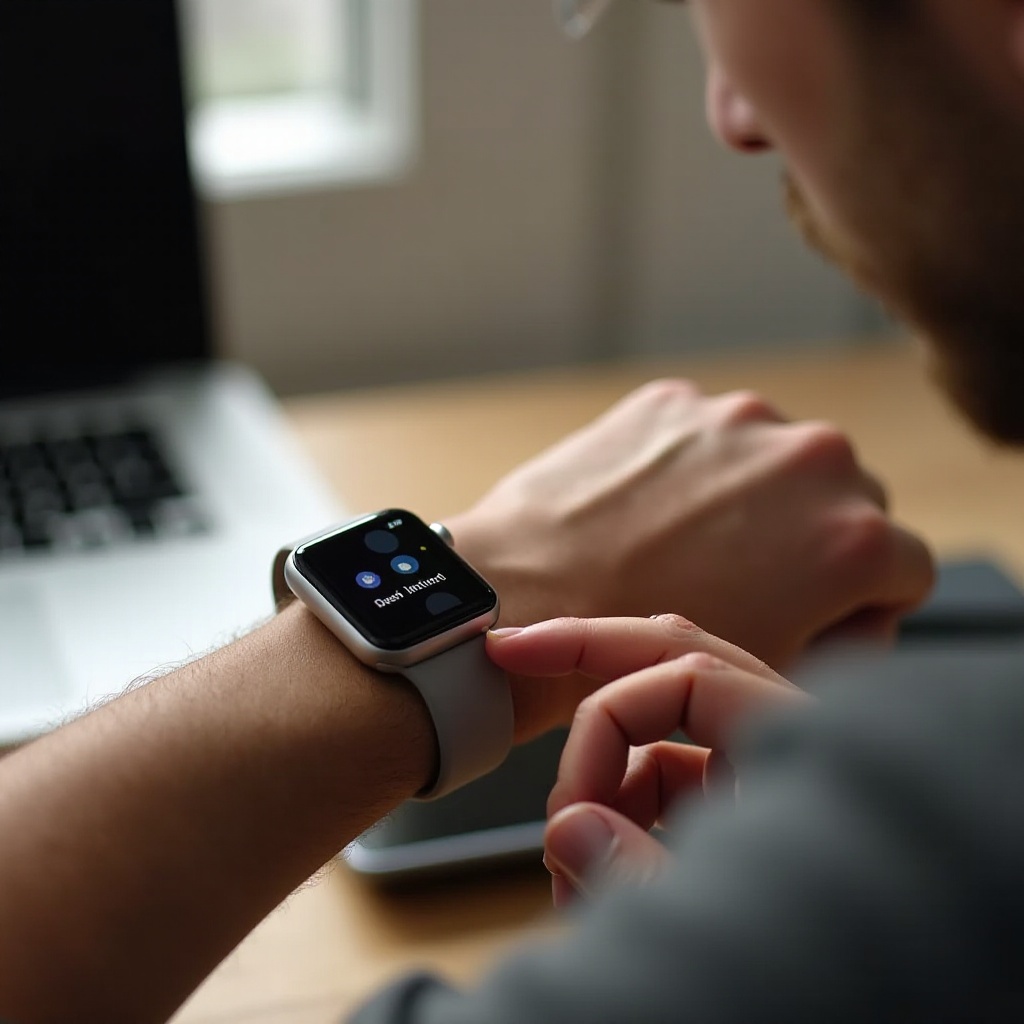
คำตอบด่วน: ทำไม Apple Watch ถึงสั่นอยู่เรื่อยๆ และหยุดอย่างรวดเร็วได้อย่างไร
ก่อนจะลงลึก ให้ทำขั้นตอนเร็วๆ ที่แก้ได้เกือบทั้งหมด ในหลายกรณี สาเหตุมาจากสิ่งเหล่านี้: การแจ้งเตือนจากแอพบน iPhone ที่สะท้อนมายังนาฬิกา การเตือน Stand หรือ Move ของ Activity ตัวจับเวลาหรือสัญญาณเตือนที่กำลังทำงาน การตีบอกชั่วโมงหรือ Taptic Time เหตุการณ์การเชื่อมต่อ (ตัดการเชื่อมต่อหรือเชื่อมต่อกับ iPhone อีกครั้ง) โหมดโฟกัสหรือโหมดเงียบที่ยังอนุญาตการสั่น หรือการสวมที่หลวมทำให้เกิดการแตะตอนล็อกและปลดล็อก
ใช้การคัดกรองอย่างรวดเร็วดังนี้:
1) ปัดลงจากด้านบนของหน้าปัดเพื่อเปิดศูนย์การแจ้งเตือน ล้างทั้งหมด หากมีการแจ้งเตือนใหม่โผล่กลับมา ให้สังเกตชื่อแอพและปรับการตั้งค่าของแอพนั้น
2) ตรวจสอบตัวจับเวลาและสัญญาณเตือน: เปิด Timer แล้วยกเลิกตัวจับเวลาที่กำลังทำงานอยู่ เปิด Alarms แล้วปิดสัญญาณเตือนที่ไม่ต้องการ หากคุณใช้ตารางการนอน ให้ยืนยันเวลาปลุกถัดไป
3) ทำให้แรงสั่นที่ไม่เร่งด่วนเงียบลง: ปัดขึ้นเพื่อเปิดศูนย์ควบคุม เปิดโหมดเงียบ (ไอคอนกระดิ่ง) และโหมดโรงภาพยนตร์ (หน้ากากสองอัน) เพื่อปิดเสียงและปิดการยกข้อมือเพื่อปลุกหน้าจอ อาจยังมีแรงสั่นอยู่ แต่คุณจะลดสิ่งรบกวนขณะสืบหาสาเหตุ
4) ตรวจสอบการกระตุ้น Activity: บน iPhone > แอพ Watch > Activity > ปิด Stand Reminders และ Daily Coaching หากรบกวนคุณ
5) ตรวจสอบแอพที่ดังหนึ่งตัว: iPhone > แอพ Watch > Notifications > เลือกแอพนั้น > ปิด Allow Notifications หรือเลือกสไตล์การเตือนที่เบาลง
หากยังมีการสั่นต่อเนื่องแม้เปิดโหมดเงียบและโหมดโรงภาพยนตร์แล้ว และไม่มีตัวจับเวลาหรือการแจ้งเตือนค้างอยู่ ขั้นต่อไปคือจับรูปแบบแรงสั่นเพื่อระบุต้นตอ
จับรูปแบบแรงสั่นเพื่อหาสาเหตุ
รูปแบบและบริบทจะบอกตัวการได้ ด้วยการตั้งชื่อรูปแบบการแตะที่คุณรู้สึก คุณจะข้ามไปแก้ที่จุดได้ถูกต้อง ขั้นตอนนี้เป็นสะพานเชื่อมระหว่างการคัดกรองเร็วกับการตั้งค่าที่ลึกขึ้น
สิ่งที่แรงสั่นมักหมายความว่า:
– แตะครั้งเดียวเร็วๆ: การโต้ตอบของระบบ การเตือนที่ละเอียดอ่อน หรือการตอบสนองจาก Digital Crown
– แตะสองครั้งเร็วๆ: ข้อความ อีเมล หรือการแจ้งเตือนของแอพทั่วไป
– แตะต่อเนื่องหรือเป็นจังหวะหลายวินาที: ตัวจับเวลาจบ สัญญาณเตือนดัง มีสายโทรเข้า หรือการแจ้งเตือนเร่งด่วน
– แตะเบาๆ ใกล้ต้นทุกชั่วโมง: การตีบอกชั่วโมง
– แตะทุก 50 นาที: การเตือนให้ยืน
– แตะเมื่อคุณทิ้ง iPhone ไว้ข้างหลัง: การแจ้งเตือนเมื่อละทิ้งอุปกรณ์
สังเกตบริบท:
– ตรงต้นชั่วโมง? ตรวจสอบการตีบอกชั่วโมง Calendar หรือ Reminders
– ทุก 50 นาที? ตรวจสอบการเตือนให้ยืน
– เมื่อเดินออกห่างจากโทรศัพท์หรือกุญแจ? ตรวจสอบการแจ้งเตือนจาก Find My เมื่อทิ้งไว้ข้างหลัง
– ระหว่างออกกำลังกายหรือหลังว่ายน้ำ? ตรวจสอบ Water Lock และการเตือนระหว่างออกกำลังกาย
เมื่อจับรูปแบบได้แล้ว คุณก็พร้อมปรับการแจ้งเตือน ซึ่งเป็นตัวการใหญ่ของแรงสั่นในแต่ละวัน
เจาะลึกการแจ้งเตือน: การสะท้อนจาก iPhone เทียบกับการตั้งค่ารายแอพ
แรงสั่นส่วนใหญ่มาจากการแจ้งเตือน แต่คุณควบคุมได้ นาฬิกาของคุณสามารถสะท้อนการแจ้งเตือนจาก iPhone หรือใช้การตั้งค่าแบบกำหนดเองรายแอพ การรู้ว่าแบบไหนถูกใช้จะช่วยให้คุณปิดสิ่งรบกวนโดยไม่พลาดสิ่งสำคัญ
- แอพที่สะท้อน: บน iPhone > แอพ Watch > Notifications แอพจำนวนมากตั้งค่าเป็น ‘Mirror my iPhone’ หาก iPhone ของคุณแสดงแบนเนอร์ นาฬิกาก็มักจะแตะด้วย ลดการแจ้งเตือนบน iPhone จะลดแรงสั่นบน watch ที่ถูกสะท้อน
- แอพที่ตั้งค่าเอง: แตะแอพภายใต้ Notifications เพื่อเลือก ‘Allow Notifications’ ‘Send to Notification Center’ หรือปิดได้ คุณมักปิดเสียงได้โดยคง Haptics ไว้ หรือสลับกัน
วิธีปรับอย่างรวดเร็ว:
1) ให้ความสำคัญกับสิ่งจำเป็น: สายโทรเข้า ข้อความ ปฏิทิน คงไว้ อาจตั้งให้เป็นเฉพาะการสั่น
2) ปิดแหล่งรบกวน: โซเชียล ช้อปปิ้ง และแอพโปรโมชัน ปิดบน watch หรือให้แจ้งอย่างเงียบๆ
3) ลดความซ้ำซ้อน: หากคุณจัดการอีเมลบนโทรศัพท์ ให้ปิดการแจ้งเตือนอีเมลบน watch หรือคงไว้เฉพาะผู้ส่ง VIP
4) ตรวจสอบ ‘Time Sensitive’ และการแจ้งเตือนวิกฤติบน iPhone; หากอนุญาต การแจ้งเหล่านี้สามารถแทรกผ่าน Focus บน watch ได้
เมื่อควบคุมการแจ้งเตือนได้แล้ว ให้ดูการเตือนด้านฟิตเนสและสุขภาพ ซึ่งอาจสร้างแรงสั่นเป็นระยะตลอดวัน
การแจ้งเตือน Activity, Stand, Mindfulness และ Health ที่คุณควบคุมได้
หลังลดเสียงจากแอพแล้ว แหล่งการแตะถัดไปคือการโค้ชและการเตือนสุขภาพ ซึ่งมีประโยชน์แต่ถี่
- การกระตุ้น Activity (iPhone > แอพ Watch > Activity):
- Stand Reminders: ปิด เพื่อหยุดการแตะ ‘ถึงเวลายืน’ รายชั่วโมง
- Daily Coaching: ปิด เพื่อลดข้อความกระตุ้น
- Goal Completions และ Special Challenges: ปิด หากการสั่นฉลองรู้สึกมากเกินไป
- Mindfulness (iPhone > แอพ Watch > Mindfulness):
- Reflections และ Mindful Minutes: ลดความถี่หรือปิดการเตือน อนุญาตเฉพาะระหว่างบางโหมดโฟกัสได้
- การแจ้งเตือนสุขภาพ:
- Heart (iPhone > แอพ Watch > Heart): คง High Heart Rate, Low Heart Rate และ Irregular Rhythm เป็น On เว้นแต่ได้รับคำแนะนำเป็นอย่างอื่น การแจ้งเตือนเหล่านี้มีคุณค่าด้านสุขภาพ
- Noise (iPhone > แอพ Watch > Noise): ปิด Environmental Sound หากถูกทริกเกอร์บ่อยในที่ทำงานที่มีเสียงดัง
เก็บการแจ้งเตือนด้านสุขภาพที่สำคัญไว้ขณะปิดการแตะจากการโค้ช ต่อไปให้พิจารณาการเตือนด้านความปลอดภัย ซึ่งไม่ควรปิดเว้นแต่จำเป็นจริงๆ
การแจ้งเตือนความปลอดภัยที่ไม่ควรปิดง่ายๆ: Fall Detection, Emergency SOS, Crash Detection
การแจ้งเตือนความปลอดภัยมีความแรงด้วยเหตุผล เมื่อถูกทริกเกอร์ ระหว่างการนับถอยหลัง หรือหลังตรวจพบเหตุการณ์ อาจสั่นแรง ส่วนก่อนหน้ามุ่งไปที่การโค้ชที่เป็นทางเลือก; ส่วนนี้ครอบคลุมฟีเจอร์ที่ปกป้องคุณ
- Fall Detection (iPhone > แอพ Watch > SOS > Fall Detection): เลือก On หรือ On During Workouts ควรเปิดหากเป็นไปได้ โดยเฉพาะหากคุณมีความเสี่ยงสูงหรือทำกิจกรรมที่มีแรงกระแทก
- Emergency SOS: การกดค้างปุ่มด้านข้างจะทริกเกอร์การนับถอยหลังดังพร้อมแรงสั่นแรง หลีกเลี่ยงการกดโดยไม่ตั้งใจด้วยการปรับวิธีสวมใส่ หรือปิด ‘Hold Side Button’ เฉพาะกรณีที่เผลอกดบ่อยและมีแผนอื่นรองรับ
- Crash Detection: บนอุปกรณ์ที่รองรับ นาฬิกาและ iPhone ของคุณจะทำงานร่วมกันเพื่อตรวจจับอุบัติเหตุร้ายแรง หากถูกทริกเกอร์ คาดว่าจะมีแรงสั่นและเสียงเตือนเร่งด่วน
หากเกิดทริกเกอร์ผิดพลาด ให้ทบทวนตำแหน่งการสวม หรือ ติดต่อ Apple Support หากความปลอดภัยไม่ใช่สาเหตุ การแจ้งเตือนตามเวลาอย่างตัวจับเวลาและปฏิทินคือสิ่งถัดไป
ตัวจับเวลา สัญญาณเตือน เวลานอน และกิจกรรมปฏิทินที่สั่นมากกว่าที่คิด
เครื่องมือเวลาใช้เตือนคุณแต่ก็อาจสร้างแรงสั่นบ่อย คุณเพิ่งจัดการการแจ้งเตือนความปลอดภัยไปแล้ว; ตอนนี้มาตัดการแจ้งเตือนเวลาแบบที่เกิดซ้ำ
- ตัวจับเวลา: เปิด Timer แล้วยกเลิกตัวจับเวลาที่กำลังทำงานอยู่หรือที่ตั้งซ้ำ พิจารณาใช้ตัวจับเวลายาวตัวเดียวแทนหลายๆ ตัวสั้น หากต้องการให้จบอย่างเงียบ ให้เปิดโหมดเงียบขณะตัวจับเวลาทำงาน
- สัญญาณเตือนและเวลานอน: เปิด Alarms เพื่อตรวจสอบสัญญาณเตือนตื่นนอนที่ผูกกับ Sleep Focus ใน iPhone > แอพ Health > Sleep หรือ iPhone > แอพ Watch > Sleep ตรวจสอบตาราง ปิด ‘Use Schedule for Sleep Focus’ หากคุณใช้นาฬิกาปลุกจากโทรศัพท์เท่านั้น หรือปรับความแรงของการสั่น
- Calendar และ Reminders: iPhone > แอพ Watch > Calendar/Reminders เลือกประเภทการเตือนหรือปิดการแจ้งเตือนบน watch สำหรับการประชุม ให้โทรศัพท์เป็นผู้ให้เสียงเตือนพร้อมให้นาฬิกาแสดงแบนเนอร์โดยไม่มีแรงสั่น
หากการแตะเกิดซ้ำใกล้ต้นชั่วโมง อาจเป็นเพราะการสั่นของนาฬิกาเอง ต่อจากการแจ้งเตือนเหตุการณ์ ไปที่การสั่นบอกเวลา
อธิบายการสั่นบอกเวลา: Hourly chimes และ Taptic Time
การสั่นบอกเวลารู้สึกเป็นการแตะเล็กๆ ที่คาดเดาได้ คุณเพิ่งปรับสัญญาณเตือนไปแล้ว; ตอนนี้ตรวจให้แน่ใจว่านาฬิกาไม่ได้แตะเพื่อบอกเวลาในช่วงที่คุณไม่ต้องการ
- Hourly Chimes (watch > Settings > Clock > Chimes): ปิด เพื่อหยุดการแตะทุกชั่วโมง หากยังอยากรับรู้โดยไม่สั่น ให้ใช้คอมพลิเคชันแบบแสดงผลแทน
- Taptic Time (watch > Settings > Clock > Taptic Time): เมื่อเปิดอยู่ ท่าทางบางอย่างหรือการวางสองนิ้วอาจทำให้นาฬิกาแตะบอกเวลา ปิดหากคุณไม่ใช้หรือทำงานโดยไม่ตั้งใจ
หากแรงสั่นยังรู้สึกสุ่มระหว่างใช้งานทั่วไป อาจมาจากการตอบสนองของระบบไม่ใช่การแจ้งเตือน ต่อไปตรวจสอบการสั่นจากการโต้ตอบ
การตอบสนองของ Siri, Digital Crown และระบบที่รู้สึกเหมือนการแตะ ‘สุ่ม’
แรงสั่นบางอย่างไม่ใช่การแจ้งเตือน แต่มาจากวิธีที่คุณโต้ตอบกับนาฬิกา เมื่อกำจัดการสั่นบอกเวลาแล้ว ให้ยืนยันว่าเป็นการตอบสนองจากการโต้ตอบที่คุณรู้สึก
- System Haptics (watch > Settings > Sounds & Haptics > System Haptics): ปิด เพื่อหยุดการแตะละเอียดอ่อนสำหรับสวิตช์และการเปลี่ยนค่าในระบบ
- Crown Haptics (watch > Settings > Sounds & Haptics > Crown Haptics): การหมุน Digital Crown อาจทำให้เกิดการติ๊กเบาๆ ปิดหากรบกวนคุณ
- การตอบสนองของ Siri (watch > Settings > Siri): แม้ส่วนใหญ่จะเป็นเสียง แต่การเรียกโดยไม่ตั้งใจอาจทำให้เกิดการแตะสั้นๆ ลดการทริกเกอร์โดยปิด ‘Raise to Speak’ หรือ ‘Listen for Hey Siri’ หากคุณเรียก Siri โดยไม่ตั้งใจ
หากแรงสั่นสัมพันธ์กับการเดินออกห่างจากโทรศัพท์หรืออุปกรณ์ อาจเป็นการแจ้งเตือนการแยกออกจากกัน ไปจากการสั่นเมื่อโต้ตอบสู่การแจ้งเตือนของ Find My
Find My และการแจ้งเตือนเมื่อแยกจาก iPhone, AirTag และอุปกรณ์เสริม
การแจ้งเตือนเมื่อแยกจากช่วยป้องกันการสูญหาย แต่สามารถทริกเกอร์ในสถานการณ์ทั่วไป เช่น ก้าวออกจากห้อง คุณเพิ่งตรวจการสั่นจากการโต้ตอบไปแล้ว; ตอนนี้ยืนยันการแจ้งเตือนตามตำแหน่ง
- บน iPhone > Find My > Devices/Items: เลือก iPhone, iPad หรือ AirTag ของคุณแล้วตรวจสอบ ‘Notify When Left Behind’ ปิดแบบรวม หรือเพิ่มข้อยกเว้น (บ้าน ที่ทำงาน ยิม) รายการที่แชร์อาจเตือนคุณด้วย
- บน iPhone > Find My > Me: ตรวจสอบการตั้งค่าการแจ้งเตือนตำแหน่ง
การแจ้งเตือนเหล่านี้จะสะท้อนมายังนาฬิกาของคุณ ปรับข้อยกเว้นเพื่อคงการป้องกันไว้โดยไม่ให้สั่นบ่อย หากแรงสั่นยังเกิดเมื่อสัญญาณเปลี่ยนไป คุณอาจกำลังเจอการสั่นจากการเชื่อมต่อ
การสั่นจากการเชื่อมต่อ: การแตะเมื่อ Bluetooth, Wi‑Fi และเซลลูลาร์เชื่อมต่อ/ตัดการเชื่อมต่อ
การเปลี่ยนสัญญาณทำให้เกิดการแตะเมื่อนาฬิกาสลับการเชื่อมต่อ เมื่อจัดการการแจ้งเตือนจากการแยกแล้ว ให้ตรวจสอบเสถียรภาพการเชื่อมต่อ
- สัญญาณบอกเหตุ: ไอคอน iPhone สีแดงด้านบนหน้าปัดหมายความว่านาฬิกาตัดการเชื่อมต่อจาก iPhone ไอคอนเซลลูลาร์และ Wi‑Fi จะแสดงสถานะของตนเอง
- วิธีแก้:
- คง Bluetooth เป็น On ทั้งบนสองอุปกรณ์และหลีกเลี่ยงการสลับบ่อย
- ขยับเข้าใกล้ iPhone หรือหลีกเลี่ยงสัญญาณรบกวนจากตู้โลหะและยานพาหนะ
- iPhone > Settings > Bluetooth: ตรวจสอบว่านาฬิกาของคุณแสดง ‘Connected’
- watch > Settings > Wi‑Fi: ใช้เครือข่ายที่เชื่อถือได้เพื่อลดการหลุดสัญญาณ บนรุ่นเซลลูลาร์ ให้แน่ใจว่าแพ็กเกจของคุณใช้งานอยู่
หากยังมีการแตะเมื่อเชื่อมต่อและตัดการเชื่อมต่อ อาจเป็นเพราะนาฬิกาเสียการสัมผัสกับผิวและล็อก ตรวจสอบความกระชับและการตรวจจับข้อมือ
การตรวจจับข้อมือ ความกระชับ และการสัมผัสผิวที่ทำให้สั่นเกินจำเป็น
การสวมและความกระชับมีผลต่อเซ็นเซอร์และพฤติกรรมการล็อก เมื่อการเชื่อมต่อดูเสถียรแล้ว ให้แน่ใจว่านาฬิกาสัมผัสกับผิวอย่างต่อเนื่อง
- เคล็ดลับการสวม: ใส่นาฬิกาให้กระชับแต่ไม่แน่น อยู่เหนือกระดูกข้อมือเล็กน้อย ให้ด้านหลังที่มีเซ็นเซอร์สัมผัสผิวอย่างสม่ำเสมอ
- การตั้งค่า: watch > Settings > Passcode > Wrist Detection คง On เพื่อพฤติกรรมล็อกและปลดล็อกที่ถูกต้องและการแจ้งเตือนที่แม่นยำ
- สัญญาณของปัญหาการสัมผัส: มีการขอรหัสผ่านบ่อย Apple Pay ไม่คงสิทธิ์ไว้ หรือการวัดอัตราการเต้นหัวใจล้มเหลว
การปรับความกระชับสามารถหยุดการแตะซ้ำๆ ในช่วงล็อกและปลดล็อกได้ หากคุณเพิ่งว่ายน้ำหรืออาบน้ำ คุณสมบัติเกี่ยวกับน้ำอาจทำให้การสั่นแปลกๆ ได้เช่นกัน
Water Lock การว่ายน้ำ และการสั่นขณะไล่น้ำที่รู้สึกแปลก
คุณสมบัติเกี่ยวกับน้ำจะสร้างแรงสั่นเฉพาะที่อาจทำให้คุณประหลาดใจ เมื่อแก้เรื่องความกระชับแล้ว ให้ตัดความเป็นไปได้จากลำดับ Water Lock
- Water Lock: เปิดอัตโนมัติในการออกกำลังกายแบบว่ายน้ำหรือเปิดเองจากศูนย์ควบคุม (ไอคอนหยดน้ำ) เมื่อต้องการออก ให้หมุน Digital Crown; คุณจะรู้สึกการสั่นชุดหนึ่งและได้ยินเสียงขณะไล่น้ำออก
- การออกกำลังกายว่ายน้ำ: คาดว่าจะมีแรงสั่นเมื่อเริ่ม แบ่งรอบ หรือหยุด ขึ้นกับการตั้งค่าและแอพออกกำลังกาย
- หลังโดนน้ำ: เช็ดนาฬิกาและสายนาฬิกาให้แห้ง ตรวจสอบว่า Water Lock ปิดเมื่อคุณทำเสร็จแล้ว
หากยังมีการแตะในช่วงที่ไม่ใช้งาน ให้พิจารณาการชาร์จและการสั่นที่เกี่ยวกับพลังงาน
การชาร์จ สถานะพลังงาน และการสั่นเมื่อแบตเตอรี่น้อยที่คุณจะสังเกตได้
การเปลี่ยนสถานะพลังงานจะทำให้เกิดการแตะ คุณได้ตรวจคุณสมบัติเกี่ยวกับน้ำแล้ว; ตอนนี้ตรวจสอบการแจ้งเตือนด้านพลังงาน
- การแจ้งเตือนแบตเตอรี่น้อย: คาดว่าจะมีการแตะและแบนเนอร์ประมาณ 10% และบางครั้งที่ 5% สิ่งนี้มีประโยชน์ในการเตือนให้ชาร์จ
- การเชื่อมต่อและตัดการเชื่อมต่อการชาร์จ: วางนาฬิกาบนแท่นชาร์จอาจทำให้เกิดการแตะ หากการเชื่อมต่อกับแท่นชาร์จหลวม อาจเกิดการแตะซ้ำเมื่อเชื่อมต่อใหม่
- การชาร์จแบบปรับเหมาะ: นาฬิกาอาจชะลอการชาร์จเต็มในช่วงกลางคืนเพื่อปกป้องสุขภาพแบตเตอรี่ แม้สิ่งนี้จะไม่ค่อยทำให้สั่น แต่การเชื่อมต่อครั้งแรกอาจทำให้เกิดได้
หากเปิดโหมดเงียบแล้วแต่ยังมีการแตะอยู่ กฎของ Focus อธิบายว่าอะไรยังสั่นได้และอะไรจะไม่สั่น ต่อจากการแจ้งเตือนพลังงานไปยังการควบคุม Focus
Focus, ห้ามรบกวน, โหมดเงียบ และโหมดโรงภาพยนตร์: อะไรยังสั่นและอะไรจะไม่สั่น
โหมดเงียบต่างๆ ทำงานไม่เหมือนกันและอาจสับสน คุณได้จัดการการแจ้งเตือนแบตเตอรี่แล้ว; ตอนนี้ตั้งกฎให้เข้ากับวันของคุณ
- โหมดเงียบ (กระดิ่ง): ปิดเสียงแต่ยังอนุญาตการสั่นและสัญญาณเตือนโดยปกติ
- โหมดโรงภาพยนตร์ (หน้ากาก): ทำให้หน้าจอมืดและปิดการยกข้อมือเพื่อปลุกหน้าจอ แต่การสั่นสำหรับการแจ้งเตือนอาจยังเกิดขึ้น
- ห้ามรบกวนและโหมดโฟกัสอื่นๆ (งาน นอน ขับรถ กำหนดเอง): บล็อกการแจ้งเตือนส่วนใหญ่เว้นแต่อนุญาตไว้ในโหมดนั้น สัญญาณเตือนและตัวจับเวลาในบางกรณียังอาจสั่นได้ บน iPhone > Settings > Focus แก้ไขแต่ละโหมดเพื่ออนุญาตบุคคลและแอพเฉพาะ และกำหนดว่าจะอนุญาต ‘Time Sensitive’ หรือไม่
เคล็ดลับเพื่อความสบายใจ:
– สร้างโหมดโฟกัสสำหรับงาน (Work) ที่อนุญาตเพียงสายโทรเข้าและปฏิทิน
– ใช้โหมดนอน (Sleep Focus) เพื่อจำกัดทุกอย่างยกเว้นสัญญาณปลุกตื่น
– ทบทวนสิทธิ์ ‘Time Sensitive’ รายแอพ; หากอนุญาต การแจ้งเตือนเหล่านี้จะแทรกผ่าน Focus และสั่นบน watch ได้
หากตั้ง Focus เรียบร้อยแล้วยังสั่นมากเกินไป ให้ตรวจแอพของบุคคลที่สาม ซึ่งมักเป็นแหล่งรบกวน
ตัวการจากแอพของบุคคลที่สามและวิธีตรวจแอพที่สั่นรบกวน
หลายแอพตั้งค่าให้แจ้งบ่อยโดยปริยาย เมื่อกำหนดกฎ Focus แล้ว ให้ตัดเสียงที่ระดับแอพ
ขั้นตอนตรวจสอบ:
1) iPhone > แอพ Watch > Notifications
2) เลื่อนรายการแอพของคุณ สำหรับแต่ละแอพ:
– การแจ้งที่แทบไม่จำเป็น: ปิด ‘Allow Notifications’
– ต้องการเพียงป้ายเตือนแต่ไม่ต้องการการแตะ: เลือก ‘Send to Notification Center’ หากมี และปิด Sounds
– ข้อความและการทำงานร่วมกัน: อนุญาตเฉพาะการกล่าวถึง (mentions) หรือจำกัดเฉพาะผู้ติดต่อบางคน
3) ลดความซ้ำซ้อน: หากทั้งโทรศัพท์และนาฬิกาแจ้งเหตุการณ์เดียวกัน ให้ปิดฝั่งหนึ่ง
4) ทบทวนการตั้งค่าการแจ้งเตือนภายในแอพ; แอพจำนวนมากมีการควบคุมแบบละเอียดสำหรับการกล่าวถึง ปฏิกิริยา และการตลาด
หากหน้าปัดของคุณมีคอมพลิเคชันที่เป็นของแอพที่ดัง ให้พิจารณาเลย์เอาต์ที่เรียบขึ้น
คอมพลิเคชันบนหน้าปัดที่สร้างการสั่นเบื้องหลัง
คอมพลิเคชันแสดงข้อมูลสดและอาจทริกเกอร์การแจ้งเตือนที่เชื่อมกับบริการของตน หลังจากตรวจแอพแล้ว ให้ลดคอมพลิเคชันที่แจ้งบ่อย
- ที่มักก่อปัญหา: Timer, Reminders, Calendar, การแจ้งเตือนสภาพอากาศ (เช่น สภาพอากาศรุนแรง), การแจ้งเตือนราคาหุ้น และวิดเจ็ตเพิ่มประสิทธิภาพการทำงานบางตัว
- แนวทางแก้: กดค้างที่หน้าปัด > Edit > Complications สลับจากคอมพลิเคชันที่กระตือรือร้นเป็นแบบที่ไม่แจ้ง เช่น Date หรือ Battery
- กลยุทธ์ปฏิทิน: ใช้แหล่งปฏิทินเดียว หลีกเลี่ยงรายการซ้ำที่ทำให้แจ้งซ้ำ
หากลดคอมพลิเคชันแล้วยังมีการสั่นลึกลับ คุณอาจเจอบั๊กซอฟต์แวร์ จัดการพื้นฐานต่อไป
วิธีแก้ซอฟต์แวร์ที่ได้ผล: รีสตาร์ต อัปเดต และล้างบั๊กการแจ้งเตือน
อาการสะอึกของซอฟต์แวร์สามารถคิวแรงสั่นลวงหรือเตือนซ้ำที่เคลียร์แล้ว เมื่อทำวิดเจ็ตให้เรียบง่ายแล้ว ให้เคลียร์ปัญหาที่อาจเกิดขึ้น
- รีสตาร์ต: กดค้างปุ่มด้านข้าง > Power Off รอ 10 วินาทีแล้วกดปุ่มด้านข้างเพื่อเปิด
- บังคับรีสตาร์ต (หากไม่ตอบสนอง): กดค้างปุ่มด้านข้างและ Digital Crown พร้อมกันประมาณ 10 วินาทีจนเห็นโลโก้ Apple
- อัปเดตซอฟต์แวร์: iPhone > แอพ Watch > General > Software Update เพื่อติดตั้ง watchOS ล่าสุด iPhone > Settings > General > Software Update เพื่อให้อยู่บน iOS ล่าสุด
- ล้างการแจ้งเตือนค้าง: เปิดศูนย์การแจ้งเตือนบน watch แล้วล้างทั้งหมด สลับโหมดเครื่องบิน On แล้ว Off เพื่อรีเซ็ตวิทยุสื่อสาร
หากอาการยังอยู่ การรีเซ็ตที่ลึกขึ้นสามารถล้างข้อมูลซิงค์และหยุดวงจรดื้อด้าน
การรีเซ็ตที่ได้ผล: Reset Sync Data, เลิกจับคู่/จับคู่ใหม่, ตั้งค่าเป็นเครื่องใหม่
เมื่อวิธีมาตรฐานใช้ไม่ได้ ให้รีเฟรชการเชื่อมต่อและข้อมูลระหว่าง iPhone กับนาฬิกา ขั้นตอนนี้ทำหลังการอัปเดตซอฟต์แวร์เพื่อให้ได้จุดเริ่มต้นที่สะอาด
- Reset Sync Data: iPhone > แอพ Watch > General > Reset > Reset Sync Data เพื่อซิงค์รายชื่อและปฏิทินใหม่ มักล้างตัวแจ้งเตือนที่วนซ้ำ
- เลิกจับคู่และจับคู่ใหม่: ในแอพ Watch แตะ All Watches > (i) > Unpair Apple Watch ให้ iPhone อยู่ใกล้เพื่อสร้างแบ็กอัปใหม่ จับคู่ใหม่แล้วกู้คืนจากแบ็กอัป ทดสอบสักวัน
- ตั้งค่าเป็นเครื่องใหม่ (ทางเลือกสุดท้าย): จับคู่ใหม่และเลือก ‘Set Up as New’ ติดตั้งเฉพาะแอพจำเป็น เพิ่มแอพอื่นๆ ทีละน้อยเพื่อหาตัวการ
หากตั้งค่าใหม่แล้วยังสั่นโดยไม่มีการแจ้งเตือนบนหน้าจอ อาจเป็นปัญหาฮาร์ดแวร์และควรเตรียมข้อมูลสำหรับฝ่ายสนับสนุน
สัญญาณฮาร์ดแวร์และเมื่อใดควรติดต่อ Apple Support
ความผิดปกติของฮาร์ดแวร์พบไม่บ่อยแต่สามารถสร้างการสั่นที่ผิดปกติได้ เมื่อคุณลองรีเซ็ตแล้ว ให้ตรวจสัญญาณที่ชี้ไปยังงานบริการ
- สัญญาณเตือน: การสั่นต่อเนื่องหรือฮัมโดยไม่มีการแจ้งบนหน้าจอ Taptic Engine รู้สึกอ่อนหรือไม่สม่ำเสมอ มีเสียงคลิกจากภายในนาฬิกา เซ็นเซอร์ล้มเหลวแม้สวมถูกต้อง หรือเครื่องร้อนขึ้นในขณะว่างแต่ยังสั่นอยู่
- สิ่งที่ควรทำ: จดรูปแบบรวมถึงเวลา ความถี่ และสิ่งที่คุณกำลังทำ ลองเปลี่ยนสายและตำแหน่งสวม ติดต่อ Apple Support ผ่านแอพ Support หรือ apple.com หรือจองคิวที่ Genius Bar แบ่งปันบันทึกและขั้นตอนที่คุณได้ลองไปแล้ว
หากนาฬิกาของคุณตรวจสอบแล้วปกติ ก็เสร็จสิ้น ปิดท้ายด้วยแผนง่ายๆ ที่คุณทำต่อได้
สรุป
Apple Watch ที่สั่นบ่อยมักชี้ไปที่การแจ้งเตือน การกระตุ้นให้ทำกิจกรรม ตัวจับเวลา หรือการเปลี่ยนแปลงการเชื่อมต่อ เส้นทางที่เร็วที่สุดสู่ความเงียบคือการล้างการแจ้งเตือน ยกเลิกตัวจับเวลา เปิดโหมดเงียบหรือโหมดโรงภาพยนตร์ชั่วคราว จากนั้นตรวจสอบแอพและการตั้งค่า Activity ปิดการตีบอกชั่วโมง Taptic Time และคอมพลิเคชันที่ไม่จำเป็น ใช้โหมดโฟกัสที่อนุญาตเฉพาะแอพและบุคคลสำคัญ และให้โทรศัพท์จัดการการแจ้งเตือนที่ไม่เร่งด่วน
หากยังมีการแตะอยู่ ให้ อัปเดต watchOS และ iOS รีสตาร์ต รีเซ็ตข้อมูลซิงค์ และเลิกจับคู่แล้วจับคู่ใหม่ ตั้งค่าเป็นเครื่องใหม่หากต้องการเพื่อแยกแอพที่ดื้อดึง ความกระชับและการตรวจจับข้อมือก็สำคัญเช่นกัน; สวมให้พอดีช่วยป้องกันการแตะจากการล็อกและปลดล็อก หากไม่แน่ใจ หรือหากการสั่นทำงานผิดปกติ ให้ติดต่อ Apple Support ด้วยการเปลี่ยนแปลงที่เจาะจงไม่กี่อย่าง นาฬิกาของคุณจะยังคงเป็นผู้ช่วยที่มีประโยชน์และเงียบได้
คำถามที่พบบ่อย
ทำไม Apple Watch ของฉันถึงสั่นทั้งที่ไม่เห็นการแจ้งเตือน?
อาจมีหลายสาเหตุ: อาจมีตัวจับเวลาหรือสัญญาณปลุกทำงานอยู่ ให้เปิดแอปตัวจับเวลาและแอปนาฬิกาปลุกแล้วยกเลิก สัญญาณเตือนรายชั่วโมงหรือ Taptic Time อาจแตะเตือนโดยไม่แสดงการแจ้งเตือนบนหน้าจอ ให้ปิดได้ที่ การตั้งค่า > นาฬิกา การสั่นของระบบหรือการสั่นของ Digital Crown อาจทำให้รู้สึกเหมือนถูกแตะโดยไม่มีเหตุ ให้ปิดได้ที่ การตั้งค่า > เสียงและการสั่น การแตะจากการเชื่อมต่อจะเกิดขึ้นเมื่อความเชื่อมต่อระหว่างนาฬิกากับ iPhone ถูกตัดหรือเชื่อมต่อใหม่ ให้สังเกตไอคอน iPhone สีแดง อาจเป็นปัญหาซอฟต์แวร์ได้เช่นกัน ให้รีสตาร์ตนาฬิกา ล้างศูนย์การแจ้งเตือน อัปเดต watchOS และหากจำเป็น ให้รีเซ็ตข้อมูลการซิงค์ หรือยกเลิกการจับคู่แล้วจับคู่ใหม่
จะหยุดไม่ให้ Apple Watch สั่นทุกชั่วโมงได้อย่างไร?
คุณอาจเปิดสัญญาณเตือนรายชั่วโมงหรือการเตือนให้ยืนไว้ บนตัวนาฬิกา ไปที่ การตั้งค่า > นาฬิกา > สัญญาณเตือน แล้วปิด บน iPhone > แอป Watch > กิจกรรม ปิดสวิตช์ เตือนให้ยืน หากการแจ้งเตือนปฏิทินเกิดขึ้นทุกชั่วโมง ให้ลดการแจ้งเตือนของปฏิทินหรือปรับเวลาแจ้งเตือนใน iPhone > แอป Watch > ปฏิทิน พิจารณาใช้โฟกัสสำหรับการทำงานเพื่อจำกัดการแจ้งเตือนไม่เร่งด่วนในช่วงเวลาที่กำหนด
โหมดเงียบหรือห้ามรบกวนจะหยุดการสั่นทั้งหมดบน Apple Watch ได้หรือไม่?
โหมดเงียบจะปิดเสียง แต่โดยทั่วไปยังคงอนุญาตการสั่นสำหรับการแจ้งเตือนและนาฬิกาปลุก โหมดโรงภาพยนตร์จะทำให้หน้าจอมืดและปิดเสียงเช่นกัน แต่การสั่นยังคงทำงานได้ โหมดห้ามรบกวนและโหมดโฟกัสอื่นๆ จะบล็อกการแจ้งเตือนส่วนใหญ่ แต่อาจยังอนุญาตให้นาฬิกาปลุกและการแจ้งเตือนที่อ่อนไหวต่อเวลาผ่านได้ หากตั้งค่าให้อนุญาต เพื่อความเงียบสูงสุดระหว่างการประชุมหรือการนอน ให้เปิดโฟกัสที่อนุญาตเฉพาะผู้ติดต่อและแอปที่สำคัญ ปิดสัญญาณเตือนรายชั่วโมงและการแจ้งเตือนของแอปที่ไม่จำเป็น และยกเลิกตัวจับเวลาและนาฬิกาปลุกที่กำลังทำงาน