
บทนำ
ความร้อนมีผลต่อประสิทธิภาพและความเชื่อถือได้มากกว่าสเปกส่วนใหญ่ หากดันให้ซีพียูร้อนเกินไป ซีพียูจะลดความเร็ว แครช หรือปิดเครื่อง หากปล่อยให้อยู่ที่อุณหภูมิสูงเป็นเวลานาน อายุการใช้งานอาจสั้นลง วลีอุณหภูมิซีพียูที่อันตรายทำให้เกิดความกังวล แต่ผู้ใช้จำนวนมากตีความพฤติกรรมเทอร์โบปกติผิดว่าเป็นความผิดปกติ ชิปรุ่นใหม่ถูกออกแบบให้วิ่งแตะขีดจำกัดอุณหภูมิชั่วครู่เพื่อส่งมอบความเร็วสูงสุด
คู่มือนี้จะแจงให้ชัดว่าอะไรบ้างที่นับเป็นอุณหภูมิซีพียูที่อันตราย วิธีที่ Intel และ AMD รายงานอุณหภูมิ และเหตุใดแล็ปท็อปกับเดสก์ท็อปจึงมีความคาดหวังต่างกัน คุณจะได้เรียนรู้การวัดอุณหภูมิให้ถูกต้อง การตีความการบูสต์และการลดความเร็ว การแก้ปัญหาเร่งด่วนอย่างรวดเร็ว และการวางระบบระบายความร้อนระยะยาวที่รักษาทั้งประสิทธิภาพและความสบาย

อะไรบ้างที่นับเป็นอุณหภูมิซีพียูที่อันตรายในปี 2026?
ความอันตรายขึ้นกับสามปัจจัย: ขีดจำกัดของซีพียู ลักษณะงาน และระยะเวลาที่ชิปอยู่ใกล้ขีดนั้น ซีพียู Intel และ AMD รุ่นปัจจุบันส่วนใหญ่รายงานอุณหภูมิทางแยกสูงสุด (TjMax) ราวกลาง 90 ถึงมากกว่า 100 C การแตะเพดานนั้นชั่วขณะไม่ได้เท่ากับความเสียหาย มันจะเรียกใช้การป้องกันโดยลดความถี่และแรงดัน ความเสี่ยงจริงเกิดเมื่อระบบนั่งอยู่ที่ขีดจำกัดต่อเนื่องเป็นเวลานานพร้อมกับประสิทธิภาพทรุด ข้อผิดพลาดปรากฏ หรือเครื่องปิดตัว
ใช้ช่วงอุณหภูมิในทางปฏิบัติเพื่อชี้นำการตัดสินใจแทนที่จะหวาดกลัว:
– ขณะว่างและงานเบา: 30 ถึง 50 C บนเดสก์ท็อป, 40 ถึง 60 C บนแล็ปท็อป อุณหภูมิขณะว่างที่สูงบ่งชี้กิจกรรมเบื้องหลัง การไหลเวียนอากาศอ่อน หรือเส้นโค้งพัดลมที่เงียบมาก
– เล่นเกมและงานผสม: 60 ถึง 85 C บนเดสก์ท็อป, 70 ถึง 95 C บนแล็ปท็อป การพุ่งสั้นๆ ที่สูงกว่านี้อาจเป็นเรื่องปกติในแล็ปท็อปบางเบาหรือพีซีเคสเล็ก
– เรนเดอร์หนัก เข้ารหัส หรือโหลด AVX: 70 ถึง 95 C บนเดสก์ท็อป, 80 ถึง 100 C บนแล็ปท็อป การแตะขีดจำกัดชั่วครู่เป็นเรื่องคาดหมายได้ การทำงานต่อเนื่องที่ขีดจำกัดพร้อมการลดความเร็วและเสียงพัดลมดังเป็นสัญญาณเตือน
สัญญาณเตือนที่บ่งชี้ว่าเริ่มอันตราย:
– คงอยู่ที่ 95 ถึง 100 C ต่อเนื่องพร้อมการลดความเร็วถี่และเฟรมเรตหรือความเร็วเรนเดอร์ตกลงอย่างเห็นได้ชัด
– การพุ่งขึ้นรวดเร็วที่เกิดพร้อมอาการค้างหรือแครช
– อุณหภูมิเพิ่มขึ้นอย่างต่อเนื่องเป็นวันหรือสัปดาห์ภายใต้งานและอุณหภูมิแวดล้อมเท่าเดิม
คำจำกัดความนี้ปูทางไปยังหัวข้อถัดไป: วิธีที่แต่ละแพลตฟอร์มรายงานอุณหภูมิเพื่อให้คุณอ่านค่าที่ถูกต้องและหลีกเลี่ยงการเตือนผิดพลาด

อุณหภูมิ Intel vs AMD: TjMax, Tctl Tdie และ Hotspot อธิบาย
คุณต้องรู้ว่ากำลังอ่านค่าอะไร ก่อนจะตัดสินว่าอุณหภูมิอันตรายหรือไม่ Intel มักเปิดเผยอุณหภูมิต่อคอร์และทั้งแพ็กเกจ พร้อมค่า TjMax ที่ชัดเจนซึ่งเป็นจุดเริ่มการลดความเร็ว การพุ่งสั้นๆ ใกล้ 100 C ระหว่างเทอร์โบอาจยังอยู่ในสเปก ตราบใดที่ไม่ต่อเนื่องยาวหรือทำให้ประสิทธิภาพตก
AMD รายงานค่าหลายอย่างที่อาจทำมือใหม่สับสน:
– Tctl และ Tdie: อุณหภูมิสำหรับการควบคุมพัดลมและตรรกะการลดความเร็ว
– Hotspot หรือ junction: จุดที่ร้อนที่สุดบนชิป มักสูงกว่าอุณหภูมิไดเฉลี่ย 5 ถึง 15 C
– PPT, EDC และ TDC: ขีดจำกัดกำลังไฟและกระแสที่จำกัดความร้อนและประสิทธิภาพ
บน AMD ค่า hotspot สูงกว่า die เป็นเรื่องปกติ ช่องว่างที่มากกว่า ~20 C อาจบ่งชี้การสัมผัสที่ไม่ดีหรือแรงกดติดตั้งไม่สม่ำเสมอ บน Intel ให้ดูค่าต่อคอร์และแพ็กเกจ หากเริ่มลดความเร็วที่ต่ำกว่าขีดจำกัดตามเอกสารมาก อาจติดข้อจำกัดกำลัง/กระแส หรือโปรไฟล์ผู้ผลิตที่บังคับเป้าหมายความร้อนต่ำกว่า
เมื่อเข้าใจพื้นฐานการรายงานแล้ว จะง่ายขึ้นที่จะเห็นว่าทำไมแล็ปท็อปกับเดสก์ท็อปจึงมีเกณฑ์ต่างกันแม้ใช้ซิลิกอนคล้ายกัน
แล็ปท็อปกับเดสก์ท็อป: เกณฑ์อันตรายที่ต่างกัน
แล็ปท็อปแลกความจุการระบายความร้อนกับความพกพา รุ่นบางเบามักทำงานใกล้ขีดจำกัดโดยการออกแบบ และอาจแตะ 90 ถึง 100 C ในช่วงพุ่งสั้นๆ นั่นไม่ใช่สัญญาณอันตรายโดยตัวมันเอง แต่สะท้อนการบูสต์ที่ดุดันในโครงเครื่องที่กะทัดรัด แล็ปท็อปเล่นเกมที่หนาขึ้นมีชุดระบายความร้อนดีกว่าจะอยู่ต่ำลงบ้าง แต่ก็มักร้อนกว่าเดสก์ท็อป
เดสก์ท็อปที่เป็นเคสกลางและมีคูลเลอร์เหมาะสมควรคุมอุณหภูมิได้ต่ำกว่าในงานคล้ายกัน เดสก์ท็อปที่ทรงตัวใกล้ 95 C ต่อเนื่องยาวๆ มักมีปัญหาการติดตั้ง เพสต์ พัดลม ฝุ่น หรือศักยภาพการระบายความร้อนโดยรวม
ใช้บริบทในการตัดสินใจ:
– แล็ปท็อปบาง: การพุ่ง 95 ถึง 100 C ชั่วครู่เป็นเรื่องปกติ การคงอยู่ที่ 100 C ต่อเนื่องพร้อมพัดลมดังและการลดความเร็วควรปรับจูน
– แล็ปท็อปเล่นเกม: 85 ถึง 95 C เป็นช่วงปกติ พิจารณาปรับพัดลมหรือกำลังไฟหากมีปัญหาเรื่องเสียงหรือการลดความเร็ว
– เดสก์ท็อป: 60 ถึง 85 C สำหรับเล่นเกม, 70 ถึง 90 C สำหรับงานหนัก การทำงานต่อเนื่องใกล้ขีดจำกัดควรตรวจสอบ
เมื่อรู้ช่วงที่คาดหวังได้สำหรับระบบของคุณ จะช่วยให้วัดและตีความอุณหภูมิได้อย่างมั่นใจ
วิธีวัดอุณหภูมิซีพียูอย่างแม่นยำ
ข้อมูลที่แม่นยำนำไปสู่การตัดสินใจที่ฉลาด ข้อมูลผิดทำให้เสียทั้งแรงและเงิน ใช้เครื่องมือที่เชื่อถือได้และวิธีที่สม่ำเสมอ:
– ใช้โปรแกรมมอนิเตอร์ที่น่าเชื่อถือ: HWInfo, Core Temp, AMD Ryzen Master, Intel XTU และยูทิลิตีจากเมนบอร์ด
– ระบุเซนเซอร์ที่ถูกต้อง: บน AMD เปรียบเทียบ Tdie กับ Hotspot บน Intel ตรวจเช็กอุณหภูมิต่อคอร์และแพ็กเกจ สังเกตออฟเซ็ตของซอฟต์แวร์
– บันทึกแทนการมองผ่าน: เปิดการล็อกระหว่างเล่นเกมหรือเรนเดอร์เพื่อจับช่วงทรงตัว ไม่ใช่แค่จุดพุ่ง
– บันทึกอุณหภูมิแวดล้อม: อุณหภูมิห้องส่งผลกับอุณหภูมิซีพียูแทบจะหนึ่งต่อหนึ่ง จดไว้คู่กับล็อกของคุณ
– มาตรฐานการทดสอบ: รันทดสอบสั้น 5 ถึง 10 นาที และยาว 20 ถึง 30 นาที เพื่อจับสถานะนิ่ง
– ตรวจสอบเฟิร์มแวร์: ให้แน่ใจว่า BIOS หรือ UEFI เสถียรและรายงานถูกต้อง อัปเดตหลังจากบันทึกค่าพื้นฐานแล้วเท่านั้น
เมื่อมีการวัดที่สะอาด คุณจะตีความได้ว่าเลขสูงๆ นั้นสะท้อนการบูสต์ที่สุขภาพดี หรือเป็นอุณหภูมิซีพียูที่อันตรายที่เรียกใช้การป้องกัน
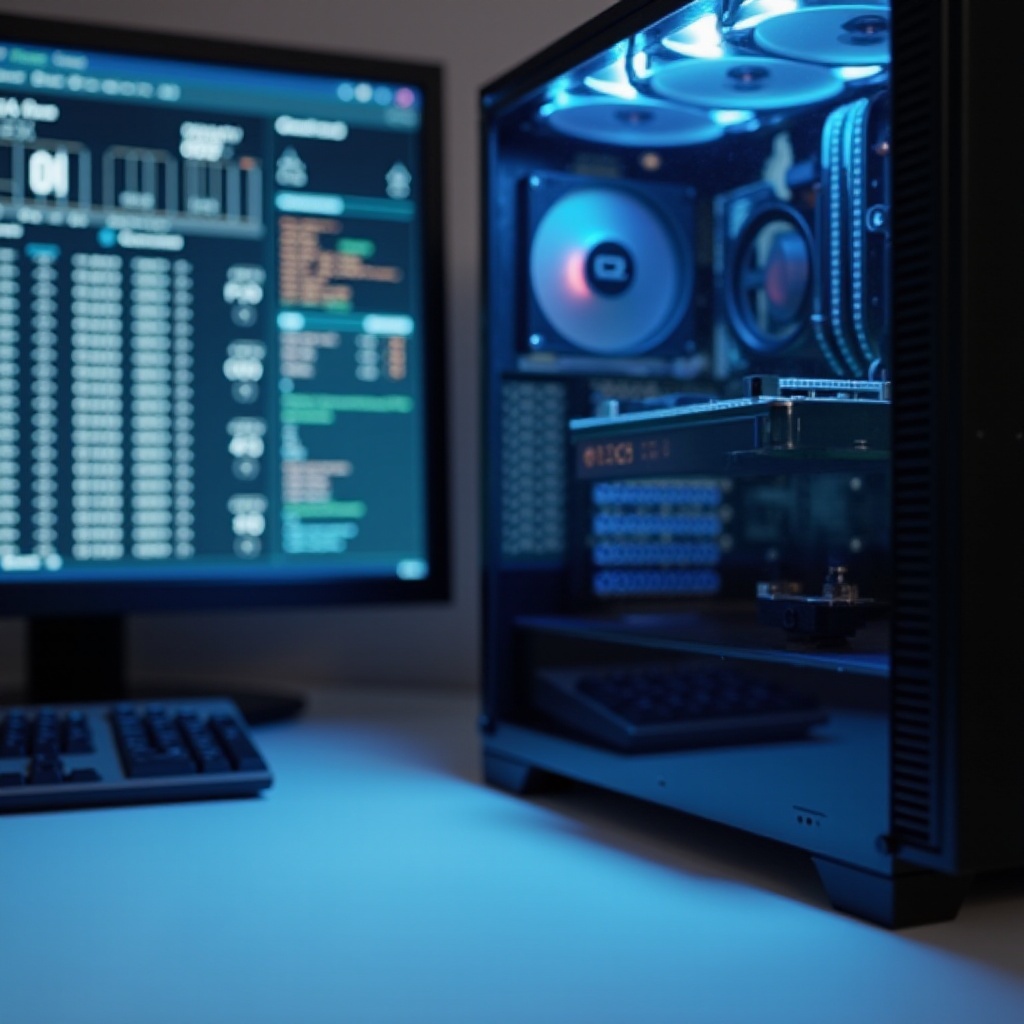
การตีความอุณหภูมิสูง: การบูสต์ การลดความเร็ว และการปิดเครื่องอัตโนมัติ
ซีพียูสมัยใหม่พยายามใช้เฮดรูมที่มีจนชนข้อจำกัด: อุณหภูมิ กำลังไฟ หรือกระแส การพุ่งสั้นๆ ใกล้ขีดจำกัดระหว่างเทอร์โบเป็นเรื่องปกติและปลอดภัย การคงอุณหภูมิสูงต่อเนื่องจะเรียกการลดความเร็วด้วยความร้อน ซึ่งลดความถี่เพื่อให้อยู่ที่เป้าหมาย หากการระบายความร้อนไม่ทัน เฟิร์มแวร์จะบังคับลดความเร็วหนักขึ้น หรือสั่งปิดเครื่องเพื่อป้องกันความเสียหาย
อ่านล็อกอย่างมีเป้าหมาย:
– การพุ่งสั้นโดยไม่สูญเสียประสิทธิภาพคือการบูสต์ปกติ
– ช่วงทรงตัวใกล้ขีดจำกัดพร้อมความถี่ตกลง บ่งชี้การลดความเร็วด้วยความร้อนและมีปัญหาการระบายความร้อน
– ธงจำกัดกำลังไฟบน Intel บ่อยๆ หรือชนขีด PPT บน AMD บ่งชี้ข้อจำกัดกำลังไฟ ไม่ใช่ร้อนเกินไปเสมอไป
– การปิดเครื่องกะทันหันหรือข้อผิดพลาดของระบบภายใต้โหลด บ่งชี้ปัญหาความร้อนหรือความเสถียรรุนแรง
เมื่อแยกแยะความร้อนที่ดีต่อสุขภาพกับความร้อนที่เป็นอันตรายได้ คุณก็แก้ที่ต้นเหตุในเคสและสภาพแวดล้อมของคุณได้
ปัจจัยด้านสภาพแวดล้อมและเคสที่ผลักอุณหภูมิให้เข้าเขตอันตราย
การระบายความร้อนไม่ได้เกิดในสุญญากาศ ห้องและเคสเป็นตัวกำหนดว่าคูลเลอร์ของคุณจะถ่ายเทความร้อนได้มากแค่ไหน
– อุณหภูมิแวดล้อม: ทุก 1 องศาของห้องจะเพิ่มอุณหภูมิซีพียูแทบเท่ากัน
– ฝุ่นและไส้กรอง: ไส้กรองและฮีตซิงก์ที่อุดตันทำให้อากาศไหลไม่สะดวก ทำความสะอาดสม่ำเสมอ
– การจัดวางเคส: หน้าตะแกรงและช่องลมเข้าชัดเจนระบายได้ดีกว่าหน้าทึบและดีไซน์อึดอัด
– ทิศทางและสมดุลพัดลม: เล็งหาความดันอากาศสมดุลหรือบวกเล็กน้อยเพื่อคงการไหลเวียนและลดฝุ่น
– การจัดสาย: เคลียร์ทางจากลมเข้าด้านหน้าไปยังคูลเลอร์ซีพียู
– ปฏิสัมพันธ์ของชิ้นส่วน: จีพียูที่ร้อนทำให้อากาศในเคสร้อนขึ้นและเพิ่มอุณหภูมิซีพียู ปรับลมเข้าลมออกให้เหมาะสม
การแก้ข้อจำกัดด้านสภาพแวดล้อมมักลดอุณหภูมิได้ 5 ถึง 15 C ซึ่งพอจะถอยออกจากอุณหภูมิซีพียูที่อันตรายได้โดยไม่ต้องซื้อของใหญ่ เมื่อเคสลงตัวแล้ว คุณจะเห็นสัญญาณเตือนได้ชัดขึ้น
สัญญาณเตือนชัดเจนว่าอุณหภูมิซีพียูของคุณอันตราย
อาการบางอย่างเผยให้เห็นเมื่อความร้อนทำลายความเสถียรหรือประสิทธิภาพ:
– 95 ถึง 100 C ต่อเนื่องบนเดสก์ท็อปภายใต้งานระดับปานกลาง
– การลดความเร็วด้วยความร้อนบ่อยครั้งพร้อมเฟรมเรตหรือความเร็วเรนเดอร์ตกลงชัดเจน
– ปิดเครื่อง ค้าง หรือรีบูตเมื่ออยู่ภายใต้โหลด
– พัดลมทำงานความเร็วสูงสุดแต่อุณหภูมิยังคงสูงขึ้น
– ค่า hotspot สูงกว่าอุณหภูมิ die มาก เช่น ช่องว่างเกิน 20 C
– เกิดความไม่เสถียรใหม่หลังประกอบใหม่ เปลี่ยนคูลเลอร์ หรือเปลี่ยนเคส
หากเห็นหลายข้อ ให้ถือว่าเร่งด่วนและลงมือทันที ก่อนค่อยไปสู่การวิเคราะห์เชิงลึก
การกระทำทันทีเมื่ออุณหภูมิสูงเกินไป
ทำให้เสถียรก่อน แล้วค่อยวางแผนแก้ยาวๆ
1. ปิดงานหนัก: หยุดแอปเบื้องหลัง อัปเดต และสแกนที่ไม่จำเป็น
2. เพิ่มการไหลเวียนอากาศอย่างรวดเร็ว: ถอดแผงหน้าชั่วคราวและเปิดฝาข้างเพื่อทดสอบผลของการไหลเวียน
3. ทำความสะอาดฝุ่น: เคลียร์ไส้กรองและเป่าฮีตซิงก์กับพัดลมด้วยลมอัดแบบจังหวะสั้น
4. ปรับการควบคุมพัดลมและปั๊มให้เป็นปกติ: ใช้โปรไฟล์ประสิทธิภาพและตรวจสอบความเร็วปั๊มบนชุดน้ำปิด (AIO)
5. ตรวจเช็กการทำงานของคูลเลอร์: ให้แน่ใจว่าชุดน้ำไม่กักอากาศที่ปั๊ม ฟังหาเสียงน้ำโกรกหรือเสียงสั่นผิดปกติ
6. จัดการสายให้แน่นหนา: เสียบหัวต่อพัดลมซีพียูและปั๊มใหม่ให้แน่น และตรวจว่าพัดลมหมุนทิศถูกต้อง
7. ลดกำลังไฟ: เปิดโหมดประหยัดหรือเงียบ และลดขีดจำกัดกำลังไฟใน BIOS หรือแอปของผู้ผลิต
8. มอนิเตอร์อีกครั้ง: บันทึกอุณหภูมิและเปรียบเทียบกับค่าพื้นฐาน
หากขั้นตอนเหล่านี้ทำให้อุณหภูมิลดลงอย่างมีนัยสำคัญ ก็เดินหน้าสู่การปรับปรุงยั่งยืนเพื่อให้ห่างไกลจากอุณหภูมิซีพียูที่อันตราย
วิธีแก้ยั่งยืนเพื่อลดอุณหภูมิซีพียูระยะยาว
วางรากฐานการระบายความร้อนที่รับมือได้ทั้งฤดูกาลและงานหลากหลาย
– ปรับลมในเคสให้เหมาะ: ใช้ลมเข้าด้านหน้าสองถึงสามตัว และลมออกด้านหลังหรือด้านบนหนึ่งถึงสองตัว เลือกพัดลมคุณภาพขนาด 120 หรือ 140 มม. ที่มีกำลังดันสถิตดีสำหรับลมเข้า
– ปรับเส้นโค้งพัดลม: เพิ่ม hysteresis เพื่อป้องกันการเร่งขึ้นลงเร็ว รักษาลมพอเพียงเมื่อโหลดหนักโดยไม่เกิดเสียงรบกวนตลอดเวลา
– ถอดและติดตั้งคูลเลอร์ใหม่: จัดแนวให้ถูก ใช้เสารองให้ถูกต้อง และขันสกรูแบบกากบาท การติดตั้งที่ดีช่วยลดได้หลายองศา
– เปลี่ยนซิลิโคนระบายความร้อน: ใช้เพสต์คุณภาพทาบางๆ เปลี่ยนสารเดิมที่เก่าหรือแห้ง
– ปรับวางองค์ประกอบ: หลีกเลี่ยงลมเข้าซีพียูดูดความร้อนจากจีพียูกลับเข้าไป พิจารณาติดตั้งจีพียูแนวตั้งหรือย้ายตำแหน่งหม้อน้ำถ้าเคสเอื้ออำนวย
– จัดการสาย: รักษาเส้นทางจากลมหน้าถึงคูลเลอร์ให้โล่ง
– พิจารณาอัปเกรดเคส: แผงหน้าตะแกรง (Mesh) และเคสใหญ่ระบายดีกว่าแผงหน้ากระจกหรือเคสแคบ
– วางแผนบำรุงรักษา: ทำความสะอาดไส้กรองทุกไตรมาสและตรวจเช็กอุณหภูมิเมื่อเปลี่ยนฤดูกาล
ขั้นตอนเหล่านี้สร้างการไหลเวียนอากาศที่เสถียรและทำงานเย็นขึ้น ลดเสียง และคงประสิทธิภาพ
การเลือกคูลเลอร์และซิลิโคนระบายความร้อนที่มีผล
ฮาร์ดแวร์ระบายความร้อนเป็นตัวกำหนดว่าระบบของคุณจะวิ่งใกล้ขีดจำกัดความร้อนเพียงใดเมื่อมีโหลด
– คูลเลอร์ลม: แบบทาวเวอร์คู่พร้อมพัดลมสองตัวให้ประสิทธิภาพแรงและเงียบ ตรวจสอบระยะเคลียร์แรมและจัดทิศทางลมไปทางพัดลมเป่าออกด้านหลัง
– ชุดน้ำปิด (AIO): หม้อน้ำ 240 ถึง 360 มม. รับมือความร้อนสูงได้หากวางตำแหน่งในเคสได้ดี อย่าติดตั้งให้ปั๊มอยู่จุดสูงสุด รักษาท่อให้อยู่ต่ำกว่าด้านบนของหม้อน้ำเพื่อป้องกันอากาศไปกองในปั๊ม
– ระบบน้ำประกอบเอง (Custom loop): ให้ประสิทธิภาพความร้อนและความยืดหยุ่นดีที่สุด แต่มีต้นทุนและความซับซ้อนในการดูแลสูงกว่า
– ซิลิโคนระบายความร้อน: เพสต์คุณภาพแตกต่างกันเพียงไม่กี่องศา เปลี่ยนทุก 1 ถึง 3 ปีตามความร้อนและการใช้งาน โลหะเหลวให้ผลดีได้แต่มีความเสี่ยงด้านไฟฟ้าและการกัดกร่อน และมักทำให้การรับประกันเป็นโมฆะ
เลือกฮาร์ดแวร์ให้เหมาะกับการกินไฟของซีพียูและการไหลเวียนอากาศของเคส แทนที่จะไล่สเปกที่เคสของคุณรองรับไม่ได้
การปรับกำลังไฟและแรงดัน: ขีดจำกัด การลดแรงดัน และ Curve Optimizer
การปรับกำลังไฟช่วยลดอุณหภูมิได้เป็นเลขสองหลักโดยไม่กระทบความเร็วจริงในการใช้งาน
– Intel: ตั้งค่า PL1, PL2 และ Tau ให้เหมาะกับศักยภาพคูลเลอร์ ลดแรงดัน (undervolt) ในระดับพอเหมาะผ่าน BIOS หรือ Intel XTU ลดความร้อนได้ 5 ถึง 15 C หากเสถียร
– AMD: ใช้ Eco Mode หรือปรับลด PPT เพื่อลดความร้อน ใช้ Curve Optimizer รายคอร์เพื่อเพิ่มประสิทธิภาพ ชิปจำนวนมากรับค่าลบได้หลายคอร์ แต่ต้องทดสอบอย่างละเอียด
– ปฏิสัมพันธ์กับจีพียู: ในเกม การจำกัดกำลังไฟจีพียูช่วยลดความร้อนในเคสและลดอุณหภูมิซีพียูทางอ้อม
– ความเสถียรต้องมาก่อน: ทดสอบความเครียดด้วย Cinebench, OCCT, เกมที่คุณเล่น และแอปใช้งานประจำ ดูล็อกหาข้อผิดพลาดและพฤติกรรมอุณหภูมิ
การตั้งขีดจำกัดกำลังไฟอย่างรับผิดชอบป้องกันซีพียูชน TjMax ระหว่างเรนเดอร์หรือคอมไพล์ยาวๆ ลดโอกาสเกิดอุณหภูมิซีพียูที่อันตราย
อย่าลืมอุณหภูมิ VRM หน่วยความจำ และเมนบอร์ด
ซีพียูไม่ใช่แหล่งความร้อนเดียว VRM หน่วยความจำ และไดรฟ์ NVMe ก็ทำให้อุณหภูมิในเคสสูงขึ้นและบั่นทอนความเสถียรได้
– VRM: VRM ที่ร้อนเกินไปอาจลดความเร็วหรือทำให้ระบบไม่เสถียร ให้มีลมพาดบริเวณซ็อกเก็ต โดยเฉพาะถ้าคุณเปลี่ยนจากคูลเลอร์ลมแบบเป่าลงเป็นชุดน้ำปิด
– หน่วยความจำ: แรมความเร็วสูงและคอนโทรลเลอร์ของหน่วยความจำเพิ่มความร้อน ตรวจสอบความเสถียรเมื่อเปิด XMP หรือ EXPO
– SSD: ไดรฟ์ NVMe เร็วๆ อาจลดความเร็วเมื่อร้อน ทำให้ประสิทธิภาพตกและเพิ่มความร้อนในเคส
หากใช้ AIO พิจารณาเพิ่มพัดลมด้านบนหรือด้านหลังที่เป่าพาดฮีตซิงก์ VRM จัดสมดุลลมเข้าและลมออกเพื่อให้ทุกชิ้นส่วนทำงานในสเปก
อุณหภูมิ 90 C หรือ 95 ถึง 100 C อันตรายไหม? คำตอบจากการใช้งานจริง
บริบทคือทุกอย่าง ค่า 90 C ระหว่างช่วงพุ่งบนแล็ปท็อปบางเป็นเรื่องปกติและคาดหมายได้ ระบบเล็งเพดานนั้น ส่งมอบประสิทธิภาพฉับไว แล้วผ่อนลง สำหรับเดสก์ท็อปที่มีคูลเลอร์ทาวเวอร์พอดี ค่า 90 C คงที่ระหว่างเรนเดอร์ยาวๆ สื่อถึงโอกาสปรับปรุงการติดตั้ง การไหลเวียนอากาศ หรือการตั้งค่าพลังงาน มันไม่ใช่อันตรายฉับพลัน แต่สมควรเอาใจใส่
ความร้อนกลายเป็นอันตรายเมื่อพบหนึ่งหรือหลายข้อดังนี้:
– ทำงานที่ขีดจำกัดต่อเนื่องพร้อมการลดความเร็วซ้ำและการสูญเสียประสิทธิภาพชัดเจน
– อุณหภูมิไต่ขึ้นตามเวลาในงานและอุณหภูมิแวดล้อมเท่าเดิม
– ช่องว่าง hotspot เกินราว 20 C ชวนให้สงสัยการสัมผัสไม่ดี
– ความไม่เสถียร เช่น ข้อผิดพลาด แครช หรือปิดเครื่องภายใต้โหลด
หากอุณหภูมิอยู่ช่วงปลาย 80 ถึงต้น 90 โดยไม่ลดความเร็วหรือไม่เสถียร และประสิทธิภาพคงที่ คุณน่าจะปลอดภัย สร้างมาร์จินด้วยการปรับปรุงการไหลเวียนอากาศ การติดตั้ง และการตั้งค่าพลังงาน เพื่อไม่ให้ระบบลอยอยู่แถวขีดจำกัด
รายการตรวจสอบการยืนยัน: วินิจฉัย แก้ไข ตรวจสอบ รักษา
ปิดลูปด้วยกระบวนการง่ายและทำซ้ำได้
1. สร้างค่าพื้นฐาน: บันทึกอุณหภูมิ ความถี่ และอุณหภูมิแวดล้อมในงานจริงของคุณ
2. เปลี่ยนทีละอย่าง: ทำความสะอาด ติดตั้งใหม่ ปรับเส้นโค้ง หรือจูนขีดจำกัดกำลังไฟ
3. ทดสอบซ้ำ: ใช้งานจริงแบบเดิมและอุณหภูมิแวดล้อมใกล้เคียงเพื่อเทียบที่ยุติธรรม
4. ตรวจสอบความเสถียร: ผสมการทดสอบความเครียดกับเกม ดูข้อผิดพลาดและการปิดเครื่อง
5. ปรับเสียง: หลังอุณหภูมินิ่ง ปรับเส้นโค้งพัดลมให้สมดุลความเย็นกับเสียง
6. วางตารางบำรุงรักษา: ทำความสะอาดทุกไตรมาส เปลี่ยนเพสต์ทุกปี และทบทวนการตั้งค่าพลังงานหลังอัปเดตเฟิร์มแวร์หรือไดรเวอร์
วงจรนี้จะล็อกผลลัพธ์ ป้องกันการถดถอย และรักษาระบบของคุณให้ห่างไกลจากอุณหภูมิซีพียูที่อันตราย
สรุป
คุณไม่จำเป็นต้องกลัวตัวเลขสูงชั่วครู่บนกราฟมอนิเตอร์ แต่ต้องเข้าใจความหมาย ซีพียูสมัยใหม่ปกป้องตัวเองได้ แต่ต้องพึ่งการไหลเวียนอากาศในเคส การติดตั้งคูลเลอร์ และการตั้งค่าพลังงานของคุณ อุณหภูมิซีพียูที่อันตรายแสดงออกเป็นการทำงานชนเพดานต่อเนื่อง การลดความเร็วซ้ำ และความไม่เสถียร ไม่ใช่การพุ่งชั่วครู่
วัดอุณหภูมิให้ถูก อ่านสัญญาณ และแก้เรื่องง่ายก่อน จากนั้นวางแผนการระบายความร้อนให้เข้ากับเคส ซีพียู และสภาพแวดล้อมของคุณ ตรวจสอบการเปลี่ยนแปลงแต่ละครั้งด้วยล็อกเพื่อรู้ว่าอะไรได้ผล ด้วยกระบวนการที่ชัดเจนและการบำรุงรักษาสม่ำเสมอ คุณจะคุมอุณหภูมิได้ ลดเสียง และปกป้องทั้งประสิทธิภาพและอายุการใช้งาน
คำถามที่พบบ่อย
ขณะเล่นเกม อุณหภูมิของ CPU ควรอยู่ที่เท่าไร?
เดสก์ท็อปส่วนใหญ่อุณหภูมิจะอยู่ระหว่าง 60 ถึง 85 C ระหว่างเล่นเกม โดยขึ้นอยู่กับการไหลเวียนอากาศในเคสและความร้อนจาก GPU แล็ปท็อปมักทำงานที่ 70 ถึง 95 C การพุ่งขึ้นชั่วคราวเหนือช่วงเหล่านี้ก็ไม่เป็นไรหากประสิทธิภาพยังคงเสถียร
การพุ่งขึ้นสั้นๆ ถึง 100 C บน CPU รุ่นใหม่ปลอดภัยหรือไม่?
ใช่ การพุ่งขึ้นช่วงสั้นใกล้ขีดจำกัดความร้อนระหว่างการเร่งเทอร์โบเป็นเรื่องที่คาดหมายได้และยังอยู่ในสเปก ความอันตรายจะเกิดขึ้นเมื่อ CPU อยู่ที่ขีดจำกัดต่อเนื่องพร้อมอาการลดความเร็ว ข้อผิดพลาด หรือดับเครื่อง หากมีสัญญาณเหล่านั้นให้ปรับปรุงการระบายความร้อน
ควรเปลี่ยนเทอร์มอลเพสต์บ่อยแค่ไหน?
ควรวางแผนเปลี่ยนเทอร์มอลเพสต์ทุก 1 ถึง 3 ปี เปลี่ยนเร็วกว่านี้หากอุณหภูมิค่อยๆ สูงขึ้น เครื่องถูกเคลื่อนย้ายบ่อย หรือคุณใช้งานหนักทุกวัน โลหะเหลวต้องการการดูแลโดยผู้เชี่ยวชาญและอาจทำให้การรับประกันเป็นโมฆะ