
บทนำ
การ์ดจอของคุณเงียบสนิท พัดลมไม่หมุน และคุณเริ่มกังวล พัดลม GPU ควรหมุนหรือเปล่า หรือมีอะไรผิดปกติ? GPU สมัยใหม่มักปิดพัดลมเมื่ออุณหภูมิต่ำเพื่อลดเสียงและยืดอายุการใช้งานพัดลม พฤติกรรมหยุดพัดลมนี้อาจทำให้ใครก็ตามที่อัปเกรดจากการ์ดที่หมุนตลอดเวลาประหลาดใจ การรู้ว่าพัดลมควรทำงานเมื่อใด อุณหภูมิใดปลอดภัย และจะสังเกตความขัดข้องจริงได้อย่างไร จะช่วยลดความเครียดและทำให้พีซีของคุณทำงานได้ดี
คู่มือนี้อธิบายพฤติกรรมปกติ ฮาร์ดแวร์ระบายความร้อนที่ทำให้สิ่งนี้เป็นไปได้ และลอจิกการควบคุมที่ตัดสินใจว่าจะให้พัดลมหมุนเมื่อใด คุณจะได้เรียนรู้วิธีเฝ้าดูอุณหภูมิ ปรับกราฟพัดลม และแก้ปัญหาทั่วไป เรายังครอบคลุมกรณีพิเศษอย่างแล็ปท็อป เคสขนาดเล็ก (SFF) และคูลเลอร์แบบไฮบริด ก่อนอื่นรับคำตอบแบบรวดเร็ว แล้วค่อยเจาะลึกว่าระบบระบายความร้อนของ GPU ทำงานอย่างไร
คำตอบแบบรวดเร็ว: เมื่อใดที่พัดลม GPU ควรหมุน และเมื่อใดไม่ควร
ขณะไม่ได้ใช้งานบนเดสก์ท็อปเมื่อเปิดใช้งาน Zero-RPM
ขณะว่าง การ์ดจอบนเดสก์ท็อปจำนวนมากจะปิดพัดลมจนกว่าแกนจะถึงค่าอุณหภูมิที่กำหนด มักอยู่ราว 50–60°C พัดลมหยุดเงียบขณะว่างถือว่าเป็นเรื่องปกติและตั้งใจให้เป็นเช่นนั้น ช่วยลดเสียงและการสึกหรอ
งานเบาๆ อย่างท่องเว็บและสตรีมวิดีโอ
งานเบาๆ จะทำให้อุณหภูมิสูงขึ้นเล็กน้อย หากยังต่ำกว่าค่ากำหนด พัดลมจะยังไม่หมุนหรืออาจเต้นเป็นจังหวะสั้นๆ ควรคาดว่าจะมีการไต่รอบสั้นๆ นุ่มนวล ไม่ใช่หมุนต่อเนื่อง นี่ก็เป็นเรื่องปกติเช่นกัน
เล่นเกม เรนเดอร์ และสเตรสเทสต์ภายใต้โหลด
เมื่อมีโหลด พัดลมควรหมุนและไต่รอบตามอุณหภูมิ เกมมักทำให้รอบคงที่ การเรนเดอร์หนักหรือการสเตรสเทสต์อาจทำให้รอบสูงขึ้นเพื่อรักษาอุณหภูมิให้อยู่ในช่วงปลอดภัย
การหมุนขึ้นชั่วครู่ตอนบูตหรือขณะตรวจสอบ
บางการ์ดจะหมุนช่วงสั้นๆ ตอนบูตหรือเมื่อซอฟต์แวร์ตรวจสอบพัดลม การเร่งสั้นๆ ถือว่าปกติ การหมุนรอบสูงสุดต่อเนื่องขณะว่างไม่ปกติและควรตรวจสอบ
ภาพรวมนี้ช่วยกำหนดความคาดหวัง ต่อไปมาดูว่าฮาร์ดแวร์ระบายความร้อนและการออกแบบทิศทางลมทำให้พฤติกรรมพัดลมอัจฉริยะนี้เกิดขึ้นได้อย่างไร
ระบบระบายความร้อนของ GPU สมัยใหม่ทำงานอย่างไร
ฮีตซิงก์ ฮีตไพป์ และเวเปอร์แชมเบอร์
คูลเลอร์จะถ่ายเทความร้อนจากไดของ GPU ไปยังชุดครีบ ฮีตไพป์และเวเปอร์แชมเบอร์ช่วยกระจายความร้อนไปทั่วครีบ เพื่อให้พัดลมระบายออกได้อย่างมีประสิทธิภาพ พื้นที่ผิวมากขึ้นยิ่งระบายความร้อนได้ดี
พัดลมแบบแกน (axial) เทียบกับคูลเลอร์แบบโบลเวอร์
การ์ดสมัยใหม่ส่วนใหญ่ใช้พัดลมแบบแกนที่ผลักลมผ่านครีบและปล่อยกลับเข้าสู่เคส พวกมันเคลื่อนอากาศได้มากกว่าในระดับเสียงที่ต่ำกว่า คูลเลอร์แบบโบลเวอร์จะระบายลมออกทางสลอตด้านหลัง และอาจช่วยได้ในเคสอับหรือชุดแบบหลาย GPU แต่จะดังขึ้นเมื่อมีโหลด
การจัดการความร้อนของ VRAM และ VRM ก็สำคัญ
การระบายความร้อนไม่ได้หยุดแค่ที่แกน GPU แผ่นนำความร้อนและแผ่นฐานช่วยดึงความร้อนจากชิปหน่วยความจำและภาคจ่ายไฟ การออกแบบที่สมดุลช่วยให้ทุกส่วนยังอยู่ในสเปก ไม่ใช่แค่แกนเท่านั้น
เมื่อเข้าใจฮาร์ดแวร์แล้ว เราสามารถอธิบายได้ว่าทำไมจึงมีโหมดหยุดพัดลม และเฟิร์มแวร์ตัดสินใจให้พัดลมหมุนเมื่อใด
อธิบายโหมด Zero-RPM และการหยุดพัดลม
ค่าอุณหภูมิที่เป็นตัวกระตุ้นให้พัดลมหยุดหรือเริ่มหมุน
ลอจิกของการหยุดพัดลมจะดูข้อมูลจากเซนเซอร์หลายตัว พัดลมจะไม่หมุนเมื่ออุณหภูมิต่ำกว่าค่าที่กำหนด และจะเริ่มหมุนเมื่อ GPU เกินจุดนั้น ฮิสเทรีซิสช่วยป้องกันการเปิดปิดสลับอย่างรวดเร็วเมื่ออุณหภูมิแกว่งอยู่แถวๆ ค่ากำหนด
ข้อดีข้อเสียของการหยุดพัดลมขณะว่าง
ข้อดีได้แก่ ความเงียบ ฝุ่นเข้าภายในเคสน้อยลง และอายุการใช้งานพัดลมยาวขึ้น ข้อเสียคืออุณหภูมิขณะว่างอาจสูงขึ้นเล็กน้อย และมีการหมุนสั้นๆ เป็นครั้งคราวเมื่อข้ามค่ากำหนด สำหรับผู้ใช้ส่วนใหญ่ การแลกเปลี่ยนนี้คุ้มค่า
วิธีเปิดหรือปิดการหยุดพัดลมด้วยซอฟต์แวร์
ยูทิลิตีของพาร์ทเนอร์หลายเจ้าและ AMD Adrenalin มีตัวเลือกสลับสำหรับ Zero RPM หากคุณต้องการให้พัดลมทำงานตลอด ให้ปรับกราฟเพื่อให้มีรอบฐานต่ำ กำหนดค่าต่ำสุดเล็กน้อย เช่น 20 ถึง 30 เปอร์เซ็นต์ ที่อุณหภูมิขณะว่าง
เมื่อเข้าใจการหยุดพัดลมแล้ว การทำแผนที่พฤติกรรมพัดลมในสถานการณ์พีซีทั่วไปจะช่วยให้รู้ว่าอะไรคือปกติ
พฤติกรรมพัดลมที่คาดหวังตามสถานการณ์
การบูตเย็นและพฤติกรรมตอน POST
คุณอาจเห็นการหมุนสั้นๆ ระหว่างบูตเมื่อการ์ดทดสอบตัวเอง หลังโหลดไดรเวอร์ หากอุณหภูมิต่ำ พัดลมมักหยุด นี่เป็นเรื่องปกติและไม่ใช่เหตุให้กังวล
รูปแบบขณะว่างบนเดสก์ท็อปและระหว่างเล่นวิดีโอ
บนเดสก์ท็อป พัดลมมักหยุด การเล่นวิดีโออาจทำให้อุณหภูมิสูงขึ้นเล็กน้อย อาจมีการเต้นสั้นๆ แล้วหยุดเมื่อโหลดลดลง การเปลี่ยนแปลงที่ราบรื่นแสดงว่าลอจิกควบคุมทำงานปกติ
งานโหลดจากเกมอีสปอร์ตเทียบกับเกม AAA
เกมอีสปอร์ตมักสร้างความร้อนน้อยกว่า พัดลมอาจหมุนช้าหรือวนรอบน้อยกว่า เกม AAA ที่โหด ความละเอียดสูง และเรย์เทรซซิงจะทำให้อุณหภูมิและรอบพัดลมสูงขึ้น คาดว่าจะได้ความเร็วพัดลมที่คงที่ ได้ยินชัด แต่เสถียร
เรนเดอร์ งานประมวลผล AI และโหลดต่อเนื่องยาวนาน
งานยาวๆ จะทำให้คูลเลอร์รับความร้อนเต็มที่ คาดว่าจะมีความเร็วพัดลมสูงและคงที่ หากพัดลมไม่ไต่รอบ อุณหภูมิจะพุ่งขึ้นเร็วและเริ่มมีการลดความถี่ (throttling) คอยดูอุณหภูมิในไม่กี่นาทีแรกของเซสชันหนักๆ
อุณหภูมิห้องสูงและสภาพอากาศหน้าร้อน
ห้องที่ร้อนทำให้ค่าทุกตัวสูงขึ้น พัดลมจะเริ่มหมุนเร็วขึ้นและแรงขึ้น การปรับกราฟตามฤดูกาลช่วยทำให้เสียงและอุณหภูมิคงที่ รักษาเคสให้ปราศจากฝุ่นเพื่อไม่ให้เกิดการสะสมความร้อน
การรู้ว่าจะคาดหวังอะไรในแต่ละโหลดช่วยให้คุณตัดสินได้ว่าค่าที่อ่านได้อยู่ในช่วงปลอดภัยหรือไม่
ช่วงอุณหภูมิที่ปลอดภัยและความหมาย
อุณหภูมิแบบขอบ (edge) เทียบกับจังชันหรือฮอตสปอต
ค่า edge คือค่าเฉลี่ยจากเซนเซอร์บริเวณขอบของได ส่วนจังชันหรือฮอตสปอตคือจุดที่ร้อนที่สุดในไดและมักสูงกว่า การเห็นส่วนต่าง 10–20°C ภายใต้โหลดถือว่าปกติ จับตาดูแนวโน้มมากกว่าจุดพุ่งขึ้นครั้งเดียว
อุณหภูมิ VRAM และข้อควรคำนึงสำหรับ GDDR6/GDDR6X
โดยทั่วไป GDDR6 จะยังอยู่ในระดับสบายภายใต้โหลดหนักที่ต่ำกว่าราว 90–95°C ส่วน GDDR6X ถูกออกแบบให้ทำงานร้อนได้มากกว่า ตั้งเป้าให้อุณหภูมิหน่วยความจำอยู่แถว 90 ต้นๆ หรือต่ำกว่านั้นด้วยการไหลเวียนอากาศที่ดีและเคสที่สะอาด
สัญญาณและขีดจำกัดของการลดความถี่จากความร้อน
เมื่อแตะขีดจำกัดความร้อน ความถี่นาฬิกาจะลดลงและอัตราเฟรมตก อุณหภูมิฮอตสปอตแถว 100–110°C หรือหน่วยความจำอยู่ในช่วง 90 ปลายๆ มักกระตุ้นการลดความถี่ หากพบการตกซ้ำๆ ให้เพิ่มประสิทธิภาพการระบายความร้อนหรือปรับกราฟพัดลม
เพื่อจัดการช่วงเหล่านี้ คุณต้องใช้เทเลเมทรีที่เชื่อถือได้และวิธีดูความสัมพันธ์ระหว่างรอบพัดลมกับอุณหภูมิที่เข้าใจง่าย
เครื่องมือตรวจสอบ: อุณหภูมิ รอบพัดลม และฮอตสปอต
แผงควบคุมของ NVIDIA และ AMD สำหรับเทเลเมทรี
AMD Adrenalin แสดงอุณหภูมิ ฮอตสปอต และความเร็วพัดลมในโอเวอร์เลย์และบันทึกข้อมูล ผู้ใช้ NVIDIA สามารถดูอุณหภูมิได้ในโอเวอร์เลย์ของ GeForce หรือผ่านเครื่องมือจูนของผู้ผลิตที่มากับการ์ด เปิดโอเวอร์เลย์เพื่อติดตามพฤติกรรมระหว่างการใช้งานจริง
เครื่องมือภายนอก เช่น MSI Afterburner และ HWiNFO
Afterburner ควบคุมกราฟพัดลมบนการ์ดหลายรุ่นและมีการแสดงผลบนหน้าจอ HWiNFO และ GPU-Z แสดงเซนเซอร์รายละเอียด รวมถึงอุณหภูมิ VRAM หรือ VRM บนรุ่นที่รองรับ ใช้เพื่อยืนยันสิ่งที่เครื่องมือของผู้ผลิตรายงาน
บันทึกค่า RPM และจับความสัมพันธ์กับอุณหภูมิ
เปิดการบันทึก เล่นเกมสัก 10–15 นาที ยืนยันว่า RPM เพิ่มขึ้นตามอุณหภูมิและลดลงเมื่อโหลดจบ หาก RPM คงที่ทั้งที่อุณหภูมิสูงขึ้น นั่นเป็นสัญญาณอันตราย รูปแบบดังกล่าวบ่งชี้ความขัดแย้งในการควบคุมหรือพัดลมกำลังมีปัญหา
เมื่อมีข้อมูลอยู่ในมือ คุณจะปรับจูนพฤติกรรมได้แทนการคาดเดา ขั้นต่อไปคือกำหนดกราฟพัดลมให้สอดคล้องกับเป้าหมายของคุณ
กราฟพัดลมและตัวเลือกการควบคุม
ยูทิลิตีของผู้ผลิตและโปรไฟล์แบบทั่วระบบหรือรายเกม
พาร์ทเนอร์บอร์ดมีแอปพร้อมโปรไฟล์สำเร็จรูป ใช้กราฟแบบทั่วระบบเพื่อความง่าย หรือกำหนดโปรไฟล์รายเกมเพื่อจัดการเสียงกระชากในบางเกม จดบันทึกสิ่งที่ได้ผลดี
สร้างกราฟพัดลมแบบกำหนดเองที่สมดุล
เริ่มด้วยรอบฐานต่ำขณะว่าง ไต่รอบอย่างนุ่มนวลในช่วงกลาง และชันขึ้นใกล้เป้าหมายสูงสุด ตัวอย่างเช่น:
– 30 เปอร์เซ็นต์ที่ 40–50°C
– 45 เปอร์เซ็นต์ที่ 60°C
– 60 เปอร์เซ็นต์ที่ 70°C
– 75 เปอร์เซ็นต์ที่ 80°C
ทดสอบและปรับละเอียดทีละน้อย
ใช้ฮิสเทรีซิสเพื่อกันพัดลมไล่รอบ
เพิ่มฮิสเทรีซิสหรือทำขั้นให้กว้างขึ้นเพื่อไม่ให้พัดลมติดๆ ดับๆ กำหนดจุดเริ่มหมุนให้สูงขึ้นเล็กน้อยและให้ลดรอบช้าลงเพื่อลดการเต้น กราฟที่ลื่นไหลจะเงียบหูและทนทานกว่า
สวิตช์ Dual-BIOS: โหมดเงียบเทียบกับโหมดประสิทธิภาพ
หลายการ์ดมีสวิตช์ BIOS โหมดเงียบจะไต่รอบช้ากว่าเพื่อเสียงต่ำ โหมดประสิทธิภาพจะไต่รอบเร็วกว่าเพื่อคุมอุณหภูมิให้ต่ำ เลือกพฤติกรรมที่คุณชอบและให้เข้ากับการไหลเวียนอากาศของเคส
แม้กราฟที่ดี ก็ซ่อนความขัดข้องจริงไม่ได้ ต่อไปเรียนรู้สัญญาณที่ต้องลงมือแก้
สัญญาณอันตราย: เมื่อพัดลม GPU ของคุณต้องได้รับการดูแล
อุณหภูมิสูงแต่พัดลม 0 เปอร์เซ็นต์ขณะมีโหลด
หากอุณหภูมิสูงเกินค่าที่กำหนดแต่พัดลมยังไม่หมุน ให้หยุดงานหนัก ตรวจสอบซอฟต์แวร์ควบคุม สายไฟ หรือฮับพัดลมที่อาจเสีย การปล่อยให้ร้อนนานเสี่ยงต่อการลดความถี่หรือแครช
พัดลมตัวหนึ่งไม่หมุนในขณะที่ตัวอื่นหมุน
พัดลมที่ค้างเพียงตัวเดียวอาจทำให้ชิ้นส่วนใกล้เคียงร้อนเกินไป ตรวจดูว่าสายหรือสติกเกอร์ไปขวางใบพัดหรือไม่ จากนั้นทดสอบพัดลมที่ 100 เปอร์เซ็นต์ด้วยซอฟต์แวร์ หากไม่ตอบสนองให้เปลี่ยนโมดูล
เสียงดังกรุ๊งกริ๊ง ครูด หรือจี๊ด
เสียงเหล่านี้บ่งชี้ตลับลูกปืนสึกหรือมีเศษฝุ่น ปิดเครื่องและตรวจสอบ หลีกเลี่ยงโหลดหนักจนกว่าจะจัดการเสียงได้ ตลับลูกปืนที่กำลังพังอาจติดขัดหรือทำลายฝาครอบ
ไต่รอบตลอดทั้งที่อุณหภูมิต่ำ
การไล่รอบพัดลมชี้ไปที่กราฟที่ไม่ดี แอปที่ขัดแย้งกัน หรือเซนเซอร์ผิดปกติ ทำให้การตั้งค้าง่ายขึ้นแล้วทดสอบใหม่เพื่อแยกสาเหตุ เป้าหมายคือการควบคุมที่เสถียร
เมื่อเห็นสัญญาณอันตราย ให้ทำตามขั้นตอนแก้ปัญหาอย่างเป็นระบบและทำซ้ำได้ก่อนจะเปลี่ยนฮาร์ดแวร์
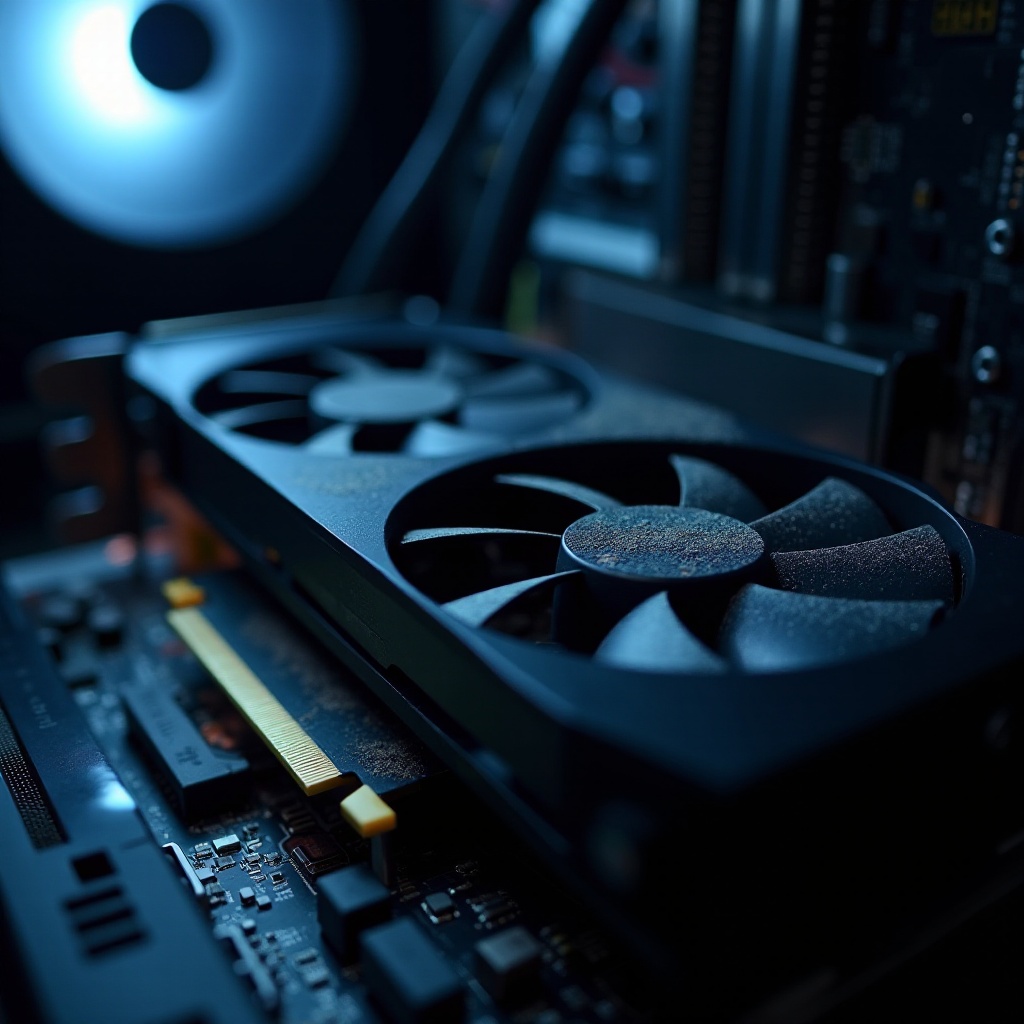
เช็กลิสต์แก้ปัญหาแบบทีละขั้น
ตรวจสอบด้วยตาและทำความสะอาดฝุ่นอย่างปลอดภัย
1) ปิดเครื่องและถอดปลั๊ก 2) ถอดการ์ดออกอย่างระมัดระวัง 3) เป่าฝุ่นออกจากครีบและพัดลมด้วยลมอัดเป็นช่วงสั้นๆ 4) ลองหมุนใบพัดอย่างแผ่วเบาด้วยมือเพื่อตรวจสอบการเสียดสีหรือการโยก 5) ติดตั้งกลับและทดสอบใหม่
ถอดเสียบการ์ดใหม่และตรวจสายไฟ PCIe
1) เสียบการ์ดกลับในสลอตหลักจนได้ยินคลิก 2) ต่อสายไฟ PCIe ให้แน่นทุกเส้น 3) ใช้สายแยกสำหรับการ์ดที่ใช้พลังงานสูง สายหลวมอาจทำให้พัดลมและเซนเซอร์ทำงานผิดปกติ
ติดตั้งไดรเวอร์แบบสะอาดและรีเซ็ตกราฟพัดลมที่ปรับเอง
1) อัปเดตหรือติดตั้งไดรเวอร์ GPU ใหม่ 2) รีเซ็ตหรือปิดการใช้งานกราฟที่กำหนดเอง 3) ทดสอบด้วยค่ามาตรฐานเพื่อตัดปัญหาการตั้งค่าผิด 4) ค่อยนำกราฟที่กำหนดเองกลับมาใช้หลังจากระบบเสถียร
ปิดการขัดแย้งจากเครื่องมือควบคุมพัดลมภายนอก
1) ปิดยูทิลิตีที่ทับซ้อนกัน 2) ให้มีเพียงแอปเดียวที่ควบคุมพัดลม 3) รีบูตและทดสอบพฤติกรรม ความขัดแย้งมักทำให้ RPM ค้างหรือไต่รอบผิดปกติ
ทดสอบด้วย PSU ที่มั่นใจว่าใช้งานได้และสลอตอื่น
1) ลองใช้สาย PCIe หรือรางจ่ายไฟเส้นอื่น 2) หากมี ให้ลองใช้ PSU ตัวอื่น 3) ทดสอบการ์ดในสลอต PCIe หรือเครื่องอื่น ปัญหาพลังงานและสลอตอาจเลียนแบบอาการพัดลมเสียได้
ตรวจสอบ และหากชำนาญ ให้ทาซิลิโคนใหม่หรือเปลี่ยนแผ่นนำความร้อน
1) หากมีประสบการณ์ ให้ทาซิลิโคนที่ GPU ใหม่และเปลี่ยนแผ่นนำความร้อน 2) ใช้ความหนาของแผ่นให้ถูกต้อง 3) หากไม่มั่นใจ ข้ามขั้นตอนนี้เพื่อรักษาประกัน
ควร RMA เมื่อใด เทียบกับการเปลี่ยนโมดูลพัดลม
1) หากยังมีประกัน ติดต่อผู้ผลิตเพื่อขอ RMA เมื่อพัดลมเสียหรือมีเสียงตลับลูกปืน 2) หากหมดประกัน ให้เปลี่ยนโมดูลพัดลมหรือชุดฝาครอบทั้งชิ้น 3) ตรวจสอบความเข้ากันได้ตามรุ่น
เมื่อพื้นฐานเสถียรแล้ว มาดูกันว่าฮาร์ดแวร์แบบพิเศษส่งผลต่อพฤติกรรมพัดลมปกติอย่างไรและควรสังเกตอะไรบ้าง
กรณีพิเศษ: แล็ปท็อป เคสขนาดเล็ก และ GPU แบบ AIO
ทำไมพัดลม GPU ของแล็ปท็อปมักหมุนแม้อยู่ในสภาวะว่าง
โครงเครื่องที่บางและทางระบายความร้อนที่ใช้ร่วมกันทำให้พัดลมแล็ปท็อปหมุนที่ความเร็วต่ำ โหมดเงียบอาจทำให้ช้าลง แต่การหยุดหมุนสนิทพบได้น้อย คาดหวังพฤติกรรมที่ต่างจากเดสก์ท็อป
ข้อจำกัดการไหลเวียนอากาศของ SFF และวิธีบรรเทา
เคสขนาดเล็กจำกัดทั้งลมเข้าและลมออก ใช้พัดลมเคสคุณภาพดี จัดสายให้โล่ง และปรับกราฟอย่างละเอียดเพื่อป้องกันการสะสมความร้อน หน้ากากตาข่ายด้านหน้าและแผ่นกรองที่สะอาดช่วยได้มาก
คูลเลอร์ GPU แบบไฮบริดหรือ AIO และพฤติกรรมของปั๊มหรือพัดลม
GPU แบบไฮบริดพึ่งพาปั๊มร่วมกับพัดลมหม้อน้ำ ตรวจให้แน่ใจว่าปั๊มทำงาน ติดตั้งหม้อน้ำให้มีทางลมชัดเจน และซิงก์กราฟพัดลมกับอุณหภูมิน้ำหล่อเย็นหรือ GPU อย่าลดแรงดันให้ปั๊มจนรอบตก
ผลกระทบจากหลายจอและรีเฟรชเรตสูง
รีเฟรชเรตสูงหรือใช้หลายจออาจทำให้ความถี่ขณะว่างและความร้อนเพิ่มขึ้น เปิด Adaptive Sync ลดรีเฟรชเรตขณะว่าง หรือกำหนดโปรไฟล์พลังงานรายแอป เมื่อความถี่ลดลง คุณควรเห็นอุณหภูมิขณะว่างต่ำลง
กรณีเหล่านี้แสดงให้เห็นว่าบริบทสำคัญอย่างไร ตอนนี้มาปรับแต่งระบบของคุณให้สมบูรณ์ด้วยนิสัยการจัดการลมและการทำความสะอาดแบบง่ายๆ ที่ให้ผลดีระยะยาว
แนวทางที่ดีที่สุดด้านการไหลเวียนลม ฝุ่น และการบำรุงรักษา
สมดุลลมเข้า-ลมออกและการจัดวางพัดลม
ตั้งเป้าให้สมดุลหรือความดันอากาศเป็นบวกเล็กน้อย ใช้ด้านหน้าและด้านล่างเป็นลมเข้า ด้านบนและด้านหลังเป็นลมออก รักษาทางลมด้านหน้าให้โล่งและเอาสิ่งกีดขวางบริเวณทางลมเข้าของ GPU ออก
แผ่นกรองฝุ่นและความถี่ในการทำความสะอาด
ใช้แผ่นกรองที่ช่องลมเข้าเพื่อดักเศษฝุ่น ทำความสะอาดแผ่นกรองทุกเดือน และทำความสะอาดฮีตซิงก์ของ GPU ทุกๆ หลายเดือน ฝุ่นน้อยหมายถึงเย็นและเงียบกว่า และพัดลมไต่รอบน้อยครั้งลง
ข้อแลกระหว่างความดันอากาศเป็นบวกกับเป็นลบ
ความดันเป็นบวกลดฝุ่นได้ แต่ภายในอาจร้อนขึ้นเล็กน้อย ความดันเป็นลบระบายความร้อนได้ดี แต่จะดูดฝุ่นผ่านช่องว่างมากขึ้น ปรับให้เหมาะกับเคสและสภาพแวดล้อมห้องของคุณ
โปรไฟล์ตามฤดูกาลสำหรับช่วงร้อนและเย็น
สร้างกราฟสองแบบ: หน้าร้อนให้ไต่รอบเร็วขึ้น หน้าหนาวให้ไต่รอบช้าลง สลับโปรไฟล์ตามอุณหภูมิห้อง การปรับเล็กน้อยนี้ช่วยให้ระดับเสียงคงที่ตลอดปี
เมื่อจัดการการไหลเวียนลมเรียบร้อยแล้ว คุณก็สรุปภาพรวมของพฤติกรรมพัดลมปกติกับผิดปกติและการกระทำที่ควรทำได้
สรุป
พัดลม GPU ที่หยุดหมุนขณะว่างมักเป็นเรื่องปกติ ฟีเจอร์หยุดพัดลมช่วยให้ระบบเงียบและยืดอายุพัดลม ตราบใดที่อุณหภูมิยังอยู่ในช่วงปลอดภัย เมื่อมีโหลด พัดลมควรไต่รอบอย่างราบรื่นและรักษาอุณหภูมิให้เสถียรโดยไม่ต้องลดความถี่ ใช้เทเลเมทรีเพื่อยืนยันพฤติกรรม แล้วปรับกราฟพัดลมให้ตรงกับเป้าหมายของคุณ ไม่ว่าจะเน้นเงียบ สมดุล หรือประสิทธิภาพ เฝ้าระวังสัญญาณอันตราย ลงมือทันทีเมื่ออุณหภูมิสูงขึ้น และทำตามเส้นทางแก้ปัญหาอย่างมีโครงสร้างก่อนเปลี่ยนฮาร์ดแวร์ รักษาเคสให้สะอาดและการไหลเวียนลมให้สมดุลเพื่อป้องกันปัญหาความร้อนที่กราฟใดๆ ก็แก้ไม่ได้ ด้วยขั้นตอนเหล่านี้ คุณจะควบคุมเสียงและอุณหภูมิได้ และจะรู้แน่ชัดว่าพัดลม GPU ควรหมุนเมื่อใด และไม่ควรหมุนเมื่อใด
คำถามที่พบบ่อย
พัดลมการ์ดจอต้องหมุนขณะว่าง (idle) หรือไม่?
ไม่จำเป็นเสมอไป การ์ดจอเดสก์ท็อปจำนวนมากรองรับโหมดรอบพัดลมเป็นศูนย์ (zero-RPM) เมื่ออุณหภูมิต่ำ หากอุณหภูมิขณะว่างต่ำกว่าเกณฑ์ที่พัดลมเริ่มทำงาน พัดลมสามารถไม่หมุนได้อย่างปลอดภัย ตรวจสอบด้วยซอฟต์แวร์ของการ์ดคุณ แต่หากพัดลมไม่หมุนเลยเมื่อมีโหลด นั่นเป็นปัญหาที่ต้องแก้ไข
อุณหภูมิ 80°C ปลอดภัยสำหรับการ์ดจอของฉันหรือไม่?
ใช่ อุณหภูมิแกนที่ 80°C ระหว่างการเล่นเกมถือว่าเป็นเรื่องปกติ ควรเฝ้าดูอุณหภูมิฮอตสปอตและหน่วยความจำด้วย ฮอตสปอตราว 95–105°C และอุณหภูมิ VRAM อยู่ในช่วง 80–90°C มักพบได้ภายใต้โหลดหนัก หากพบอาการลดความเร็วลง (throttling) หรืออุณหภูมิเพิ่มขึ้นทั้งที่ห้องเย็น ควรปรับปรุงการไหลเวียนอากาศ ทำความสะอาดฝุ่น หรือปรับเส้นโค้งการทำงานของพัดลม
ทำไมพัดลมการ์ดจอของฉันหมุนเพียงตัวเดียว?
การ์ดบางรุ่นที่มีพัดลมสามตัวจะให้พัดลมตัวกลางทำงานก่อนเมื่อโหลดต่ำ แล้วค่อยเพิ่มพัดลมตัวอื่นเมื่ออุณหภูมิสูงขึ้น นั่นอาจเป็นพฤติกรรมปกติ หากพัดลมไม่ยอมหมุนเลยแม้สั่งให้ทำงาน 100% ให้ตรวจดูสิ่งกีดขวาง ทดสอบสายไฟ/สายเชื่อมต่อ ลองติดตั้งไดรเวอร์แบบสะอาด และใช้ยูทิลิตีเพียงตัวเดียว หากยังมีอาการไม่ทำงานต่อเนื่อง อาจหมายถึงพัดลมหรือฮับพัดลมเสีย ควรติดต่อเคลมประกันหรือเปลี่ยนโมดูล