
บทนำ
ในสภาพแวดล้อมการประมวลผลในปัจจุบัน การจัดการอุณหภูมิของคอมพิวเตอร์ของคุณเป็นสิ่งสำคัญสำหรับทั้งประสิทธิภาพและอายุการใช้งาน วิธีการที่ง่ายที่สุดแต่มีประสิทธิภาพที่สุดวิธีหนึ่งคือการควบคุมความเร็วพัดลมของพีซี การใช้ซอฟต์แวร์ในการควบคุมด้านนี้ไม่เพียงแต่รับประกันการระบายความร้อนที่มีประสิทธิภาพ แต่ยังจัดการระดับเสียงที่เกิดจากระบบของคุณ คู่มือนี้จะพาคุณไปสู่กระบวนการควบคุมความเร็วพัดลมด้วยซอฟต์แวร์ ซึ่งจะช่วยให้คุณปรับแต่งพฤติกรรมการระบายความร้อนของระบบตามความต้องการของคุณ และในที่สุดทำให้พีซีของคุณทำงานได้อย่างเหมาะสมโดยไม่ต้องเสี่ยงต่อการโอเวอร์ฮีต
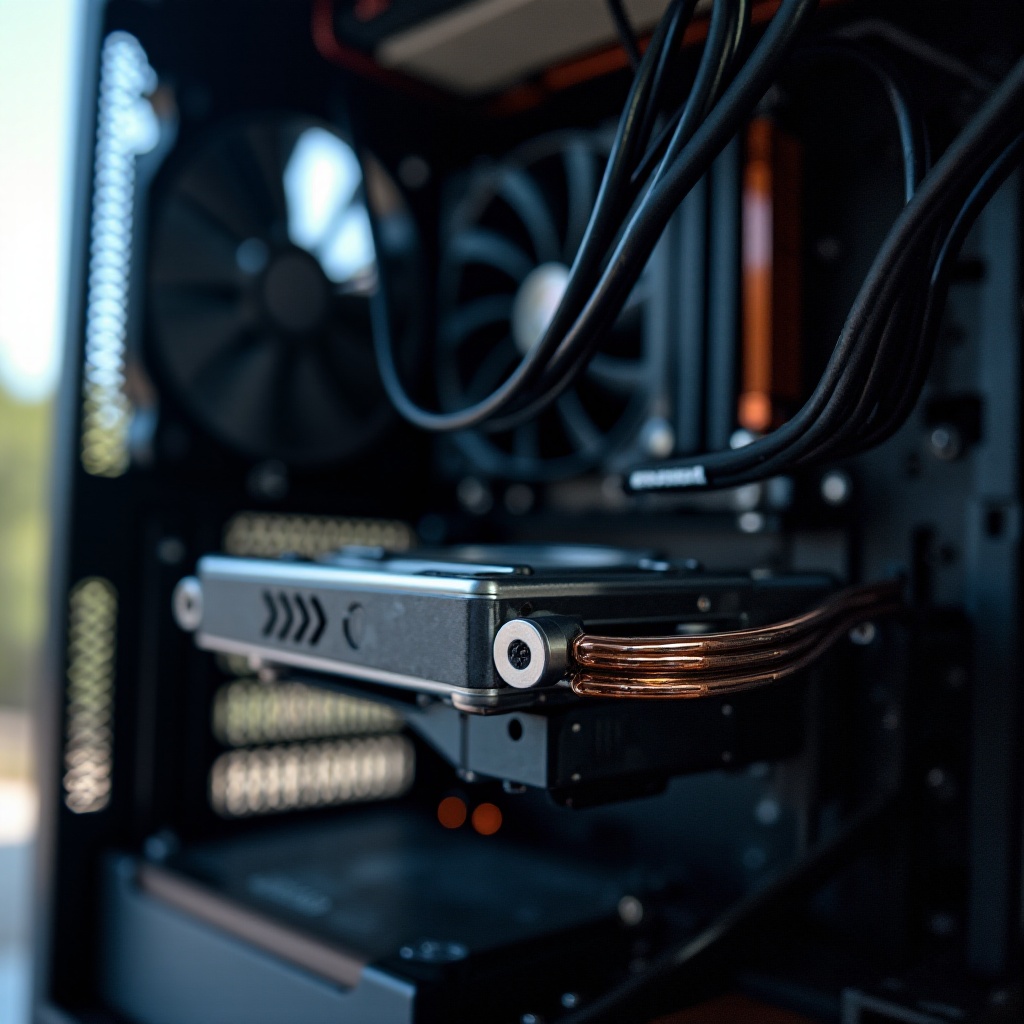
ทำความเข้าใจความสำคัญของการควบคุมความเร็วพัดลม
การควบคุมความเร็วพัดลมอย่างเหมาะสมมีบทบาทสำคัญในการรักษาอุณหภูมิที่เหมาะสมของพีซีของคุณ การโอเวอร์ฮีตสามารถสร้างความเสียหายรุนแรงให้กับส่วนประกอบของฮาร์ดแวร์ และอาจลดประสิทธิภาพของระบบหรือทำให้ระบบล้มเหลวได้ การควบคุมความเร็วพัดลมอย่างมีประสิทธิภาพจะป้องกันปัญหาเหล่านี้โดยช่วยให้การกระจายความร้อนอย่างมีประสิทธิภาพ การปรับความเร็วพัดลมตามการใช้งานของระบบช่วยรักษาสมดุลระหว่างประสิทธิภาพการระบายความร้อนกับระดับเสียง ซึ่งมีความสำคัญอย่างยิ่งในกรณีที่ต้องการสภาพแวดล้อมที่เงียบหรือเมื่อพยายามยืดอายุการใช้งานของส่วนประกอบพีซีของคุณ
พื้นฐานของพัดลมพีซีและระบบระบายความร้อน
เพื่อให้ได้ประโยชน์สูงสุดจากซอฟต์แวร์ในการควบคุมพัดลม จำเป็นต้องเข้าใจพื้นฐานของระบบระบายความร้อนของพีซีและประเภทของพัดลม ส่วนใหญ่พีซีจะใช้ระบบระบายความร้อนด้วยอากาศ ที่พัดลมจะดึงความร้อนออกจากส่วนประกอบสำคัญเช่น CPU และ GPU ประเภทพัดลมทั่วไปประกอบด้วยพัดลมเคส พัดลม CPU และพัดลม GPU ที่ทั้งหมดทำงานเพื่อรักษาอุณหภูมิของระบบให้อยู่ในระดับเสถียร โดยปกติแล้วจะเชื่อมต่อกับเมนบอร์ดโดยตรง พัดลมเหล่านี้มีขนาดและดีไซน์หลากหลายเพื่อตอบสนองความต้องการการระบายความร้อนที่แตกต่างกัน ความรู้พื้นฐานนี้จะช่วยแนะนำคุณในการเลือกและตั้งค่าซอฟต์แวร์ที่ถูกต้อง
การเลือกซอฟต์แวร์ควบคุมพัดลมที่เหมาะสม
การเลือกซอฟต์แวร์ควบคุมพัดลมที่เหมาะสมสามารถเพิ่มประสิทธิภาพของพีซีของคุณได้อย่างมากในขณะเดียวกันก็จัดการระดับเสียงด้วย การเลือกโปรแกรมที่เข้ากันได้กับระบบของคุณและให้ตัวเลือกการควบคุมอย่างครบถ้วนนั้นสำคัญ ลองพิจารณาตัวเลือกยอดนิยมดังต่อไปนี้:
1. SpeedFan – ฟรีแวร์ยอดนิยมที่มอบการควบคุมพัดลมอย่างละเอียด รวมถึงการตรวจสอบแรงดันไฟและอุณหภูมิ
2. Corsair iCUE – เหมาะสำหรับผู้ใช้ฮาร์ดแวร์ของ Corsair โดยให้โหมดการจัดการพัดลมที่มีประสิทธิภาพ
3. MSI Afterburner – ตัวเลือกที่ยอดเยี่ยมสำหรับผู้ใช้ฮาร์ดแวร์ของ MSI ที่มีการตรวจสอบแบบเรียลไทม์และการควบคุมพัดลม
4. Argus Monitor – ตัวเลือกที่มีค่าใช้จ่ายพร้อมกับคุณสมบัติขั้นสูง รวมถึงโค้งพัดลมที่ขึ้นอยู่กับอุณหภูมิ
เมื่อเลือกซอฟต์แวร์ คำนึงถึงคุณสมบัติที่ตรงกับความต้องการของคุณ ความง่ายในการใช้งาน และการสนับสนุนที่มีให้ไว้ แม้ว่ามีฐานข้อมูลการควบคุมพัดลมจากผู้ผลิตที่อาจเข้ากันได้กับระบบของคุณมากที่สุด
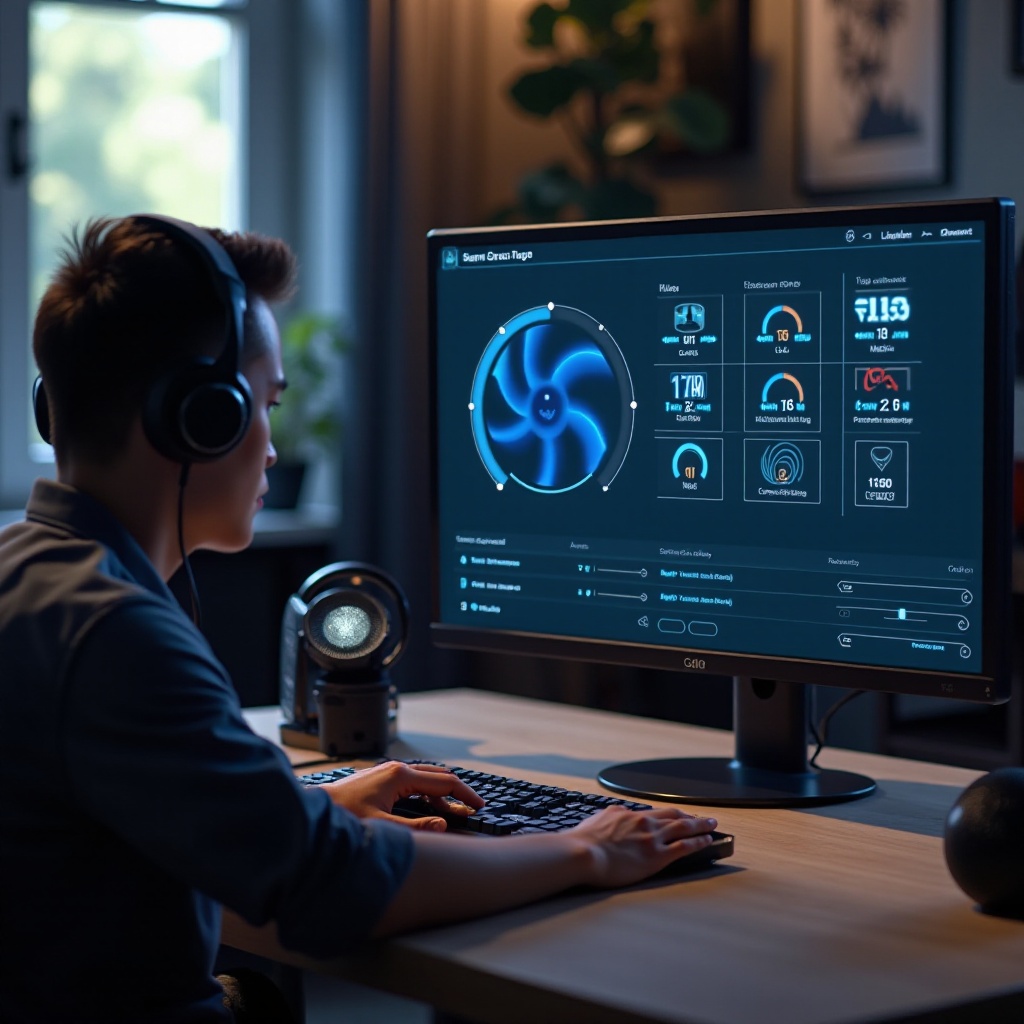
คู่มือการใช้ซอฟต์แวร์ควบคุมพัดลมทีละขั้นตอน
เมื่อคุณเลือกซอฟต์แวร์เสร็จสิ้นแล้ว คุณสามารถเริ่มกระบวนการใช้งานเพื่อตั้งค่าความเร็วพัดลมของพีซีของคุณ
ขั้นตอนการติดตั้ง
- ดาวน์โหลดซอฟต์แวร์จากแหล่งที่เชื่อถือได้
- ทำการเปิดตัวติดตั้งและปฏิบัติตามคำแนะนำบนหน้าจอ
- หลังจากการติดตั้ง เปิดแอปพลิเคชันและมอบสิทธิ์ผู้ดูแลระบบตามที่จำเป็น
ตั้งค่ากำหนดโปรไฟล์พัดลม
- เปิดซอฟต์แวร์และไปยังส่วนควบคุมพัดลม
- ระบุประเภทพัดลมที่คุณต้องการควบคุม เช่น พัดลม CPU หรือเคส
- พัฒนาโปรไฟล์ที่แตกต่างกันสำหรับสถานการณ์เช่น การเล่นเกม การใช้ในสำนักงาน หรือโหมดเงียบ
กำหนดโค้งพัดลมแบบกำหนดเอง
- ค้นหาเครื่องมือปรับแต่งโค้งพัดลมภายในซอฟต์แวร์
- กำหนดจุดอุณหภูมิและความเร็วพัดลมตามต้องการ
- ทดสอบและปรับโค้งพัดลมเพื่อให้มั่นใจว่าการระบายความร้อนเพียงพอในขณะที่ลดเสียงรบกวน
การปฏิบัติตามขั้นตอนเหล่านี้จะช่วยให้คุณสามารถปรับแต่งประสิทธิภาพพัดลมของพีซีเพื่อให้การระบายความร้อนเหมาะสมกับงานที่คุณทำ
การปรับสมดุลเสียงและประสิทธิภาพ
การปรับสมดุลระหว่างเสียงและประสิทธิภาพเป็นสิ่งสำคัญในการควบคุมความเร็วพัดลม แม้ว่าความเร็วที่สูงขึ้นจะเพิ่มการระบายความร้อน แต่ก็เพิ่มระดับเสียงด้วย ในทางกลับกัน ความเร็วที่ต่ำกว่าจะลดเสียงรบกวนแต่ยังคงอาจไม่ระบายความร้อนได้อย่างเพียงพอ โค้งพัดลมที่กำหนดค่าด้วยซอฟต์แวร์จะช่วยจัดการสมดุลนี้โดยการปรับเปลี่ยนความเร็วตามอุณหภูมิและการใช้งาน ซึ่งกำหนดให้การทำงานเงียบในช่วงงานเบาและการระบายความร้อนที่มากขึ้นในกระบวนการที่ต้องการ อาจจะต้องผ่านการทดลองและปรับแต่งเพื่อค้นหาจุดสมดุลนี้ แต่ผลลัพธ์คือประสบการณ์การใช้งานที่น่าพอใจยิ่งขึ้น
การแก้ไขปัญหาทั่วไปในการควบคุมพัดลม
คุณอาจพบปัญหาบ้างเมื่อปรับความเร็วพัดลม นี่คือปัญหาทั่วไปและทางแก้ไข:
- พัดลมไม่ถูกตรวจพบโดยซอฟต์แวร์: ตรวจสอบว่าการเชื่อมต่อทั้งหมดมั่นคงและตรวจสอบความเข้ากันได้ของซอฟต์แวร์กับฮาร์ดแวร์ของคุณ
- ความเร็วพัดลมไม่คงที: ตรวจสอบว่ามีสิ่งสกปรกหรือข้อบกพร่องในการผลิตหรือไม่ ตรวจสอบให้แน่ใจว่าได้ใช้โปรไฟล์อย่างถูกต้อง
- ซอฟต์แวร์เกิดการชนหรือค้าง: ลองพิจารณาอัปเดตซอฟต์แวร์หรือไดรเวอร์ของระบบของคุณ
การแก้ไขปัญหาเหล่านี้จะช่วยให้การตั้งค่าควบคุมพัดลมทำงานได้ราบรื่นและมีประสิทธิภาพ
บทสรุป
การจัดการความเร็วพัดลมของพีซีด้วยซอฟต์แวร์สามารถปรับปรุงทั้งประสิทธิภาพของระบบและระดับเสียงได้อย่างมาก เมื่อเลือกซอฟต์แวร์ที่เหมาะสม ตั้งค่าโปรไฟล์อย่างมีประสิทธิภาพ และดูแลรักษาระบบ การระบายความร้อนในสภาวะแวดล้อมต่างๆ จะได้รับการรับประกัน คู่มือที่ครอบคลุมนี้ได้เตรียมความรู้ที่จำเป็นสำหรับคุณในการเพิ่มประสิทธิภาพการระบายความร้อนของพีซี ปกป้องการลงทุนของคุณและยกระดับประสบการณ์การประมวลผลโดยรวมของคุณ
คำถามที่พบบ่อย
ฉันควรปรับตั้งค่าพัดลมพีซีบ่อยแค่ไหน?
ปรับการตั้งค่าพัดลมเมื่อคุณสังเกตเห็นการเปลี่ยนแปลงที่สำคัญในงานหรือสิ่งแวดล้อมของพีซี เช่น การเปลี่ยนแปลงของอุณหภูมิ
พีซีทั้งหมดสามารถปรับความเร็วพัดลมผ่านซอฟต์แวร์ได้หรือไม่?
ไม่ใช่พีซีทั้งหมดที่สามารถปรับความเร็วพัดลมผ่านซอฟต์แวร์ได้ ความเข้ากันได้ขึ้นอยู่กับเมนบอร์ดและการสนับสนุนฮาร์ดแวร์สำหรับการควบคุมพัดลม
มีความเสี่ยงในการควบคุมความเร็วพัดลมด้วยตนเองหรือไม่?
ใช่ การควบคุมที่ไม่เหมาะสมอาจทำให้เกิดความร้อนสูงหรือเสียงดัง ตรวจสอบอุณหภูมิและปรับการตั้งค่าอย่างระมัดระวังเพื่อลดความเสี่ยง