
บทนำ
การนำทางผ่านเนื้อหาดิจิทัลบนแล็ปท็อปเป็นกิจกรรมที่เราทำทุกวัน แต่ก็เป็นประสบการณ์ที่น่าท้าทายสำหรับผู้ใช้หลายๆ คน ไม่ว่าคุณจะตรวจสอบรายงาน ท่องเว็บ หรือใช้แอป การเลื่อนหน้าที่มีประสิทธิภาพจึงมีความสำคัญต่อการทำงานโดยรวมของคุณ อย่างไรก็ตาม ความยากลำบากสามารถเกิดขึ้นได้จากการไม่คุ้นเคยกับเทคนิคการเลื่อนต่างๆ และตัวเลือกการปรับแต่งที่มีอยู่ คู่มือนี้จะสำรวจทุกสิ่งที่คุณจำเป็นต้องรู้เกี่ยวกับการเลื่อนหน้าบนแล็ปท็อป ตั้งแต่วิธีการพื้นฐานไปจนถึงคุณสมบัติขั้นสูง เพื่อให้คุณออกไปพร้อมกับเครื่องมือในการปรับแต่งการตั้งค่าการเลื่อนของแล็ปท็อป แก้ไขปัญหาใด ๆ และปรับปรุงการตั้งค่าคอมพิวเตอร์ของคุณอย่างมาก
การทำความเข้าใจวิธีการเลื่อนที่แตกต่างกัน
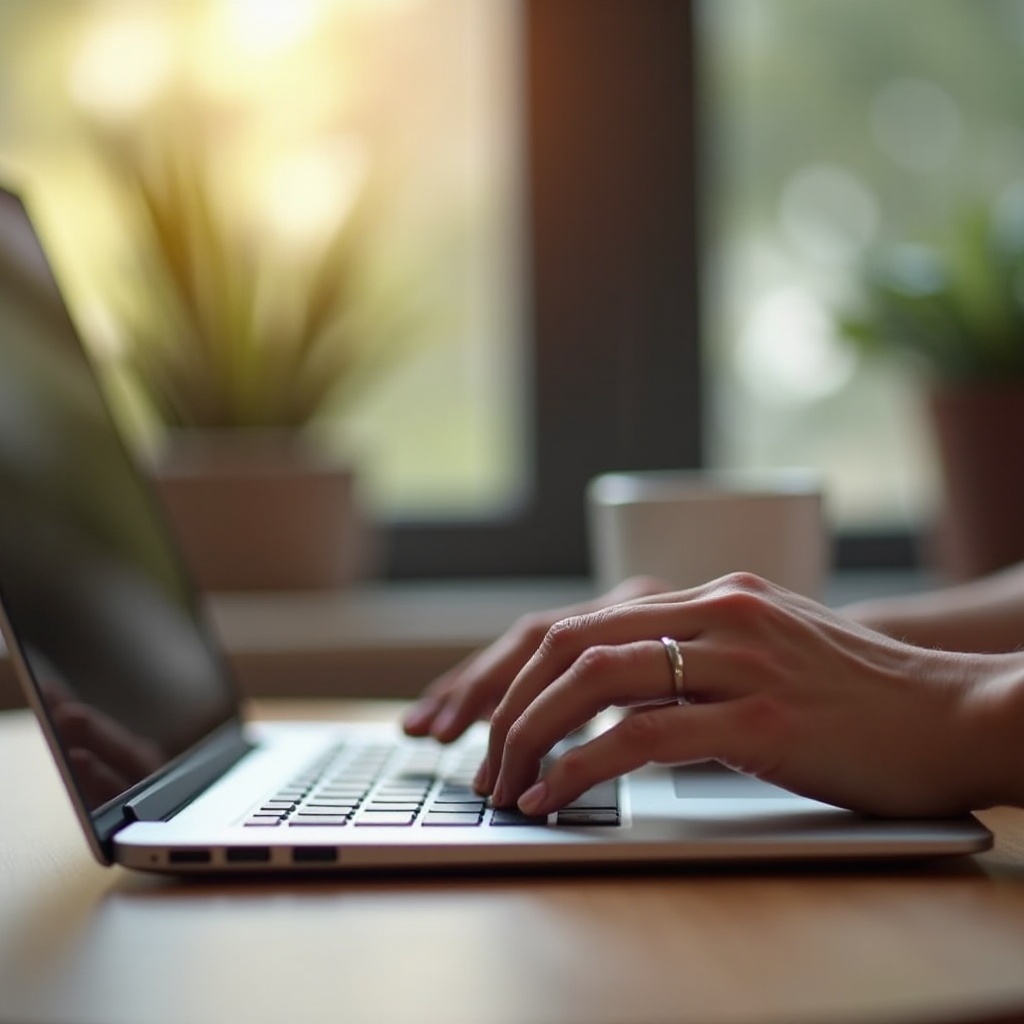
การทำความเข้าใจวิธีการเลื่อนที่หลากหลายที่มีอยู่เป็นขั้นตอนแรกในการปรับปรุงประสบการณ์ของคุณ แต่ละวิธีมีข้อดีของตนเองและออกแบบมาให้เข้ากับความชอบและความต้องการของผู้ใช้ที่แตกต่างกัน ซึ่งมีส่วนช่วยให้การนำทางราบรื่นขึ้นอย่างมาก
การเลื่อนด้วยแป้นสัมผัส
แป้นสัมผัสเป็นคุณสมบัติที่พบได้ทั่วไปในแล็ปท็อป ซึ่งให้ผู้ใช้สามารถเลื่อนหน้าได้โดยตรงโดยไม่ต้องใช้อุปกรณ์ภายนอก โดยการเลื่อนนิ้วขึ้นหรือลงด้วยสองนิ้วบนแป้นสัมผัส คุณสามารถเลื่อนหน้าได้ นอกจากนี้ แล็ปท็อปบางรุ่นยังมีการเลื่อนหน้าด้วยนิ้วเดียวที่ให้คุณเลื่อนในแนวตั้งโดยการเลื่อนนิ้วของคุณตามขอบด้านขวาของแป้นสัมผัส
การเลื่อนด้วยเมาส์
สำหรับผู้ใช้ที่ชอบวิธีการที่อนุรักษ์นิยมมากขึ้น เมาส์ภายนอกเป็นเครื่องมือที่มีประสิทธิภาพสูงสำหรับการเลื่อน ลูกล้อเมาส์สามารถเลื่อนในแนวตั้งได้ตามปกติ ในขณะที่หลายการออกแบบสมัยใหม่ยังมีฟังก์ชันการเลื่อนในแนวนอนผ่านการเอียง ซึ่งคุณลักษณะเพิ่มเติมนี้สามารถเพิ่มความสะดวกสบายในการนำทางได้อย่างมาก
ทางลัดแป้นพิมพ์
เมื่อแป้นสัมผัสหรือเมาส์ไม่อยู่ใช้งาน ทางลัดแป้นพิมพ์เป็นทางเลือกที่แข็งแกร่ง การใช้คีย์ ‘Page Up’ และ ‘Page Down’ ช่วยให้เคลื่อนไหวได้อย่างรวดเร็วผ่านส่วนของเนื้อหาขนาดใหญ่ ขณะที่คีย์ ‘ลูกศรขึ้น’ และ ‘ลูกศรลง’ ช่วยให้การเลื่อนหน้ามีความละเอียดมากขึ้น
การปรับแต่งประสบการณ์การเลื่อนของคุณ
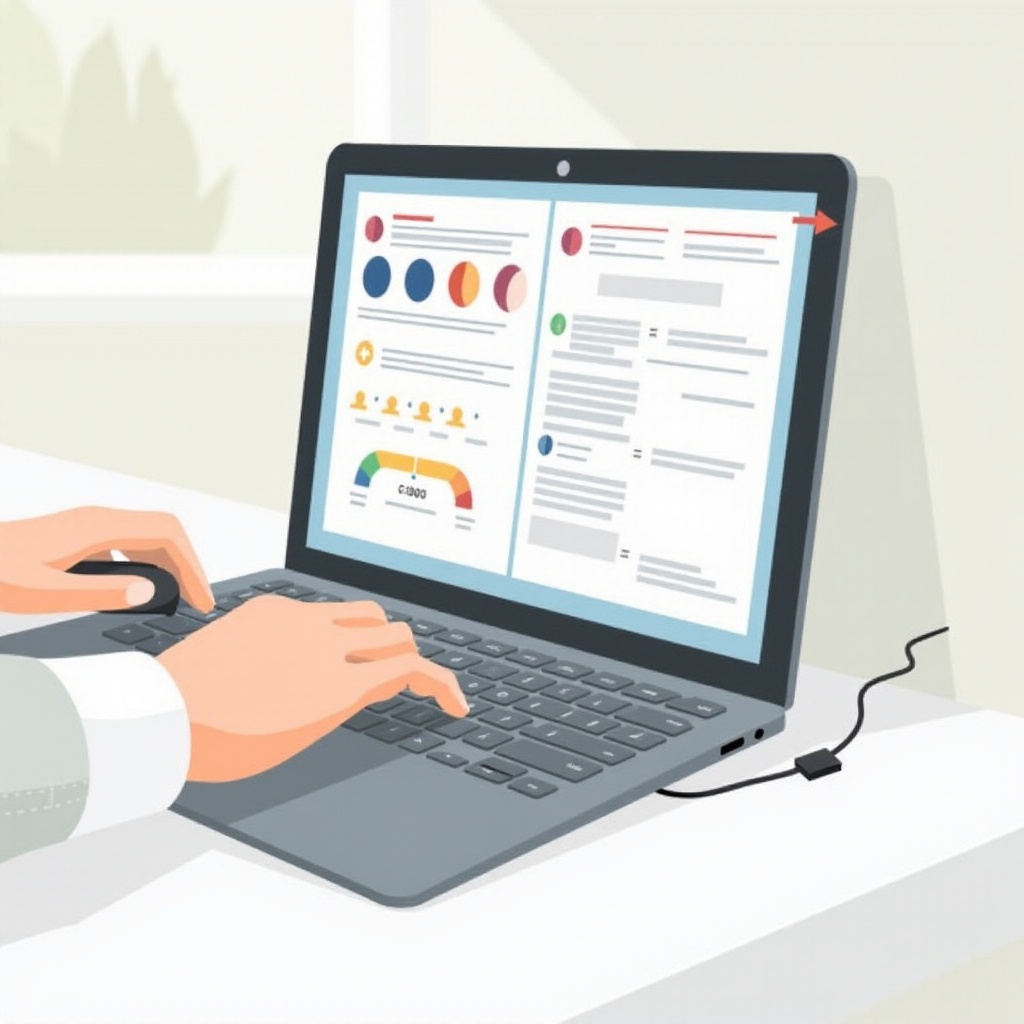
การปรับแต่งวิธีที่คุณเลื่อนเป็นสิ่งสำคัญในการสร้างประสบการณ์การใช้งานที่เป็นส่วนตัว การดัดแปลงเหล่านี้สามารถช่วยให้พฤติกรรมการเลื่อนตรงกับความต้องการหรือความชอบเฉพาะของคุณ
การปรับความไวสัมผัสของแป้นสัมผัส
ความไวสัมผัสของแป้นสัมผัสสามารถปรับแต่งได้โดยการเข้าไปที่แผงควบคุมหรือตัวเลือกการตั้งค่าระบบของแล็ปท็อป ในการตั้งค่าแป้นสัมผัส ปรับตัวเลื่อนความไวให้เหมาะสม โดยความไวต่ำต้องการท่าทางที่แข็งแรงขึ้นขณะที่ความไวสูงจะถูกเรียกใช้ด้วยการเคลื่อนไหวที่เบากว่า
การปรับแต่งลูกล้อเมาส์
ด้วยเมาส์ที่ปรับแต่งได้ คุณสามารถปรับลูกล้อเมาส์ให้เหมาะสมกับความสบายของคุณ เข้าไปยังการตั้งค่าเมาส์ผ่านแผงควบคุมและเลือกจำนวนบรรทัดที่ล้อเลื่อนกับแต่ละคลิก การตั้งค่าขั้นสูงอาจมีตัวเลือกการปรับความเร็วของล้อ ซึ่งจะช่วยให้ประสบการณ์ที่สะดวกสบายและปรับแต่งได้
การตั้งค่าระบบปฏิบัติการ
ทั้ง Windows และ macOS มีการตั้งค่าระบบกว้างขวางสำหรับการเลื่อน ผู้ใช้ Windows สามารถสำรวจเมนู ‘อุปกรณ์’ เพื่อปรับเปลี่ยนการตั้งค่าแป้นสัมผัสหรือเมาส์ ในขณะเดียวกับผู้ใช้ Mac ควรปรับการตั้งค่าที่เกี่ยวข้องผ่าน ‘การตั้งค่าระบบ’ ให้เหมาะสมกับความต้องการ
การแก้ไขปัญหาการเลื่อนที่พบบ่อย
แม้การตั้งค่าความชอบของคุณจะถูกตั้งค่า แต่ปัญหาการเลื่อนยังอาจเกิดขึ้น การแก้ไขปัญหาช่วยให้การนำทางคงที่ต่อเนื่อง
อัปเดตไดร์เวอร์
ไดร์เวอร์เก่าสามารถส่งผลกระทบต่อการเลื่อน จำเป็นต้องตรวจสอบการอัปเดตเป็นประจำ ทั้งโดยผ่านผู้จัดการอุปกรณ์หรือเว็บไซต์ของผู้ผลิตโดยตรง เพื่อรักษาความเข้ากันได้และประสิทธิภาพ
ปัญหาฮาร์ดแวร์
ปัญหาบางอย่างอาจเกิดจากข้อบกพร่องของฮาร์ดแวร์ ตรวจสอบลักษณะทางกายภาพของแป้นสัมผัสหรือเมาส์ของคุณ ตรวจสอบการเชื่อมต่อที่ถูกต้องและมองหาร่องรอยการสึกหรอที่อาจต้องการการซ่อมแซมอย่างมืออาชีพ
ข้อขัดแย้งทางซอฟต์แวร์
ข้อขัดแย้งภายในซอฟต์แวร์สามารถขัดขวางการเลื่อน ตรวจสอบให้แน่ใจว่าเบราว์เซอร์และแอปพลิเคชันของคุณได้รับการอัปเดต และให้พิจารณาปิดการใช้งานส่วนขยายบางตัวที่อาจขัดแย้งกับฟังก์ชันการเลื่อน
การเพิ่มประสิทธิภาพด้วยคุณสมบัติขั้นสูง
สำหรับผู้ใช้ที่มีประสบการณ์มากขึ้น การปลดล็อคคุณสมบัติเพิ่มเติมของแล็ปท็อปสามารถเพิ่มประสิทธิภาพการเลื่อนได้
ท่าทางการใช้นิ้วหลายจุด
แป้นสัมผัสหลายรุ่นรองรับท่าทางการใช้นิ้วหลายจุดซึ่งมอบการควบคุมและความสะดวกสบายที่มากขึ้น ใช้ท่าทางเช่นการเลื่อนด้วยสองนิ้วหรือการปาดสามนิ้วในการเข้าถึงแอปพลิเคชันอย่างรวดเร็วและเพิ่มการนำทาง
ท่าทางแบบกำหนดเองด้วยซอฟต์แวร์ภายนอก
มีซอฟต์แวร์ภายนอกหลายตัวที่อนุญาตให้คุณสร้างท่าทางแบบกำหนดเองบนแป้นสัมผัสและเมาส์ ปรับให้เหมาะสมกับงานเฉพาะและเพิ่มผลผลิตอย่างเห็นได้ชัด
การตั้งค่าเลื่อนเฉพาะแอปและหน้าจอ
แอปพลิเคชันบางตัวอนุญาตให้ตั้งค่าเลื่อนแบบกำหนดเองได้ ปรับในขอบเขตการตั้งค่าแอปพลิเคชันเพื่อให้การนำทางสภาพแวดล้อมเฉพาะนั้นง่ายขึ้น และบางแอปยังอนุญาตให้คุณปรับแต่งการตั้งค่าระบบทั่วไปเพื่อให้มีประสบการณ์การเลื่อนที่เป็นที่ต้องการมากยิ่งขึ้น
การเพิ่มประโยชน์และการใช้งาน
แล็ปท็อปมีคุณสมบัติการเข้าถึงที่หลากหลายที่ช่วยเพิ่มการเลื่อนสำหรับผู้ใช้ที่มีความต้องการแตกต่างกันได้
ตัวเลือกการควบคุมด้วยเสียง
เทคโนโลยีการควบคุมเสียงเป็นความก้าวหน้าอย่างสำคัญ ช่วยให้เลื่อนหน้าได้โดยไม่ต้องใช้มือ ซอฟต์แวร์เช่น Windows Voice Recognition หร
บรรยาย
าตัวเลือกการควบคุมด้วยเสียง เทคโนโลยีการควบคุมเสียงเป็นความก้าวหน้าอย่างสำคัญ ช่วยให้เลื่อนหน้าได้โดยไม่ต้องใช้มือ ซอฟต์แวร์เช่น Windows Voice Recognition หรือ Siri ของ Apple สามารถทำการเลื่อนโดยใช้คำสั่งเสียง ซึ่งให้การสนับสนุนที่มีค่าสำหรับผู้ใช้ที่มีปัญหาด้านความคล่องแคล่ว
โปรแกรมอ่านหน้าจอ
สำหรับผู้ใช้ที่มีปัญหาด้านการมองเห็น โปรแกรมอ่านหน้าจอจะแปลงข้อความที่เขียนเป็นเนื้อหาเสียง ให้พวกเขาเข้าใจโครงสร้างเนื้อหาและนำทางได้อย่างมีประสิทธิภาพโดยไม่ต้องพึ่งพาองค์ประกอบที่มองเห็นได้
การตั้งค่าความง่ายในการเข้าถึง
การตั้งค่าความง่ายในการเข้าถึงทั่วโลกสามารถเพิ่มการใช้งานได้มากขึ้น โดยมักจะมีตัวช่วยในการมองเพิ่มเติมหรือตัวเลือกการป้อนข้อมูลทางเลือกที่รองรับความสามารถและความชื่นชอบของผู้ใช้งานที่แตกต่างกัน ทำให้การเลื่อนหน้าสำหรับผู้ใช้ทุกคนง่ายขึ้น
บทสรุป
การเรียนรู้วิธีการเลื่อนหน้าบนแล็ปท็อปเป็นกุญแจสำคัญในการยกระดับประสบการณ์การใช้งานคอมพิวเตอร์ของคุณ คู่มือที่ครอบคลุมนี้ให้ความรู้เกี่ยวกับเทคนิคการเลื่อนหน้าต่างๆ ตัวเลือกการปรับแต่ง การแก้ไขปัญหา และคุณสมบัติขั้นสูง ด้วยการรวมข้อมูลเชิงลึกเหล่านี้คุณจะสนุกกับการนำทางที่ราบรื่นปรับให้เหมาะกับความชื่นชอบและข้อกำหนดส่วนตัวของคุณ ช่วยให้การโต้ตอบกับแล็ปท็อปของคุณราบรื่นขึ้นอย่างมาก
คำถามที่พบบ่อย
จะเปิดการเลื่อนด้วยสองนิ้วบนแล็ปท็อปได้อย่างไร?
เข้าถึงการตั้งค่าทัชแพดผ่านแผงควบคุมหรือการตั้งค่าระบบ ค้นหาตัวเลือกการเลื่อนและเปิดใช้งานคุณสมบัติการเลื่อนด้วยสองนิ้ว ปรับความไวตามต้องการ
ทำไมการเลื่อนด้วยทัชแพดถึงไม่ทำงาน?
ปัญหาการเลื่อนด้วยทัชแพดอาจเกิดจากไดรเวอร์ที่ล้าสมัย การตั้งค่าการเลื่อนที่ถูกปิดใช้งาน หรือข้อขัดแย้งของซอฟต์แวร์ ตรวจสอบให้แน่ใจว่าได้อัปเดตไดรเวอร์ทัชแพด เปิดใช้งานการเลื่อนในการตั้งค่า และตรวจสอบว่าซอฟต์แวร์ที่กำลังทำงานอยู่ไม่ก่อให้เกิดการขัดขวางการทำงานของทัชแพด
อุปกรณ์ภายนอกสามารถปรับปรุงการเลื่อนบนแล็ปท็อปได้หรือไม่?
ได้ อุปกรณ์ภายนอกเช่นเมาส์หรือแผงควบคุมทัชแพดที่แยกต่างหากสามารถปรับปรุงการเลื่อนได้ พวกมันเสนอทางเลือกในการปรับแต่งเพิ่มเติมผ่านการปรับแต่งทางกายภาพและการกำหนดค่าซอฟต์แวร์ ซึ่งจะปรับปรุงประสิทธิภาพการนำทางโดยรวม