
บทนำ
การประสบปัญหาเกี่ยวกับเมาส์บนแล็ปท็อป Lenovo ของคุณอาจเป็นเรื่องน่ารำคาญ ทำให้การทำงานหรือเวลาว่างของคุณหยุดชะงัก ไม่ว่าคุณจะใช้เมาส์ภายนอกหรือพึ่งพาทัชแพดในตัว การนำทางที่ราบรื่นและแม่นยำคือกุญแจสำคัญในการสัมผัสประสบการณ์การคอมพิวเตอร์ที่น่าพึงพอใจ การแก้ไขปัญหาเหล่านี้จำเป็นต้องมีการตรวจสอบอย่างรอบคอบตามวิธีการอย่างเป็นระบบ คู่มือนี้ได้รับการออกแบบมาเพื่อช่วยคุณในขั้นตอนการแก้ไขปัญหาตั้งแต่การตรวจสอบซอฟต์แวร์ขั้นพื้นฐานไปจนถึงการตรวจสอบฮาร์ดแวร์ที่ละเอียดยิ่งขึ้น เพื่อให้เมาส์ของคุณทำงานได้อย่างมีประสิทธิภาพ เมื่อทำตามคำแนะนำนี้ คุณสามารถกู้คืนการทำงานของอุปกรณ์ของคุณให้กลับมาใช้งานได้ตามเดิม คงระดับประสิทธิภาพการทำงานของคุณให้สูงและระดับความเครียดให้น้อยลง
การวินิจฉัยเบื้องต้น
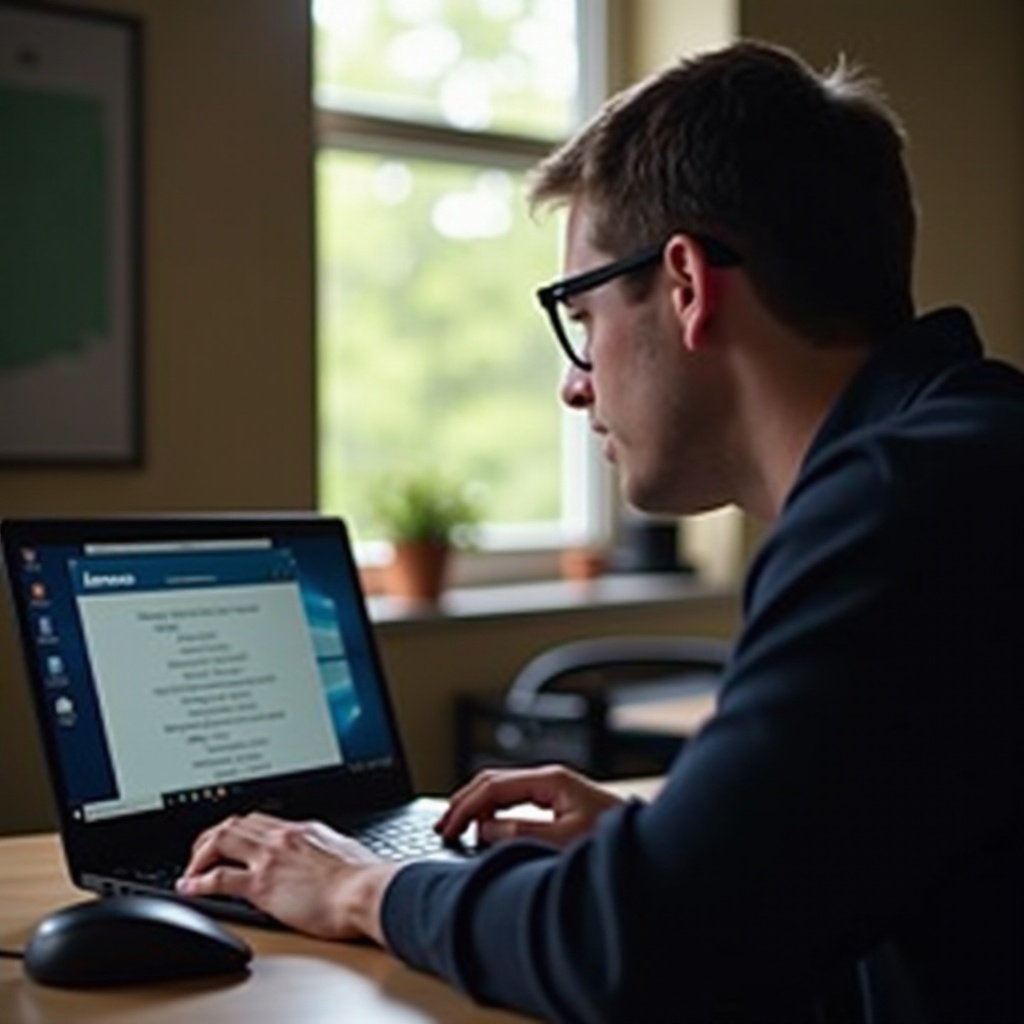
การกระทำแรกของคุณควรเป็นการระบุว่าปัญหาเกิดจากเมาส์ภายนอกหรือทัชแพดแล็ปท็อป ความแตกต่างนี้มีความสำคัญในการกำหนดขั้นตอนการแก้ไขปัญหาของคุณอย่างมีประสิทธิภาพ
ตรวจสอบปัญหาเมาส์ภายนอก
- ตรวจสอบให้แน่ใจว่าเมาส์เชื่อมต่อกับพอร์ต USB อย่างแน่นหนา
- ทดลองกับพอร์ต USB อื่นเพื่อกำจัดปัญหาการเชื่อมต่ออย่างง่าย
- ทดสอบเมาส์กับอุปกรณ์อื่นเพื่อให้แน่ใจว่ามันทำงานได้อย่างถูกต้อง
การทำการตรวจสอบเหล่านี้ช่วยให้คุณระบุได้ว่าเมาส์ภายนอกเป็นปัญหาหรือไม่ ทำให้คุณสามารถแก้ไขวิธีแก้ปัญหาที่เกี่ยวข้องกับระบบได้อย่างเหมาะสม
ทดสอบทัชแพด
สำหรับทัชแพด:
– ค้นหาคีย์สลับทัชแพดบนแป้นพิมพ์ของคุณ (ทั่วไปเป็นคีย์ฟังก์ชั่น เช่น F5 หรือ F7) เพื่อตรวจสอบว่ามันถูกปิดการใช้งานหรือไม่
– ประเมินการตอบสนองของทัชแพด หากมีความล่าช้าหรือไม่ตอบสนอง การตรวจสอบการตั้งค่าซอฟต์แวร์ของคุณอาจจำเป็น
ตอนนี้คุณได้ทำการประเมินเบื้องต้นแล้ว ให้เราเจาะลึกเข้าไปในวิธีแก้ปัญหาที่เกี่ยวข้องกับซอฟต์แวร์บางอย่างอย่างรวดเร็ว
วิธีแก้ปัญหาซอฟต์แวร์อย่างรวดเร็ว
บางครั้ง ซอฟต์แวร์ขัดข้องอย่างง่ายอาจทำให้เกิดปัญหาเกี่ยวกับเมาส์ในแล็ปท็อป Lenovo ได้ ดำเนินการแก้ปัญหาที่รวดเร็วเหล่านี้เพื่อป้องกันสถานการณ์ของคุณ
การรีสตาร์ทและการตรวจสอบพื้นฐาน
- บันทึกงานที่เปิดค้างไว้และรีสตาร์ทแล็ปท็อปของคุณ เนื่องจากการเริ่มต้นใหม่อาจแก้ปัญหาขัดข้องเล็กน้อยได้บ่อยๆ
- ยืนยันว่า ระบบของคุณเป็นปัจจุบันด้วยการอัปเดต Windows ล่าสุดเพื่อหลีกเลี่ยงปัญหาความเข้ากันได้
ขั้นตอนพื้นฐานเหล่านี้บ่อยครั้งช่วยแก้ปัญหาซอฟต์แวร์เล็กน้อยที่มีผลต่อประสิทธิภาพของเมาส์
ยืนยันการตั้งค่าเมาส์ใน Windows
ตรวจสอบให้แน่ใจว่าการตั้งค่าเมาส์ใน Windows ถูกตั้งค่าอย่างถูกต้อง:
- ไปที่ ‘การตั้งค่า’ > ‘อุปกรณ์’ > ‘เมาส์
- ปรับการตั้งค่าปุ่มหลักและยืนยันการตั้งค่าตัวเลื่อนสำหรับความเร็วตัวชี้ที่เหมาะสม
- ตรวจสอบซ้ำการตั้งค่าทัชแพดและการตอบสนองต่อท่าทางต่าง ๆ เปิดใช้หากถูกปิดการใช้งาน
การตรวจสอบการตั้งค่าเหล่านี้ช่วยให้แน่ใจว่าอุปกรณ์ของคุณได้รับการปรับเพื่อการทำงานของเมาส์ที่มีประสิทธิภาพ
การอัปเดตและการจัดการไดรเวอร์
เมื่อการปรับแต่งซอฟต์แวร์พื้นฐานไม่ช่วยแก้ปัญหา การอัปเดตไดรเวอร์มักสามารถแก้ไขปัญหาประสิทธิภาพของเมาส์ได้
การอัปเดตไดรเวอร์เมาส์และทัชแพด
- เข้าเว็บไซต์ทางการของ Lenovo และไปที่ส่วนสนับสนุนของพวกเขา
- ดาวน์โหลดและติดตั้งไดรเวอร์ล่าสุดที่ตรงกับรุ่นแล็ปท็อปของคุณ
การรักษาไดรเวอร์ให้อัพเดตเสมอช่วยให้แน่ใจว่าพวกมันเข้ากันได้กับซอฟต์แวร์เวอร์ชั่นใหม่ ปรับปรุงการทำงานร่วมกันระหว่างฮาร์ดแวร์ของเมาส์
สำรวจตัวจัดการอุปกรณ์
ด้วยตัวจัดการอุปกรณ์ คุณสามารถแก้ไขปัญหาที่เกี่ยวข้องกับไดรเวอร์ได้:
- เปิดตัวจัดการอุปกรณ์ผ่านเมนูเริ่มของคุณ
- ค้นหา ‘เมาส์และอุปกรณ์ชี้แนะอื่น ๆ
- คลิกขวาบนอุปกรณ์ที่เกี่ยวข้องและเลือก ‘อัปเดตไดรเวอร์
- เลือก ‘ค้นหาไดรเวอร์ซอฟต์แวร์ล่าสุดโดยอัตโนมัติ’
ขั้นตอนเหล่านี้ช่วยรับประกันว่าเมาส์ของคุณทำงานร่วมกับไดรเวอร์ที่ทันสมัยและปรับปรุงประสิทธิภาพ
การแก้ไขปัญหาฮาร์ดแวร์
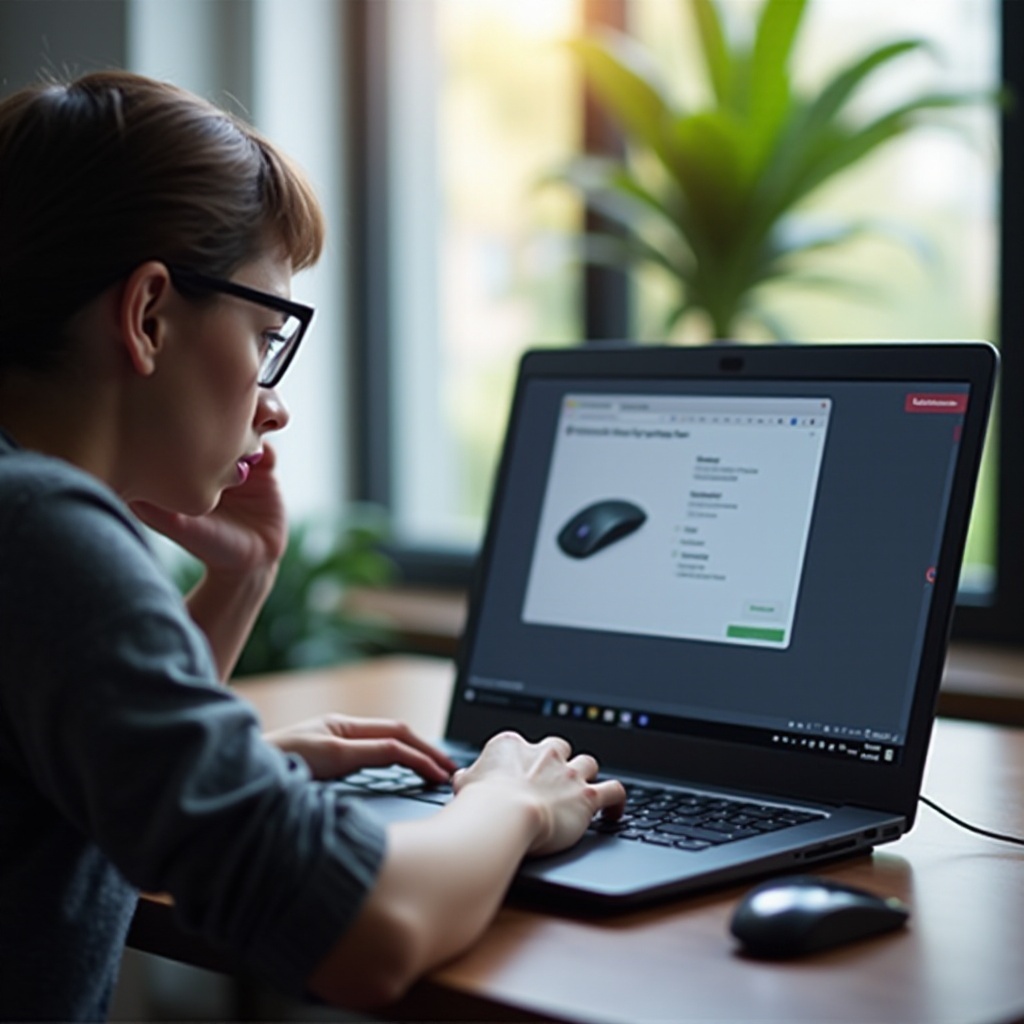
บางครั้งปัญหาเมาส์เกิดจากปัญหาฮาร์ดแวร์ ซึ่งต้องมีการตรวจสอบทางกายภาพและปรับเปลี่ยนด้วยมือ
ตรวจสอบพอร์ต USB และสายเคเบิล
- ตรวจสอบพอร์ต USB เพื่อดูว่ามีฝุ่นหรือสิ่งกีดขวางหรือไม่ ทำความสะอาดอย่างเบา ๆ ด้วยลมอัด
- ตรวจสอบสายสำหรับการสึกหรอหรือความเสียหายและพิจารณาทดสอบเมาส์ด้วยสายเคเบิลอื่นหากมีการเปลี่ยนได้
การรักษาการเชื่อมต่อฮาร์ดแวร์มีความสำคัญ ควบคู่ไปกับการตรวจสอบซอฟต์แวร์เพื่อให้แน่ใจว่าการทำงานของเมาส์ราบรื่น
เปิดใช้งานแทร็กแพดในตัว
ยืนยันว่าแทร็กแพดได้รับการเปิดใช้งานแล้ว:
– ตรวจสอบใน ‘การตั้งค่า’ ภายใต้ ‘อุปกรณ์’ ว่าการทำงานของแทร็กแพดได้รับการเปิดใช้งานแล้ว
– ร\S Monitor Keyboard and Reset Monitor\บางรุ่นมีทางลัดแป้นพิมพ์ที่สลับแทร็กแพด ใช้สำหรับคุณสมบัติเหล่านี้
หลังจากไม่นับปัญหาฮาร์ดแวร์แล้ว คุณสามารถพิจารณาวิธีการแก้ปัญหาขั้นสูงเพิ่มเติมได้ถ้ามีความจำเป็น
เทคนิคการแก้ไขปัญหาขั้นสูง
หากวิธีแก้ปัญหาก่อนหน้านี้ไม่เพียงพอ วิธีการแก้ปัญหาขั้นสูงเหล่านี้อาจเป็นขั้นตอนถัดไปของคุณ
การใช้โปรแกรมแก้ไขปัญหาของ Windows
- ไปที่ ‘การตั้งค่า’ > ‘อัปเดตและการรักษาความปลอดภัย’ > ‘แก้ไขปัญหา
- เลือก ‘ฮาร์ดแวร์และอุปกรณ์’ และเรียกใช้โปรแกรมแก้ไขปัญหา
โปรแกรมแก้ไขปัญหาจะสแกนหาปัญหาและเสนอสายสวนแก้ไขเพื่อลงแรงฟังก์ชันการทำงาน
การทำ System Restore
หากปัญหาเมาส์ยังคงอยู่ การทำ System Restore จะช่วยแก้ไขปัญหาที่เกิดขึ้นจากการเปลี่ยนแปลงระบบล่าสุด
- เปิด ‘Control Panel’ และค้นหา ‘Recovery
- เลือก ‘Open System Restore’ และปฏิบัติตามขั้นตอนเพื่อย้อนกลับไปยังเวลาที่เมาส์ทำงานได้
ใช้ System Restore เพื่อแก้ไขปัญหาซอฟต์แวร์โดยบังเอิญที่ส่งผลต่อเมาส์ของคุณ
การขอความช่วยเหลือจากมืออาชีพ
หากคุณได้พยายามทุกอย่างแล้ว อาจถึงเวลาขอความช่วยเหลือจากมืออาชีพ
เมื่อใดควรติดต่อทีมสนับสนุนของ Lenovo
หากความพยายามของคุณไม่ได้ส่งผลให้เกิดการปรับปรุง การติดต่อทีมสนับสนุนของ Lenovo เป็นขั้นตอนที่รอบคอบ พวกเขาสามารถให้ข้อมูลเชิงลึกที่ลึกกว่าและบริการซ่อมแซม มิฉะนั้นจะไม่สามารถจัดการได้ด้วยการแก้ปัญหาที่บ้าน
สรุป
การแก้ไขปัญหาเมาส์บนแล็ปท็อป Lenovo อย่างประสบความสำเร็จต้องใช้วิธีการอย่างเป็นระบบ เริ่มต้นด้วยการระบุปัญหาและดำเนินการแก้ไขซอฟต์แวร์ การอัปเดตไดรเวอร์ และการตรวจสอบฮาร์ดแวร์ คู่มือนี้มีจุดมุ่งหมายเพื่อให้อำนาจแก่ผู้ใช้ด้วยกลยุทธ์ที่สามารถดำเนินการได้เพื่อกู้คืนการทำงานของแล็ปท็อปอย่างเต็มที่ อย่างไรก็ตาม หากมาตรการเหล่านี้ไม่เพียงพอ อย่าลังเลที่จะติดต่อฝ่ายสนับสนุนลูกค้าของ Lenovo เพื่อขอรับความช่วยเหลือและทรัพยากรเพิ่มเติม
คำถามที่พบบ่อย
ทำไมเมาส์แล็ปท็อป Lenovo ของฉันถึงค้างอยู่เรื่อย ๆ?
เมาส์ของคุณอาจค้างเนื่องจากไดร์เวอร์ที่ล้าสมัย ความบกพร่องของซอฟต์แวร์ หรือแอปพลิเคชันที่ใช้ทรัพยากรมากเกินไปจนทำให้ระบบของคุณหน่วง
ฉันจะรีเซ็ตการตั้งค่าเมาส์บนแล็ปท็อป Lenovo ของฉันได้อย่างไร?
เพื่อรีเซ็ตการตั้งค่าเมาส์ ให้ไปที่ ‘การตั้งค่า’ > ‘อุปกรณ์’ > ‘เมาส์’ และเลือก ‘รีเซ็ต’ ใต้การตั้งค่าแผ่นสัมผัส
ฉันควรทำอย่างไรหากวิธีแก้ปัญหาเหล่านี้ไม่ได้ผล?
หากวิธีการพื้นฐานและขั้นสูงไม่สามารถแก้ไขปัญหาของคุณได้ ขอแนะนำให้ติดต่อฝ่ายสนับสนุน Lenovo เพื่อขอความช่วยเหลือจากมืออาชีพ