
บทนำ
หน้าจอตั้งค่าที่ค้างทำให้แผนของคุณสะดุดอย่างรวดเร็ว เมื่อ Chromebook ค้างที่ข้อความ ‘กำลังเตรียมอุปกรณ์’ ChromeOS กำลังบอกว่าการตั้งค่าไม่สามารถเสร็จสมบูรณ์ได้ ปัญหามักมาจากการเข้าถึงเครือข่าย การตรวจสอบเวลาและใบรับรอง หรือการอัปเดตระบบที่ทำค้างไว้ บางครั้งอุปกรณ์ที่อยู่ภายใต้การจัดการจะบังคับให้ลงทะเบียนและค้างหากไม่มีข้อกำหนดเครือข่ายที่ถูกต้อง ในกรณีที่พบไม่บ่อย ฮาร์ดแวร์อาจเป็นสาเหตุของความล่าช้า
คู่มือนี้มอบเส้นทางที่ชัดเจนตั้งแต่การตรวจสอบแบบรวดเร็วไปจนถึงการแก้ไขเชิงลึก คุณจะเริ่มจากการทดสอบอย่างรวดเร็วที่แก้ปัญหาได้หลายกรณีภายในไม่กี่นาที หากสัญลักษณ์กำลังโหลดยังคงอยู่ คุณจะดำเนินต่อไปผ่านการตรวจสอบเครือข่าย เวลา และการอัปเดตที่พิสูจน์แล้วว่าได้ผล เมื่อจำเป็นต้องรีเซ็ต คุณจะรู้ว่าควรใช้ Powerwash หรือการกู้คืนเต็มรูปแบบ และแต่ละตัวเลือกลบข้อมูลอะไรบ้าง ส่วนพิเศษครอบคลุมอุปกรณ์ที่ถูกจัดการของโรงเรียนและ ChromeOS Flex บนฮาร์ดแวร์รุ่นเก่า ทำตามแต่ละส่วนตามลำดับ แล้วคุณจะวินิจฉัย แก้ไข และป้องกันไม่ให้เกิดซ้ำได้อย่างมั่นใจ
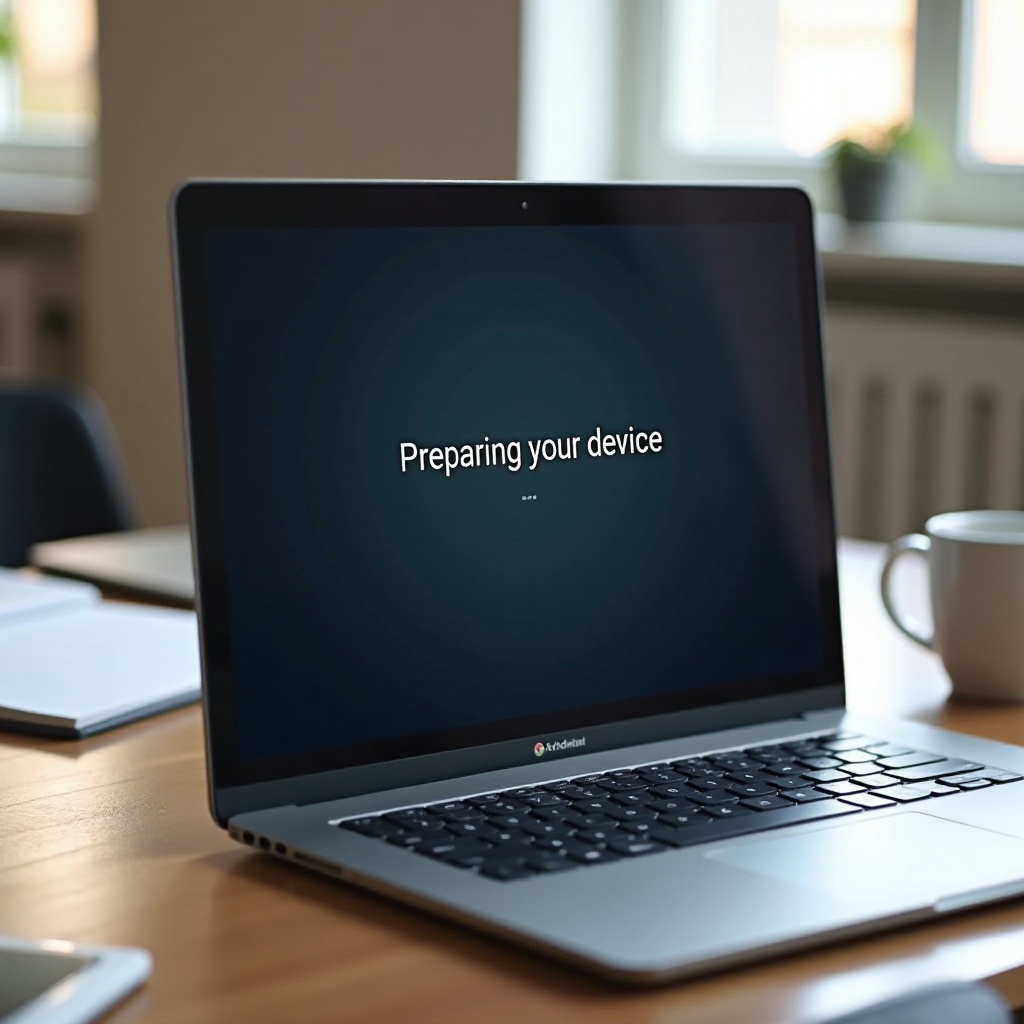
‘กำลังเตรียมอุปกรณ์’ บน ChromeOS หมายถึงอะไรจริงๆ
ก่อนลงมือแก้ไข จะช่วยมากหากรู้ว่าระบบกำลังทำอะไรอยู่ ประสบการณ์หลังแกะกล่อง (OOBE) จะทำงานเมื่อเปิดเครื่องครั้งแรกหรือหลังรีเซ็ต คุณจะเลือกภาษา เชื่อมต่อ Wi‑Fi ยอมรับเงื่อนไข และลงชื่อเข้าใช้หรือเข้าร่วมการจัดการ ระหว่างนี้หน้าจอจะแสดง ‘กำลังเตรียมอุปกรณ์’ ขณะที่ ChromeOS ตรวจสอบเวลา ตรวจสอบใบรับรอง ทดสอบการเชื่อมต่อ ดึงองค์ประกอบที่จำเป็น ดาวน์โหลดการอัปเดต และบังคับใช้นโยบายหากอุปกรณ์อยู่ภายใต้การจัดการ
ความล้มเหลวในขั้นตอนใดๆ เหล่านี้อาจทำให้สัญลักษณ์กำลังโหลดค้างอยู่ พอร์ทัลล็อกอิน (captive portal) อาจบล็อกการเรียกที่จำเป็น DNS อาจพาเส้นทางผิด การตรวจสอบ SSL อาจทำลายความเชื่อถือ การอัปเดตที่ยังไม่เสร็จอาจทำให้ระบบปฏิบัติการค้างอยู่ในสภาวะกึ่งกลาง ด้วยบริบทนี้ คุณจึงโฟกัสที่ตัวขวางที่เป็นไปได้มากที่สุดแทนการเดาสุ่ม
วิธีแก้ไขด่วนเมื่อ Chromebook ของคุณค้างที่หน้าจอ ‘กำลังเตรียมอุปกรณ์’
เริ่มจากขั้นตอนเล็กๆ ที่มีความเสี่ยงต่ำ เหล่านี้ช่วยเคลียร์อาการค้างจำนวนมากได้โดยไม่ต้องเปลี่ยนการตั้งค่าหรือเช็ดข้อมูล
บังคับรีบูตและฮาร์ดรีเซ็ต (Refresh + Power)
- กดค้างที่ปุ่ม Refresh แล้วแตะ Power เพื่อรีบูต
- หากสัญลักษณ์กำลังโหลดกลับมา ให้ทำฮาร์ดรีเซ็ต: กดค้าง Refresh แล้วกดค้าง Power ประมาณ 10 วินาที ปล่อยทั้งสองปุ่ม แล้วเปิดเครื่องอีกครั้ง
- ต่อสายชาร์จไว้ตลอดขั้นตอนเพื่อหลีกเลี่ยงไฟตก
ลอง Wi‑Fi หรือฮอตสปอตมือถืออื่น; หลีกเลี่ยงพอร์ทัลล็อกอิน
- เชื่อมต่อ SSID แบบง่ายที่ใช้ WPA2 หรือ WPA3 โดยไม่มีหน้าสแปลช
- พอร์ทัลของโรงแรม สนามบิน หรือมหาวิทยาลัยมักบล็อก OOBE ให้สลับไปใช้ฮอตสปอตมือถือหรือเราเตอร์ที่บ้าน
- หากมี ให้ใช้ Ethernet ผ่านอะแดปเตอร์ USB‑C หรือ USB‑A
เสียบปลั๊กไว้และปล่อยให้อัปเดตเบื้องหลังเสร็จสิ้น
- เสียบไฟและเชื่อมต่ออินเทอร์เน็ตทิ้งไว้ 20 ถึง 30 นาที
- อย่าปิดฝาระหว่างรอ เพื่อให้การดาวน์โหลดและติดตั้งองค์ประกอบต่างๆ เสร็จสมบูรณ์
ถอดไดรฟ์ USB การ์ด SD ด็อก และอุปกรณ์ต่อพ่วงออก
- ถอดทุกอย่างออกเหลือเพียงสายไฟ
- สื่อหรือด็อกที่มีปัญหาอาจรบกวนการบูตและทำให้การตั้งค่าสับสน
หากการตรวจสอบอย่างรวดเร็วเหล่านี้ไม่ช่วย ให้ตั้งสมมติฐานว่าปัญหาต่อไปคือเส้นทางเครือข่าย แล้วไปที่การวินิจฉัยการเชื่อมต่อเชิงลึก
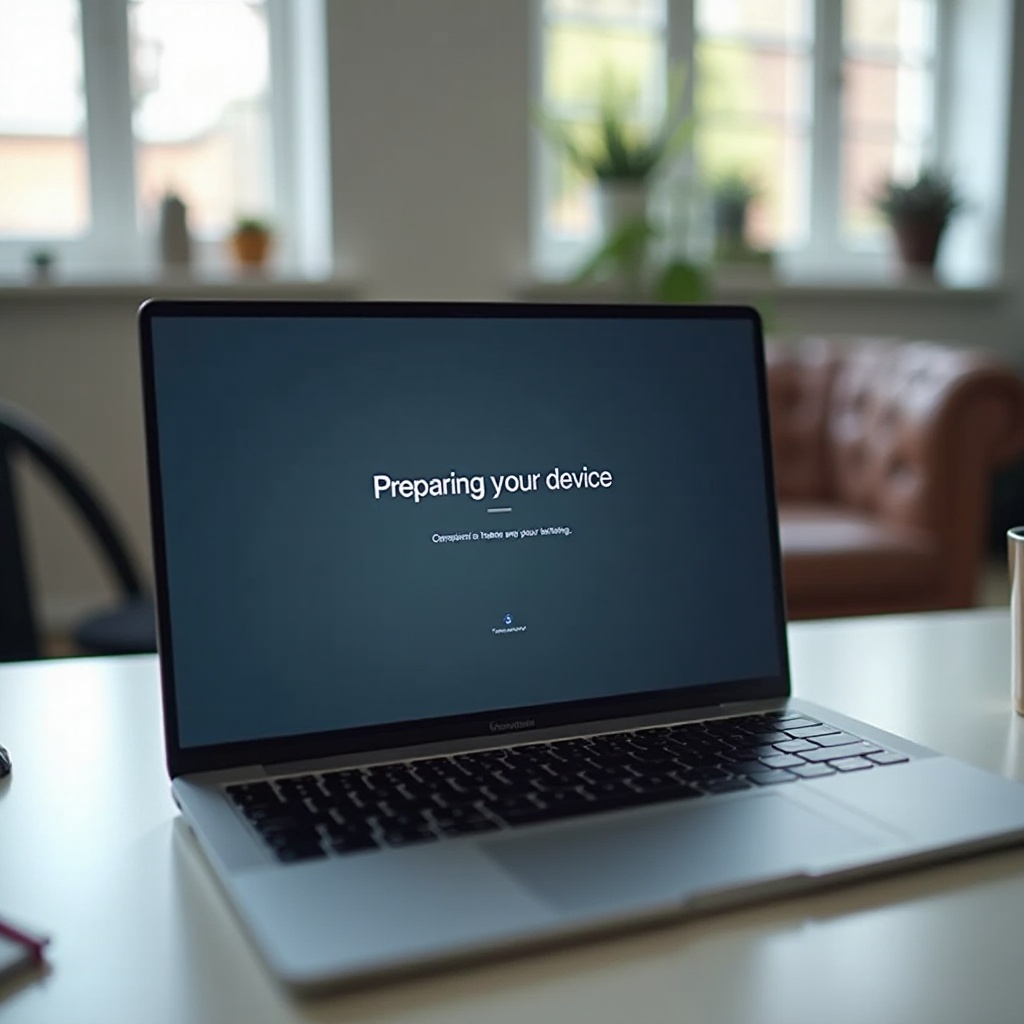
การแก้ปัญหาเครือข่ายที่ใช้ได้จริง
หากอุปกรณ์ไม่สามารถเข้าถึงบริการของ Google ได้อย่างสะอาด OOBE จะไม่เสร็จสิ้น การทดสอบกับเครือข่ายที่ทราบว่าใช้งานได้ดีเป็นวิธีเร็วที่สุดในการยืนยันเรื่องนี้ หากจำเป็นต้องใช้เครือข่ายที่กรองหรือเครือข่ายองค์กร ให้แน่ใจว่าอนุญาตโดเมนและโปรโตคอลที่ถูกต้อง
ตรวจจับและข้ามพอร์ทัลล็อกอิน พร็อกซี และตัวกรองเนื้อหา
- พอร์ทัลล็อกอินมักบล็อกทราฟฟิกของ OOBE ใช้ SSID ที่ไม่มีพอร์ทัลหรือฮอตสปอตมือถือจนกว่าจะลงชื่อเข้าใช้ครั้งแรกเสร็จ
- พร็อกซีโปร่งใสและการตรวจแพ็กเก็ตเชิงลึกอาจทำให้การลงชื่อเข้าใช้และการอัปเดตล้มเหลว ชั่วคราวให้ข้ามการตรวจสอบหรือไวท์ลิสต์โดเมนที่จำเป็นระหว่างการตั้งค่า
- หากเครือข่ายของคุณต้องใช้พร็อกซี ให้ยืนยันว่ามีการถามข้อมูลรับรองอย่างถูกต้องระหว่าง OOBE และทราฟฟิกที่ไม่ได้รับการยืนยันไปยังปลายทางที่จำเป็นไม่ถูกบล็อก
สลับ DNS และให้ใช้ IPv4 ถ้าจำเป็น
- ใช้ DNS ที่เชื่อถือได้ เช่น 8.8.8.8 และ 1.1.1.1 บนเราเตอร์หรือฮอตสปอตของคุณ
- บางสภาพแวดล้อมมี IPv6 ไม่เสถียร หากเป็นไปได้ให้ทดสอบโดยปิด IPv6 บนเราเตอร์หรือใช้เครือข่ายแขกที่มีเฉพาะ IPv4
- หลีกเลี่ยง DNS กำหนดเองที่บล็อกหรือดัดแปลงโดเมนของ Google
เอ็นด์พอยต์และพอร์ตของ Google ที่ต้องอนุญาตระหว่างการตั้งค่า
- อนุญาตการออกไปยัง accounts.google.com, clients2.google.com, clients4.google.com, update.googleapis.com, dl.google.com, gvt1.com, googleapis.com, gstatic.com, connectivitycheck.gstatic.com และ mtalk.google.com
- เปิดพอร์ต 80 และ 443 อนุญาตทราฟฟิก QUIC ผ่าน UDP 443 เมื่ออนุญาตได้ อนุญาตพอร์ต 5228 สำหรับ mtalk และบริการที่เกี่ยวข้อง
- อย่าดักจับหรือเขียนซ้ำ TLS สำหรับโดเมนเหล่านี้ นำเสนอโซ่ใบรับรองจากหน่วยงานออกใบรับรองสาธารณะที่ถูกต้องต่ออุปกรณ์
หากการเชื่อมต่อเปิดและเสถียรแต่สัญลักษณ์ยังคงหมุนอยู่ ตัวขวางที่ซ่อนอยู่อันดับถัดไปคือเวลา ความเชื่อถือ และสถานะการอัปเดต แก้สามเรื่องนี้แล้วอาการค้างดื้อๆ จะหายไปมาก
เวลา ความเชื่อถือ และการอัปเดต: ตัวขวางเงียบ
เวลาและใบรับรองที่ถูกต้องเชื่อถือได้เป็นสิ่งจำเป็นสำหรับบริการที่ปลอดภัย แม้ Wi‑Fi จะแรง OOBE ก็ล้มเหลวได้หากนาฬิกาผิดหรือ TLS มีปัญหา การอัปเดตที่ไม่ครบถ้วนหรือเวอร์ชันไม่ตรงกันก็ทำให้ค้างได้เช่นกัน
แก้วันที่และเวลาไม่ถูกต้องและให้ซิงก์ NTP
- อุปกรณ์ที่ไม่ได้ใช้นานหลายเดือนอาจทำให้นาฬิกาคลาดเคลื่อน แบตเตอรี่ RTC ที่อ่อนก็ทำให้เวลาเพี้ยนได้
- เชื่อมต่ออินเทอร์เน็ตและรอสักหนึ่งนาทีเพื่อให้ NTP ซิงก์ หากเวลา ยังผิด ให้ทำฮาร์ดรีเซ็ตและเชื่อมต่อกับเครือข่ายอื่น
- หลีกเลี่ยงเครือข่ายที่มีพอร์ทัลซึ่งบล็อก NTP และการตรวจสอบที่เกี่ยวข้อง
แก้ปัญหาใบรับรองและการตรวจสอบ SSL
- หากเครือข่ายของคุณสกัดกั้น HTTPS ให้ผลักดันรูท CA ผ่านการจัดการ ChromeOS ที่ถูกต้องหรือข้ามการสกัดกั้นสำหรับโดเมนของ Google ระหว่าง OOBE
- บนอุปกรณ์อื่นในเครือข่ายเดียวกัน ทดสอบการเข้าถึงเอ็นด์พอยต์ของ Google บางรายการเพื่อยืนยันว่าการจับมือ TLS เป็นไปอย่างสะอาด
จัดการกรณีเวอร์ชัน OS ไม่ตรงกันและการอัปเดตไม่ครบ
- หาก ChromeOS พยายามอัปเดต OOBE อาจค้างจนกว่าการอัปเดตจะเสร็จหรือย้อนกลับ
- ปล่อยให้อุปกรณ์ต่อเน็ตและเสียบไฟไว้ 20 ถึง 30 นาที สังเกตการรีบูตซึ่งบ่งชี้ว่าการอัปเดตเสร็จแล้ว
- หากไม่มีอะไรเปลี่ยน ให้วางแผนการรีเซ็ต: ทำ Powerwash ก่อน จากนั้นจึงกู้คืนเต็มรูปแบบหากจำเป็น
เมื่อยืนยันแล้วว่าเครือข่าย เวลา และความเชื่อถือถูกต้อง การรีเซ็ตแบบเบามักเคลียร์สถานะซอฟต์แวร์ที่ติดขัดได้ เลือกตัวเลือกที่รบกวนน้อยที่สุดที่เหมาะกับสถานการณ์ของคุณ
เลือกการรีเซ็ตที่เหมาะสม: Powerwash กับการกู้คืนเต็มรูปแบบ
เมื่อสถานะระบบเสียหาย การรีเซ็ตจะแก้ปัญหาที่การตั้งค่าเพียงอย่างเดียวทำไม่ได้ เริ่มจาก Powerwash ซึ่งเร็วและกระทบน้อย ก่อนค่อยไปยังการติดตั้งใหม่แบบกู้คืนเต็มรูปแบบ
เมื่อ Powerwash เป็นทางที่เร็วที่สุด
- Powerwash คืนอุปกรณ์สู่สภาพโรงงานและลบโปรไฟล์และการตั้งค่าท้องถิ่น
- จากหน้าจอลงชื่อเข้าใช้ กด Ctrl + Alt + Shift + R เลือก Restart แล้วเลือก Powerwash
- หากไปไม่ถึงหน้าจอลงชื่อเข้าใช้เพราะ OOBE ค้าง ให้ไปที่โหมดกู้คืน
เข้าสู่โหมดกู้คืนและสร้างสื่อ USB
- ปิด Chromebook
- กดค้าง Esc + Refresh แล้วกด Power เพื่อเข้าสู่โหมดกู้คืน
- บนคอมพิวเตอร์อีกเครื่อง ติดตั้งเครื่องมือกู้คืน Chromebook และเตรียม USB หรือการ์ด SD โดยใช้หมายเลขรุ่นที่แสดงบนหน้าจอกู้คืน
ผลกระทบต่อข้อมูลและสิ่งที่ถูกลบ
- Powerwash ลบผู้ใช้ในเครื่องและเนื้อหาในโฟลเดอร์ Downloads ภายในเครื่อง ข้อมูลบน Google Drive ในคลาวด์ยังคงอยู่
- การกู้คืนเต็มรูปแบบจะล้างที่เก็บข้อมูลภายในและติดตั้งระบบปฏิบัติการใหม่
- สำรองไฟล์ภายในเครื่องที่เข้าถึงได้ก่อนทำการรีเซ็ต
หาก Powerwash ไม่ช่วยหรือคุณไม่สามารถใช้งานได้ การติดตั้งใหม่แบบสะอาดจะทดแทนองค์ประกอบที่เสียหายและเคลียร์การอัปเดตที่ค้าง
ขั้นตอนติดตั้ง ChromeOS ใหม่แบบเต็ม
การติดตั้งใหม่แบบเต็มจะให้อิมเมจระบบปฏิบัติการใหม่และมักแก้ข้อผิดพลาดของ OOBE ที่ดื้อรั้นได้ ทำตามขั้นตอนเหล่านี้อย่างระมัดระวังเพื่อหลีกเลี่ยงข้อผิดพลาดของอิมเมจและปัญหาเวอร์ชัน
ใช้เครื่องมือกู้คืน Chromebook เพื่อสร้างสื่อ
- บนคอมพิวเตอร์อีกเครื่อง ติดตั้ง Chromebook Recovery Utility จาก Chrome Web Store
- เปิดเครื่องมือและป้อนรุ่นหรือเลือกอุปกรณ์ของคุณจากรายการ
- เขียนอิมเมจลงในไดรฟ์ USB หรือการ์ด SD ขนาด 4 GB ขึ้นไป
ยืนยันความถูกต้องของอิมเมจและหลีกเลี่ยงปัญหาเวอร์ชัน
- ปล่อยให้เครื่องมือยืนยันอิมเมจ อย่าขัดจังหวะกระบวนการ
- ใช้ไดรฟ์ USB และพอร์ตที่เชื่อถือได้ หากการสร้างครั้งแรกล้มเหลว ให้ลองใหม่ด้วยไดรฟ์อื่น
- หลีกเลี่ยงการใช้ไฟล์อิมเมจเก่าจากแหล่งที่มาที่ไม่ทราบเสมอ สร้างสื่อใหม่ทุกครั้ง
รายการตรวจการติดตั้งใหม่แบบสะอาดเพื่อการบูตครั้งแรกที่ราบรื่น
- ใส่สื่อกู้คืนลงใน Chromebook และทำตามขั้นตอนบนหน้าจอเพื่อติดตั้งใหม่
- ถอดสื่อเมื่อมีการแจ้ง อุปกรณ์จะรีบูตเข้าสู่ OOBE
- เชื่อมต่อกับเครือข่ายแบบง่ายที่ไม่มีพอร์ทัล และปล่อยให้อัปเดตทำงานก่อนลงชื่อเข้าใช้
หากอุปกรณ์เป็นของโรงเรียนหรือบริษัท นโยบายสามารถกำหนดทุกรายละเอียดของ OOBE ได้ จัดการกฎเหล่านั้นต่อไปเพื่อหลีกเลี่ยงลูปการลงทะเบียน
Chromebook ที่ถูกจัดการหรือของโรงเรียน: ข้อพิจารณาพิเศษ
การจัดการระดับองค์กรเปลี่ยนพฤติกรรมของขั้นตอนตั้งค่า คุณอาจเห็นการบังคับลงทะเบียน การขอใบรับรอง หรือสถานะอุปกรณ์ที่ถูกบล็อก ข้อกำหนดเครือข่ายก็เพิ่มขึ้นเพราะต้องโหลดบริการนโยบายและการลงทะเบียนระหว่าง OOBE
การบังคับลงทะเบียนซ้ำและผลต่อสถานะอุปกรณ์
- หลายองค์กรบังคับให้ลงทะเบียนใหม่หลังทำ Powerwash หรือกู้คืน
- คุณไม่สามารถข้ามข้อกำหนดนี้ได้หากไม่มีการเปลี่ยนแปลงจากผู้ดูแล อุปกรณ์จะกลับไปที่หน้าลงทะเบียนจนกว่าจะเสร็จสิ้น
- หากการลงทะเบียนล้มเหลว ให้ตรวจสอบการเข้าถึงเครือข่ายไปยังเอ็นด์พอยต์ของ Google และบริการผู้ให้บริการระบุตัวตน
การยกเลิกจัดสรร สถานะถูกบล็อก และความขัดแย้งของ Zero-touch
- ใน Admin Console สามารถทำเครื่องหมายอุปกรณ์ว่า บล็อก สูญหาย หรือรอส่งคืน ซึ่งอาจป้องกันการลงชื่อเข้าใช้หรือทำให้การลงทะเบียนค้าง
- โทเค็น Zero-touch สามารถลงทะเบียนอุปกรณ์อัตโนมัติ หน่วยองค์กร (org units) ที่ไม่ตรงกันหรือความขัดแย้งของนโยบายอาจทำให้เกิดลูป
- ติดต่อผู้ดูแลเพื่อยืนยันสถานะอุปกรณ์ การกำหนดนโยบาย และการปรับใช้ใบรับรอง
เมื่อใดควรส่งต่อให้ผู้ดูแล IT หรือผู้จำหน่าย
- หากเห็นข้อความอุปกรณ์ถูกปิดใช้งาน ลูปการลงทะเบียนซ้ำ หรือการขอใบรับรองที่ไม่หาย ให้ติดต่อ IT
- แจ้งหมายเลขซีเรียล รุ่น และเครือข่ายที่คุณทดสอบ
- หากสงสัยฮาร์ดแวร์มีปัญหา ให้เปิดเคสประกันกับผู้ผลิต (OEM)
ไม่ใช่ทุกอาการค้างจะมาจากซอฟต์แวร์ ตัดความผิดปกติของฮาร์ดแวร์ออกก่อนเพื่อไม่ให้เสียเวลาตามล่าเครือข่ายหรือนโยบายที่ไม่มีอยู่จริง
สัญญาณเตือนด้านฮาร์ดแวร์และการวินิจฉัยอย่างรวดเร็ว
ปัญหาฮาร์ดแวร์มักแสดงตัวเป็นการค้างเป็นพักๆ การรีบูตเอง หรือวิทยุไร้สายหายไป การตรวจไม่กี่อย่างช่วยยืนยันว่าควรซ่อมแทนที่จะปรับซอฟต์แวร์ต่อ
อาการเสียของแบตเตอรี่ ที่เก็บข้อมูล eMMC และการ์ด Wi‑Fi
- แบตเตอรี่: อุปกรณ์ดับเมื่อมีโหลด ไม่เก็บประจุ หรือวนบูตเมื่อไม่ได้เสียบปลั๊ก
- ที่เก็บข้อมูล: แครชบ่อย แจ้งให้กู้คืน หรือไม่สามารถติดตั้งอัปเดต บ่งชี้ความล้มเหลวของ eMMC หรือ NVMe
- การ์ด Wi‑Fi: ไม่พบเครือข่ายใดๆ บนเราเตอร์ที่ทราบว่าใช้ได้หลายตัว หรือหลุดระหว่าง OOBE ขณะที่ Ethernet ใช้งานได้ปกติ
ตรวจสอบแป้นพิมพ์ หน้าจอ และชุดปุ่มลัด
- ยืนยันว่าปุ่ม Refresh, Esc และ Power ทำงาน หากชุดปุ่มลัดไม่ติด ให้ลองใช้แป้นพิมพ์ภายนอก
- ต่อจอภาพภายนอกเพื่อตัดปัญหาหน้าจอที่อาจถูกสัญลักษณ์โหลดบังไว้
- หากชุดปุ่มลัดไม่ทำงานบนแป้นพิมพ์ใดๆ ให้สงสัยปัญหาเมนบอร์ด
เกณฑ์ RMA และเมื่อใดที่มีแนวโน้มต้องเปลี่ยนฮาร์ดแวร์
- การกู้คืนล้มเหลวซ้ำๆ บนสื่อต่างกันและเครือข่ายต่างกัน บ่งชี้ปัญหาที่เก็บข้อมูลหรือบอร์ด
- ไม่พบเครือข่ายไร้สายบนเราเตอร์หลายตัว บ่งชี้การล้มเหลวของวิทยุ Wi‑Fi
- รวบรวมข้อมูลวินิจฉัยและติดต่อผู้ผลิตเพื่อซ่อมหรือเปลี่ยน
บางการติดตั้งมีความแตกต่าง โดยเฉพาะ ChromeOS Flex บนพีซีและ Mac รุ่นเก่า จัดการความแตกต่างเหล่านี้เพื่อให้คุณผ่าน OOBE ได้แม้ไดรเวอร์หรือเฟิร์มแวร์จะต่างกัน
กรณีพิเศษ: ChromeOS Flex และฮาร์ดแวร์รุ่นเก่า
ChromeOS Flex รองรับฮาร์ดแวร์หลากหลาย แต่ไดรเวอร์และเฟิร์มแวร์ไม่ได้เหมือน Chromebook แท้เสมอไป OOBE อาจค้างหากชิปเซ็ตไม่ได้รับการสนับสนุนหรือการตั้งค่าเฟิร์มแวร์ขวางการบูต
การตั้งค่า UEFI, Secure Boot, TPM และเฟิร์มแวร์ที่ควรตรวจสอบ
- ใช้การบูตแบบ UEFI เป็นหลัก ปิด Legacy หรือ CSM เมื่อเป็นไปได้
- หากระบบบูต Flex ไม่ได้ ให้สลับสถานะ Secure Boot: บางเครื่องต้องเปิด บางเครื่องต้องปิด
- ตั้ง SATA เป็นโหมด AHCI โหมด RAID แปลกๆ หรือ IDE อาจทำให้ไม่พบที่เก็บข้อมูล
ช่องว่างของไดรเวอร์ Wi‑Fi ระหว่าง OOBE และวิธีแก้ด้วย Ethernet
- ชิปเซ็ต Wi‑Fi บางรุ่นไม่แสดงในบูตแรก ทำให้ OOBE ไม่แสดงเครือข่าย
- ใช้ Ethernet ผ่านอะแดปเตอร์ USB ที่รองรับสำหรับการตั้งค่าและอัปเดตครั้งแรก
- หลังอัปเดตแล้ว Wi‑Fi อาจเริ่มทำงาน หากไม่ ให้ใช้ Ethernet ต่อไปหรือเปลี่ยนการ์ด Wi‑Fi เป็นรุ่นที่รองรับเมื่อทำได้
ชิปเซ็ตที่ไม่รองรับและทางเลือกที่ใช้งานได้จริง
- GPU เก่ามาก การ์ด Wi‑Fi ที่ไม่พบบ่อย หรือคอนโทรลเลอร์ที่เก็บข้อมูลแปลกๆ อาจขวาง OOBE
- สร้างตัวติดตั้งใหม่บนไดรฟ์ USB อื่นและลองพอร์ตอื่น
- หาก Flex ยังไม่เสถียร ให้พิจารณาใช้เครื่องอื่นหรือระบบปฏิบัติการที่รองรับ
หลังจัดการกรณีพิเศษแล้ว ให้เลือกขั้นตอนถัดไปอย่างรวดเร็วด้วยโฟลว์ง่ายๆ ช่วยหลีกเลี่ยงการลองผิดลองถูกและลดเวลาหยุดชะงัก
ผังตัดสินใจแบบเป็นขั้นตอนเพื่อคลายอาการค้างให้เร็วขึ้น
หากค้างก่อนเชื่อมต่อ Wi‑Fi: ควรลองอะไรก่อน
1) รีบูตและทำฮาร์ดรีเซ็ต
2) ย้ายไปใช้เครือข่ายแบบพื้นฐานที่เป็น WPA2 หรือ WPA3 หรือฮอตสปอตมือถือ
3) หากไม่พบ Wi‑Fi เลย ให้ต่อ Ethernet หรือสงสัยปัญหาไดรเวอร์หรือฮาร์ดแวร์
หากค้างหลังเชื่อมต่อ Wi‑Fi: แยกปัญหาเครือข่ายกับระบบปฏิบัติการ
1) เปลี่ยนไปใช้เครือข่ายหรือฮอตสปอตอื่นเพื่อคัดกรองปัญหาการกรองทราฟฟิก
2) เปลี่ยน DNS เป็นตัวแก้ชื่อสาธารณะและหลีกเลี่ยงพอร์ทัลหรือพร็อกซี
3) รอ 20 ถึง 30 นาทีสำหรับการอัปเดต หากไม่มีอะไรเปลี่ยน ให้ทำ Powerwash
หากค้างหลังลงชื่อเข้าใช้หรือหลังลงทะเบียน: นโยบายและสถานะอุปกรณ์
1) สำหรับอุปกรณ์ส่วนตัว ให้ทำ Powerwash ก่อน; หากยังค้าง ให้กู้คืนแบบเต็ม
2) สำหรับอุปกรณ์ที่ถูกจัดการ ให้ยืนยันการลงทะเบียนและสถานะอุปกรณ์กับฝ่าย IT
3) หากการกู้คืนล้มเหลวซ้ำ ให้ตรวจฮาร์ดแวร์และเปิดทิกเก็ตขอรับการสนับสนุน
ก่อนติดต่อฝ่ายสนับสนุน ให้รวบรวมข้อมูลสำคัญ ข้อมูลครบจะทำให้แก้ปัญหาได้เร็วขึ้นและช่วยให้ IT หรือผู้ผลิตจัดการได้มีประสิทธิภาพ
ควรรวบรวมอะไรบ้างก่อนติดต่อฝ่ายสนับสนุน
ใช้ Alt + V บนหน้าจอกู้คืนเพื่อดูข้อมูลวินิจฉัย
- ในโหมดกู้คืน กด Alt + V เพื่อเปิดโหมดแสดงรายละเอียด
- จดรหัสข้อผิดพลาดและชื่อบอร์ดที่แสดง
- ถ่ายภาพหน้าจอไว้เป็นข้อมูลอ้างอิง
จดหมายเลขซีเรียล บิลด์หรือเวอร์ชัน และรหัสอิมเมจกู้คืน
- บันทึกหมายเลขซีเรียลและรุ่นจากฉลากหรือหน้าจอกู้คืน
- หากบูตได้ ให้จดเวอร์ชันและช่องทาง (channel) ของ ChromeOS
- เก็บรหัสอิมเมจจาก Recovery Utility และไดรฟ์ USB ที่คุณใช้ไว้
บันทึกขั้นตอนที่ทำให้เกิดปัญหา รายละเอียดเครือข่าย และหน้าจอข้อผิดพลาด
- อธิบายขั้นตอนที่แน่ชัดที่อุปกรณ์ค้าง
- ระบุทุกเครือข่ายที่คุณลอง ใช้ DNS อะไร และมีพอร์ทัลหรือพร็อกซีหรือไม่
- แนบภาพหน้าจอหรือรูปภาพของสัญลักษณ์โหลดและข้อความผิดพลาด
เมื่อแก้ไขได้แล้ว ปิดวงจรด้วยการป้องกันไม่ให้เกิดซ้ำ แนวทางเครือข่ายและการบำรุงรักษาไม่กี่อย่างช่วยได้มาก
การป้องกัน: ทำอย่างไรไม่ให้เกิดขึ้นอีก
วินัยเครือข่าย ความเสถียรของ DNS และโดเมนที่อนุญาต
- ใช้ตัวแก้ชื่อ DNS ที่เชื่อถือได้และหลีกเลี่ยงการกรองโดเมนของ Google อย่างรุนแรง
- ไวท์ลิสต์เอ็นด์พอยต์ของ Google ที่สำคัญระหว่าง OOBE และหลีกเลี่ยงการสกัดกั้น SSL
- ทำให้ SSID สำหรับการเริ่มต้นใช้งานปลอดจากพอร์ทัลล็อกอิน
กลยุทธ์การอัปเดต การปล่อยแบบเป็นขั้น และช่วงเวลาบำรุงรักษา
- ชาร์จและเชื่อมต่ออุปกรณ์กับเครือข่ายเป็นประจำเพื่อให้การอัปเดตถูกติดตั้งทันท่วงที
- ในฟลีท ให้ปล่อยอัปเดตเป็นขั้นตอนและทดสอบกับกลุ่มเล็กก่อน
- กำหนดช่วงเวลาบำรุงรักษาสำหรับรถเข็น/ตู้ชาร์จและอุปกรณ์ในห้องปฏิบัติการเพื่อให้อัปเดตทันสมัย
สุขภาพที่เก็บข้อมูล การตรวจเช็คเป็นระยะ และแนวทางอุปกรณ์เสริมที่เหมาะสม
- หลีกเลี่ยงการทำให้ที่เก็บข้อมูลภายในเต็ม; พื้นที่ต่ำอาจขัดขวางการอัปเดต
- เปลี่ยนแบตเตอรี่ที่อ่อนและที่เก็บข้อมูลที่เริ่มเสียตั้งแต่เนิ่นๆ
- ถอดอุปกรณ์ต่อพ่วงที่ไม่จำเป็นระหว่างการตั้งค่าและการอัปเดตใหญ่
สรุป
เมื่อปรากฏอาการ Chromebook ค้างที่ ‘กำลังเตรียมอุปกรณ์’ วิธีแก้ที่เร็วที่สุดเริ่มจากเครือข่ายและลงท้ายที่การรีเซ็ตเมื่อจำเป็นเท่านั้น โดยการทดสอบเส้นทาง Wi‑Fi ที่สะอาด ตรวจสอบเวลาและความเชื่อถือ และปล่อยให้การอัปเดตเสร็จสิ้น ผู้ใช้ส่วนใหญ่จะเคลียร์สัญลักษณ์โหลดได้อย่างรวดเร็ว Powerwash หรือการติดตั้งใหม่แบบเต็มช่วยแก้ปัญหาซอฟต์แวร์ที่ดื้อได้ อุปกรณ์ที่ถูกจัดการอาจต้องการความช่วยเหลือจากผู้ดูแลเพื่อให้เป็นไปตามนโยบายการลงทะเบียน หากความล้มเหลวเกิดซ้ำในหลายเครือข่ายและหลังการรีเซ็ต ให้สงสัยฮาร์ดแวร์และรวบรวมข้อมูลวินิจฉัยก่อนส่งซ่อม ใช้ขั้นตอนการตัดสินใจในคู่มือนี้เพื่อเดินหน้าอย่างรวดเร็ว ลดการเดา และรักษาความเชื่อถือได้ของ Chromebook ของคุณ
คำถามที่พบบ่อย
ทำไม Chromebook ของฉันจึงแสดงข้อความ ‘Getting the device ready’ นานนัก?
การตั้งค่าขึ้นอยู่กับการเข้าถึงอินเทอร์เน็ต นาฬิกาที่ตั้งเวลาอย่างถูกต้อง และการเข้าถึงบริการของ Google อย่างไม่ถูกขัดขวาง พอร์ทัลแบบ captive พร็อกซี ปัญหา DNS หรือการตรวจสอบ SSL มักจะบล็อก OOBE การอัปเดตที่ไม่สมบูรณ์หรือเวอร์ชันไม่ตรงกันก็อาจทำให้การบูตครั้งแรกล่าช้าได้ เริ่มต้นด้วยเครือข่ายง่ายๆ หรือฮอตสปอต รอ 20–30 นาทีสำหรับการอัปเดต จากนั้นใช้ Powerwash หากจำเป็น
การทำ Powerwash ปลอดภัยหรือไม่ และจะแก้ปัญหานี้ได้หรือไม่?
Powerwash ปลอดภัยสำหรับข้อมูลบนคลาวด์ที่เชื่อมโยงกับบัญชี Google ของคุณ โดยจะลบโปรไฟล์ภายในเครื่องและไฟล์ที่เก็บอยู่บนอุปกรณ์ มักช่วยเคลียร์ขั้นตอนการตั้งค่าที่ค้างซึ่งเกิดจากการตั้งค่าที่เสียหายหรือการอัปเดตที่ไม่สมบูรณ์ หาก Powerwash ไม่ช่วย ให้ติดตั้ง ChromeOS ใหม่โดยใช้สื่อกู้คืนเพื่อแทนที่ไฟล์ระบบและรีเซ็ตสถานะของระบบปฏิบัติการในระดับลึก
ฉันจะกู้คืน Chromebook ที่มีการจัดการซึ่งค้างอยู่บนหน้าจอการตั้งค่าได้อย่างไร?
ให้ใช้ขั้นตอนเดียวกัน—สลับเครือข่าย รอการอัปเดต จากนั้นกู้คืนหากจำเป็น—แต่คาดว่าจะมีการบังคับลงทะเบียนใหม่หลังจากรีเซ็ต หากการลงทะเบียนวนลูปหรือแสดงข้อความว่าถูกปิดใช้งาน ให้ติดต่อผู้ดูแลระบบไอทีของคุณโดยแจ้งหมายเลขประจำเครื่อง รุ่น และรายละเอียดเครือข่าย ผู้ดูแลอาจต้องปรับสถานะอุปกรณ์ เพิ่มโดเมนในรายการที่อนุญาต หรือข้ามการตรวจสอบ SSL สำหรับบริการของ Google ระหว่าง OOBE