
บทนำ
คอมพิวเตอร์ที่มีเสียงดังทำให้คุณเสียสมาธิ ชะลอการทำงาน และอาจบ่งชี้ปัญหาที่ลึกกว่านั้น เสียงดังอาจเกิดจากพัดลมหมุนรอบสูง ฮาร์ดไดรฟ์สั่น หรือเสียงหอนความถี่สูงจากการ์ดจอหรือพาวเวอร์ซัพพลาย เสียงแต่ละแบบชี้ไปที่สาเหตุและวิธีแก้ไขที่ต่างกัน และการแยกแยะให้ถูกช่วยประหยัดเวลาและค่าใช้จ่าย คุณสามารถลดเสียงรบกวนด้วยขั้นตอนง่ายๆ ตอนนี้ และวางแผนอัปเกรดเพื่อผลลัพธ์ที่ยั่งยืน
คู่มือฉบับปรับปรุงนี้จะพาคุณเดินตามเส้นทางที่ชัดเจน: ระบุเสียง แยกชิ้นส่วนที่เป็นต้นเหตุ แก้สาเหตุ และยืนยันผลลัพธ์ คุณจะได้เรียนรู้ว่าซอฟต์แวร์ที่โหลดงานทำให้พัดลมทำงานอย่างไร ฝุ่นและความร้อนผลักภาระการระบายความร้อนไปถึงขีดจำกัดอย่างไร และวิธีจูนเส้นโค้งการทำงานของพัดลมเพื่อลดเสียง แล็ปท็อปและเดสก์ท็อปต้องใช้กลยุทธ์ต่างกันเล็กน้อย คุณจึงจะได้เห็นคำแนะนำสำหรับทั้งสองแบบ คุณยังจะรู้ด้วยว่าเมื่อไรเสียงดังถือเป็นปกติ และเมื่อไรที่เป็นสัญญาณเตือนความล้มเหลว ด้วยแนวทางที่เป็นระบบ คุณจะลดเสียง ลดความร้อน และปกป้องข้อมูลของคุณได้

สาเหตุหลักที่คอมพิวเตอร์ของคุณดังมาก: ภาพรวมอย่างรวดเร็ว
คอมพิวเตอร์ที่มีเสียงดังส่วนใหญ่มีสาเหตุรากร่วมกันไม่กี่อย่าง อ่านคร่าวๆ เพื่อกำหนดขั้นตอนต่อไปของคุณ
- พัดลมตอบสนองต่อความร้อน ฝุ่น งานหนัก หรือช่องระบายอากาศอุดตันบังคับให้พัดลมหมุนเร็วและดังขึ้น
- โหลดซอฟต์แวร์พุ่งสูง งานเบื้องหลัง มัลแวร์ หรือไดรเวอร์มีปัญหาอาจทำให้การใช้ CPU หรือ GPU พุ่งค้างและทำให้พัดลมเร่งรอบ
- เสียงจากอุปกรณ์จัดเก็บข้อมูล ฮาร์ดไดรฟ์อาจมีเสียงคลิก ฮัม หรือหึ่ง โดยเฉพาะเมื่อยึดติดไม่แน่นหรือเริ่มเสื่อม
- เสียงหอนจากไฟฟ้า GPU และ PSU อาจเกิด coil whine ที่อัตราเฟรมสูงหรือสถานะพลังงานบางแบบ
- การสั่นและการสั่นพ้อง แผงเคส กรงใส่ไดรฟ์ และโต๊ะสามารถขยายเสียงปกติให้ดังขึ้นได้
- ข้อจำกัดของแล็ปท็อป พัดลมขนาดเล็กและช่องระบายที่แคบทำให้รอบพัดลมเร่งเร็วและฝุ่นสะสมไว
ตอนนี้คุณมีรายชื่อผู้ต้องสงสัยสั้นๆ แล้ว ต่อไปเรียนรู้วิธีแยกแยะเสียงเหล่านี้เพื่อแก้สิ่งที่ถูกต้องก่อนและหลีกเลี่ยงการเปลี่ยนชิ้นส่วนไปเรื่อยโดยไร้ทิศทาง
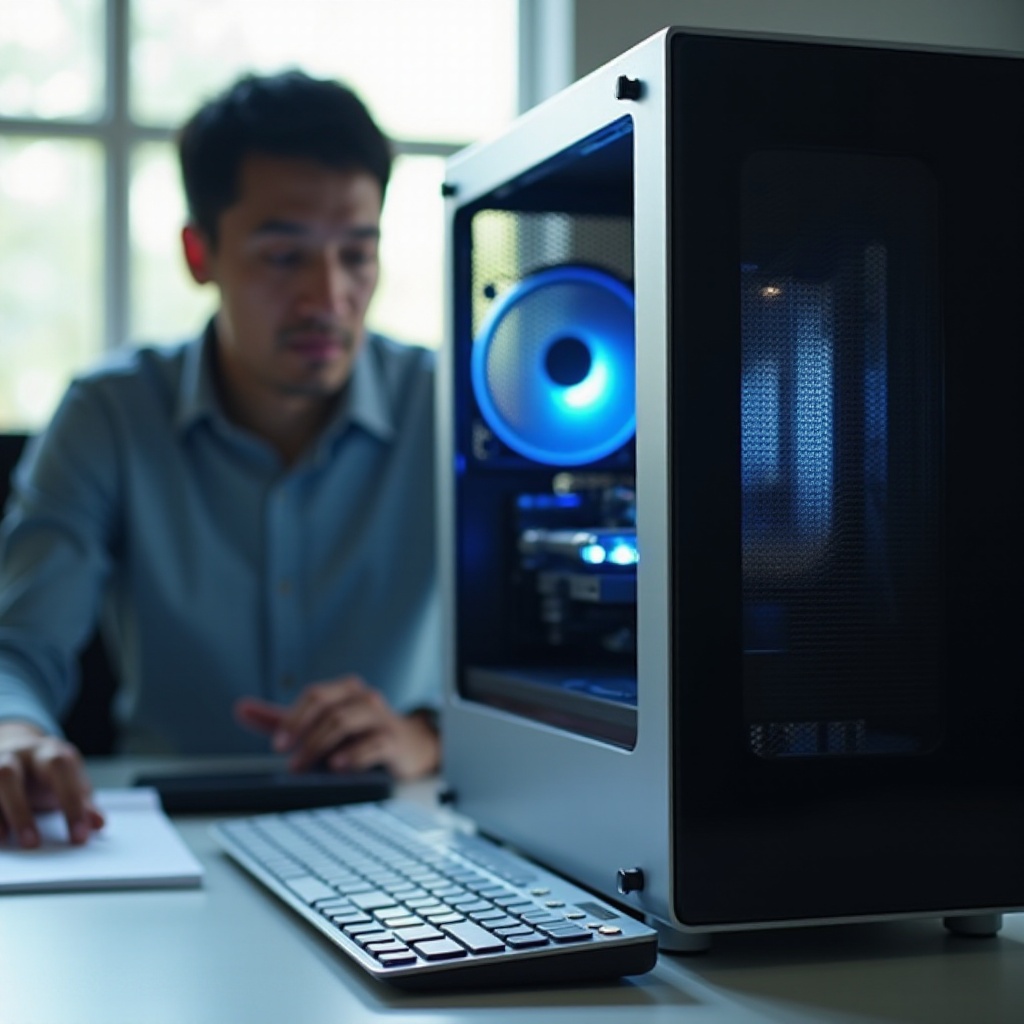
ความหมายของ “เสียงดัง”: เสียงพัดลม การสั่น หรือเสียงหอนจากไฟฟ้า
ไม่ใช่ทุกเสียงจะบอกปัญหาเดียวกัน เสียงแต่ละแบบบอกแหล่งที่มาและวิธีแก้ที่ต่างกัน
- เสียงลมหวือหรือฮือดัง: อากาศเคลื่อนที่เร็วผ่านตะแกรงและครีบระบาย มักเกิดจากความร้อน ฝุ่น หรือเส้นโค้งพัดลมที่ตั้งไว้ดุ
- เสียงกระทบหรือหึ่ง: นอตหลวม สายแตะใบพัด การสั่นของฮาร์ดไดรฟ์ หรือแผงเคสบางๆ เกิดการสั่นพ้อง
- เสียงขูดหรือคลิก: ลูกปืนพัดลมกำลังเสีย หรือฮาร์ดไดรฟ์กำลังจะเสีย ถือเป็นเรื่องเร่งด่วน
- เสียงหอนความถี่สูง: Coil whine จาก GPU, PSU หรือ VRM บนเมนบอร์ด น่ารำคาญแต่โดยมากไม่เป็นอันตราย
ลองทดสอบระบุตำแหน่งเสียงแบบง่ายๆ เอาหูไปใกล้ช่องดูดอากาศด้านหน้า ช่องระบายด้านหลัง บริเวณ GPU PSU และโซนไดรฟ์ ค่อยๆ เคลื่อนช้าๆ สังเกตว่าตรงไหนเสียงดังสุดและโทนเสียงเป็นอย่างไร การสแกนเร็วๆ นี้จะชี้นำขั้นตอนต่อไปของคุณ เมื่อมีแผนที่เสียงคร่าวๆ อยู่ในมือ คุณก็พร้อมจะแก้ไขปัญหาอย่างปลอดภัยและได้ผล
ตรวจสอบความปลอดภัยอย่างรวดเร็วก่อนแก้ไขปัญหา
ก่อนลงมือ คุ้มครองข้อมูลและฮาร์ดแวร์ของคุณไว้ก่อน ข้อควรระวังไม่กี่ข้อช่วยหลีกเลี่ยงความเสียหายที่มีค่าใช้จ่ายสูง
- สำรองไฟล์สำคัญตอนนี้ ไปยังคลาวด์หรือไดรฟ์ภายนอก
- ปิดเครื่องและถอดปลั๊กเดสก์ท็อปก่อนเปิดเคส
- จับกราวด์ตัวเองเพื่อหลีกเลี่ยงไฟฟ้าสถิตเมื่อสัมผัสชิ้นส่วน
- ใช้ลมอัด ไม่ใช่เครื่องดูดฝุ่น สำหรับเป่าฝุ่น
- จับใบพัดให้อยู่นิ่งขณะทำความสะอาดเพื่อหลีกเลี่ยงการหมุนเกิน
- สำหรับแล็ปท็อปที่ยังอยู่ในการรับประกัน หลีกเลี่ยงการถอดแยกเชิงลึก ใช้เฉพาะฝาปิดที่เข้าถึงได้
เมื่อจัดการเรื่องความปลอดภัยแล้ว คุณสามารถตรวจสอบเครื่องได้อย่างใกล้ชิดมากขึ้น ส่วนถัดไปจะแสดงวิธีแยกแหล่งกำเนิดเสียงทั้งในเดสก์ท็อปและแล็ปท็อป
ระบุแหล่งกำเนิดเสียง: เบาะแสของแล็ปท็อป vs เดสก์ท็อป และการจำแนกเสียง
วิธีการของคุณจะแตกต่างกันตามระบบ เดสก์ท็อปเข้าถึงง่ายกว่า ขณะที่แล็ปท็อปต้องระมัดระวังมากกว่า
สำหรับเดสก์ท็อป:
– ถอดแผงข้างออก แล้วฟังตอนว่างงานและตอนมีโหลดเบาๆ
– หยุดพัดลมชั่วครู่โดยแตะที่ดุมด้วยก้านพลาสติกสะอาด ถ้าเสียงหายไป แสดงว่าคุณเจอต้นเหตุแล้ว ทำอย่างระมัดระวังและสั้นๆ เท่านั้น
– ถอดปลั๊กพัดลมเคสทีละตัวเมื่อปิดเครื่อง แล้วทดสอบซ้ำ สังเกตความเปลี่ยนแปลง
– แตะหรือกดแผงเคสเบาๆ ถ้าเสียงหึ่งเปลี่ยน ให้เพิ่มหรือตรึงนอตให้แน่น หรือใช้วัสดุดูดซับแรงสั่น
สำหรับแล็ปท็อป:
– วางแล็ปท็อปบนพื้นผิวแข็งและเรียบ พื้นผิวนุ่มจะปิดช่องระบายและทำให้เสียงเพิ่มขึ้น
– ตรวจดูช่องดูดและระบายอากาศว่ามีฝุ่นขุยหรือไม่ ใช้ไฟฉายส่องผ่านครีบระบาย
– ฟังใกล้บานพับและช่องระบาย ไล่ตามบริเวณแป้นพิมพ์เพื่อระบุตำแหน่งให้ชัดเจน
– ยกท้ายเครื่องขึ้นเล็กน้อยเพื่อปรับการดูดอากาศเข้า สังเกตว่าเสียงลดลงหรือไม่
เมื่อระบุแหล่งที่น่าจะเป็นไปได้แล้ว ให้จัดการสิ่งที่ง่ายและได้ผลก่อน ซอฟต์แวร์มักทำให้พัดลมทำงานหนัก เริ่มจากการจัดการโหลดเบื้องหลังและปัญหาไดรเวอร์ก่อนเปิดเครื่องอีกครั้ง
สาเหตุจากซอฟต์แวร์: กระบวนการคุมไม่อยู่ มัลแวร์ และปัญหาไดรเวอร์
ซอฟต์แวร์สามารถทำให้พีซีที่เงียบกลายเป็นเสียงดังกึกก้องได้ ลดโหลดแล้วพัดลมจะสงบลง
- เปิด Task Manager หรือ Activity Monitor และจัดเรียงตามการใช้ CPU และ GPU ปิดหรือถอนการติดตั้งแอปที่ใช้ทรัพยากรสูงทั้งที่ว่างงาน
- ตัดรายการเริ่มต้นอัตโนมัติ บน Windows ใช้ Startup Apps บน macOS ตรวจสอบ Login Items จำกัดการซิงก์เบื้องหลังและโอเวอร์เลย์
- สแกนมัลแวร์ด้วยเครื่องมือที่เชื่อถือได้ โปรแกรมขุดคริปโตมักทำให้การใช้งานและความร้อนสูงตลอดเวลา
- อัปเดตไดรเวอร์กราฟิก ชิปเซ็ต และจัดเก็บข้อมูล การแก้ไขมักรวมถึงการจัดการพลังงานและพฤติกรรมพัดลมที่ดีขึ้น
- ติดตั้งอัปเดตระบบปฏิบัติการ การจัดทำดัชนีและเทเลเมทรีอาจพุ่งสูงชั่วคราว ปล่อยให้เสร็จหรือกำหนดเวลาไว้
- ในเบราว์เซอร์ ลดจำนวนแท็บและลบส่วนขยายที่หนัก การตั้งค่าการเร่งด้วยฮาร์ดแวร์อาจเปลี่ยนโหลดของ GPU
หากยังมีเสียงหลังจากจัดการซอฟต์แวร์แล้ว ความร้อนและการไหลของอากาศคือผู้ต้องสงสัยถัดไป ปัญหาการระบายความร้อนมีผลกับความเร็วพัดลมมากที่สุด ดังนั้นจัดการฝุ่นและอุณหภูมิต่อไป
ปัญหาความร้อนและการไหลของอากาศ: ฝุ่น ซิลิโคนระบายความร้อน และการออกแบบเคส
ความร้อนคือสาเหตุของเสียง รักษาอุณหภูมิให้ต่ำเพื่อให้พัดลมเงียบ
- ฝุ่น: ฝุ่นอุดตันฮีตซิงก์และแผ่นกรอง ปิดเครื่อง เปิดเคส แล้วเป่าลมผ่านฮีตซิงก์ พัดลม และแผ่นกรอง จับใบพัดให้นิ่งขณะทำความสะอาด สำหรับแล็ปท็อปเป่าผ่านช่องระบายจากทั้งสองด้านเพื่อดันขุยออก
- ซิลิโคนระบายความร้อน (thermal paste): ซิลิโคนเก่าหรือทาไม่ดีทำให้อุณหภูมิสูงขึ้น เปลี่ยนซิลิโคนของ CPU ทุกไม่กี่ปี สำหรับแล็ปท็อปควรเปลี่ยนก็ต่อเมื่อมีประสบการณ์หรือมีคู่มือบริการ ใช้ปริมาณขนาดเมล็ดถั่วของซิลิโคนคุณภาพดีและแรงกดยึดที่สม่ำเสมอ
- การไหลของอากาศในเคส: ตั้งเป้าให้ช่องดูดอากาศด้านหน้าปลอดโปร่งและระบายออกด้านหลังหรือด้านบน จัดสายให้เรียบร้อยเพื่อเปิดทางลม ใช้แผ่นกรองฝุ่นและทำความสะอาดทุกเดือน ให้เว้นระยะหลายนิ้วทั้งด้านหน้าและด้านหลังช่องระบาย
- อุณหภูมิโดยรอบ: ห้องที่ร้อนทำให้อุณหภูมิตอนว่างงานและตอนโหลดสูงขึ้น ลดอุณหภูมิห้องหรือย้ายพีซีให้ห่างจากแหล่งความร้อน หลีกเลี่ยงการวางเคสในตู้ปิด
- จุดร้อนของชิ้นส่วน: GPU อาจมีอุณหภูมิฮอตสปอตสูงแม้ค่าเฉลี่ยดูปกติ ให้มีอากาศเข้าตรงสู่ GPU เพิ่มพัดลมดูดอากาศด้านข้างหากเคสรองรับ
เมื่ออุณหภูมิลดลง คุณสามารถกำหนดให้พัดลมทำงานนุ่มนวลขึ้น ขั้นถัดไปคือจูนการควบคุมพัดลมเพื่อได้การระบายความร้อนเท่าเดิมแต่เสียงน้อยลง
การควบคุมพัดลมและโปรไฟล์: BIOS ยูทิลิตี้ และการเลือกฮาร์ดแวร์ที่เงียบ
คุณสามารถปรับระดับเสียงพัดลมได้โดยไม่ต้องอัปเกรดครั้งใหญ่
- เส้นโค้งพัดลมใน BIOS หรือ UEFI: เมนบอร์ดส่วนใหญ่ให้คุณผูกความเร็วพัดลมกับอุณหภูมิ สร้างการไล่ระดับอย่างนุ่มนวลและผูกพัดลมเคสกับเซ็นเซอร์ของ CPU หรือเมนบอร์ด หลีกเลี่ยงการกระโดดฉับพลันที่ทำให้เกิดอาการพัดลมเต้นเป็นจังหวะ
- การควบคุมด้วยซอฟต์แวร์: ใช้ยูทิลิตี้ของผู้ผลิตเพื่อปรับโปรไฟล์พัดลมของ CPU และ GPU แอป GPU หลายตัวอนุญาตให้ควบคุมตามอุณหภูมิหรือตามฮอตสปอต ลองใช้พรีเซ็ต Quiet เริ่มต้น แล้วค่อยปรับแต่ง
- ความเร็วต่ำสุดและฮิสเทอรีซิส: ตั้งความเร็วต่ำสุดที่ต่ำแต่ปลอดภัยสำหรับขณะว่างงาน เพิ่มฮิสเทอรีซิสเพื่อไม่ให้พัดลมพุ่งรอบจากการกระเพื่อมของอุณหภูมิชั่วครู่
- เปลี่ยนพัดลมที่ดัง: พัดลมขนาดใหญ่และคุณภาพดีเคลื่อนอากาศได้มากกว่าที่รอบต่ำ เลือกรุ่น PWM ที่ใช้แบริ่งแบบฟลูอิดหรือแม่เหล็ก ใช้ขายาง/ยางรองเพื่อลดแรงสั่น
- ชุดระบายความร้อนของ CPU และ GPU: ฮีตซิงก์แบบทาวเวอร์ที่เงียบหรือชุดน้ำสำเร็จ (AIO) ที่จูนดีช่วยลดอุณหภูมิและเสียงได้ เลือกรุ่นที่ขึ้นชื่อเรื่องประสิทธิภาพรอบต่ำและเสียงที่เสถียร
หลังจากจูนพัดลมแล้ว ฟังอีกครั้ง หากยังมีเสียงจ้อกแจ้กหรือฮัมจากกลไกอยู่ ให้ตรวจอุปกรณ์จัดเก็บข้อมูลต่อไป ไดรฟ์มีเสียงเฉพาะตัวและสัญญาณเตือนที่ชัดเจน
เสียงจากอุปกรณ์จัดเก็บ: เสียงคลิกของ HDD vs ความเงียบของ SSD
อุปกรณ์จัดเก็บข้อมูลสร้างสัญญาณทางเสียงที่แยกแยะได้ชัดเจน
- เสียงปกติของ HDD: เสียงฮัมเบาๆ หรือจ้อกแจ้กเล็กน้อยระหว่างเข้าถึงข้อมูลถือเป็นเรื่องปกติ
- เสียงเตือนของ HDD: การคลิกซ้ำๆ เสียงขูด หรือเสียงดังปึกๆ เป็นธงแดง ควรสำรองข้อมูลทันที
- การยึดติดมีผล: ฮาร์ดไดรฟ์อาจเกิดการสั่นพ้องกับเคส ใช้ยางรองนอต ขันนอตให้แน่น หรือใช้ถาด/กรงที่มีฉนวนกันสั่นเพื่อลดแรงสั่น
- SSDs: ไดรฟ์โซลิดสเตตไร้เสียง หากยังได้ยินเสียงหลังย้ายไฟล์ที่ใช้งานไปยัง SSD แสดงว่าแหล่งเสียงมาจากอย่างอื่น
หากอุปกรณ์จัดเก็บปกติแต่คุณยังได้ยินเสียงโทนสูง อาจกำลังเจอ coil whine ส่วนถัดไปจะอธิบายว่ามันคืออะไรและคุณทำอะไรได้บ้าง
อธิบาย Coil Whine และวิธีบรรเทาที่ใช้ได้จริง
Coil whine คือเสียงโทนสูงจากการสั่นของขดลวดใน GPU, PSU หรือ VRM บนเมนบอร์ด มักปรากฏที่อัตราเฟรมสูงมากหรือโหลดเฉพาะทาง โดยทั่วไปไม่เป็นอันตราย แต่ทำให้รำคาญ
ลด coil whine ได้ด้วยวิธีเหล่านี้:
– จำกัดอัตราเฟรม ตั้งเพดาน FPS เปิด V-Sync หรือใช้ตัวจำกัดที่ฝั่งไดรเวอร์
– ปรับเป้าหมายพลังงาน ลดแรงดันเล็กน้อย (undervolt) หรือจำกัดกำลังไฟช่วยลดแรงกระตุ้นที่ทำให้เกิดเสียงหอน
– เปลี่ยนรูปแบบโหลด โหมดเต็มจอเทียบกับแบบหน้าต่าง หรือปล่อยหน้าจอเมนูไว้แบบไม่จำกัดเฟรมอาจเปลี่ยนความรุนแรงได้
– เปลี่ยนชิ้นส่วนเมื่อเป็นไปได้ ในบางกรณี PSU หรือ GPU อีกตัวจะหอนน้อยกว่า ตรวจสอบระยะเวลาคืนสินค้า/นโยบาย RMA
– ลดเสียงที่ตัวเคส เพิ่มมวลหรือแผ่นดูดซับบริเวณแผงบางเพื่อลดเสียงที่ได้ยิน
หาก coil whine ยังคงอยู่และคุณรับไม่ได้ ให้พิจารณาเปลี่ยนชิ้นส่วน ก่อนหน้านั้นตรวจสอบให้แน่ใจว่าพัดลมและการไหลของอากาศไม่ใช่ปัญหาที่ดังและแก้ง่ายกว่านี้
เสียงจาก GPU และพาวเวอร์ซัพพลาย: โหมดกึ่งพาสซีฟและการจัดวาง
GPU และ PSU มีพฤติกรรมการระบายความร้อนเฉพาะตัวที่อาจทำให้คุณแปลกใจ
- การระบายความร้อนแบบกึ่งพาสซีฟ: GPU และ PSU หลายรุ่นจะไม่หมุนพัดลมเมื่อโหลดต่ำ เมื่อข้ามเกณฑ์อุณหภูมิ พัดลมจะเร่งรอบอย่างรวดเร็วและอาจฟังดูฉับพลัน ปรับให้เรียบขึ้นด้วยเส้นโค้งกำหนดเองหากซอฟต์แวร์รองรับ
- ฝุ่นและช่องทางอากาศเข้า: ตรวจให้แน่ใจว่า GPU และ PSU มีทางอากาศเข้าที่โล่ง สำหรับ PSU ที่ติดตั้งด้านล่าง ให้คงระยะห่างจากพื้นและทำความสะอาดแผ่นกรองฝุ่น
- ทิศทางและเลย์เอาต์: หันช่องดูดอากาศของพัดลม PSU ไปทางอากาศสะอาด หลีกเลี่ยงการประกบ GPU กับกระจกโดยไม่มีพัดลมดูดอากาศเข้า
- การกระชากของพลังงาน: เกมบางเกมทำให้เกิดการกระชากสูง การลดแรงดันเล็กน้อยหรือจำกัดกำลังไฟให้เข้มขึ้นช่วยลดความร้อนและเสียงโดยเสียประสิทธิภาพเพียงเล็กน้อย
เดสก์ท็อปได้ประโยชน์จากการปรับเลย์เอาต์เคส ส่วนแล็ปท็อปต้องใช้แนวทางต่างออกไปเพราะพื้นที่จำกัดและพัดลมเล็ก ถัดไปคุณจะได้เรียนรู้ขั้นตอนเฉพาะสำหรับแล็ปท็อปที่ให้ผลจริง
วิธีแก้เฉพาะสำหรับแล็ปท็อป: แผนพลังงาน แท่นระบายความร้อน และเฟิร์มแวร์
แล็ปท็อปสามารถดังได้อย่างรวดเร็ว แต่การปรับเล็กน้อยช่วยได้มาก
- แผนพลังงาน: ใช้โหมด Balanced หรือ Quiet เมื่อไม่ได้เล่นเกม บน Windows ตั้งค่า Max Processor State ให้เหมาะสมสำหรับงานเบา บน macOS ใช้ Low Power Mode เมื่อความเงียบสำคัญ
- เครื่องมือควบคุมพัดลมจากผู้ผลิต: ผู้ผลิตหลายรายมีโปรไฟล์ Silent หรือ Whisper ทดสอบและยืนยันว่าอุณหภูมิยังปลอดภัย
- แท่นระบายความร้อน: แท่นที่พัดลมรอบต่ำและนุ่มนวลช่วยลดอุณหภูมิได้ไม่กี่องศา จัดทิศทางลมให้เข้ากับช่องของแล็ปท็อป
- ทำความสะอาดช่องระบาย: เป่าฝุ่นออกจากช่องดูดและระบายด้วยจังหวะสั้นๆ อย่าให้พัดลมหมุน
- จำกัดเทอร์โบหรือทำ undervolt: ที่อุปกรณ์รองรับ การลดเล็กน้อยช่วยตัดความร้อนโดยกระทบประสิทธิภาพเพียงเล็กน้อย
- เฟิร์มแวร์และไดรเวอร์: อัปเดต BIOS หรือ UEFI และไดรเวอร์ ผู้ผลิตมักปรับตารางพัดลมและขีดจำกัดความร้อนให้ดีขึ้น
- การวางตำแหน่ง: ให้บานพับและช่องข้างโล่ง หลีกเลี่ยงผ้าห่มหรือแผ่นรองนุ่มที่กีดขวางการไหลของอากาศ
หลังจากทำตามวิธีสำหรับแล็ปท็อปแล้ว ประเมินว่าเสียงที่เหลือรับได้หรือไม่ ส่วนถัดไปจะแยกแยะพฤติกรรมปกติออกจากสัญญาณเตือน เพื่อให้คุณตัดสินใจได้อย่างมั่นใจ
เมื่อไรเสียงเป็นเรื่องปกติ vs สัญญาณเตือน
บางเสียงเป็นเรื่องที่คาดไว้ บางเสียงต้องลงมือแก้
ปกติ:
– พัดลมพุ่งรอบสั้นๆ ระหว่างเปิดแอป อัปเดต หรือช่วงงานกระชั้น
– เสียงลมสม่ำเสมอเมื่อรับโหลดหนักต่อเนื่องโดยที่อุณหภูมิปลอดภัย
– เสียง coil whine อ่อนๆ ที่อัตราเฟรมสูงมาก
สัญญาณเตือน:
– เกิดเสียงขูดหรือคลิกแบบใหม่อย่างกะทันหัน สำรองข้อมูลและตรวจไดรฟ์กับพัดลมทันที
– พัดลมทำงาน 100 เปอร์เซ็นต์ทั้งที่ว่างงาน ตรวจหากระบวนการคุมไม่อยู่ ฝุ่น หรือเซ็นเซอร์เสีย
– กลิ่นไหม้ ควัน หรืออากาศร้อนจัดทั้งที่ลมไหลน้อย ปิดเครื่องทันทีและตรวจสอบ
หากคุณสงสัยว่าเป็นสัญญาณเตือน ให้เริ่มจากวิธีที่ง่ายและเร็ว ในหลายกรณี ขั้นตอนเร็วๆ แก้ปัญหาเสียงดังที่สุดได้โดยไม่ต้องใช้เครื่องมือ
วิธีแก้เร็วที่ทำได้ใน 15 นาที (เช็กลิสต์)
ใช้วิธีง่ายๆ เหล่านี้เพื่อลดเสียงเดี๋ยวนี้:
- ขยับตำแหน่งพีซี ให้ช่องดูดอากาศมีระยะว่าง 2–4 นิ้วและเอาสิ่งกีดขวางออก
- ทำความสะอาดแผ่นกรอง ถอดแผ่นกรองด้านหน้าหรือด้านล่าง ล้างให้สะอาด ผึ่งให้แห้ง แล้วใส่กลับ
- ปิดแอปที่คุมไม่อยู่ ปิดแท็บหนักๆ และยุติกระบวนการที่ใช้ CPU หรือ GPU สูง
- สลับเป็นโหมดเงียบ เลือกโปรไฟล์เสียงต่ำใน BIOS หรือซอฟต์แวร์ของผู้ผลิต
- จำกัดอัตราเฟรม ใช้ตัวจำกัดในเกมหรือฝั่งไดรเวอร์เพื่อลดเสียงหอนและความร้อนจาก GPU
- จัดแผงเคสและขันนอตให้แน่น หยุดเสียงกระทบและการสั่นพ้อง
- ยกท้ายแล็ปท็อป เพิ่มการไหลของอากาศด้วยขาตั้งหรือปุ่มรองเล็กๆ
หากยังมีเสียงหลังขั้นตอนเหล่านี้ วางแผนจัดการอย่างลึกซึ้ง งานวันหยุดสุดสัปดาห์สามารถเปลี่ยนสมรรถนะความร้อนและเสียงให้ดีขึ้นระยะยาว
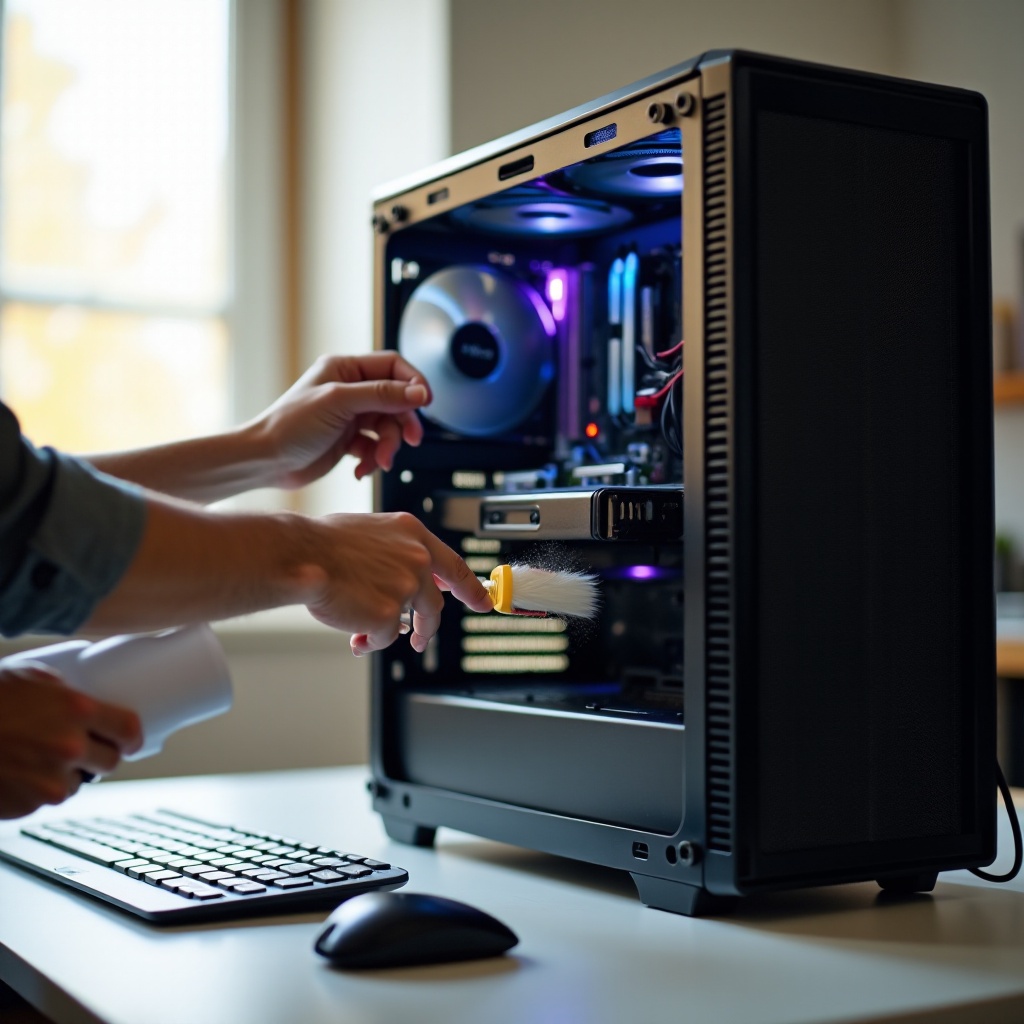
โปรเจกต์ช่วงสุดสัปดาห์และเส้นทางอัปเกรดเพื่อพีซีที่เงียบขึ้น
โปรเจกต์เหล่านี้ให้ผลที่มากกว่าและยั่งยืน
- ทาซิลิโคนใหม่ให้ CPU และ GPU หากมีประสบการณ์ ใช้ซิลิโคนคุณภาพดีและแรงยึดที่เหมาะสม
- จัดการการไหลของอากาศใหม่ เพิ่มพัดลมดูดอากาศขนาดใหญ่ ตั้งเป้าความดันอากาศสมดุลหรือบวกเล็กน้อย จัดสายให้เป็นระเบียบ
- เปลี่ยนพัดลมที่ดัง เลือกพัดลม PWM ขนาด 120 หรือ 140 มม. ที่ทำงานรอบต่ำได้ดีและมีมุมยาง
- อัปเกรดชุดระบายความร้อน CPU ฮีตซิงก์แบบทาวเวอร์ที่เงียบสามารถลดเสียงได้มากเมื่อเทียบกับฮีตซิงก์เดิม
- ปราม GPU สร้างเส้นโค้งพัดลมที่นุ่มนวลและพิจารณาทำ undervolt เพื่อการทำงานที่เย็นและเงียบขึ้น
- ย้ายไปใช้ SSD ย้ายระบบปฏิบัติการและแอปไปยัง SSD เพื่อลดเสียงจากสตอเรจ แยก HDD ใดๆ ด้วยถาด/รางยาง
- ลดเสียงที่ตัวเคส ติดแผ่นดูดซับเสียงบางๆ ที่แผงข้างโดยไม่กีดขวางการไหลของอากาศ
หลังอัปเกรดแล้ว ปรับจูนเส้นโค้งพัดลมและขีดจำกัดพลังงานอีกครั้ง การปรับเล็กๆ ไม่กี่อย่างช่วยล็อกความเงียบโดยไม่เสียประสิทธิภาพหรือเสถียรภาพ
เมื่อใดควรขอความช่วยเหลือจากมืออาชีพหรือพิจารณาเปลี่ยน
ขอความช่วยเหลือหรือพิจารณาเปลี่ยนชิ้นส่วนหากพบปัญหาเหล่านี้:
- เสียงคลิกจากไดรฟ์ที่ยังคงอยู่แม้สำรองข้อมูลแล้ว เปลี่ยนไดรฟ์
- พัดลมที่แกว่ง ติดขัด หรือขูด แม้ทำความสะอาดแล้ว ให้เปลี่ยนพัดลม
- เสียง coil whine ดังจนรบกวนการใช้งาน และยังอยู่ในช่วงคืนสินค้า/รับประกัน ให้ขอเปลี่ยน
- ความร้อนสูงเกินไปที่ยังคงอยู่แม้ทำความสะอาดและเปลี่ยนซิลิโคนแล้ว ตรวจสอบขายึด เซ็นเซอร์ หรือท่อความร้อนที่อุดตัน
สำหรับระบบเก่า การอัปเกรดแบบเจาะจงมักดีกว่าการงมแก้ไปเรื่อย เคสที่เงียบ พัดลมเกรดพรีเมียม และ SSD สามารถทำให้เครื่องสดใหม่และลดเสียงได้หลายปี
สรุป
เสียงจากคอมพิวเตอร์ส่วนใหญ่มาจากสาเหตุตรงไปตรงมา: ความร้อน การไหลของอากาศ การสั่น หรือการสั่นพ้องทางไฟฟ้า เริ่มจากความปลอดภัยและการสำรองข้อมูล จากนั้นระบุเสียงและชิ้นส่วน แก้การพุ่งของซอฟต์แวร์ กำจัดฝุ่น และจัดทิศทางลม จูนเส้นโค้งพัดลม และเมื่อจำเป็น เลือกพัดลมและชุดระบายความร้อนที่เงียบกว่า จัดการแรงสั่นจากสตอเรจและพิจารณาย้ายไปใช้ SSD สำหรับ coil whine ให้จำกัดอัตราเฟรมหรือปรับเป้าหมายพลังงาน และเปลี่ยนชิ้นส่วนหากจำเป็น
แล็ปท็อปตอบสนองต่อการตั้งค่าพลังงานที่ฉลาด ช่องระบายที่สะอาด และอุปกรณ์ช่วยระบายความร้อนแบบพอเหมาะ เดสก์ท็อปให้รางวัลกับการวางแผนการไหลของอากาศที่ดีและชิ้นส่วนคุณภาพ รู้ว่าอะไรปกติและอะไรคือสัญญาณเตือน ใช้วิธีแก้เร็วเพื่อบรรเทาทันที และทำโปรเจกต์ช่วงสุดสัปดาห์เพื่อความเงียบที่ยั่งยืน ด้วยกระบวนการที่รอบคอบ คอมพิวเตอร์ของคุณจะทำงานเย็นขึ้น เงียบขึ้น และเชื่อถือได้มากขึ้น
คำถามที่พบบ่อย
ทำไมคอมพิวเตอร์ของฉันจึงเสียงดังขึ้นอย่างกะทันหัน?
อาการดังขึ้นแบบฉับพลันมักหมายถึงฝุ่นอุดกั้นการไหลเวียนอากาศ มีโปรเซสที่ทำให้การใช้ CPU หรือ GPU พุ่งสูง หรือพัดลมหรือไดรฟ์เริ่มขัดข้อง ตรวจสอบ Task Manager หรือ Activity Monitor ทำความสะอาดแผ่นกรองและช่องระบายอากาศ และฟังว่าเกิดเสียงคลิกหรือเสียงเสียดสีหรือไม่ หากได้ยินเสียงจากกลไก ให้สำรองข้อมูลและตรวจสอบพัดลมหรือไดรฟ์ตัวที่เป็นต้นเหตุ หากเกมใหม่ทำให้เกิดเสียงแหลม ให้จำกัด FPS หรือเปิดใช้ V-Sync เพื่อลดเสียงหอนของคอยล์
พัดลมพีซีเสียงดังขณะเล่นเกมถือว่าแย่ไหม?
ไม่เสมอไป พัดลมจะเร่งรอบเพื่อระบายความร้อนและปกป้องชิ้นส่วน พัดลมดังถือเป็นเรื่องปกติเมื่อมีภาระต่อเนื่อง หากอุณหภูมิยังอยู่ในขอบเขตที่ปลอดภัย คุณยังลดเสียงรบกวนได้โดยการทำความสะอาดฝุ่น ปรับปรุงการไหลเวียนอากาศ ปรับกราฟพัดลมให้เรียบขึ้น จำกัดอัตราเฟรม หรือปรับลดขีดจำกัดกำลังไฟลงเล็กน้อย หากมีการพุ่งของเสียงที่รุนแรงหรืออุณหภูมิสูงเกินช่วงที่ปลอดภัย ให้ปรับปรุงระบบระบายความร้อนหรือเช็กเพสต์ระบายความร้อนและการติดตั้งฮีตซิงก์
จะทำให้พัดลมแล็ปท็อปเงียบลงโดยไม่ทำให้ร้อนเกินไปได้อย่างไร?
ใช้โหมดพลังงานแบบ Balanced หรือ Quiet และตั้งขีดจำกัดประสิทธิภาพให้พอเหมาะเมื่อไม่จำเป็นต้องใช้ความเร็วเต็มที่ รักษาช่องระบายอากาศให้โล่ง และใช้ขาตั้งหรือแผ่นรองระบายความร้อนแบบพอเหมาะ ทำความสะอาดฝุ่นที่ช่องดูดอากาศและช่องระบายอากาศ อัปเดต BIOS หรือเฟิร์มแวร์เพื่อให้ได้การควบคุมพัดลมที่ดีขึ้น หากรองรับ การลดแรงดันไฟเล็กน้อยจะช่วยลดความร้อน หลีกเลี่ยงพื้นผิวนุ่มที่บังช่องระบายอากาศ และติดตามอุณหภูติเพื่อยืนยันว่าทำงานได้อย่างปลอดภัย