
บทนำ
Chromebook อาจงอแงโดยไม่ทันตั้งตัว ปุ่มกดไม่ตอบสนอง แทร็กแพดค้าง หน้าจอไม่รับการสัมผัส บลูทูธหลุด คุณลองรีสตาร์ตแต่ปัญหายังอยู่ เมื่อฮาร์ดแวร์ทำงานผิดปกติ การฮาร์ดรีเซ็ตมักช่วยเคลียร์ได้อย่างรวดเร็ว
คู่มือนี้อธิบายวิธีทำฮาร์ดรีเซ็ต Chromebook อย่างปลอดภัย และบอกว่าควรเลือกเครื่องมือรีเซ็ตแบบอื่นเมื่อไร คุณจะได้รู้ว่าฮาร์ดรีเซ็ตทำอะไรและไม่ทำอะไร ได้ขั้นตอนที่ชัดเจนสำหรับแล็ปท็อปแบบฝาพับ อุปกรณ์ถอดจอได้ และแท็บเล็ต รวมถึงสิ่งที่ควรลองต่อไปหากฮาร์ดรีเซ็ตแล้วยังไม่ช่วย
เราเขียนขั้นตอนให้ชัดและสั้น คุณทำตามได้กับรุ่นใหม่ๆ เกือบทุกรุ่น หากใช้อุปกรณ์ของโรงเรียนหรือที่ทำงาน เราจะบอกว่าส่วนไหนเปลี่ยนและส่วนไหนไม่เปลี่ยน ด้วยบริบทนี้ มานิยามฮาร์ดรีเซ็ตและแยกออกจากการรีเซ็ตแบบอื่นๆ ก่อนลงมือทำ
ฮาร์ดรีเซ็ตบน Chromebook คืออะไร?
ฮาร์ดรีเซ็ตคือการรีเซ็ตตัวควบคุมฮาร์ดแวร์ ไม่ใช่ไฟล์ของคุณ มันจะเคลียร์ตัวควบคุมฝังตัว (embedded controller) และตรรกะการจัดการพลังงาน ซึ่งช่วยได้เมื่ออุปกรณ์รับอินพุต เซ็นเซอร์ หรือวิทยุไร้สายทำงานไม่ตรงกัน ให้นึกว่าเป็นการตัดและจ่ายไฟใหม่ให้ตัวควบคุมเล็กๆ ที่จัดการฮาร์ดแวร์ ไม่ใช่การลบข้อมูลในที่เก็บของคุณ
ความแตกต่างระหว่างฮาร์ดรีเซ็ตกับการรีสตาร์ตธรรมดา
- การรีสตาร์ตปกติจะปิดแอปและโหลด ChromeOS ใหม่ ตัวควบคุมฝังตัวและเฟิร์มแวร์ยังคงเดิม
- ฮาร์ดรีเซ็ตจะตัดและจ่ายไฟใหม่ให้ตัวควบคุมฝังตัวและบางองค์ประกอบ บังคับให้ระบบเริ่มต้นฮาร์ดแวร์ใหม่
สิ่งที่ตัวควบคุมฝังตัวจัดการ
- ตัวควบคุมจัดการแป้นพิมพ์ แทร็กแพด แบตเตอรี่ การชาร์จ และการสลีป
- เมื่อมันแล็ก ระบบปฏิบัติการอาจยังทำงาน แต่การรับอินพุตล้มเหลว ฮาร์ดรีเซ็ตจะรีบูตตัวควบคุมเพื่อให้ตรวจจับและสื่อสารกับอุปกรณ์ได้อีกครั้ง
สิ่งที่ฮาร์ดรีเซ็ตไม่ทำ
- ไม่ลบไฟล์ใน Google Drive หรือบัญชีของคุณ
- ไม่ลบสถานะการลงทะเบียนภายใต้การจัดการบนอุปกรณ์ที่ถูกจัดการ
- ไม่ติดตั้ง ChromeOS ใหม่หรือเปลี่ยนการตั้งค่าผู้ใช้นอกเหนือจากสถานะพลังงานระดับต่ำ
การเข้าใจความต่างนี้จะช่วยวางเส้นทางแก้ปัญหาอย่างชาญฉลาด ต่อไปดูว่าฮาร์ดรีเซ็ตต่างจาก Powerwash และ Recovery อย่างไรเพื่อเลือกเครื่องมือที่เหมาะ
ฮาร์ดรีเซ็ต vs Powerwash vs การกู้คืน
คุณมีเครื่องมือรีเซ็ตสามแบบ เลือกแบบที่เบาที่สุดที่น่าจะแก้ปัญหาได้ เริ่มจากฮาร์ดรีเซ็ตสำหรับอาการฮาร์ดแวร์ หากไม่ได้ผลจึงค่อยไปที่การรีเซ็ตซอฟต์แวร์
วัตถุประสงค์และผลกระทบต่อข้อมูลของฮาร์ดรีเซ็ต
- วัตถุประสงค์: เคลียร์สถานะฮาร์ดแวร์และพลังงานเพื่อแก้ปัญหาอุปกรณ์ต่อพ่วงและบั๊กการสลีป/ปลุก
- ผลกระทบต่อข้อมูล: ไม่มีการสูญหายของข้อมูล โฟลเดอร์ Downloads ในเครื่องและข้อมูลแอปยังอยู่
Powerwash ซึ่งเป็นการคืนค่าโรงงาน
- วัตถุประสงค์: คืนซอฟต์แวร์ของอุปกรณ์สู่สภาพเหมือนออกจากกล่อง ลบข้อมูลในเครื่อง บัญชี และการตั้งค่าทั้งหมด
- ใช้เมื่อ: โปรไฟล์ผู้ใช้ดูเสียหาย การตั้งค่าไม่ถูกบันทึก หรือปัญหาประสิทธิภาพยังคงอยู่หลังอัปเดตและฮาร์ดรีเซ็ต
- เริ่มอย่างไร: จาก การตั้งค่า เปิด การตั้งค่าการรีเซ็ต แล้วเลือก Powerwash หรือจากหน้าจอเข้าสู่ระบบ กด Ctrl บวก Alt บวก Shift บวก R แล้วทำตามคำแนะนำ
การติดตั้งใหม่ผ่านโหมดกู้คืนสำหรับปัญหาที่ลึกกว่า
- วัตถุประสงค์: ติดตั้ง ChromeOS ใหม่เมื่อระบบบูตไม่ขึ้นหรือแสดงข้อความ “ChromeOS is missing or damaged”
- ใช้เมื่อ: อุปกรณ์เริ่มทำงานตามปกติไม่ได้หรือค้างเข้าโหมดกู้คืนซ้ำๆ
- เริ่มอย่างไร: เข้าสู่โหมดกู้คืนด้วย Esc บวก รีเฟรช บวก พาวเวอร์ บนแล็ปท็อปส่วนใหญ่ ใช้ Chromebook Recovery Utility บนคอมพิวเตอร์เครื่องอื่นเพื่อสร้างตัวติดตั้ง USB
ลำดับการตัดสินใจที่หลีกเลี่ยงงานเกินจำเป็น
- ขั้นที่ 1: ฮาร์ดรีเซ็ตเพื่อเคลียร์สถานะฮาร์ดแวร์
- ขั้นที่ 2: ทำ Powerwash หากปัญหาซอฟต์แวร์ยังอยู่หลังฮาร์ดรีเซ็ต
- ขั้นที่ 3: ติดตั้งใหม่ผ่าน Recovery หากระบบปฏิบัติการเสียหายหรือบูตไม่ได้
เมื่อรู้ประเภทการรีเซ็ตแล้ว ขั้นต่อไปคือยืนยันว่าฮาร์ดรีเซ็ตเหมาะกับอาการของคุณหรือไม่
เมื่อใดควรใช้ฮาร์ดรีเซ็ต
ใช้ฮาร์ดรีเซ็ตเพื่อแก้พฤติกรรมฮาร์ดแวร์ที่ซอฟต์แวร์ล้วนๆ จัดการไม่ได้ เล็งไปที่อาการที่ชี้ไปยังตัวควบคุมฝังตัว วิทยุไร้สาย หรือสถานะพลังงาน
ปัญหาแป้นพิมพ์ แทร็กแพด หรือหน้าจอสัมผัส
- การกดแป้นไม่ติดหรือค้างโดยไม่มีความเสียหายทางกายภาพที่เห็นได้
- แทร็กแพดเลื่อนแต่คลิกไม่ได้ หรือคลิกเองโดยไม่ได้สั่ง
- หน้าจอสัมผัสหยุดตอบสนองหลังจากสลีปหรือปิดฝา
ปัญหา Bluetooth, Wi‑Fi และอุปกรณ์ต่อพ่วง
- หูฟัง Bluetooth ไม่เชื่อมต่อใหม่หลังจากสลีป
- ตัวรับส่ง Wi‑Fi ถูกสลับปิดและเปิดกลับไม่ได้
- อุปกรณ์ USB หรือการ์ด SD ไม่เมานต์โดยไม่มีข้อผิดพลาดที่ชัดเจน
ความผิดปกติในการสลีป/ปลุก ไฟชาร์จ และพัดลม
- อุปกรณ์ไม่ตื่นจากสลีปจนต้องกดปุ่มพาวเวอร์ค้าง
- ไฟแสดงการชาร์จแสดงสีผิดหรือไม่ติดแม้เสียบชาร์จ
- พัดลมเร่งรอบหรือหมุนตลอดแม้อยู่ในสถานะว่างสำหรับรุ่นที่มีพัดลม
เมื่อไม่ควรใช้ฮาร์ดรีเซ็ต
- แอปแครช โปรไฟล์มีข้อผิดพลาด หรืออุปกรณ์เหมือนมีการตั้งค่าผิดพลาด ให้พิจารณา Powerwash
- ระบบปฏิบัติการบูตไม่ขึ้น ให้เตรียมทำ Recovery
- เห็นสัญญาณของน้ำเข้าเครื่องหรือแบตเตอรี่บวม ให้หยุดและติดต่อศูนย์บริการ
หากอาการของคุณตรงกับที่กล่าวไว้ ให้เตรียมพื้นที่และอุปกรณ์เพื่อให้การรีเซ็ตเป็นไปอย่างราบรื่น
ก่อนเริ่ม: ความปลอดภัยและการเตรียมพร้อม
ตรวจเช็กไม่กี่อย่างจะทำให้ฮาร์ดรีเซ็ตปลอดภัยและได้ผล ใช้เวลาสักครู่เตรียมอุปกรณ์
บันทึกงานและชาร์จให้เพียงพอ
- บันทึกเอกสารและแท็บที่เปิดไว้ เพราะฮาร์ดรีเซ็ตจะตัดไฟชั่วคราว
- ถ้าเป็นไปได้ ให้ต่อที่ชาร์จ ตั้งเป้าชาร์จอย่างน้อย 30 เปอร์เซ็นต์เพื่อหลีกเลี่ยงการปิดเครื่อง
ถอดฮับและอุปกรณ์เสริม
- ถอดดองเกิล ด็อก ฮับ การ์ด SD และไดรฟ์ USB
- ถอดปลั๊กเครื่องพิมพ์และสาย HDMI เพื่อลดตัวแปร
หมายเหตุสำหรับ Chromebook ที่ถูกจัดการโดยโรงเรียนหรือที่ทำงาน
- คุณสามารถฮาร์ดรีเซ็ตอุปกรณ์ที่ถูกจัดการได้ และสถานะการจัดการจะยังคงอยู่
- อย่าทำ Powerwash หรือ Recovery โดยไม่ได้รับอนุมัติจากผู้ดูแลระบบ IT
- หากจำเป็นต้อง Powerwash ให้เตรียมลงทะเบียนอุปกรณ์ใหม่ตามที่ IT กำหนด
ตอนนี้พร้อมเริ่มรีเซ็ตแล้ว เริ่มจากรุ่นแล็ปท็อป จากนั้นดูชุดปุ่มสำหรับแท็บเล็ต
วิธีฮาร์ดรีเซ็ต Chromebook แบบฝาพับส่วนใหญ่
สำหรับ Chromebook แบบแล็ปท็อปที่มีแป้นพิมพ์ในตัว ส่วนใหญ่ใช้วิธีปุ่มรีเฟรช หากอุปกรณ์ไม่ตอบสนองเลย ให้บังคับปิดเครื่องก่อน
วิธีที่ 1 รีเซ็ตเร็วด้วย รีเฟรช บวก พาวเวอร์
1) เปิดฝาไว้และเปิดเครื่องอยู่
2) กดปุ่มรีเฟรชค้างไว้
3) แตะปุ่มพาวเวอร์หนึ่งครั้ง
4) ปล่อยปุ่มรีเฟรชเมื่อ Chromebook รีสตาร์ต
วิธีที่ 2 กดค้างนานด้วย รีเฟรช บวก พาวเวอร์
1) กดปุ่มรีเฟรชค้างไว้
2) กดปุ่มพาวเวอร์พร้อมกันและค้างไว้ประมาณ 10 วินาที
3) ปล่อยทั้งสองปุ่ม อุปกรณ์ควรปิดและรีสตาร์ต หากยังดับอยู่ ให้กดพาวเวอร์หนึ่งครั้งเพื่อเปิด
บังคับปิดเครื่องก่อน หากหน้าจอค้าง
- กดปุ่มพาวเวอร์ค้าง 6 ถึง 10 วินาทีเพื่อบังคับปิดเครื่อง
- รอ 5 วินาที
- ทำตามวิธีที่ 1 หรือวิธีที่ 2 ข้างต้น
- สังเกตโลโก้ตอนเริ่มหรือไฟ LED เปลี่ยนเพื่อยืนยันการรีเซ็ต
คำแนะนำ: ปุ่มรีเฟรชมักอยู่ตำแหน่งที่ปุ่ม F3 จะอยู่บนคีย์บอร์ดพีซี และมีไอคอนลูกศรวน
เมื่อรู้ชุดคีย์สำหรับแล็ปท็อปแล้ว แท็บเล็ตและอุปกรณ์ถอดจอได้จะใช้ชุดปุ่มคนละแบบ ดังนี้
วิธีฮาร์ดรีเซ็ต Chromebook แบบแท็บเล็ตและถอดจอได้
แท็บเล็ตและอุปกรณ์ถอดจอได้อาจไม่มีปุ่มรีเฟรชเฉพาะ ให้ใช้ปุ่มฮาร์ดแวร์แทน มาตรฐานต่อไปนี้ใช้ได้กับส่วนใหญ่
ชุดปุ่มสำหรับแท็บเล็ตส่วนใหญ่: พาวเวอร์ บวก เพิ่มเสียง
1) ถอดแป้นพิมพ์หรือด็อกแบบถอดได้ออก
2) กดปุ่มพาวเวอร์และปุ่มเพิ่มเสียงพร้อมกันค้างไว้ประมาณ 10 วินาที
3) ปล่อยทั้งสองปุ่ม หากอุปกรณ์ยังดับอยู่ รอ 5 วินาที แล้วกดพาวเวอร์เพื่อเปิด
ข้อควรระวังเมื่อเสียบแป้นพิมพ์
- บางแป้นพิมพ์ถอดได้ส่งสัญญาณรีเฟรชผ่าน หากรีเซ็ตไม่สำเร็จขณะเสียบอยู่ ให้ถอดแป้นพิมพ์ออกแล้วลองใหม่
- สำหรับเคสแบบโฟลิโอ ตรวจสอบว่าไม่มีปุ่มใดถูกกดค้างระหว่างรีเซ็ต
ยืนยันด้วยการสั่นหรือสัญญาณไฟ LED
- แท็บเล็ตหลายรุ่นจะสั่นเล็กน้อยหรือกระพริบไฟสถานะระหว่างรีเซ็ต
- หากไม่มีสัญญาณตอบสนอง รอ 10 ถึง 15 วินาที แล้วกดพาวเวอร์หนึ่งครั้งเพื่อบูต
คำแนะนำ: บางยี่ห้อ การกด พาวเวอร์ บวก ลดเสียง จะเป็นการจับภาพหน้าจอ ให้ใช้ เพิ่มเสียง สำหรับชุดรีเซ็ต
บางรุ่นมีตัวเลือกฮาร์ดแวร์สำหรับรีเซ็ตเพิ่มเติม คุณสามารถลองใช้หากคีย์บอร์ดหรือปุ่มไม่ตอบสนอง
ความเฉพาะรุ่น: รีเซ็ตรูเข็มและตัดการจ่ายไฟแบตเตอรี่
Chromebook ส่วนใหญ่ใช้คีย์ลัดมาตรฐาน แต่บางรุ่นมีตัวเลือกฮาร์ดแวร์รีเซ็ตเพิ่ม ใช้เมื่อคีย์บอร์ดไม่ทำงานหรืออุปกรณ์ไม่ตอบสนองต่อชุดปุ่ม
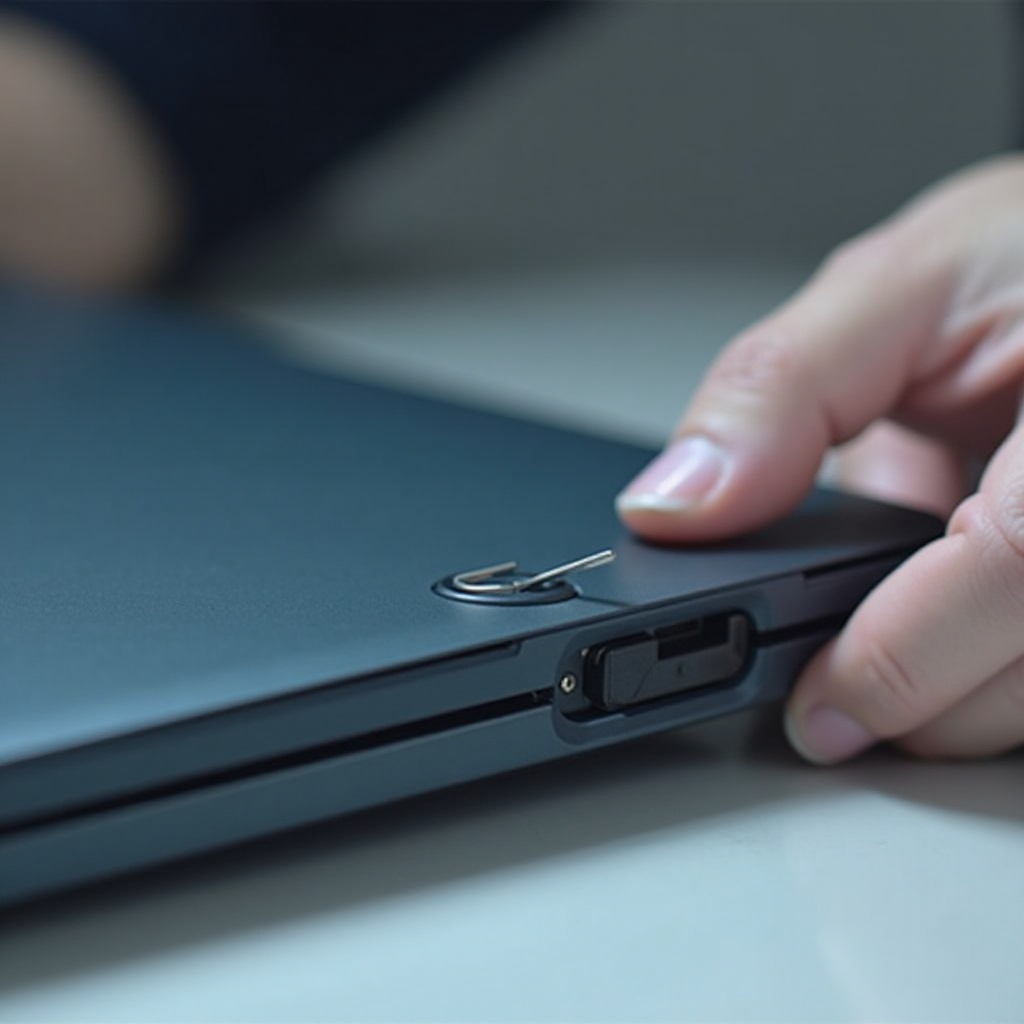
ค้นหาและใช้รูรีเซ็ต (pin hole)
- มองตามด้านล่าง ด้านข้าง หรือใต้ยางรองเล็กๆ สำหรับรูเล็กที่มีป้าย Reset หรือไอคอนแบตเตอรี่
- กดด้วยคลิปหนีบกระดาษที่เหยียดตรงเบาๆ 1 ถึง 2 วินาทีขณะอุปกรณ์ปิดอยู่
- อย่ากดแรงหรือกดค้างนานเกินไป หลีกเลี่ยงการขูดบริเวณพอร์ต
สวิตช์ตัดแบตเตอรี่และโหมดบริการ
- บางรุ่นมีการตัดแบตเตอรี่ผ่านซอฟต์แวร์หรือสวิตช์เล็กๆ ที่ด้านล่าง เป็นการตัดไฟแบตชั่วคราวเพื่อเคลียร์สถานะ
- อาจต้องเปิดฝาหลังเพื่อเข้าถึงสไลเดอร์เล็กๆ ตรวจสอบหน้าสนับสนุนของรุ่นคุณ
ทางเลือกเมื่อไม่มีปุ่มรีเฟรช
- ใช้ชุดปุ่มแบบแท็บเล็ต พาวเวอร์ บวก เพิ่มเสียง ดังที่อธิบายไว้ก่อนหน้า
- หากอุปกรณ์รองรับการรีแมปแถวปุ่มฟังก์ชัน ตรวจสอบว่าการรีเฟรชถูกกำหนดไว้ที่ปุ่มอื่นหรือไม่
- ทางเลือกสุดท้าย ให้บังคับปิดเครื่อง รอ 10 วินาที แล้วบูตเข้าสู่โหมดกู้คืนเพื่อทดสอบการตอบสนองของฮาร์ดแวร์
หลังทำฮาร์ดรีเซ็ตแล้ว ระบบจะสร้างความเชื่อมโยงฮาร์ดแวร์ใหม่ การรู้ว่าจะเจออะไรช่วยประเมินว่าการรีเซ็ตได้ผลหรือไม่
หลังการรีเซ็ต: ควรคาดหวังอะไร
ฮาร์ดรีเซ็ตควรทำให้อุปกรณ์กลับมาทำงานด้วยสถานะฮาร์ดแวร์ใหม่ ให้เวลาสักครู่แล้วทดสอบฟังก์ชันหลัก
ส่วนประกอบเริ่มทำงานใหม่และไดรเวอร์โหลดซ้ำ
- ตัวควบคุมฝังตัวรีบูตและเชื่อมต่อกับแป้นพิมพ์ แทร็กแพด แบตเตอรี่ วิทยุไร้สาย กล้อง และเซ็นเซอร์อีกครั้ง
- ChromeOS โหลดไดรเวอร์และบริการที่เกี่ยวข้องกับองค์ประกอบเหล่านั้นใหม่
เชื่อมต่อ Bluetooth, Wi‑Fi และอุปกรณ์เสริมอีกครั้ง
- เชื่อมต่ออุปกรณ์ Bluetooth ใหม่ หากไม่จับคู่ให้อัตโนมัติ
- เชื่อมต่อ Wi‑Fi ใหม่ หากตัววิทยุถูกสลับระหว่างการรีเซ็ต
- เสียบอุปกรณ์ USB ทีละตัวเพื่อตรวจสอบการตรวจพบ
ทดสอบกล้อง เสียง และการสัมผัส
- เปิดแอปกล้องและบันทึกคลิปสั้นๆ
- ทดสอบไมโครโฟนในการโทรสั้นๆ หรือแอปบันทึกเสียง
- ลองแตะ ลาก และซูมบนหน้าจอสัมผัส
หากการทดสอบเหล่านี้ยังล้มเหลวหลังฮาร์ดรีเซ็ต ให้ไล่ขั้นตอนแก้ปัญหาต่อด้วยการรีเซ็ตซอฟต์แวร์และการกู้คืน
หากฮาร์ดรีเซ็ตไม่ช่วย: ขั้นตอนถัดไป
หากอาการยังอยู่ ให้ยกระดับแนวทาง เริ่มจากเก็บกวาดซอฟต์แวร์ จากนั้นจึงติดตั้งระบบปฏิบัติการใหม่ หากยังเป็นปัญหาฮาร์ดแวร์ ให้ตรวจพลังงานและพิจารณาส่งซ่อม
Powerwash จากการตั้งค่าหรือหน้าจอเข้าสู่ระบบ
- สำรองข้อมูลในโฟลเดอร์ Downloads หากมีสิ่งที่ต้องการเก็บ
- ใน การตั้งค่า เปิด การตั้งค่าการรีเซ็ต แล้วเลือก Powerwash จากนั้นยืนยันและรีสตาร์ต
- หรือที่หน้าจอเข้าสู่ระบบ กด Ctrl บวก Alt บวก Shift บวก R แล้วยืนยัน Powerwash
- ลงชื่อเข้าใช้ด้วยบัญชี Google เพื่อซิงค์ข้อมูลจากคลาวด์หลังรีเซ็ต
เข้าสู่โหมดกู้คืนและติดตั้ง ChromeOS ใหม่
- บนแล็ปท็อป กด Esc บวก รีเฟรช บวก พาวเวอร์ เพื่อเข้าสู่โหมดกู้คืน
- บนแท็บเล็ต กดค้าง พาวเวอร์ บวก เพิ่มเสียง จากนั้นเลือกตัวเลือกกู้คืนหากมีแจ้ง
- ใช้คอมพิวเตอร์เครื่องอื่นรัน Chromebook Recovery Utility เพื่อสร้างแฟลชไดรฟ์ USB
- เสียบ USB ทำตามขั้นตอนบนหน้าจอ ติดตั้งใหม่ แล้วบูต
ตรวจสอบฮาร์ดแวร์และพอร์ตก่อนส่งศูนย์
- ลองพอร์ต USB‑C อีกด้านและใช้สายที่เชื่อถือได้
- ตรวจดูขางอ เศษฝุ่นในพอร์ต และรอยแตกรอบบานพับ
- มองหาสัญญาณน้ำเข้าเครื่องหรือแบตเตอรี่บวม เช่น ฝาเครื่องโก่งหรือแทร็กแพดยกตัว หากเห็นอาการบวมให้หยุดใช้งานทันที
ติดต่อผู้ผลิตหรือฝ่าย IT
- หากอุปกรณ์ยังอยู่ในประกัน ให้เปิดเคสกับผู้ผลิต
- สำหรับอุปกรณ์ที่ถูกจัดการ ติดต่อฝ่ายช่วยเหลือ IT อาจต้องลงทะเบียนใหม่หลัง Powerwash หรือ Recovery และสามารถยืนยันนโยบายได้
ปัญหาพลังงานมักอยู่เบื้องหลังอาการแปลกๆ ก่อนจะสรุปว่าเป็นความเสียหายลึก ให้ตัดปัญหาพลังงานและการชาร์จออกก่อน
การตรวจสอบพลังงานและการชาร์จที่เกี่ยวข้องกับการรีเซ็ต
พลังงานอ่อนหรือไม่เสถียรอาจเลียนแบบอาการฮาร์ดแวร์ได้ ตัดประเด็นพลังงานออกก่อนที่จะสรุปว่าเป็นปัญหาลึก
ใช้ที่ชาร์จที่เพียงพอและพอร์ตที่ถูกต้อง
- Chromebook หลายรุ่นต้องการกำลังชาร์จ 45 วัตต์ขึ้นไปเพื่อความเสถียร โดยเฉพาะระหว่างบูตและอัปเดต
- สลับไปใช้พอร์ต USB‑C อีกด้านเพื่อหลบพอร์ตหรือสายที่เสีย
ตรวจสอบสาย ที่ชาร์จ และเศษฝุ่นในพอร์ต
- ลองใช้สายและอะแดปเตอร์ผนังอีกชุดที่ใช้งานกับอุปกรณ์อื่นได้แน่นอน
- ตรวจทั้งสองพอร์ตว่ามีฝุ่นหรือลินต์หรือไม่ เป่าฝุ่นออกด้วยลมอัดสั้นๆ
- หลีกเลี่ยงฮับคุณภาพต่ำคั่นระหว่างที่ชาร์จกับ Chromebook ระหว่างการแก้ปัญหา
ตรวจสอบสุขภาพและความปลอดภัยของแบตเตอรี่
- หากอุปกรณ์ดับเร็วหรือรายงานระดับแบตไม่เสถียร อาจเป็นเพราะแบตเสื่อม
- อาการบวมจะเห็นเป็นตัวเครื่องโป่งหรือแทร็กแพดยกตัว หยุดชาร์จและติดต่อศูนย์ทันที
- หลีกเลี่ยงการปล่อยแบตจนหมดบ่อยๆ รักษาระดับชาร์จระหว่าง 20 ถึง 80 เปอร์เซ็นต์เพื่อยืดอายุ
เมื่อยืนยันว่าพลังงานเสถียรและทำการรีเซ็ตที่เหมาะสมเสร็จแล้ว ปิดท้ายด้วยสรุปสั้นๆ และคำแนะนำว่าเมื่อใดควรยกระดับการแก้ปัญหา
สรุป
ฮาร์ดรีเซ็ตสำหรับ Chromebook เป็นก้าวแรกที่รวดเร็วและปลอดภัยเมื่อฮาร์ดแวร์ทำงานผิดปกติ มันรีเฟรชตัวควบคุมฝังตัวและเคลียร์สถานะพลังงานที่ค้างโดยไม่ลบไฟล์ของคุณ หากปัญหายังอยู่ ให้ทำ Powerwash เพื่อเก็บกวาดซอฟต์แวร์ แล้วค่อยทำ Recovery เพื่อติดตั้งระบบใหม่ ตรวจเช็กพลังงานและสายตลอดกระบวนการ ด้วยลำดับขั้นที่ชัดเจนและการทดสอบสั้นๆ คุณจะแก้ปัญหาส่วนใหญ่ได้เองที่บ้านและรู้ว่าเมื่อใดควรติดต่อฝ่ายสนับสนุน
คำถามที่พบบ่อย
การรีเซ็ตแบบฮาร์ดจะลบไฟล์ที่ดาวน์โหลดหรือไฟล์ใน Google Drive ของฉันหรือไม่?
ไม่ การรีเซ็ตแบบฮาร์ดจะไม่แตะต้องที่เก็บข้อมูลหรือบัญชีของคุณ มันเพียงรีเซ็ตตัวควบคุมฮาร์ดแวร์และสถานะพลังงาน ข้อมูล Google Drive ของคุณยังคงอยู่บนคลาวด์ โฟลเดอร์ดาวน์โหลดในเครื่องของคุณยังคงอยู่ครบถ้วน Powerwash คือการรีเซ็ตที่ลบไฟล์ในเครื่อง และ Recovery คือการติดตั้งระบบปฏิบัติการใหม่
การรีเซ็ตแบบฮาร์ดจะลบการจัดการของโรงเรียนหรือองค์กรออกหรือไม่?
ไม่ การจัดการยังคงอยู่ การรีเซ็ตแบบฮาร์ดไม่สามารถลบการลงทะเบียนอุปกรณ์ขององค์กรและไม่ส่งผลต่อนโยบายของอุปกรณ์หรือความเป็นเจ้าของ หากคุณทำ Powerwash กับ Chromebook ที่ถูกจัดการ คุณยังต้องลงทะเบียนใหม่เมื่อคุณลงชื่อเข้าใช้ และนโยบายจะกลับมา ปฏิบัติตามคำแนะนำของทีมไอทีก่อนทำ Powerwash หรือ Recovery
ควรรีเซ็ตแบบฮาร์ด Chromebook บ่อยแค่ไหน?
ทำเมื่อจำเป็น ไม่ใช่ตามตาราง ให้ทำการรีเซ็ตแบบฮาร์ดเมื่อฮาร์ดแวร์ทำงานผิดปกติ เช่น แป้นพิมพ์ไม่ตอบสนอง แทร็คแพดค้าง ปัญหาการสัมผัส หรืออุปกรณ์ไร้สายที่ไม่ยอมเชื่อมต่อใหม่ หากต้องทำบ่อย ให้ตรวจสอบอัปเดต ChromeOS ตรวจสอบอุปกรณ์เสริม และพิจารณาทำ Powerwash หากปัญหายังคงอยู่ ให้ติดต่อฝ่ายสนับสนุนเพื่อตรวจสอบความบกพร่องของฮาร์ดแวร์