
Wprowadzenie
Twoja karta graficzna siedzi cicho, wentylatory się nie ruszają i zaczynasz się martwić. Czy wentylatory GPU powinny się kręcić, czy coś jest nie tak? Współczesne GPU często utrzymują wentylatory wyłączone przy niższych temperaturach, aby ograniczyć hałas i wydłużyć żywotność wentylatorów. To zachowanie zatrzymywania wentylatorów może zaskoczyć każdego, kto przesiadł się z karty, której śmigła kręciły się cały czas. Wiedza o tym, kiedy wentylatory powinny pracować, jakie temperatury są bezpieczne i jak rozpoznać prawdziwą usterkę, oszczędzi ci stresu i pozwoli utrzymać komputer w dobrej kondycji.
Ten przewodnik wyjaśnia normalne zachowania, sprzęt chłodzący, który je umożliwia, oraz logikę sterowania decydującą o tym, kiedy włączyć obroty. Dowiesz się, jak monitorować temperatury, dostrajać krzywe wentylatorów i naprawiać typowe problemy. Omówimy też przypadki szczególne, takie jak laptopy, komputery SFF i chłodzenia hybrydowe. Najpierw szybka odpowiedź, a potem głębsze zanurzenie w to, jak działa chłodzenie GPU.
Szybka odpowiedź: Kiedy wentylatory GPU powinny, a kiedy nie powinny się kręcić
Bezczynność na pulpicie z włączonym Zero RPM
W spoczynku wiele kart desktopowych utrzymuje wentylatory wyłączone, dopóki rdzeń nie osiągnie ustalonego progu, często około 50–60°C. Cichy, nieruchomy wentylator w spoczynku jest normalny i zamierzony. Ogranicza hałas i zużycie.
Lekkie zadania, jak przeglądanie i strumieniowanie wideo
Lekkie zadania dodają kilka stopni. Jeśli temperatury pozostają poniżej progu, wentylatory pozostają wyłączone lub krótko pulsują. Oczekuj krótkich, łagodnych wzrostów, a nie ciągłej pracy. To również normalne.
Gry, renderowanie i testy obciążeniowe
Pod obciążeniem wentylatory powinny się kręcić i przyspieszać wraz ze wzrostem temperatury. Gry utrzymują stałe prędkości. Ciężkie renderowanie lub syntetyczne obciążenia mogą wymagać wyższych obrotów, aby utrzymać bezpieczne temperatury.
Krótkie rozruchy przy starcie lub podczas diagnostyki
Niektóre karty kręcą się chwilowo podczas uruchamiania lub gdy oprogramowanie sonduje wentylatory. Krótkie zrywy są w porządku. Ciągłe maksymalne obroty w spoczynku nie są normalne i wymagają sprawdzenia.
To szybkie podsumowanie ustawia oczekiwania. Dalej zobaczysz, jak sprzęt chłodzący i projekt przepływu powietrza umożliwiają inteligentne zachowanie wentylatorów.
Jak działa nowoczesne chłodzenie GPU
Radiatory, rurki cieplne i komory parowe
Chłodzenie przenosi ciepło z układu GPU do stosu żeberek. Rurki cieplne i komory parowe rozprowadzają ciepło po finach, aby wentylatory mogły je efektywnie usuwać. Im większa powierzchnia, tym lepsze odprowadzanie.
Wentylatory osiowe vs chłodzenia typu blower
Większość nowoczesnych kart używa wentylatorów osiowych, które przepychają powietrze przez finy z powrotem do obudowy. Przemieszczają więcej powietrza przy niższym hałasie. Chłodzenia typu blower (dmuchawa) wyrzucają powietrze przez tylny śledź i mogą pomagać w ciasnych lub wielo-GPU konfiguracjach, ale są głośniejsze pod obciążeniem.
Zarządzanie termiczne VRAM i VRM też ma znaczenie
Chłodzenie nie kończy się na rdzeniu GPU. Pady termiczne i płyty bazowe odbierają ciepło z pamięci i sekcji zasilania. Zrównoważony projekt utrzymuje wszystkie komponenty w normie, nie tylko rdzeń.
Ze zrozumieniem sprzętu można wyjaśnić, dlaczego istnieje fan-stop i jak firmware decyduje o uruchomieniu wentylatorów.
Tryby Zero RPM i zatrzymywania wentylatorów wyjaśnione
Progi temperatury wyzwalające zatrzymanie lub start wentylatorów
Logika fan-stop obserwuje wiele czujników. Wentylatory pozostają wyłączone poniżej ustalonej temperatury i uruchamiają się, gdy GPU przekroczy ten punkt. Histereza zapobiega szybkiemu włączaniu/wyłączaniu, gdy temperatury oscylują wokół progu.
Zalety i wady cichej pracy w spoczynku
Zalety to cisza, mniej kurzu zasysanego do obudowy i dłuższa żywotność wentylatorów. Wady to nieco wyższe temperatury w spoczynku i sporadyczne krótkie rozruchy przy przekraczaniu progu. Dla większości użytkowników to korzystny kompromis.
Jak włączyć lub wyłączyć fan-stop w oprogramowaniu
Wiele narzędzi producentów oraz AMD Adrenalin zawiera przełączniki Zero RPM. Jeśli wolisz zawsze włączone wentylatory, dostosuj krzywą, aby utrzymać niski poziom obrotów bazowych. Ustaw niewielką minimalną wartość, np. 20–30 procent przy temperaturach spoczynkowych.
Gdy fan-stop jest jasny, warto odwzorować zachowanie wentylatorów w typowych scenariuszach PC, aby wiedzieć, co jest normalne.
Oczekiwane zachowanie wentylatorów w różnych scenariuszach
Zimny start i zachowanie podczas POST
Podczas startu możesz zobaczyć krótki rozruch, gdy karta wykonuje autotest. Po załadowaniu sterowników wentylatory często się zatrzymują, jeśli temperatury są niskie. To normalne i nie powinno niepokoić.
Wzorce pracy na pulpicie i przy odtwarzaniu wideo
Na pulpicie wentylatory zwykle odpoczywają. Odtwarzanie wideo może nieco podnieść temperatury. Mogą wystąpić krótkie pulsy, które ustają, gdy obciążenie spada. Płynne przejścia pokazują, że logika sterowania działa.
Esporty vs gry AAA
Tytuły e-sportowe zwykle generują mniej ciepła. Wentylatory mogą pracować wolniej lub rzadziej cyklicznie. Wymagające gry AAA, wysokie rozdzielczości i ray tracing podnoszą temperatury i obroty. Oczekuj stałej, słyszalnej, ale stabilnej prędkości wentylatorów.
Renderowanie, obliczenia AI i długotrwałe obciążenia
Długie obciążenia nasycają układ chłodzenia. Oczekuj stałych, wyższych prędkości wentylatorów. Jeśli wentylatory nie przyspieszają, temperatury szybko rosną i zaczyna się throttling. Obserwuj temperatury w pierwszych minutach ciężkiej sesji.
Wysoka temperatura otoczenia i warunki letnie
Gorące pomieszczenie podnosi wszystkie odczyty. Wentylatory włączają się wcześniej i kręcą szybciej. Sezonowe korekty krzywych mogą ustabilizować hałas i temperatury. Utrzymuj obudowę w czystości, aby uniknąć akumulacji ciepła.
Znajomość oczekiwań w każdym obciążeniu przygotowuje cię do oceny, czy twoje odczyty mieszczą się w bezpiecznym zakresie.
Bezpieczne zakresy temperatur i co oznaczają
Temperatura krawędzi (edge) vs złącza/hotspot
Edge to średni czujnik na obwodzie rdzenia. Junction lub hotspot to najgorętszy punkt w rdzeniu i jest wyższy. Różnica 10–20°C pod obciążeniem jest normalna. Skupiaj się na trendach, nie pojedynczych skokach.
Temperatury VRAM oraz uwagi dotyczące GDDR6 i GDDR6X
GDDR6 zwykle pozostaje w komforcie poniżej około 90–95°C przy dużych obciążeniach. GDDR6X z założenia może pracować goręcej. Staraj się utrzymywać pamięć w niskich 90°C lub niżej dzięki dobremu przepływowi powietrza i czystej obudowie.
Wskaźniki throttlingu i limity
Po osiągnięciu limitów termicznych taktowania spadają, a liczba klatek maleje. Hotspot w okolicach 100–110°C lub pamięć w wysokich 90°C często wyzwalają throttling. Jeśli obserwujesz powtarzające się spadki, popraw chłodzenie lub dostosuj krzywą wentylatora.
Aby zarządzać tymi zakresami, potrzebujesz wiarygodnej telemetrii i prostego sposobu podglądu RPM względem temperatury.
Narzędzia monitorujące: temperatury, RPM i hotspot
Panele sterowania NVIDIA i AMD do telemetrii
AMD Adrenalin pokazuje temperatury, hotspot i prędkość wentylatorów w nakładkach i logach. Użytkownicy NVIDIA mogą podglądać temperatury w nakładkach GeForce lub poprzez narzędzia do strojenia dołączane przez producenta karty. Włącz nakładki, aby obserwować zachowanie w realnym użyciu.
Narzędzia firm trzecich, jak MSI Afterburner i HWiNFO
Afterburner steruje krzywymi wentylatorów na wielu kartach i zapewnia OSD. HWiNFO i GPU-Z udostępniają szczegółowe czujniki, w tym temperatury VRAM lub VRM w obsługiwanych modelach. Użyj ich, aby zweryfikować raporty narzędzia producenta.
Logowanie RPM i korelacja z temperaturą
Włącz logowanie. Zagraj w grę przez 10–15 minut. Potwierdź, że RPM rośnie wraz z temperaturą i spada po zakończeniu obciążenia. Płaskie RPM przy rosnących temperaturach to czerwona flaga. Taki wzorzec sugeruje konflikt sterowania lub uszkodzony wentylator.
Z danymi w ręku możesz stroić zachowanie zamiast zgadywać. Następny krok to ukształtowanie krzywej wentylatora pod twoje cele.
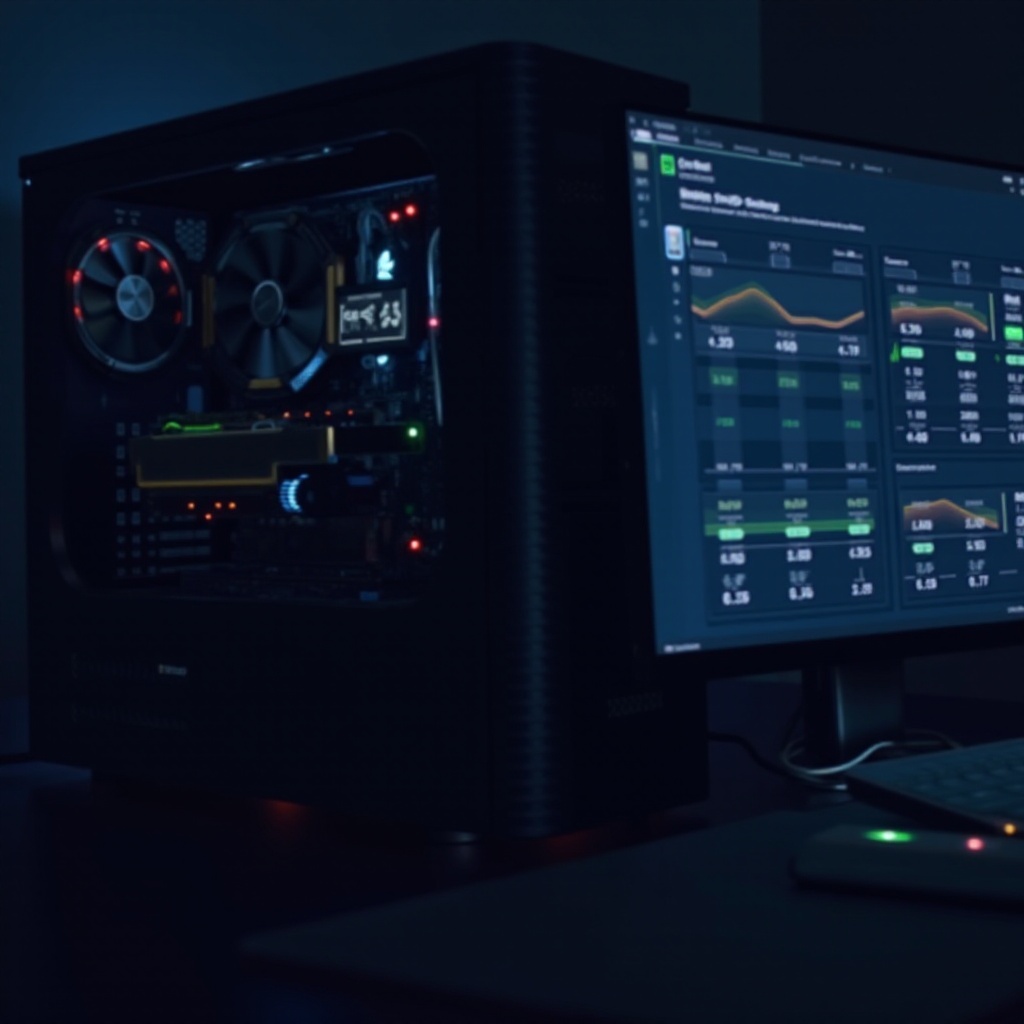
Krzywe wentylatorów i opcje sterowania
Narzędzia producentów i profile globalne lub per gra
Producenci partnerscy dostarczają aplikacje z gotowymi profilami. Użyj krzywej globalnej dla prostoty lub ustaw profile per gra, aby okiełznać skoki hałasu w konkretnych tytułach. Notuj, co działa dobrze.
Budowa zrównoważonej, własnej krzywej
Zacznij od niskiej bazy w spoczynku, łagodnego rampowania w średnim zakresie i mocniejszego nachylenia w pobliżu maksymalnego celu. Na przykład:
– 30 procent przy 40–50°C
– 45 procent przy 60°C
– 60 procent przy 70°C
– 75 procent przy 80°C
Testuj i dopracowuj małymi krokami.
Histereza, by zapobiec „polowaniu” wentylatorów
Dodaj histerezę lub szersze stopnie, aby wentylatory nie włączały się i nie wyłączały w kółko. Nieco wyższe punkty rozruchu ze wolniejszymi punktami wyhamowania ograniczają pulsowanie. Płynne krzywe brzmią lepiej i dłużej wytrzymują.
Przełączniki Dual BIOS: tryb cichy vs wydajność
Wiele kart ma przełącznik BIOS. Tryb cichy włącza rampowanie później dla niższego hałasu. Tryb wydajności rampuje wcześniej, by utrzymać niższe temperatury. Wybierz zachowanie, które wolisz, i dopasuj je do przepływu powietrza w obudowie.
Nawet dobra krzywa nie ukryje prawdziwej usterki. Poznaj oznaki wymagające działania.
Czerwone flagi: oznaki, że wentylatory GPU wymagają uwagi
Wysokie temperatury przy 0 procent wentylatorów pod obciążeniem
Jeśli temperatury przekraczają próg, a wentylatory pozostają wyłączone, przerwij wymagające zadania. Sprawdź oprogramowanie sterujące, kable lub uszkodzony hub wentylatorów. Długotrwała praca w wysokiej temperaturze grozi throttlingiem lub zawieszeniem.
Jeden wentylator nie kręci się, gdy inne pracują
Pojedynczy zablokowany wentylator może przegrzać pobliskie komponenty. Sprawdź, czy kable lub naklejki nie blokują łopatek. Następnie przetestuj wentylator przy 100 procent w oprogramowaniu. Wymień moduł, jeśli nie reaguje.
Stukanie, zgrzytanie lub pisk
Takie dźwięki sugerują zużycie łożysk lub zanieczyszczenia. Wyłącz komputer i sprawdź. Unikaj dużych obciążeń, dopóki nie rozwiążesz problemu. Zużyte łożysko może się zablokować lub uszkodzić osłonę.
Stałe przyspieszanie mimo niskich temperatur
„Polowanie” obrotów wskazuje na złą krzywą, konflikt aplikacji lub niestabilne czujniki. Uprość konfigurację i przetestuj ponownie, aby wyizolować przyczynę. Celem jest stabilne sterowanie.
Gdy zauważysz czerwoną flagę, zastosuj czystą, powtarzalną ścieżkę diagnostyczną, zanim wymienisz sprzęt.
Lista kontrolna krok po kroku: rozwiązywanie problemów
Oględziny i bezpieczne usuwanie kurzu
1) Wyłącz i odłącz zasilanie. 2) Ostrożnie wyjmij kartę. 3) Wydmuchaj kurz z finów i wentylatorów krótkimi seriami sprężonego powietrza. 4) Delikatnie obróć łopatki ręką, aby sprawdzić ocieranie lub luz. 5) Zamontuj ponownie i przetestuj.
Wypięcie i ponowne osadzenie GPU oraz sprawdzenie przewodów PCIe
1) Umieść kartę w głównym gnieździe, aż kliknie. 2) Mocno podłącz wszystkie przewody zasilające PCIe. 3) Używaj osobnych przewodów dla kart wysokiej mocy. Luźne kable mogą powodować anomalie wentylatorów i czujników.
Czysta instalacja sterowników i reset własnych krzywych
1) Zaktualizuj lub zainstaluj ponownie sterowniki GPU. 2) Zresetuj lub wyłącz własne krzywe. 3) Przetestuj ustawienia fabryczne, aby wykluczyć błędną konfigurację. 4) Zastosuj ponownie własne krzywe po odzyskaniu stabilności.
Wyłącz konflikty zewnętrznych aplikacji sterujących wentylatorami
1) Zamknij nakładające się narzędzia. 2) Pozostaw tylko jedną aplikację do zarządzania wentylatorami. 3) Uruchom ponownie i przetestuj. Konflikty często zamrażają RPM lub powodują niestabilne rampy.
Test ze sprawnym zasilaczem i innym gniazdem
1) Wypróbuj inny przewód lub linię PCIe. 2) Jeśli to możliwe, użyj innego zasilacza. 3) Przetestuj kartę w innym gnieździe PCIe lub innym komputerze. Problemy z zasilaniem i gniazdem mogą imitować usterki wentylatorów.
Inspekcja oraz, jeśli masz umiejętności, wymiana pasty/padów
1) Jeśli masz doświadczenie, wymień pastę na GPU i pady termiczne. 2) Użyj właściwej grubości padów. 3) Jeśli nie masz pewności, pomiń ten krok, aby zachować gwarancję.
Kiedy RMA, a kiedy wymiana modułu wentylatora
1) W okresie gwarancji skontaktuj się z producentem w celu RMA, jeśli wentylator nie działa lub łożyska zgrzytają. 2) Po gwarancji wymień moduł wentylatora lub całą osłonę chłodzenia. 3) Zweryfikuj kompatybilność po modelu.
Gdy podstawy są stabilne, rozważ, jak szczególne typy sprzętu zmieniają normalne zachowanie wentylatorów i na co zwracać uwagę.
Przypadki szczególne: laptopy, SFF i GPU AIO
Dlaczego wentylatory GPU w laptopach często pracują w spoczynku
Cienkie obudowy i współdzielone ścieżki cieplne utrzymują wentylatory laptopa na niskich obrotach nawet w spoczynku. Tryby ciche mogą je spowalniać, ale pełne zatrzymanie jest rzadsze. Oczekuj innego zachowania niż w desktopach.
Ograniczenia przepływu powietrza w SFF i jak je łagodzić
Małe obudowy ograniczają wlot i wylot. Użyj wysokiej jakości wentylatorów obudowy, uporządkuj okablowanie i dopracuj krzywe, aby zapobiec akumulacji ciepła. Przedni panel z siatką (mesh) i czyste filtry bardzo pomagają.
Hybrydowe lub AIO chłodzenia GPU: pompa i wentylatory
Hybrydowe GPU polegają na pompie i wentylatorach na chłodnicy. Upewnij się, że pompa działa, zamontuj chłodnicę z zapewnionym przepływem powietrza i zsynchronizuj krzywe wentylatorów z temperaturą cieczy lub GPU. Nie dławił pompy niskim napięciem.
Wpływ wielu monitorów i wysokiego odświeżania
Wysokie odświeżanie lub wiele wyświetlaczy może podnosić taktowania w spoczynku i ciepło. Włącz Adaptive Sync, zmniejsz odświeżanie w spoczynku lub ustaw profile zasilania per aplikacja. Po spadku taktowań zobaczysz niższe temperatury spoczynkowe.
Te przypadki pokazują, jak ważny jest kontekst. Teraz uzupełnij konfigurację o proste nawyki dotyczące przepływu powietrza i czyszczenia, które procentują miesiącami i latami.
Najlepsze praktyki: przepływ powietrza, kurz i konserwacja
Balans wlotu i wylotu oraz rozmieszczenie wentylatorów
Celuj w balans lub lekko dodatnie ciśnienie. Użyj przodu i dołu jako wlotu, góry i tyłu jako wylotu. Zapewnij czystą ścieżkę z przodu i usuń przeszkody w strefie zasysania GPU.
Filtry przeciwkurzowe i harmonogram czyszczenia
Stosuj filtrowane wloty, aby zatrzymywać zanieczyszczenia. Czyść filtry co miesiąc, a radiator GPU co kilka miesięcy. Mniej kurzu to chłodniejsza, cichsza praca i mniej zdarzeń rampowania wentylatorów.
Kompromisy między dodatnim a ujemnym ciśnieniem
Dodatnie ciśnienie redukuje kurz, ale może nieznacznie podnieść temperatury wewnątrz. Ujemne może dobrze chłodzić, ale zasysa więcej brudu przez szczeliny. Dostrój pod swoją obudowę i warunki w pokoju.
Profile sezonowe na ciepłe i chłodne miesiące
Utwórz dwie krzywe: letnią z wcześniejszym rampowaniem i zimową z późniejszym. Przełączaj profile wraz ze zmianą temperatury w pomieszczeniu. Ta drobna korekta utrzymuje stały poziom hałasu przez cały rok.
Gdy przepływ powietrza jest opanowany, możesz domknąć obraz normalnych vs nienormalnych zachowań wentylatorów i działań, które należy podjąć.
Wnioski
Zatrzymany wentylator GPU w spoczynku jest często normalny. Funkcje fan-stop utrzymują ciszę i wydłużają żywotność wentylatorów, o ile temperatury mieszczą się w bezpiecznych zakresach. Pod obciążeniem wentylatory powinny płynnie przyspieszać i utrzymywać stabilne temperatury bez throttlingu. Używaj telemetrii, aby potwierdzić zachowanie, a następnie dostrój krzywe wentylatorów do swoich celów — czy to ciszy, równowagi, czy wydajności. Wypatruj czerwonych flag, działaj szybko, gdy temperatury rosną, i podążaj uporządkowaną ścieżką diagnostyczną, zanim wymienisz sprzęt. Utrzymuj obudowę w czystości i zbalansowany przepływ powietrza, aby zapobiegać problemom cieplnym, których żadna krzywa nie naprawi. Dzięki tym krokom kontrolujesz hałas i termikę oraz wiesz dokładnie, kiedy wentylatory GPU powinny się kręcić, a kiedy nie.
Najczęściej zadawane pytania
Czy wentylatory GPU muszą się kręcić w spoczynku?
Niekoniecznie. Wiele desktopowych kart graficznych obsługuje tryb 0 RPM przy niskich temperaturach. Jeśli temperatury w spoczynku są poniżej progu uruchamiania wentylatorów, mogą one bezpiecznie pozostawać wyłączone. Potwierdź to w oprogramowaniu swojej karty. Jeśli wentylatory nigdy nie kręcą się pod obciążeniem, to problem, który należy rozwiązać.
Czy 80°C jest bezpieczne dla mojej karty graficznej?
Tak, 80°C na rdzeniu pod obciążeniem w grach jest powszechne. Obserwuj również hotspot i temperatury pamięci. Hotspot około 95–105°C i VRAM w przedziale 80–90°C mogą być typowe przy dużym obciążeniu. Jeśli zauważysz ograniczanie taktowania lub wzrost temperatur w chłodnym pomieszczeniu, popraw przepływ powietrza, wyczyść kurz lub dostosuj krzywą wentylatora.
Dlaczego tylko jeden z moich wentylatorów GPU się kręci?
Niektóre trzywentylatorowe karty najpierw uruchamiają wentylator środkowy przy niskim obciążeniu, a pozostałe włączają, gdy temperatura rośnie. To może być normalne. Jeśli wentylator nigdy się nie kręci nawet przy wymuszeniu 100%, sprawdź, czy nic go nie blokuje, sprawdź okablowanie, wykonaj czystą instalację sterownika i używaj tylko jednego narzędzia. Utrzymująca się usterka może wskazywać na uszkodzony wentylator lub hub; rozważ serwis gwarancyjny lub wymianę modułu.