
Wprowadzenie
Jeśli Twój Apple Watch nie przestaje wibrować, potrzebujesz odpowiedzi i szybkiej ulgi. Zegarek daje stuknięcia z wielu powodów: powiadomienia, podpowiedzi Aktywności, timery, zmiany łączności, a nawet problemy z dopasowaniem. Niektóre wibracje pomagają; inne rozpraszają, wyczerpują baterię lub wybudzają Cię. Celem nie jest wyciszenie wszystkiego, ale ograniczenie hałasu przy zachowaniu niezbędnych alertów zdrowotnych i bezpieczeństwa.
Ten przewodnik pokazuje, jak zidentyfikować dokładną przyczynę na podstawie wzoru i czasu stuknięć, a następnie wyłączyć właściwe ustawienie. Dowiesz się, czym różnią się powiadomienia lustrzane z iPhone’a od powiadomień konfigurowanych per‑aplikacja na zegarku, jak okiełznać przypomnienia Aktywności i Uważności, oraz jak zarządzać wibracjami czasu, minutnika i kalendarza. Zobaczysz też, jak przeprowadzić audyt aplikacji firm trzecich, prawidłowo używać trybów Skupienia, naprawić usterki oprogramowania i rozpoznać problemy sprzętowe.
Zaczniemy od szybkiej odpowiedzi dla natychmiastowej ulgi, potem przejdziemy do głębszych przyczyn i trwałych rozwiązań. Po każdej sekcji płynnie przejdziesz do kolejnej najbardziej prawdopodobnej przyczyny, aby metodycznie uspokoić wibrowanie.
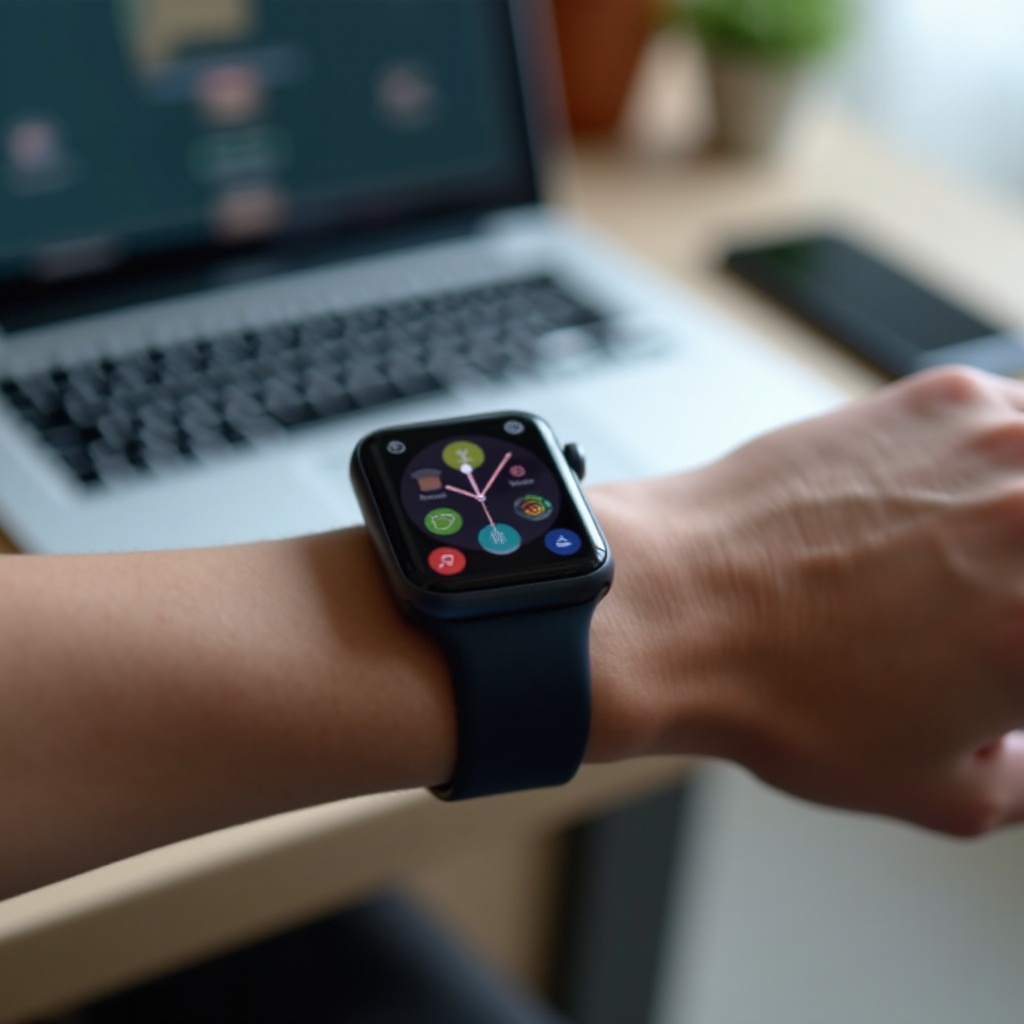
Szybka odpowiedź: Dlaczego Twój Apple Watch wciąż wibruje i jak szybko to zatrzymać
Zanim wejdziesz w szczegóły, wykonaj szybkie kroki, które rozwiązują większość przypadków. W wielu sytuacjach stuknięcia powoduje jedno z tych źródeł: powiadomienie z lustrzanej aplikacji iPhone’a, przypomnienia Wstań lub Ruch w Aktywności, działający minutnik albo alarm, godzinowe sygnały lub Taptic Time, zdarzenie łączności (rozłączenie lub ponowne połączenie z iPhonem), tryb Skupienia lub Tryb cichy, który nadal dopuszcza haptykę, albo luźne dopasowanie powodujące stuknięcia blokady i odblokowania.
Użyj szybkiej triage:
1) Przeciągnij w dół z góry tarczy, aby otworzyć Centrum powiadomień. Wyczyść wszystko. Jeśli nowe powiadomienie wraca, zanotuj aplikację i dostosuj jej ustawienia.
2) Sprawdź minutniki i alarmy: Otwórz Minutnik i anuluj wszystkie aktywne minutniki. Otwórz Alarmy i wyłącz niechciane alarmy. Jeśli używasz harmonogramów snu, potwierdź godzinę następnego alarmu.
3) Wycisz niepilne wibracje: Przeciągnij w górę, aby otworzyć Centrum sterowania. Włącz Tryb cichy (ikona dzwonka) i Tryb kina (dwie maski), aby wyciszyć dźwięki i podnieś‑by‑obudzić. Haptyka może nadal występować, ale ograniczasz rozpraszanie podczas diagnozy.
4) Sprawdź podpowiedzi Aktywności: Na iPhonie > aplikacja Watch > Aktywność > wyłącz Przypomnienia o wstaniu i Codzienne wskazówki, jeśli Ci przeszkadzają.
5) Zrób audyt jednej hałaśliwej aplikacji: iPhone > aplikacja Watch > Powiadomienia > wybierz aplikację > wyłącz Zezwalaj na powiadomienia lub wybierz łagodniejszy styl alertu.
Jeśli wibracje trwają przy włączonych trybach Cichy i Kino oraz bez aktywnych minutników czy powiadomień, kolejnym krokiem jest zmapowanie wzoru, aby namierzyć źródło.
Zmapuj wzór wibracji, aby znaleźć przyczynę
Wzór i kontekst ujawniają winowajcę. Oznaczając rodzaj stuknięcia, które czujesz, możesz przejść do właściwej poprawki. Ten krok łączy szybką triage z głębszymi ustawieniami.
Co często oznaczają stuknięcia:
– Pojedyncze szybkie stuknięcie: Interakcja systemowa, subtelny alert lub sprzężenie zwrotne Korony cyfrowej.
– Dwa szybkie stuknięcia: Wiadomość, e‑mail lub typowe powiadomienia aplikacji.
– Ciągłe lub rytmiczne stuknięcia przez kilka sekund: Zakończony minutnik, działający alarm, połączenie przychodzące lub pilny alert.
– Delikatne stuknięcie w okolicach pełnej godziny: Godzinowe sygnały.
– Stuknięcie co 50 minut: Przypomnienia o wstaniu.
– Stuknięcie, gdy zostawiasz iPhone’a: Alert separacji.
Zwróć uwagę na kontekst:
– O pełnej godzinie? Sprawdź sygnały, Kalendarz lub Przypomnienia.
– Co 50 minut? Sprawdź przypomnienia o wstaniu.
– Gdy oddalasz się od telefonu lub kluczy? Sprawdź alerty separacji w Lokalizatorze.
– Podczas treningów lub po pływaniu? Sprawdź Blokadę wodną i alerty treningowe.
Mając w głowie wzór, możesz dostroić powiadomienia, które są największym źródłem codziennych stuknięć.
Dogłębnie o powiadomieniach: lustrzane z iPhone’a vs. alerty konfigurowane per aplikację
Większość wibracji pochodzi z powiadomień, ale masz nad nimi kontrolę. Zegarek może odzwierciedlać powiadomienia z iPhone’a lub używać niestandardowych ustawień dla każdej aplikacji. Wiedza, które podejście jest używane, pomaga wyciszyć hałas bez utraty tego, co ważne.
- Aplikacje lustrzane: Na iPhonie > aplikacja Watch > Powiadomienia wiele aplikacji domyślnie ma „Odwzoruj iPhone’a”. Jeśli iPhone pokazuje banery, zegarek często też stuka. Ograniczenie alertów na iPhonie zmniejsza lustrzane stuknięcia na zegarku.
- Aplikacje niestandardowe: Stuknij aplikację w sekcji Powiadomienia, aby wybrać „Zezwalaj na powiadomienia”, „Wysyłaj do Centrum powiadomień” lub wyłącz je całkowicie. Często możesz wyłączyć Dźwięki, pozostawiając Haptkę, lub odwrotnie.
Jak szybko dostroić:
1) Priorytetyzuj najważniejsze: Połączenia, Wiadomości, Kalendarz. Zostaw je włączone, ewentualnie tylko z haptyką.
2) Wycisz hałas: Social media, zakupy i aplikacje promocyjne. Wyłącz je na zegarku lub ustaw, by dostarczały po cichu.
3) Ogranicz duplikację: Jeśli obsługujesz e‑mail na telefonie, wyłącz alerty e‑mail na zegarku; albo zostaw na zegarku tylko dla VIP‑ów.
4) Sprawdź „Czasowo wrażliwe” i krytyczne alerty na iPhonie; jeśli są dozwolone, mogą omijać Skupienie na zegarku.
Gdy powiadomienia są opanowane, spójrz na podpowiedzi fitness i zdrowotne, które mogą generować regularne stuknięcia w ciągu dnia.
Aktywność, Wstań, Uważność i Zdrowie — powiadomienia, które możesz okiełznać
Po ograniczeniu hałasu z aplikacji kolejnymi źródłami stuknięć są coaching i alerty zdrowotne. Mogą być przydatne, ale częste.
- Podpowiedzi Aktywności (iPhone > aplikacja Watch > Aktywność):
- Przypomnienia o wstaniu: Wyłącz, aby zatrzymać godzinowe stuknięcia „Czas wstać”.
- Codzienne wskazówki: Wyłącz, aby ograniczyć motywacyjne komunikaty.
- Ukończenia celów i specjalne wyzwania: Wyłącz, jeśli celebracyjne stuknięcia są nadmierne.
- Uważność (iPhone > aplikacja Watch > Uważność):
- Refleksje i Uważne minuty: Zmniejsz częstotliwość lub wyłącz przypomnienia. Opcjonalnie zezwól tylko podczas wybranych trybów Skupienia.
- Alerty zdrowotne:
- Serce (iPhone > aplikacja Watch > Serce): Pozostaw Wysokie tętno, Niskie tętno i Nieregularny rytm włączone, chyba że zalecono inaczej. Te alerty mają wartość zdrowotną.
- Hałas (iPhone > aplikacja Watch > Hałas): Wyłącz alerty Dźwięków środowiskowych, jeśli zbyt często uruchamiają się w głośnym miejscu pracy.
Zachowaj kluczowe alerty zdrowotne, wyciszając jednocześnie stuknięcia coachingowe. Następnie rozważ funkcje bezpieczeństwa, których nie należy wyłączać lekkomyślnie.
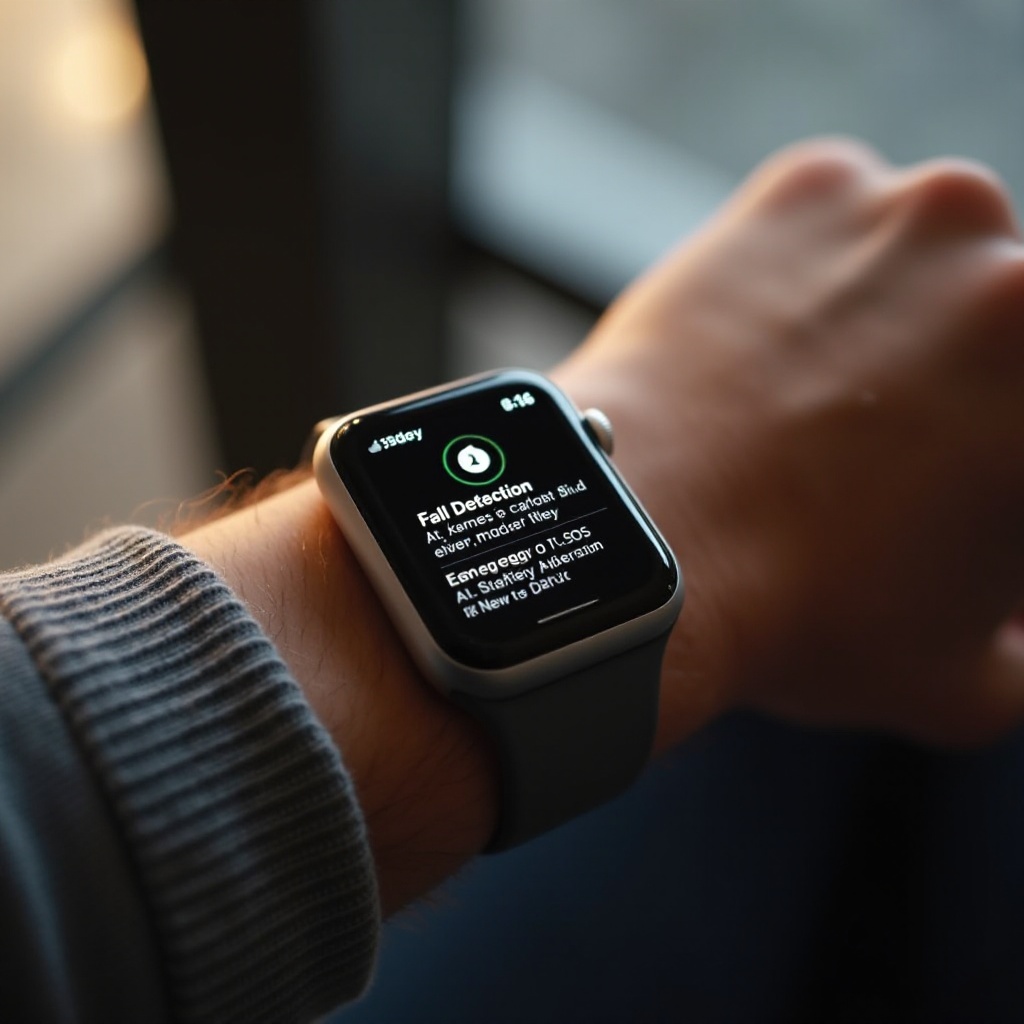
Alerty bezpieczeństwa, których nie należy lekko wyłączać: Wykrywanie upadku, Alarmowe SOS, Wykrywanie wypadku
Alerty bezpieczeństwa są intensywne z jakiegoś powodu. Mogą mocno wibrować po uruchomieniu, w trakcie odliczania lub po wykryciu zdarzenia. Poprzednia sekcja dotyczyła opcjonalnego coachingu; ta obejmuje funkcje, które Cię chronią.
- Wykrywanie upadku (iPhone > aplikacja Watch > SOS > Wykrywanie upadku): Wybierz Włączone lub Włączone podczas treningów. Pozostaw Włączone, jeśli to możliwe, szczególnie gdy jesteś w grupie podwyższonego ryzyka lub uprawiasz sporty kontaktowe.
- Alarmowe SOS: Naciśnięcie i przytrzymanie bocznego przycisku uruchamia głośne odliczanie z silną haptyką. Unikaj przypadkowych naciśnięć, dostosowując sposób noszenia zegarka lub wyłącz „Przytrzymaj boczny przycisk”, tylko jeśli często wyzwalasz to przypadkowo i masz inny plan działania.
- Wykrywanie wypadku: Na obsługiwanych urządzeniach zegarek i iPhone współdziałają, aby wykryć poważne wypadki samochodowe. Po uruchomieniu spodziewaj się pilnych wibracji i alarmów.
Jeśli występują fałszywe uruchomienia, przejrzyj sposób noszenia lub skontaktuj się ze Wsparciem Apple. Jeśli to nie kwestia bezpieczeństwa, kolejnym krokiem są alerty oparte na czasie, takie jak minutniki i kalendarze.
Minutniki, alarmy, Sen i wydarzenia kalendarza, które wibrują częściej, niż się spodziewasz
Narzędzia czasu pomagają trzymać się planu, ale mogą tworzyć częste stuknięcia. Właśnie zająłeś się alertami bezpieczeństwa; teraz przytnij cykliczne powiadomienia czasowe.
- Minutniki: Otwórz Minutnik i anuluj wszystkie aktywne lub powtarzające się minutniki. Rozważ użycie jednego dłuższego minutnika zamiast wielu krótkich. Jeśli chcesz cichego zakończenia, włącz Tryb cichy podczas działania minutnika.
- Alarmy i Sen: Otwórz Alarmy, aby przejrzeć budziki powiązane z trybem Skupienia Sen. W iPhone > aplikacja Zdrowie > Sen lub iPhone > aplikacja Watch > Sen sprawdź harmonogramy, wyłącz „Użyj harmonogramu dla trybu Sen”, jeśli używasz tylko budzika w telefonie, lub dostosuj siłę wibracji.
- Kalendarz i Przypomnienia: iPhone > aplikacja Watch > Kalendarz/Przypomnienia. Wybierz typy alertów lub wyłącz alerty zegarka. Na spotkaniach pozwól, aby telefon odtwarzał dźwięki, a zegarek pokazywał banery bez haptyki.
Jeśli stuknięcia powtarzają się w pobliżu pełnych godzin, odpowiedzialne mogą być wibracje zegara. Przejdź teraz z alertów zdarzeń do haptyki czasu.
Haptyka czasu: godzinowe sygnały i ustawienia Taptic Time
Haptyka zegara przypomina małe, przewidywalne stuknięcia. Właśnie dostroiłeś alarmy; teraz upewnij się, że zegarek nie „stuka”, aby podawać czas, kiedy tego nie chcesz.
- Godzinowe sygnały (zegarek > Ustawienia > Zegar > Sygnały): Wyłącz, aby zatrzymać stuknięcia co godzinę. Jeśli nadal chcesz świadomości czasu bez wibracji, polegaj na pasywnej komplikacji.
- Taptic Time (zegarek > Ustawienia > Zegar > Taptic Time): Po włączeniu określone gesty lub naciśnięcie dwoma palcami mogą „wystukać” czas. Wyłącz, jeśli nie używasz lub jeśli uruchamia się przypadkowo.
Jeśli stuknięcia wydają się przypadkowe podczas codziennej obsługi, mogą pochodzić ze sprzężenia zwrotnego systemu, a nie z alertów. Sprawdź teraz haptykę interakcji.
Informacje zwrotne Siri, Korona cyfrowa i haptyka systemowa, które brzmią jak „losowe” stuknięcia
Nie wszystkie stuknięcia to alerty. Niektóre wynikają ze sposobu, w jaki korzystasz z zegarka. Po wyeliminowaniu haptyki czasu potwierdź, czy to właśnie informacje zwrotne z interakcji czujesz.
- Haptyka systemowa (zegarek > Ustawienia > Dźwięki i haptyka > Haptyka systemowa): Wyłącz, aby zatrzymać subtelne stuknięcia przy przełącznikach i elementach interfejsu.
- Haptyka Korony (zegarek > Ustawienia > Dźwięki i haptyka > Haptyka Korony): Obracanie Korony cyfrowej może powodować delikatne „tyki”. Wyłącz, jeśli Cię to rozprasza.
- Informacje zwrotne Siri (zegarek > Ustawienia > Siri): Chociaż informacje zwrotne są głównie dźwiękowe, przypadkowe aktywacje mogą wywoływać krótkie stuknięcie. Ogranicz wyzwalacze, wyłączając „Podnieś, aby mówić” lub „Słuchaj ‘Hej Siri’”, jeśli uruchamiasz Siri niechcący.
Jeśli stuknięcia korelują z oddalaniem się od telefonu lub akcesoriów, mogą to być alerty separacji lub zdarzenia połączenia. Przejdź z haptyki interakcji do alertów Lokalizatora.
Lokalizator i alerty separacji dla iPhone’a, AirTag i akcesoriów
Alerty separacji pomagają zapobiegać zagubieniu, ale mogą uruchamiać się w codziennych sytuacjach, jak wyjście z pokoju. Właśnie sprawdziłeś haptykę interakcji; teraz potwierdź alerty oparte na lokalizacji.
- Na iPhonie > Lokalizator > Urządzenia/Przedmioty: Wybierz iPhone’a, iPada lub AirTaga i przejrzyj „Powiadamiaj, gdy zostawię”. Wyłącz globalnie lub dodaj Wyjątki (Dom, Praca, Siłownia). Udostępnione przedmioty również mogą Cię powiadamiać.
- Na iPhonie > Lokalizator > Ja: Przejrzyj ustawienia powiadomień o lokalizacji.
Te alerty są lustrzane na Twój zegarek. Dostosuj wyjątki, aby zachować ochronę bez ciągłych stuknięć. Jeśli stuknięcia pojawiają się także przy zmianach sygnału, możesz czuć haptykę połączeń.
Haptyka połączeń: stuknięcia przy łączeniu/rozłączaniu Bluetooth, Wi‑Fi i sieci komórkowej
Zmiany sygnału generują stuknięcia, gdy zegarek przełącza się między połączeniami. Po zajęciu się alertami separacji sprawdź stabilność połączenia.
- Oznaki: Czerwona ikona iPhone’a u góry tarczy oznacza rozłączenie zegarka z iPhonem. Wskaźniki sieci komórkowej i Wi‑Fi pokazują własne stany.
- Rozwiązania:
- Trzymaj Bluetooth włączony na obu urządzeniach i unikaj częstego jego przełączania.
- Przybliż się do iPhone’a lub zminimalizuj zakłócenia od metalowych szaf czy pojazdów.
- iPhone > Ustawienia > Bluetooth: Upewnij się, że przy zegarku widnieje „Połączono”.
- zegarek > Ustawienia > Wi‑Fi: Używaj zaufanych sieci, aby zredukować zerwania. W modelach z LTE upewnij się, że plan komórkowy jest aktywny.
Jeśli stuknięcia łączenia i rozłączania trwają, zegarek może tracić kontakt ze skórą i się blokować. Potwierdź, że dopasowanie i wykrywanie nadgarstka są poprawne.
Wykrywanie nadgarstka, dopasowanie i kontakt ze skórą jako źródło dodatkowych wibracji
Sposób noszenia i dopasowanie wpływają na czujniki i zachowanie blokady. Gdy łączność wygląda na stabilną, upewnij się, że zegarek pozostaje w kontakcie ze skórą.
- Wskazówki dotyczące dopasowania: Noś zegarek przylegająco, ale nie za ciasno, powyżej kości nadgarstka. Upewnij się, że tylne czujniki stale dotykają skóry.
- Ustawienia: zegarek > Ustawienia > Kod > Wykrywanie nadgarstka. Pozostaw Włączone dla prawidłowej blokady/odblokowania i właściwych powiadomień.
- Oznaki problemów z kontaktem: Częste monity o kod, Apple Pay traci autoryzację lub nieudane pomiary tętna.
Poprawne dopasowanie może zatrzymać powtarzające się stuknięcia blokady i odblokowania. Jeśli ostatnio pływałeś lub brałeś prysznic, funkcje wodne także mogą powodować nietypową haptykę.
Blokada wodna, treningi pływackie i stuknięcia wypychania wody, które mogą zaskakiwać
Funkcje wodne generują charakterystyczną haptykę, która może Cię zaskoczyć. Po dopasowaniu wyklucz sekwencje Blokady wodnej.
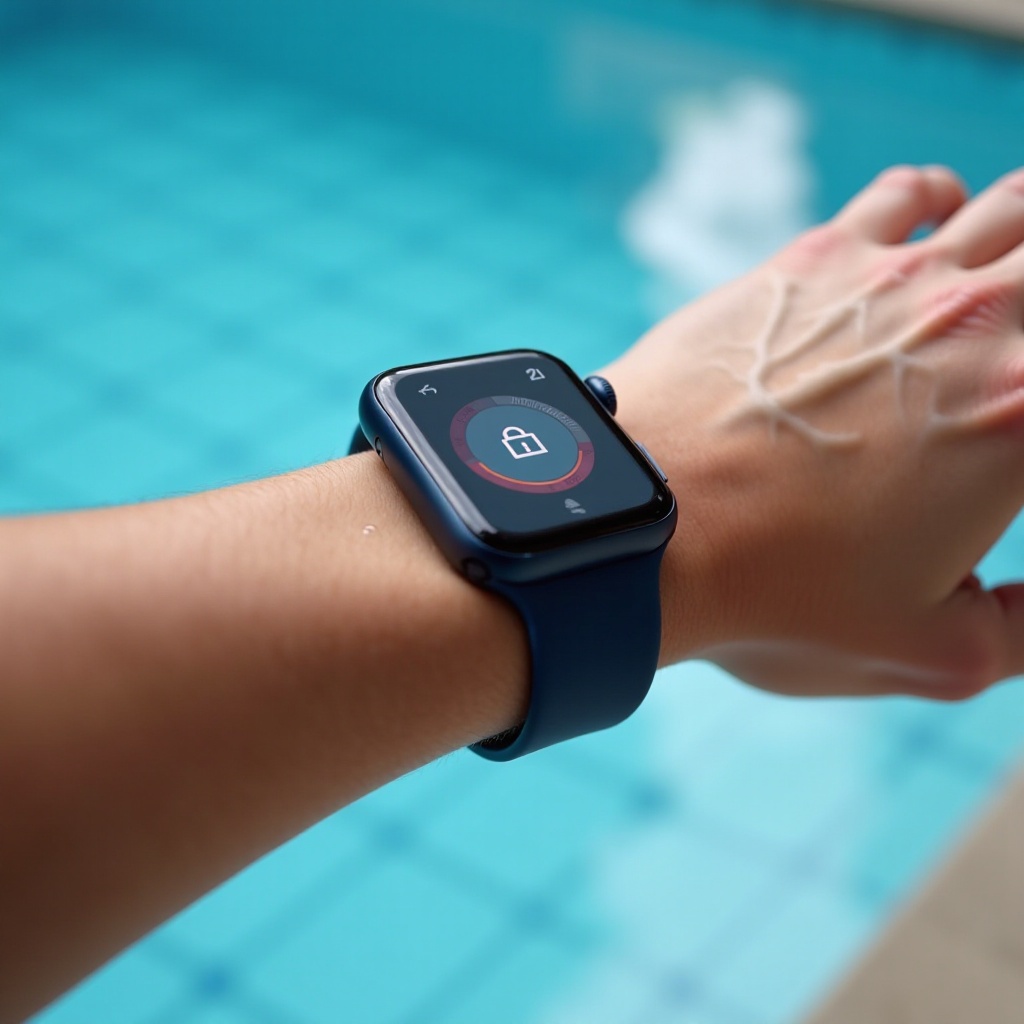
- Blokada wodna: Włącza się automatycznie podczas treningów pływackich lub ręcznie z Centrum sterowania (ikona kropli). Aby wyjść, obróć Koronę cyfrową; poczujesz serię impulsów i usłyszysz dźwięki wypychania wody.
- Treningi pływackie: Oczekuj stuknięć startu, okrążeń lub zakończenia, w zależności od ustawień treningu i aplikacji.
- Po kontakcie z wodą: Osusz zegarek i pasek. Upewnij się, że Blokada wodna jest wyłączona, gdy skończysz.
Jeśli nadal zauważasz stuknięcia podczas bezczynności, rozważ kwestie ładowania i związane z baterią.
Ładowanie, stany zasilania i wibracje przy niskim poziomie baterii
Przejścia stanu zasilania stukają w nadgarstek. Sprawdziłeś funkcje wodne; teraz zweryfikuj alerty zasilania.
- Alerty niskiej baterii: Oczekuj stuknięć i banerów przy około 10% i czasem 5% baterii. To przydatne przypomnienia o ładowaniu.
- Połączenie i rozłączenie z ładowarką: Położenie zegarka na ładowarce może wywołać stuknięcie. Jeśli połączenie z ładowarką jest luźne, mogą występować powtarzające się stuknięcia przy ponownym łączeniu.
- Zoptymalizowane ładowanie: Zegarek może opóźnić pełne naładowanie w nocy, aby chronić baterię. Choć rzadko generuje to wibracje, początkowe podłączenie może.
Jeśli Tryb cichy jest włączony, a mimo to czujesz stuknięcia, zasady Skupienia wyjaśniają, które alerty mogą się przebić. Przejdź z powiadomień o zasilaniu do kontroli Skupienia.
Skupienie, Nie przeszkadzać, Cichy i Kino: co nadal wibruje, a co nie
Tryby wyciszenia zachowują się różnie i mogą mylić oczekiwania. Właśnie zająłeś się alertami baterii; teraz ustaw zasady pasujące do Twojego dnia.
- Tryb cichy (dzwonek): Wycisza dźwięki, ale domyślnie pozwala na haptykę i alarmy.
- Tryb kina (maski): Utrzymuje wyświetlacz w ciemności i wycisza podnieś‑by‑obudzić, ale haptyka powiadomień może nadal występować.
- Nie przeszkadzać i inne tryby Skupienia (Praca, Sen, Jazda, własne): Blokują większość alertów, chyba że dozwolone w danym Skupieniu. Alarmy i niektóre minutniki mogą nadal stukać. Na iPhonie > Ustawienia > Skupienie edytuj każdy tryb, aby zezwolić konkretnym osobom i aplikacjom oraz zdecydować, czy „Czasowo wrażliwe” powiadomienia są dozwolone.
Wskazówki dla zdrowia psychicznego:
– Utwórz Skupienie Praca, które dopuszcza tylko połączenia i kalendarz.
– Używaj Skupienia Sen, aby ograniczyć wszystko poza budzikiem.
– Przejrzyj uprawnienia „Czasowo wrażliwych” per aplikacja; jeśli są dozwolone, omijają Skupienie i mogą stukać na zegarku.
Jeśli Skupienie jest dobrze ustawione, a zegarek nadal zbyt często wibruje, przeprowadź audyt aplikacji firm trzecich. To częste źródła hałasu.
Winowajcy wśród aplikacji firm trzecich i jak przeprowadzić audyt hałaśliwych aplikacji
Wiele aplikacji domyślnie nadmiernie powiadamia. Skoro zasady Skupienia są gotowe, ogranicz hałas na poziomie aplikacji.
Kroki audytu:
1) iPhone > aplikacja Watch > Powiadomienia.
2) Przewiń listę aplikacji. Dla każdej aplikacji:
– Rzadko potrzebne alerty: Wyłącz „Zezwalaj na powiadomienia”.
– Potrzebne badge, ale nie stuknięcia: Wybierz „Wysyłaj do Centrum powiadomień” (jeśli dostępne) i wyłącz Dźwięki.
– Wiadomości i współpraca: Zezwól tylko na wzmianki lub ogranicz do konkretnych kontaktów.
3) Ogranicz duplikację: Jeśli zarówno telefon, jak i zegarek informują o tym samym zdarzeniu, wyłącz jedno z nich.
4) Przejrzyj ustawienia powiadomień w aplikacjach; wiele z nich oferuje szczegółową kontrolę nad wzmiankami, reakcjami i marketingiem.
Jeśli na tarczy masz komplikację należącą do hałaśliwej aplikacji, rozważ czystszy układ.
Komplikacje tarczy, które generują w tle wibracje
Komplikacje prezentują dane na żywo i mogą wyzwalać alerty powiązane z ich usługami. Po audycie aplikacji zminimalizuj komplikacje obfitujące w alerty.
- Typowi winowajcy: Minutnik, Przypomnienia, Kalendarz, alerty Pogody (np. ostrzeżenia pogodowe), alerty cen Akcji i niektóre widżety produktywności.
- Rozwiązania: Naciśnij i przytrzymaj tarczę zegarka > Edycja > Komplikacje. Zamień aktywne komplikacje na pasywne, takie jak Data lub Bateria.
- Strategia kalendarza: Używaj jednego źródła kalendarza. Unikaj duplikatów podwajających powiadomienia.
Jeśli przycięcie komplikacji nie zatrzymuje „duchów”, możesz mieć do czynienia z błędem oprogramowania. Zastosuj podstawy.
Skuteczne poprawki programowe: restart, aktualizacja i czyszczenie błędnych powiadomień
Drobne usterki oprogramowania mogą kolejkować „widmowe” wibracje lub powtarzać usunięte alerty. Po uproszczeniu widżetów usuń potencjalne błędy.
- Restart: Naciśnij i przytrzymaj boczny przycisk > Wyłącz. Odczekaj 10 sekund i naciśnij boczny przycisk, aby włączyć.
- Wymuszony restart (gdy brak reakcji): Przytrzymaj boczny przycisk i Koronę cyfrową razem około 10 sekund, aż pojawi się logo Apple.
- Aktualizacja oprogramowania: iPhone > aplikacja Watch > Ogólne > Uaktualnienia, aby zainstalować najnowszy watchOS. iPhone > Ustawienia > Ogólne > Uaktualnienia, aby utrzymać aktualny iOS.
- Wyczyść zacięte powiadomienia: Otwórz Centrum powiadomień na zegarku i usuń wszystko. Przełącz Tryb samolotowy Włącz/Wyłącz, aby zresetować moduły radiowe.
Jeśli usterki utrzymują się, głębszy reset może wyczyścić dane synchronizacji i przerwać uporczywe pętle.
Reset, który działa: Resetuj dane synchronizacji, rozparuj/paruj ponownie, skonfiguruj jako nowy
Gdy standardowe poprawki zawodzą, odśwież połączenie i dane między iPhonem a zegarkiem. Ten krok wykonaj po aktualizacjach oprogramowania, aby zapewnić czystą bazę.
- Resetuj dane synchronizacji: iPhone > aplikacja Watch > Ogólne > Resetuj > Resetuj dane synchronizacji. To ponownie zsynchronizuje kontakty i kalendarze i często usuwa powtarzające się powiadomienia.
- Rozparuj i sparuj ponownie: W aplikacji Watch stuknij Wszystkie zegarki > (i) > Rozparuj Apple Watch. Trzymaj iPhone’a w pobliżu, aby utworzyć świeżą kopię zapasową. Sparuj ponownie i przywróć z kopii. Przetestuj przez dzień.
- Skonfiguruj jako nowy (ostateczność): Sparuj ponownie i wybierz „Skonfiguruj jako nowy”. Zainstaluj tylko niezbędne aplikacje. Dodawaj kolejne stopniowo, aby wyłapać winowajcę.
Jeśli czysta konfiguracja nadal skutkuje stuknięciami bez widocznych alertów, rozważ problem sprzętowy i przygotuj notatki dla wsparcia.
Czerwone flagi sprzętowe i kiedy skontaktować się ze Wsparciem Apple
Usterki sprzętowe są rzadkie, ale mogą powodować nietypową haptykę. Skoro wykonałeś resety, sprawdź oznaki sugerujące serwis.
- Czerwone flagi: Ciągła haptyka lub „buczenie” bez żadnych alertów na ekranie, Silnik Taptic, który wydaje się słaby lub nierówny, słyszalne kliki z wnętrza zegarka, czujniki zawodzą mimo właściwego dopasowania albo zegarek nagrzewa się podczas bezczynności, jednocześnie stukając.
- Co robić: Udokumentuj wzorce, w tym czas, częstotliwość i czynności, które wykonywałeś. Wypróbuj inny pasek i pozycję noszenia. Skontaktuj się ze Wsparciem Apple przez aplikację Wsparcie lub apple.com, albo umów wizytę w Genius Bar. Podziel się notatkami i krokami, które już wykonałeś.
Jeśli zegarek przejdzie kontrolę, gotowe. Zakończ prostym planem, którego możesz się trzymać.
Podsumowanie
Wibrujący Apple Watch zazwyczaj wskazuje na powiadomienia, podpowiedzi fitness, minutniki lub zmiany połączenia. Najszybsza droga do spokoju to wyczyszczenie powiadomień, anulowanie minutników, tymczasowe włączenie Trybu cichego lub Kina, a następnie audyt aplikacji i ustawień Aktywności. Wyłącz godzinowe sygnały, Taptic Time i zbędne komplikacje. Używaj trybów Skupienia, które dopuszczają tylko ważne aplikacje i osoby, a mniej krytyczne alerty pozostaw telefonowi.
Jeśli stuknięcia trwają, zaktualizuj watchOS i iOS, zrestartuj, zresetuj dane synchronizacji oraz rozparuj i sparuj ponownie. W razie potrzeby skonfiguruj jako nowy, aby odizolować upartą aplikację. Ważne jest też dopasowanie zegarka i wykrywanie nadgarstka; przylegające noszenie zapobiega stuknięciom blokady i odblokowania. W razie wątpliwości lub niestabilnego zachowania haptyki skontaktuj się ze Wsparciem Apple. Dzięki kilku celowanym zmianom zegarek może pozostać pomocny i cichy.
Często zadawane pytania
Dlaczego mój Apple Watch wibruje, choć nie ma żadnych powiadomień?
Istnieje kilka możliwych przyczyn: może być aktywny minutnik lub budzik; otwórz Minutnik i Budzik i je anuluj. Sygnalizacja co godzinę lub Czas dotykowy mogą stukać bez widocznego alertu; wyłącz je w Ustawienia > Zegar. Haptyka systemowa lub haptyka koronki (Digital Crown) mogą przypominać „duchowe” stuknięcia; wyłącz je w Ustawienia > Dźwięki i haptyka. Wibracje związane z łącznością pojawiają się, gdy zegarek rozłącza się lub ponownie łączy z iPhonem; zwróć uwagę na czerwoną ikonę telefonu. Możliwa jest też usterka oprogramowania; uruchom zegarek ponownie, wyczyść Centrum powiadomień, zaktualizuj watchOS, a w razie potrzeby wyzeruj dane synchronizacji lub rozparuj i sparuj ponownie.
Jak sprawić, by mój Apple Watch nie wibrował co godzinę?
Prawdopodobnie masz włączoną sygnalizację co godzinę lub przypomnienia o wstawaniu. Na zegarku wejdź w Ustawienia > Zegar > Sygnalizacja i wyłącz ją. W iPhonie > aplikacja Watch > Aktywność wyłącz Przypomnienia o wstawaniu. Jeśli alerty kalendarza pojawiają się co godzinę, ogranicz powiadomienia kalendarza lub dostosuj czasy alertów w iPhonie > aplikacja Watch > Kalendarz. Rozważ użycie Skupienia (Praca), aby ograniczyć niepilne alerty w określonych godzinach.
Czy Tryb cichy lub Nie przeszkadzać zatrzyma wszystkie wibracje Apple Watch?
Tryb cichy wycisza dźwięki, ale zazwyczaj zezwala na haptykę przy powiadomieniach i alarmach. Tryb kinowy utrzymuje ekran wygaszony i również wycisza dźwięki, ale wibracje mogą nadal się pojawiać. Nie przeszkadzać i inne tryby Skupienia blokują większość powiadomień, jednak alarmy i alerty wrażliwe na czas mogą je omijać, jeśli mają na to pozwolenie. Aby zapewnić maksymalną ciszę podczas spotkań lub snu, włącz Skupienie, które dopuszcza tylko kluczowe kontakty i aplikacje, wyłącz sygnalizację co godzinę i zbędne alerty aplikacji oraz anuluj aktywne minutniki i alarmy.