
Wprowadzenie
Ciepło w większym stopniu niż większość parametrów decyduje o wydajności i niezawodności. Jeśli CPU rozgrzeje się zbyt mocno, zacznie się dławienie, zawieszenia lub wyłączenia. Utrzymywanie go w wysokiej temperaturze przez dłuższy czas może skrócić jego żywotność. Wyrażenie „niebezpieczna temperatura CPU” budzi niepokój, ale wielu użytkowników błędnie odczytuje normalne zachowanie turbo jako usterkę. Nowoczesne układy z założenia na krótko jadą po limitach temperatur, aby dostarczyć szczytową szybkość.
Ten poradnik wyjaśnia, co rzeczywiście oznacza niebezpieczna temperatura CPU, jak Intel i AMD raportują temperatury oraz dlaczego laptopy i komputery stacjonarne mają różne oczekiwania. Nauczysz się poprawnie mierzyć temperatury, interpretować boost i throttling, szybko naprawiać pilne problemy oraz budować długoterminowe chłodzenie, które zachowuje wydajność i komfort.
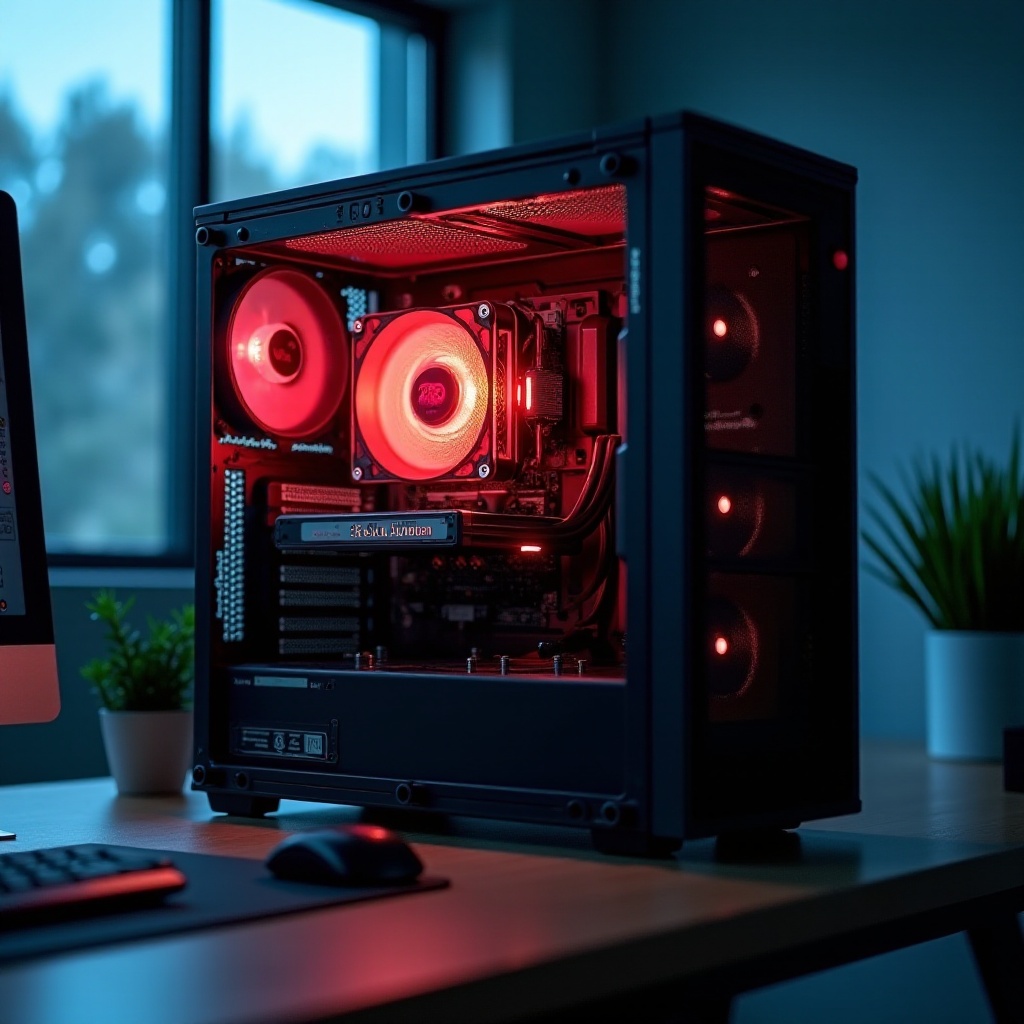
Co uważać za niebezpieczną temperaturę CPU w 2026 r.?
Niebezpieczeństwo zależy od trzech czynników: limitu CPU, obciążenia i czasu, przez jaki układ pozostaje blisko tego limitu. Większość obecnych CPU Intela i AMD raportuje maksymalną temperaturę złącza, często zwaną TjMax, w okolicach połowy 90 stopni do nieco ponad 100 C. Krótkie dotknięcie tego pułapu nie oznacza uszkodzenia. Uruchamia to mechanizmy ochronne obniżające taktowanie i napięcie. Realne ryzyko pojawia się, gdy system przez dłuższy czas siedzi na limicie, a wydajność się załamuje, pojawiają się błędy lub komputer się wyłącza.
Kieruj się praktycznymi zakresami zamiast strachem:
– Bezczynność i lekkie zadania: 30–50 C na komputerach stacjonarnych, 40–60 C na laptopach. Wyższe temperatury w spoczynku sugerują aktywność w tle, słaby przepływ powietrza lub bardzo cichą krzywą wentylatorów.
– Gry i mieszane obciążenia: 60–85 C na komputerach stacjonarnych, 70–95 C na laptopach. Krótkie wyższe skoki mogą być normalne w smukłych laptopach lub małych komputerach.
– Ciężkie renderowanie, kodowanie lub obciążenia AVX: 70–95 C na komputerach stacjonarnych, 80–100 C na laptopach. Krótkie dojścia do limitu są spodziewane. Utrzymanie na limicie z throttlingiem i głośnymi wentylatorami to sygnał ostrzegawczy.
Czerwone flagi wskazujące niebezpieczne rejony:
– Utrzymujące się 95–100 C z częstym throttlingiem i wyraźną utratą klatek lub tempa renderu.
– Szybkie skoki pokrywające się z zacięciami lub awariami.
– Trend wzrostu temperatur na przestrzeni dni lub tygodni przy tym samym obciążeniu i warunkach otoczenia.
Ta definicja prowadzi do kolejnego tematu: jak każda platforma raportuje temperaturę, abyś mógł odczytywać właściwą wartość i unikać fałszywych alarmów.
Temperatury Intel vs AMD: TjMax, Tctl, Tdie i Hotspot wyjaśnione
Musisz wiedzieć, co czytasz, zanim ocenisz, czy temperatura jest niebezpieczna. Intel zazwyczaj udostępnia temperatury dla każdego rdzenia i pakietu wraz z wyraźnym TjMax, od którego zaczyna się throttling. Krótkie piki w okolicach 100 C podczas turbo mogą mieścić się w specyfikacji, pod warunkiem że nie utrzymują się długo ani nie zbijają wydajności.
AMD raportuje kilka wartości, które mogą mylić nowych użytkowników:
– Tctl i Tdie: Temperatury sterujące i rdzenia używane do kontroli wentylatorów i logiki throttlingu.
– Hotspot lub junction: Najgorętszy punkt na układzie, zwykle o 5–15 C wyższy niż średnia temperatura rdzenia.
– PPT, EDC i TDC: Limity mocy i prądu ograniczające ciepło i wydajność.
Na AMD wyższy hotspot niż die jest normalny. Różnica większa niż około 20 C może wskazywać na słaby kontakt lub nierówny docisk montażu. Na Intelu obserwuj wartości per rdzeń i pakiet. Jeśli throttling zaczyna się dużo poniżej udokumentowanego limitu, możesz trafiać w ograniczenia mocy lub prądu albo profil producenta wymuszający niższe cele termiczne.
Mając podstawy raportowania, łatwiej zrozumieć, dlaczego progi dla laptopów i komputerów stacjonarnych różnią się, nawet jeśli samo krzemowe jądro wydaje się podobne.
Laptopy vs komputery stacjonarne: różne progi niebezpiecznych temperatur
Laptopy wymieniają pojemność cieplną na mobilność. Smukłe modele często pracują blisko swoich limitów z założenia i mogą osiągać 90–100 C w krótkich skokach. Samo w sobie nie sygnalizuje to zagrożenia. Pokazuje agresywny boost w kompaktowej obudowie. Laptopy gamingowe z grubszym chłodzeniem zwykle trzymają się nieco niżej, ale nadal pracują cieplej niż desktopy.
Komputery stacjonarne z obudowami typu mid-tower i sprawnym chłodzeniem powinny utrzymywać niższe temperatury przy podobnych obciążeniach. Desktop, który przez długi czas plateauje blisko 95 C, prawdopodobnie ma problem z montażem, pastą, krzywymi wentylatorów, kurzem lub ogólną wydajnością chłodzenia.
Użyj kontekstu do oceny:
– Cienkie laptopy: Krótkie skoki 95–100 C są powszechne. Utrzymujące się 100 C z głośnymi wentylatorami i throttlingiem wymagają strojenia.
– Laptopy gamingowe: 85–95 C jest typowe. Rozważ strojenie wentylatorów i mocy, jeśli przeszkadza hałas lub throttling.
– Desktopy: 60–85 C w grach, 70–90 C przy ciężkich obciążeniach. Utrzymujące się działanie blisko limitu wymaga inspekcji.
Znajomość oczekiwanego zakresu dla twojego systemu pomaga z pewnością mierzyć i interpretować temperatury.
Jak dokładnie mierzyć temperaturę CPU
Dokładne dane napędzają mądre decyzje. Złe dane skutkują zmarnowanym wysiłkiem i pieniędzmi. Używaj zaufanych narzędzi i spójnej metody:
– Używaj renomowanych monitorów: HWInfo, Core Temp, AMD Ryzen Master, Intel XTU oraz narzędzi producentów płyt głównych.
– Wybierz właściwe sensory: Na AMD porównuj Tdie i Hotspot. Na Intelu sprawdź temperatury per rdzeń i pakiet. Zanotuj wszelkie offsety programowe.
– Loguj zamiast zerkać: Włącz logowanie podczas grania lub renderowania, aby wychwycić dłuższe plateau, a nie tylko skoki.
– Zapisz temperaturę otoczenia: Temperatura pokojowa wpływa na temperaturę CPU niemal jeden do jednego. Zapisz ją obok logów.
– Ustandaryzuj testy: Uruchom krótki test obciążeniowy 5–10 minut i dłuższy 20–30 minut, aby uchwycić stan ustalony.
– Zweryfikuj firmware: Upewnij się, że BIOS lub UEFI jest stabilny i poprawnie raportuje. Aktualizuj dopiero po zapisaniu punktu odniesienia.
Mając czyste pomiary, możesz ocenić, czy wysokie wartości odzwierciedlają zdrowy boost, czy niebezpieczną temperaturę CPU wyzwalającą mechanizmy ochronne.

Interpretacja wysokich temperatur: boost, throttling i automatyczne wyłączenia
Współczesne CPU starają się wykorzystać dostępny margines aż do trafienia w ogranicznik: temperaturę, moc lub prąd. Krótkie piki blisko limitu podczas turbo są normalne i bezpieczne. Utrzymujące się wysokie temperatury wyzwalają throttling termiczny, który obniża taktowanie, aby trzymać cel. Jeśli chłodzenie nie nadąża, firmware wymusi mocniejsze dławienie lub inicjuje wyłączenie, by zapobiec uszkodzeniom.
Czytaj logi z intencją:
– Krótkie skoki bez utraty wydajności oznaczają normalny boost.
– Utrzymujące się plateau blisko limitu z opadającymi zegarami wskazuje na throttling termiczny i problem z chłodzeniem.
– Częste flagi limitu mocy na Intelu lub osiąganie limitu PPT na AMD wskazują na ograniczenia mocy, niekoniecznie przegrzewanie.
– Nagłe wyłączenia lub błędy pod obciążeniem sugerują poważne problemy termiczne lub stabilności.
Gdy odróżnisz zdrowe ciepło od szkodliwego, możesz zająć się przyczynami w swojej obudowie i środowisku.
Czynniki środowiskowe i obudowy, które wpychają temperatury w strefę zagrożenia
Chłodzenie nie dzieje się w próżni. Pokój i obudowa decydują, ile ciepła może odprowadzić cooler.
– Temperatura otoczenia: Każdy stopień w pokoju dodaje mniej więcej tyle samo do temperatury CPU.
– Kurz i filtry: Zapchane filtry i radiatory dławią przepływ powietrza. Regularnie je czyść.
– Układ obudowy: Przednie panele mesh i klarowne ścieżki wlotu chłodzą lepiej niż pełne panele i ciasne konstrukcje.
– Kierunek i balans wentylatorów: Celuj w zrównoważone lub lekko dodatnie ciśnienie, by ustabilizować przepływ i ograniczyć kurz.
– Zarządzanie kablami: Udrożnij drogę od przednich wlotów do chłodzenia CPU.
– Interakcje komponentów: Gorące GPU podgrzewa powietrze w obudowie i może podnieść temperatury CPU. Dostosuj wlot i wylot, by to skompensować.
Usunięcie ograniczeń środowiskowych często obniża temperatury o 5–15 C. To wystarczy, by odejść od niebezpiecznej temperatury CPU bez dużych zakupów. Gdy obudowa jest ogarnięta, łatwiej dostrzec bezpośrednie sygnały ostrzegawcze.
Jasne sygnały ostrzegawcze, że temperatura CPU jest niebezpieczna
Niektóre symptomy pokazują, że ciepło szkodzi stabilności lub wydajności:
– Uporczywe 95–100 C na desktopie przy umiarkowanych obciążeniach.
– Częsty throttling termiczny z widocznym spadkiem FPS lub tempa renderu.
– Nagłe wyłączenia, zawieszenia lub restarty pod obciążeniem.
– Wentylatory na maksymalnych obrotach, a temperatury wciąż rosną.
– Odczyty Hotspot znacznie powyżej temperatury rdzenia, np. różnica ponad 20 C.
– Nowa niestabilność po przebudowie, wymianie coolera lub zmianie obudowy.
Jeśli widzisz wiele takich oznak, potraktuj sytuację jako pilną i podejmij natychmiastowe działania przed głębszym diagnozowaniem.

Działania natychmiastowe, gdy temperatury są zbyt wysokie
Najpierw ustabilizuj. Potem planuj długoterminowe poprawki.
1. Zamknij ciężkie zadania: Zatrzymaj zbędne aplikacje w tle, aktualizacje i skanowania.
2. Szybko popraw przepływ powietrza: Na krótko zdejmij przedni panel i otwórz bok obudowy, aby sprawdzić wpływ.
3. Usuń kurz: Wyczyść filtry i wydmuchaj radiatory oraz wentylatory krótkimi seriami sprężonego powietrza.
4. Unormalnij sterowanie wentylatorami i pompą: Użyj profilu wydajności i zweryfikuj prędkość pompy w AIO.
5. Sprawdź działanie chłodzenia: Upewnij się, że w chłodzeniach wodnych powietrze nie zbiera się przy pompie. Nasłuchuj bulgotania lub stukania.
6. Uporządkuj kable: Ponownie podłącz złącza wentylatora CPU i pompy oraz upewnij się, że wentylatory kręcą się w dobrym kierunku.
7. Zmniejsz moc: Włącz tryby eco lub quiet i obniż limity mocy w BIOS-ie lub aplikacjach producenta.
8. Ponownie monitoruj: Rejestruj temperatury i porównaj z bazą odniesienia.
Jeśli te kroki przyniosą istotny spadek, możesz przejść do trwałych usprawnień trzymających cię z dala od niebezpiecznej temperatury CPU.
Trwałe rozwiązania obniżające temperatury CPU w dłuższej perspektywie
Zbuduj fundament chłodzenia, który wytrzyma pory roku i obciążenia.
– Optymalizuj przepływ powietrza w obudowie: Dwa–trzy przednie wloty i jeden–dwa tylne lub górne wywiewy. Preferuj jakościowe modele 120 lub 140 mm z solidnym ciśnieniem statycznym na wlotach.
– Stroj krzywe wentylatorów: Dodaj histerezę, by zapobiec szybkiemu rampowaniu. Zapewnij dość przepływu przy dużym obciążeniu bez ciągłego hałasu.
– Przemontuj cooler: Wyrównaj poprawnie, użyj właściwych dystansów i dokręcaj na krzyż. Czysty montaż może zbić kilka stopni.
– Wymień pastę termiczną: Nałóż jakościową pastę oszczędnie. Wymień starą lub wyschniętą.
– Ulepsz rozmieszczenie komponentów: Unikaj zasysania ciepła z GPU do wlotów CPU. Rozważ pionowy montaż GPU lub zmianę położenia radiatorów, jeśli obudowa na to pozwala.
– Zarządzaj kablami: Utrzymuj otwartą ścieżkę od frontu do coolera.
– Rozważ ulepszenie obudowy: Siatkowe fronty i większe obudowy przewyższają szklane fronty lub ciasne konstrukcje.
– Ustal plan konserwacji: Czyść filtry kwartalnie i sprawdzaj temperatury, gdy zmieniają się pory roku.
Te kroki tworzą stabilny przepływ i chłodniejszą pracę, co redukuje hałas i zachowuje wydajność.
Wybór chłodzenia i pasty termoprzewodzącej, który ma znaczenie
Sprzęt chłodzący decyduje, jak blisko limitów termicznych działa system pod obciążeniem.
– Chłodzenie powietrzem: Podwójne wieże z dwoma wentylatorami zapewniają mocną, cichą pracę. Sprawdź prześwit względem RAM i kieruj przepływ powietrza ku tylnemu wywiewowi.
– Chłodzenie AIO: Chłodnice 240–360 mm radzą sobie z wyższym ciepłem, jeśli obudowa pozwala na dobre rozmieszczenie. Nie montuj pompy jako najwyższego punktu. Trzymaj węże poniżej górnej krawędzi chłodnicy, aby powietrze nie osiadało w pompie.
– Pętle custom: Oferują najlepsze temperatury i elastyczność, kosztem ceny i złożonej obsługi.
– Pasta termiczna: Jakościowe pasty różnią się najwyżej o kilka stopni. Wymieniaj co 1–3 lata w zależności od ciepła i użycia. Ciekły metal może działać dobrze, ale niesie ryzyko przewodzenia i korozji oraz często unieważnia gwarancje.
Wybieraj sprzęt dopasowany do poboru mocy CPU i przepływu powietrza w obudowie, zamiast gonić za parametrami, których twoja obudowa nie wspiera.
Ustawienia mocy i napięcia: limity, undervolting i Curve Optimizer
Strojenie mocy może obniżyć temperatury o kilkanaście stopni bez szkody dla realnej szybkości.
– Intel: Ustaw PL1, PL2 i Tau na poziomy, które udźwignie twoje chłodzenie. Skromny undervolt w BIOS-ie lub Intel XTU może zbić ciepło o 5–15 C, jeśli jest stabilny.
– AMD: Użyj Eco Mode lub obniż PPT, by okiełznać ciepło. Zastosuj Curve Optimizer per rdzeń dla lepszej efektywności. Wiele układów akceptuje wartości ujemne na kilku rdzeniach, ale testuj dokładnie.
– Interakcja z GPU: W grach ograniczenie mocy GPU redukuje ciepło w obudowie i pośrednio obniża temperaturę CPU.
– Najpierw stabilność: Testuj obciążeniowo Cinebench, OCCT, ulubionymi grami i codziennymi aplikacjami. Obserwuj logi pod kątem błędów i zachowania temperatur.
Odpowiedzialne limity mocy chronią CPU przed uderzaniem w TjMax podczas długich renderów czy kompilacji, zmniejszając szansę na niebezpieczną temperaturę CPU.
Nie zapominaj o temperaturach VRM, pamięci i płyty głównej
CPU nie jest jedynym źródłem ciepła. VRM-y, pamięć i dyski NVMe mogą podnosić temperaturę w obudowie i szkodzić stabilności.
– VRM-y: Przegrzane VRM-y mogą dławic lub destabilizować system. Zapewnij przepływ powietrza nad okolicą gniazda, zwłaszcza jeśli zamieniłeś chłodzenie top-down na AIO.
– Pamięć: Szybka pamięć i kontroler pamięci dodają ciepła. Waliduj stabilność po włączeniu XMP lub EXPO.
– SSD: Szybkie dyski NVMe mogą dławic przy wysokich temperaturach, zmniejszając wydajność i dogrzewając obudowę.
Jeśli używasz AIO, rozważ dodanie górnego lub tylnego wentylatora dmuchającego przez radiatory VRM. Zrównoważ wlot i wylot, aby wszystkie komponenty działały w granicach specyfikacji.
Czy 90 C lub 95–100 C to niebezpieczna temperatura CPU? Odpowiedzi z praktyki
Kontekst to wszystko. Odczyt 90 C podczas krótkiego skoku w smukłym laptopie jest normalny i często oczekiwany. System celuje w ten sufit, dostarcza szybki zryw wydajności i odpuszcza. Na desktopie z porządnym coolerem wieżowym stałe 90 C podczas długiego renderu sugeruje potencjał do poprawy montażu, przepływu lub ustawień mocy. To nie jest natychmiastowe zagrożenie, ale wymaga uwagi.
Ciepło staje się niebezpieczne, gdy występuje jedno lub więcej z poniższych:
– Utrzymująca się praca na limicie z powtarzającym się throttlingiem i wyraźną utratą wydajności.
– Trend wzrostu temperatur z czasem przy tym samym obciążeniu i otoczeniu.
– Różnice hotspot–die większe niż około 20 C, sugerujące słaby kontakt.
– Niestabilność, taka jak błędy, awarie lub wyłączenia pod obciążeniem.
Jeśli twoje temperatury siedzą w wysokich 80–niskich 90 C bez throttlingu czy niestabilności, a wydajność pozostaje stała, prawdopodobnie jest bezpiecznie. Zbuduj margines, poprawiając przepływ powietrza, montaż i ustawienia mocy, aby system nie wisiał na limicie.
Lista kontrolna weryfikacji: diagnozuj, napraw, weryfikuj, utrzymuj
Domknij pętlę prostym, powtarzalnym procesem.
1. Ustal punkt odniesienia: Loguj temperatury, zegary i warunki otoczenia w swoich realnych obciążeniach.
2. Zmieniaj jedną rzecz naraz: Czyść, przemontuj, dostrajaj krzywe lub limity mocy.
3. Retest: Używaj tych samych obciążeń i podobnego otoczenia dla uczciwych porównań.
4. Sprawdź stabilność: Mieszaj testy obciążeniowe i gry. Wypatruj błędów i wyłączeń.
5. Optymalizuj hałas: Gdy temperatury się ustabilizują, dopracuj krzywe wentylatorów, równoważąc chłodzenie i akustykę.
6. Zaplanuj konserwację: Czyść kwartalnie, pastę sprawdzaj co roku i weryfikuj ustawienia mocy po aktualizacjach firmware’u lub sterowników.
Ten cykl utrwala zyski, zapobiega regresowi i trzyma system z dala od niebezpiecznej temperatury CPU.
Zakończenie
Nie musisz bać się krótkiego wysokiego numeru na wykresie monitoringu. Musisz wiedzieć, co on znaczy. Nowoczesne CPU chronią się same, ale polegają na przepływie powietrza w obudowie, poprawnym montażu chłodzenia i strojeniu mocy. Niebezpieczna temperatura CPU przejawia się jako utrzymujące się działanie na suficie, powtarzający się throttling i niestabilność, a nie chwilowy skok.
Mierz temperatury poprawnie, czytaj sygnały i zacznij od łatwych poprawek. Następnie zbuduj plan chłodzenia dopasowany do obudowy, CPU i warunków otoczenia. Waliduj każdą zmianę logami, aby wiedzieć, co zadziałało. Z jasnym procesem i regularną konserwacją utrzymasz temperatury w ryzach, obetniesz hałas i ochronisz wydajność oraz żywotność.
Najczęściej zadawane pytania
Jaką temperaturę powinien mieć mój procesor podczas grania?
Większość komputerów stacjonarnych utrzymuje w grach temperaturę między 60 a 85°C, w zależności od przepływu powietrza w obudowie i ciepła z karty graficznej. Laptopy często pracują w zakresie 70–95°C. Krótkie skoki powyżej tych zakresów są w porządku, o ile wydajność pozostaje stabilna.
Czy krótkie skoki do 100°C są bezpieczne w przypadku nowoczesnych procesorów?
Tak. Krótkie skoki w pobliże limitu termicznego podczas trybu turbo są spodziewane i mieszczą się w specyfikacji. Zagrożenie pojawia się, gdy procesor pozostaje na granicy i występuje throttling (ograniczanie taktowania), błędy lub wyłączenia. Popraw chłodzenie, jeśli pojawią się takie objawy.
Jak często należy wymieniać pastę termiczną?
Planuj wymianę pasty co 1–3 lata. Wymień ją wcześniej, jeśli temperatury stopniowo rosną, komputer jest często przenoszony lub codziennie uruchamiasz ciężkie obciążenia. Ciekły metal wymaga fachowej obsługi i może unieważnić gwarancję.