
Inleiding
Een luidruchtige computer leidt je af, vertraagt je werk en kan op diepere problemen wijzen. Het geluid kan afkomstig zijn van een loeiend draaiende ventilator, een ratelende harde schijf, of een hoog piepend elektrisch geluid van de grafische kaart of voeding. Elk geluid wijst op andere oorzaken en oplossingen, en weten wat wat is bespaart tijd en geld. Je kunt het geluid nu met snelle stappen temperen en upgrades plannen voor blijvende resultaten.
Deze herziene gids leidt je langs een duidelijke route: het geluid identificeren, het onderdeel isoleren, de oorzaak verhelpen en het resultaat bevestigen. Je leert hoe softwarebelasting ventilatoren opjaagt, hoe stof en hitte de koeling tot het uiterste drijven, en hoe je ventilatorcurves afstemt om lawaai te verminderen. Laptops en desktops vragen om licht verschillende tactieken, dus je krijgt tips voor beide. Je leert ook wanneer luidruchtigheid normaal is en wanneer het waarschuwt voor uitval. Met een gestructureerde aanpak kun je lawaai verminderen, de hitte terugdringen en je gegevens beschermen.
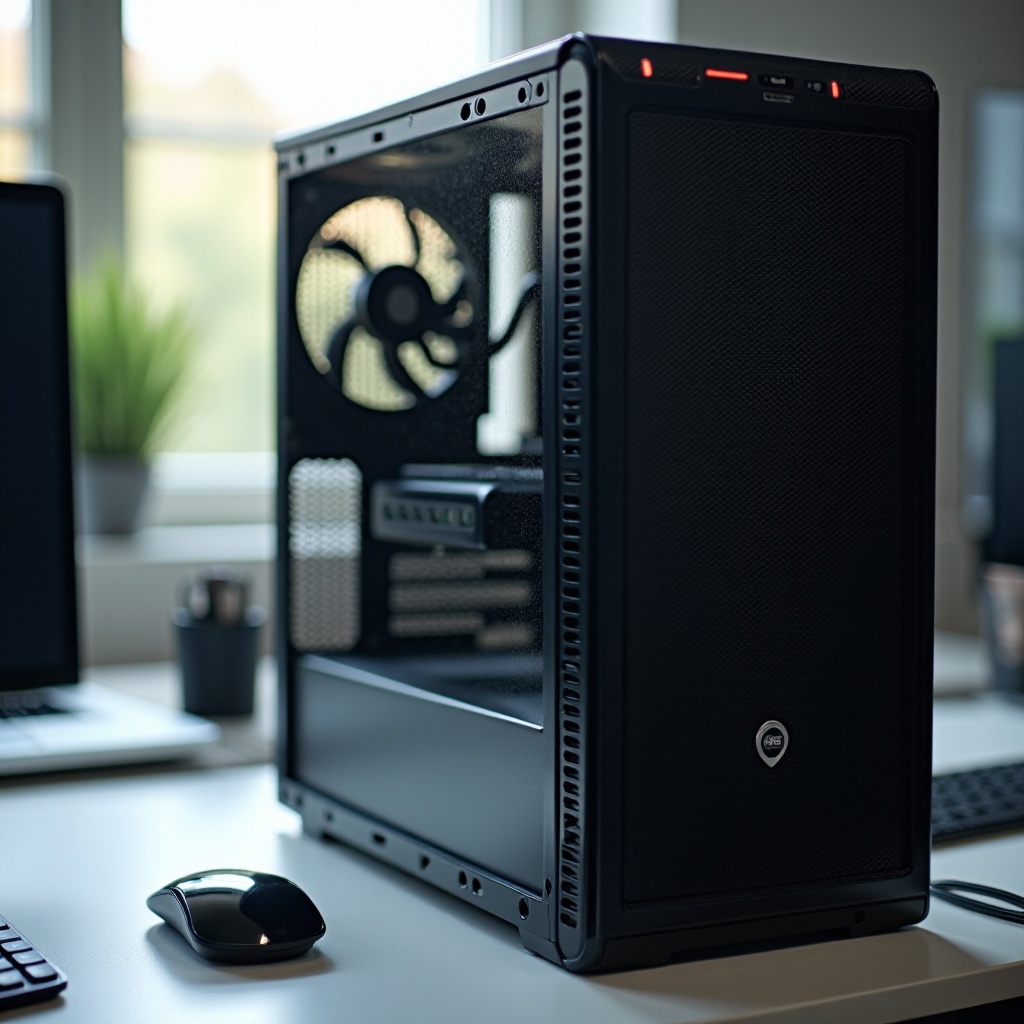
Belangrijkste redenen waarom je computer zo luid is: snel overzicht
De meeste luidruchtige computers hebben een handvol hoofdoorzaken gemeen. Lees deze door om je volgende stap te bepalen.
- Ventilatoren reageren op warmte. Stof, zware workloads of geblokkeerde ventilatieopeningen dwingen ventilatoren sneller en luidruchtiger te draaien.
- Pieken in softwarebelasting. Achtergrondtaken, malware of buggy drivers kunnen CPU- of GPU-gebruik opjagen en ventilatoren laten oplopen.
- Opslaggeluiden. Harde schijven klikken, zoemen of brommen, vooral bij slechte montage of beginnende uitval.
- Hoogfrequente pieptoon. GPU’s en voedingen kunnen coil whine laten horen bij hoge framesnelheden of bepaalde energietoestanden.
- Trilling en resonantie. Behuizingspanelen, schijfkooien en bureaus kunnen normaal geluid versterken.
- Beperkingen van laptops. Kleine ventilatoren en krappe luchtkanalen zorgen voor snelle optoeren en snellere stofophoping.
Je hebt nu een korte lijst met verdachten. Leer vervolgens hoe je deze geluiden uit elkaar houdt, zodat je eerst het juiste probleem oplost en zinloos onderdelen wisselen voorkomt.
Wat ‘luid’ echt betekent: ventilatorgeluid, trilling of elektrische pieptoon
Niet elk geluid wijst op hetzelfde probleem. Elk geluid hint naar een andere bron en oplossing.
- Ventilatorwoesj of gebrul: Lucht die snel door roosters en lamellen beweegt. Meestal veroorzaakt door warmte, stof of agressieve ventilatorcurves.
- Ratel of zoem: Losse schroeven, kabels die tegen ventilatorbladen komen, trillende harde schijven of resonerende, dunne behuizingspanelen.
- Schurend of tikkend geluid: Slijtende ventilatorlagers of een falende harde schijf. Beschouw dit als urgent.
- Hoge pieptoon: Coil whine van GPU, voeding of VRM’s op het moederbord. Irriterend maar meestal niet schadelijk.
Probeer een eenvoudige mapping. Houd je oor dicht bij de voorste inlaten, achterste uitlaat, GPU, voeding en schijfgebied. Beweeg langzaam. Noteer waar het geluid het sterkst wordt en welke toon je hoort. Deze snelle scan stuurt je volgende stappen. Met een basisgeluidskaart in de hand ben je klaar om veilig en effectief problemen op te sporen.
Snelle veiligheidscontroles voordat je problemen gaat oplossen
Voordat je aan de slag gaat, bescherm je je gegevens en je hardware. Enkele voorzorgen voorkomen kostbare fouten.
- Maak nu een back-up van belangrijke bestanden, naar de cloud of een externe schijf.
- Schakel een desktop uit en haal de stekker uit het stopcontact voordat je de behuizing opent.
- Aard jezelf om statische ontlading te voorkomen wanneer je componenten aanraakt.
- Gebruik perslucht, geen stofzuiger, om stof te verwijderen.
- Houd ventilatorbladen stil tijdens het schoonmaken om doorslaan te voorkomen.
- Vermijd diepgaande demontage bij laptops met garantie. Gebruik alleen toegankelijke panelen.
Met de veiligheid afgevinkt kun je de machine nauwkeuriger inspecteren. De volgende sectie laat zien hoe je de geluidsbron isoleert op zowel desktops als laptops.
Bepaal de bron: aanwijzingen bij laptop vs. desktop en geluidsherkenning
Je aanpak verschilt per systeem. Desktops bieden makkelijker toegang, terwijl laptops om voorzichtige behandeling vragen.
Voor desktops:
– Verwijder het zijpaneel en luister in rust en onder lichte belasting.
– Stop een ventilator heel even door de naaf aan te tikken met een schone plastic stick. Als het geluid stopt, heb je de boosdoener gevonden. Doe dit voorzichtig en kort.
– Koppel behuizingsventilatoren één voor één los met de stroom uit, test daarna opnieuw. Noteer eventuele veranderingen.
– Raak behuizingspanelen licht aan of druk er zacht tegen. Als het gezoem verandert, voeg schroeven toe, draai ze vaster aan, of gebruik demping.
Voor laptops:
– Zet de laptop op een harde, vlakke ondergrond. Zachte oppervlakken blokkeren ventilatieopeningen en verhogen het geluid.
– Inspecteer in- en uitlaten op pluis. Schijn met een zaklamp door de lamellen.
– Luister bij het scharnier en de uitlaat. Beweeg over het toetsenborddek om de bron te lokaliseren.
– Til de achterkant licht op om de inlaat te verbeteren. Let op of het geluid afneemt.
Met de waarschijnlijke bron vastgesteld, pak je eerst de makkelijke winst. Software jaagt ventilatoren vaak hard aan, dus begin met het temmen van achtergrondbelasting en stuurprogrammaproblemen voordat je de behuizing opnieuw opent.
Software-oorzaken: op hol geslagen processen, malware en stuurprogrammaproblemen
Software kan van een stille pc een straaljager maken. Verminder de belasting en de ventilatoren kalmeren.
- Open Taakbeheer of Activiteitenweergave en sorteer op CPU- en GPU-gebruik. Sluit of verwijder elke app die in rust veel verbruikt.
- Snoei opstartitems. In Windows: Apps voor Opstarten. In macOS: Inlogonderdelen. Beperk achtergrondsync en overlays.
- Scan op malware met een vertrouwd hulpmiddel. Cryptominers veroorzaken vaak constante hoge belasting en hitte.
- Werk grafische, chipset- en opslagstuurprogramma’s bij. Fixes bevatten vaak betere energiebeheer- en ventilatorlogica.
- Voer OS-updates uit. Indexering en telemetrie kunnen tijdelijk pieken; laat ze afronden of plan ze in.
- Verminder in browsers het aantal tabbladen en verwijder zware extensies. Instellingen voor hardwareversnelling kunnen de GPU-belasting veranderen.
Blijft het geluid na softwareopschoning, dan zijn hitte en luchtstroom de volgende verdachten. Koelingsproblemen bepalen de ventilatorsnelheid meer dan wat ook, dus pak stof en temperatuur als volgende aan.
Thermiek en luchtstroom: stof, koelpasta en behuizingsontwerp
Warmte drijft geluid. Houd de warmte laag om ventilatoren stil te houden.
- Stof: Stof verstopt koelblokken en filters. Schakel uit, open de behuizing en blaas lucht door koelblokken, ventilatoren en filters. Houd ventilatorbladen stil tijdens het schoonmaken. Bij laptops: blaas door de openingen van beide kanten om pluis eruit te duwen.
- Koelpasta: Oude of slecht aangebrachte pasta verhoogt de temperaturen. Vervang CPU-pasta elke paar jaar. Bij laptops alleen opnieuw aanbrengen als je ervaring of een servicehandleiding hebt. Gebruik een erwt-grote dot kwaliteitspasta en gelijkmatige montagedruk.
- Luchtstroom in de behuizing: Streef naar vrije front-inlaten en achter- of bovenuitlaten. Orden kabels om luchtpaden te openen. Gebruik stoffilters en maak ze maandelijks schoon. Zorg voor enkele centimeters ruimte voor en achter ventilatieopeningen.
- Omgevingstemperatuur: Een warme kamer verhoogt idle- en belastingstemperaturen. Verlaag de kamertemperatuur of verplaats de pc weg van warmtebronnen. Plaats een behuizing niet in een gesloten kast.
- Component-hotspots: GPU’s kunnen hoge hotspot-temperaturen bereiken, zelfs als de gemiddelde temperatuur goed lijkt. Zorg voor directe inlaat naar de GPU. Voeg een zij-inlaat toe als je behuizing die ondersteunt.
Als de temperaturen dalen, kun je ventilatoren instructies geven zich rustiger te gedragen. De volgende stap is het afstemmen van ventilatorregeling, zodat je dezelfde koeling met minder geluid krijgt.
Ventilatorregeling en profielen: BIOS, hulpmiddelen en stille hardwarekeuzes
Je kunt ventilatorgeluid afstemmen zonder grote upgrades.
- BIOS- of UEFI-ventilatorcurves: De meeste moederborden laten je de ventilatorsnelheid aan de temperatuur koppelen. Maak geleidelijke ramps en koppel behuizingsventilatoren aan CPU- of moederbordsensoren. Vermijd plotselinge sprongen die pulsen veroorzaken.
- Softwarematige regeling: Gebruik leverancierstools om CPU- en GPU-ventilatorprofielen aan te passen. Veel GPU-apps bieden regeling per temperatuur en per hotspot. Probeer het standaardprofiel Stil en verfijn daarna.
- Minimumsnelheid en hysterese: Stel voor rust een lage maar veilige minimumsnelheid in. Voeg hysterese toe zodat ventilatoren niet opschieten bij korte temperatuurflitsen.
- Vervang luidruchtige ventilatoren: Grote kwaliteitsventilatoren verplaatsen meer lucht bij lagere RPM. Kies PWM-modellen met vloeistof- of magnetische lagers. Gebruik rubberen bevestigingen om trillingen te verminderen.
- CPU- en GPU-koelers: Een stille torenkoeler of goed afgestelde AIO kan temperaturen en geluid verlagen. Kies modellen die bekendstaan om prestaties bij lage RPM en stabiele akoestiek.
Na het afstellen van de ventilatoren, luister opnieuw. Als een mechanisch geratel of gebrom blijft, controleer dan je opslag. Schijven hebben onderscheidende geluiden en duidelijke waarschuwingssignalen.
Opslaggeluiden: HDD-geklak vs. SSD-stilte
Opslag produceert onmiskenbare akoestische signalen.
- HDD-normale geluiden: Een zacht gezoem of licht geratel tijdens toegang is te verwachten.
- HDD-waarschuwingsgeluiden: Herhaald klikken, schuren of harde klonken zijn rode vlaggen. Maak onmiddellijk een back-up.
- Montage doet ertoe: Harde schijven kunnen met de behuizing mee resoneren. Gebruik rubberen ringen, vaste schroeven of een kooi met isolatie om trillingen te verminderen.
- SSD’s: Solid-state drives zijn stil. Als je na het verplaatsen van actieve bestanden naar een SSD nog steeds geluid hoort, ligt de bron elders.
Als de opslag in orde is maar je nog steeds een hoge pieptoon hoort, heb je mogelijk te maken met coil whine. De volgende sectie legt uit wat het is en wat je kunt doen.

Coil whine uitgelegd en praktische oplossingen
Coil whine is een hoogfrequente toon van trillende inductoren in GPU’s, voedingen of VRM’s op het moederbord. Het duikt vaak op bij zeer hoge framesnelheden of specifieke belastingen. Het is meestal niet schadelijk, maar kan irritant zijn.
Verminder coil whine met deze tactieken:
– Beperk framesnelheden. Stel een FPS-limiet in, schakel V-Sync in of gebruik een drivergebaseerde limiter.
– Pas vermogensdoelen aan. Een kleine undervolt of een lagere vermogenslimiet vermindert de prikkeling die het geluid veroorzaakt.
– Verander belastingpatronen. Volledig scherm vs. venstermodus of menuschermen onbegrensd laten kan de intensiteit veranderen.
– Wissel onderdelen waar mogelijk. In zeldzame gevallen jankt een andere voeding of GPU minder. Controleer retourtermijnen of RMA-beleid.
– Demp de behuizing. Voeg massa of dempingspads toe bij dunne panelen om het waargenomen geluid te verminderen.
Als coil whine blijft en je het niet kunt tolereren, overweeg dan een componentvervanging. Controleer daarvoor wel eerst of ventilatoren en luchtstroom niet de luidere en makkelijker te verhelpen problemen zijn.
GPU- en voedingsgeluid: semi-passieve modi en plaatsing
GPU’s en voedingen hebben een eigen koelingsgedrag dat je kan verrassen.
- Semi-passieve koeling: Veel GPU’s en voedingen houden ventilatoren uit bij lage belasting. Zodra een temperatuurdrempel wordt overschreden, slaan de ventilatoren snel aan en dat kan abrupt klinken. Maak dit vloeiender met een aangepaste curve waar software dat toelaat.
- Stof en inlaatvrijheid: Zorg dat GPU en voeding vrije aanzuigpaden hebben. Bij onderin gemonteerde voedingen: houd bodemvrijheid en maak het stoffilter schoon.
- Oriëntatie en lay-out: Richt de inlaat van de voedingsventilator op schone lucht. Vermijd het klemmen van de GPU tegen glas zonder inlaatventilatoren.
- Vermogenspieken: Bepaalde games veroorzaken grote pieken. Een bescheiden undervolt of strakkere vermogenslimiet tempert hitte en geluid met weinig prestativerlies.
Desktops profiteren van aanpassingen in de behuizingslay-out. Laptops hebben een andere aanpak nodig omdat de ruimte krap is en ventilatoren klein zijn. Hierna leer je laptopspecifieke stappen die echt effect hebben.
Laptopspecifieke oplossingen: energieplannen, koelmatten en firmware
Laptops kunnen snel luid worden, maar eenvoudige aanpassingen helpen veel.
- Energieplannen: Gebruik Gebalanceerd of Stil wanneer je niet gamet. In Windows kun je voor lichte taken een bescheiden maximale processorstatus instellen. In macOS gebruik je Laag-energiemodus als stilte belangrijk is.
- OEM-ventilatortools: Veel leveranciers bieden Silent- of Whisper-profielen. Test ze en controleer of de temperaturen veilig blijven.
- Koelmatten: Een zachte, laagtoerige mat kan de temperatuur enkele graden verlagen. Stem de luchtstroomrichting af op de ventilatieopeningen van je laptop.
- Maak openingen schoon: Blaas stof uit inlaten en uitlaten met korte stoten. Laat de ventilatoren niet meedraaien.
- Beperk turbo of undervolt: Waar ondersteund, verlagen kleine reducties de hitte met geringe prestatie-impact.
- Firmware en drivers: Update BIOS of UEFI en stuurprogramma’s. Leveranciers verfijnen vaak ventilatortabellen en thermische limieten.
- Plaatsing: Houd het scharnier en zijopeningen vrij. Vermijd dekens of zachte onderlagen die luchtstroom blokkeren.
Beoordeel na het toepassen van laptopfixes of het resterende geluid acceptabel is. De volgende sectie scheidt normaal gedrag van waarschuwingssignalen, zodat je met vertrouwen kunt handelen.
Wanneer geluid normaal is vs. een waarschuwingssignaal
Sommig geluid is te verwachten. Ander geluid vraagt om actie.
Normaal:
– Korte ventilatorpieken tijdens het starten van apps, updates of korte werklasten.
– Een constante ‘woesj’ onder aanhoudende zware belasting met veilige temperaturen.
– Lichte coil whine bij zeer hoge framesnelheden.
Waarschuwing:
– Plots, nieuw schurend of tikkend geluid. Maak een back-up en controleer schijven en ventilatoren direct.
– Ventilatoren die op 100 procent draaien in rust. Controleer op op hol geslagen taken, stof of een defecte sensor.
– Brandgeur, rook of zeer hete lucht met weinig luchtstroom. Schakel onmiddellijk uit en inspecteer.
Vermoed je een waarschuwingssignaal, begin dan met eenvoudige, snelle oplossingen. In veel gevallen lossen snelle stappen de luidste problemen zonder gereedschap op.
Snelle fixes die je in 15 minuten kunt proberen (checklist)
Gebruik deze snelle winst om nu meteen geluid te verminderen:
- Verplaats de pc. Geef inlaten 5 tot 10 cm speling en verwijder obstakels.
- Maak filters schoon. Klik voorste of onderste filters los. Afspoelen, drogen en terugplaatsen.
- Beëindig op hol geslagen apps. Sluit zware tabbladen en beëindig taken met hoog CPU- of GPU-gebruik.
- Schakel naar Stil-modus. Selecteer een stil profiel in het BIOS of in de leverancierssoftware.
- Beperk framesnelheden. Gebruik in-game of driverlimieten om GPU-gejank en hitte te temperen.
- Plaats panelen opnieuw en draai schroeven vast. Stop geratel en resonantie.
- Til de achterkant van de laptop op. Verbeter de luchtstroom met een standaard of kleine dopjes.
Blijft het geluid na deze stappen, plan dan een diepere sessie. Weekendprojecten kunnen thermiek en akoestiek op de lange termijn transformeren.
Weekendprojecten en upgradepaden voor een stillere pc
Deze projecten leveren grotere, blijvende resultaten op.
- Breng nieuwe pasta aan op de CPU, en op de GPU als je ervaren bent. Gebruik kwaliteitskoelpasta en de juiste montagedruk.
- Bouw de luchtstroom opnieuw op. Voeg grotere inlaatventilatoren toe. Streef naar gebalanceerde of licht positieve druk. Leid kabels netjes.
- Vervang luidruchtige ventilatoren. Kies 120- of 140-mm PWM-ventilatoren met prestaties bij lage RPM en rubberen hoeken.
- Upgrade de CPU-koeler. Een stille torenluchtkoeler kan het geluid dramatisch verminderen ten opzichte van stockkoelers.
- Tem de GPU. Maak een zachte ventilatorcurve en overweeg undervolting voor koeler, stiller gedrag.
- Migreer naar SSD. Verplaats OS en apps naar een SSD om opslaggeluid te elimineren. Isoleer eventuele HDD’s met rubberen sledes.
- Demp de behuizing. Voeg dunne akoestische pads toe aan zijpanelen zonder de luchtstroom te blokkeren.
Stem na upgrades de ventilatorcurves en vermogenslimieten opnieuw af. Enkele kleine tweaks verankeren de stilte zonder prestaties of stabiliteit op te offeren.
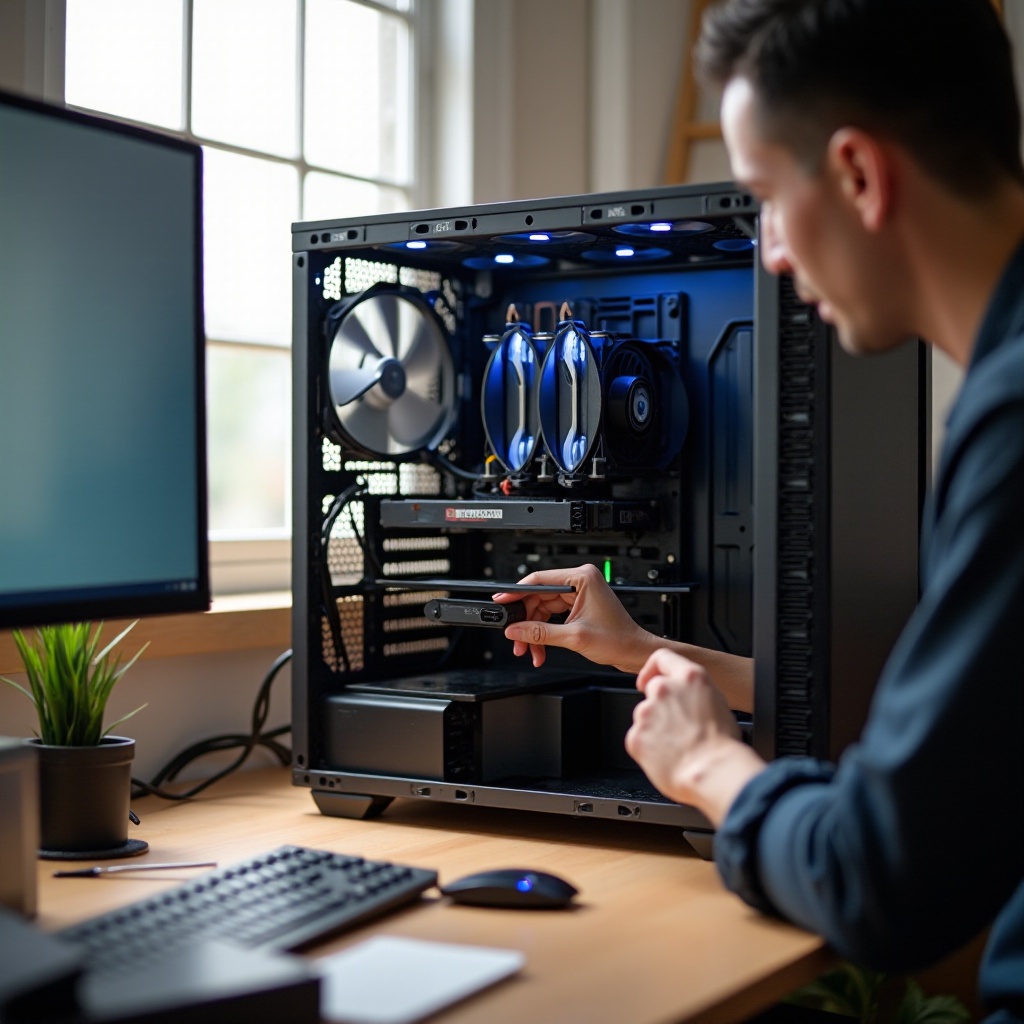
Wanneer professionele hulp zoeken of vervanging overwegen
Zoek hulp of overweeg vervanging als je met deze problemen te maken hebt:
- Aanhoudend klikken van een schijf na back-ups. Vervang de schijf.
- Een ventilator die wiebelt, stilvalt of schraapt, zelfs na schoonmaken. Vervang de ventilator.
- Coil whine zo luid dat het het gebruik beïnvloedt en je binnen retour- of garantietermijnen zit. Vraag een omruiling aan.
- Oververhitting die aanhoudt ondanks schoonmaken en nieuwe pasta. Controleer mounts, sensoren of geblokkeerde heatpipes.
Voor verouderde systemen zijn gerichte upgrades vaak beter dan eindeloos sleutelen. Een stille behuizing, premium ventilatoren en een SSD kunnen een build opfrissen en het geluid jarenlang verminderen.
Conclusie
De meeste computergeluiden hebben een eenvoudige oorzaak: warmte, luchtstroom, trilling of elektrische resonantie. Begin met veiligheid en een back-up, identificeer vervolgens het geluid en het onderdeel. Los softwarepieken op, verwijder stof en stroomlijn de luchtstroom. Stem ventilatorcurves af en kies waar nodig stillere ventilatoren en koelers. Pak opslagtrillingen aan en overweeg migratie naar SSD. Beperk voor coil whine de framesnelheid of pas vermogensdoelen aan, en wissel onderdelen als dat nodig is.
Laptops reageren goed op slimme energie-instellingen, schone openingen en bescheiden koelhulp. Desktops belonen betere luchtstroomplanning en kwaliteitscomponenten. Weet wat normaal is en wat een waarschuwing is, gebruik snelle fixes voor directe verlichting en pak weekendprojecten aan voor blijvende stilte. Met een doordacht proces werkt je computer koeler, stiller en betrouwbaarder.
Veelgestelde vragen
Waarom is mijn computer opeens zo luid?
Een plotselinge toename betekent vaak dat stof de luchtstroom heeft geblokkeerd, dat een proces het CPU- of GPU-gebruik heeft doen pieken, of dat een ventilator of schijf begint uit te vallen. Controleer Taakbeheer of Activiteitenweergave, maak filters en ventilatieopeningen schoon en luister naar klikkende of schurende geluiden. Als je mechanische geluiden hoort, maak een back-up en inspecteer de betreffende ventilator of schijf. Als een nieuw spel hoge, schrille tonen veroorzaakt, begrens de FPS of schakel V-Sync in om spoelgeluid (coil whine) te verminderen.
Is het slecht als de ventilatoren van mijn pc luid zijn tijdens het gamen?
Niet altijd. Ventilatoren gaan harder draaien om warmte af te voeren en onderdelen te beschermen. Luidruchtige ventilatoren zijn normaal bij langdurige belasting zolang de temperaturen binnen veilige marges blijven. Je kunt het geluid toch verminderen door stof te verwijderen, de luchtstroom te verbeteren, de ventilatorcurve te verfijnen, de framesnelheid te begrenzen of de vermogenslimieten bescheiden te verlagen. Als de geluidspieken extreem zijn of de temperaturen de veilige grenzen overschrijden, verbeter dan de koeling of controleer de koelpasta en de montage.
Hoe maak ik de ventilator van mijn laptop stiller zonder dat hij oververhit raakt?
Gebruik de energieprofielen Gebalanceerd of Stil en stel bescheiden prestatielimieten in wanneer volle snelheid niet nodig is. Houd ventilatieopeningen vrij en gebruik een laptopstandaard of een zachte koelmat. Verwijder stof uit luchtinlaten en -uitlaten. Werk het BIOS of de firmware bij voor verfijndere ventilatorregeling. Waar dit wordt ondersteund, vermindert een lichte verlaging van de spanning de warmte. Vermijd zachte oppervlakken die ventilatieopeningen blokkeren en houd de temperaturen in de gaten om te bevestigen dat het apparaat veilig blijft functioneren.