
Inleiding
Je videokaart zit stil, de ventilatoren bewegen niet, en je begint je zorgen te maken. Moeten mijn GPU-ventilatoren draaien, of is er iets mis? Moderne GPU’s laten de ventilatoren bij lagere temperaturen vaak uit om geluid te verminderen en de levensduur te verlengen. Dat fan-stopgedrag kan iedereen verrassen die is overgestapt van een kaart waarvan de fans altijd draaiden. Weten wanneer ventilatoren moeten lopen, welke temperaturen veilig zijn en hoe je een echte fout herkent, bespaart stress en houdt je pc in goede staat.
Deze gids legt uit wat normaal is, welke koelhardware dat mogelijk maakt en de aansturing die beslist wanneer er gedraaid wordt. Je leert hoe je temperaturen monitort, ventilatorcurves afstelt en veelvoorkomende problemen oplost. We behandelen ook speciale gevallen zoals laptops, systemen met kleine vormfactor (SFF) en hybride koelers. Eerst krijg je het korte antwoord, daarna duiken we in hoe GPU-koeling werkt.
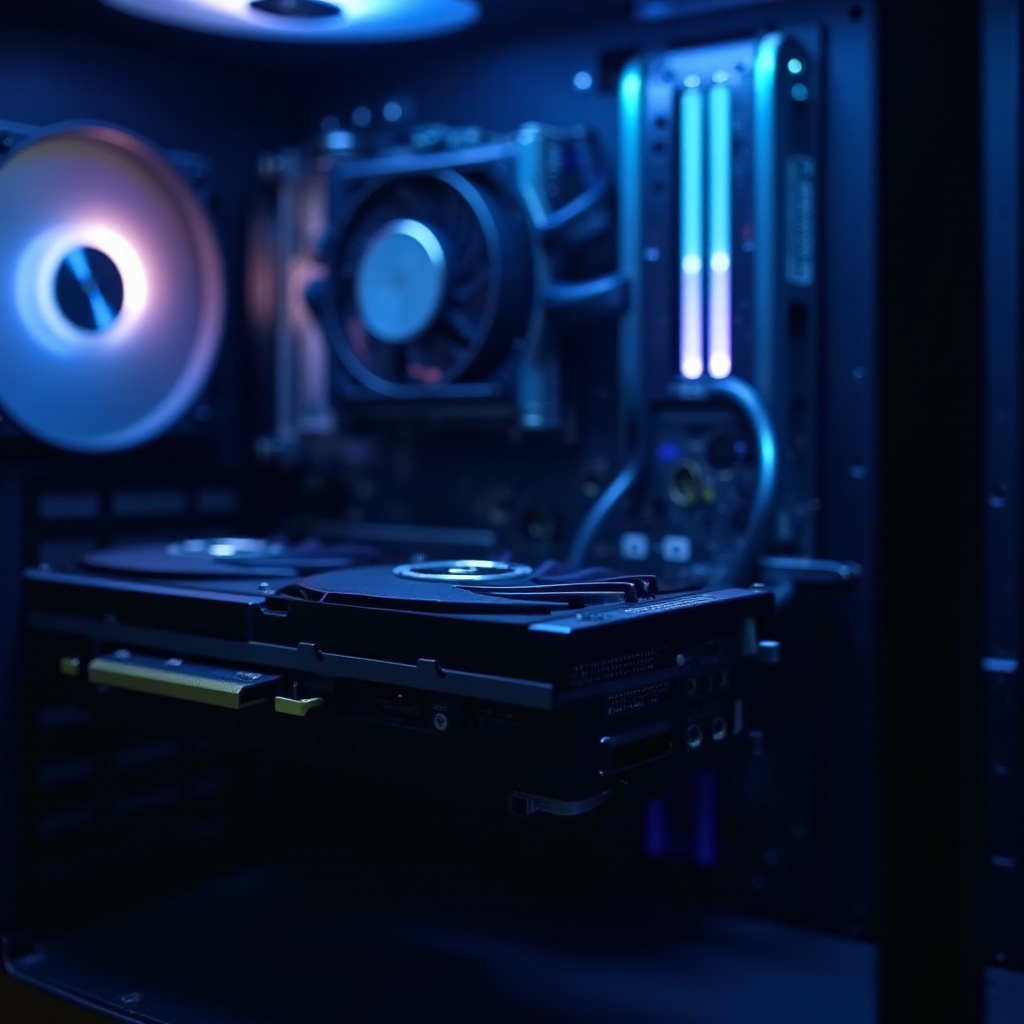
Snel antwoord: wanneer GPU-ventilatoren wel en niet moeten draaien
Idle op het bureaublad met zero-RPM ingeschakeld
Bij idle houden veel desktop-GPU’s de ventilatoren uit totdat de core een ingestelde drempel bereikt, vaak rond 50–60°C. Een stille, stilstaande ventilator bij idle is normaal en bewust zo ontworpen. Het vermindert geluid en slijtage.
Lichte taken zoals browsen en video streamen
Lichte taken voegen enkele graden toe. Blijven de temperaturen onder de drempel, dan blijven de ventilatoren uit of pulseren ze kort. Verwacht korte, zachte ramps, geen langdurig draaien. Ook dit is normaal.
Gamen, renderen en stresstests onder belasting
Onder belasting moeten de ventilatoren draaien en mee opschalen met de temperatuur. Games zorgen voor stabiele snelheden. Zware renders of synthetische stress kunnen hogere RPM’s vragen om veilige temperaturen te behouden.
Korte spin-ups bij opstarten of tijdens diagnostiek
Sommige kaarten draaien kort bij het opstarten of wanneer software de ventilatoren uitleest. Korte uitbarstingen zijn prima. Continu op maximale snelheid draaien bij idle is niet normaal en moet worden gecontroleerd.
Dit overzicht schept verwachtingen. Kijk vervolgens hoe de koelhardware en het airflow‑ontwerp dit slimme ventilatorgedrag mogelijk maken.
Hoe moderne GPU-koeling werkt
Heatsinks, heatpipes en vapor chambers
De koeler voert warmte van de GPU-die naar een vinnenpakket af. Heatpipes en vapor chambers verspreiden de warmte over de vinnen, zodat ventilatoren die efficiënt kunnen afvoeren. Hoe meer oppervlak, hoe beter de dissipatie.
Axiale ventilatoren versus blower‑koelers
De meeste moderne kaarten gebruiken axiale ventilatoren die lucht door de vinnen blazen en terug de behuizing in. Ze verplaatsen meer lucht met minder geluid. Blower‑koelers blazen uit via de achterste slotopening en kunnen helpen in krappe of multi‑GPU‑opstellingen, maar ze zijn luider onder belasting.
VRAM- en VRM-thermisch beheer is belangrijk
Koeling stopt niet bij de GPU‑core. Thermische pads en baseplates voeren warmte af van geheugenchips en vermogensfasen. Een gebalanceerd ontwerp houdt alle componenten binnen specificatie, niet alleen de core.
Met de hardware in gedachten kunnen we uitleggen waarom fan‑stop bestaat en hoe firmware bepaalt wanneer er moet worden gedraaid.
Uitleg van Zero‑RPM en fan‑stop‑modi
Temperatuurdrempels die fan‑stop of starten activeren
De fan‑stoplogica bewaakt meerdere sensoren. Ventilatoren blijven uit onder een ingestelde temperatuur en draaien op wanneer de GPU dat punt overschrijdt. Hysterese voorkomt snel aan‑ en uitflikkeren wanneer temperaturen rond de drempel schommelen.
Voor- en nadelen van stille idle‑werking
Voordelen zijn stilte, minder stof dat de behuizing in wordt gezogen en een langere levensduur van de ventilator. Nadelen zijn iets warmere idle‑temperaturen en af en toe korte spin‑ups wanneer je de drempel overschrijdt. Voor de meeste gebruikers is die afweging de moeite waard.
Fan‑stop in software in- of uitschakelen
Veel partnertools en AMD Adrenalin bieden een schakelaar voor Zero RPM. Als je liever altijd draaiende ventilatoren hebt, pas dan de curve aan om een lage basis‑RPM aan te houden. Stel een kleine minimumwaarde in, zoals 20 tot 30 procent, bij idle‑temperaturen.
Als fan‑stop duidelijk is, helpt het om het ventilatorgedrag over veelvoorkomende pc‑scenario’s te plotten zodat je weet wat normaal is.
Verwacht ventilatorgedrag per scenario
Cold boot- en POST‑gedrag
Tijdens het opstarten kunnen de ventilatoren kort draaien terwijl de kaart een self‑test doet. Nadat drivers geladen zijn, stoppen ze vaak als de temperaturen laag zijn. Dit is normaal en geen reden tot zorg.
Patronen bij idle bureaublad en videoweergave
Op het bureaublad staan de ventilatoren meestal stil. Videoweergave kan de temperaturen iets verhogen. Korte pulsen kunnen voorkomen en stoppen weer zodra de belasting daalt. Vloeiende overgangen laten zien dat de regelaar werkt.
Esports- vs AAA-gamingworkloads
Esports‑titels produceren vaak minder warmte. Ventilatoren kunnen langzamer draaien of minder vaak schakelen. Veeleisende AAA‑games, hoge resoluties en raytracing verhogen temperaturen en RPM’s. Reken op een constante, hoorbare maar stabiele ventilatorsnelheid.
Renderen, AI‑compute en langdurige belasting
Lange workloads verzadigen de koeler. Verwacht stabiele, hogere ventilatorsnelheden. Als ventilatoren niet opschalen, lopen de temperaturen snel op en begint throttling. Let op de temperaturen tijdens de eerste minuten van een zware sessie.
Hoge omgevingstemperaturen en zomerse omstandigheden
Een warme kamer verhoogt alle waarden. Ventilatoren gaan eerder en sneller draaien. Seizoensaanpassingen aan de curves kunnen geluid en temperaturen stabiliseren. Houd de behuizing stofvrij om warmte‑ophoping te voorkomen.
Weten wat je per workload kunt verwachten helpt je te beoordelen of je waarden binnen een veilige marge liggen.
Veilige temperatuurbereiken en wat ze betekenen
GPU edge versus junction- of hotspottemperaturen
Edge is de gemiddelde sensor aan de rand van de die. Junction of hotspot is het heetste punt in de die en ligt hoger. Een delta van 10–20°C onder belasting is normaal. Focus op trends, niet op enkele pieken.
VRAM‑temperaturen en aandachtspunten bij GDDR6 of GDDR6X
GDDR6 blijft bij zware belasting doorgaans comfortabel onder ongeveer 90–95°C. GDDR6X kan ontwerpmatig warmer lopen. Probeer het geheugen in de lage 90’s of lager te houden met goede airflow en een schone behuizing.
Indicatoren en limieten voor thermische throttling
Wanneer je thermische limieten bereikt, dalen de kloksnelheden en keldert het aantal frames. Een hotspot rond 100–110°C of geheugen in de hoge 90’s veroorzaakt vaak throttling. Zie je herhaaldelijke dips, verbeter dan de koeling of pas de ventilatorcurve aan.
Om deze bereiken te beheren heb je betrouwbare telemetrie nodig en een eenvoudige manier om RPM tegenover temperatuur te bekijken.
Monitoringtools: temperaturen, RPM en hotspot
NVIDIA- en AMD-configuratieschermen voor telemetrie
AMD Adrenalin toont temperaturen, hotspot en ventilatorsnelheid in overlays en logs. NVIDIA‑gebruikers kunnen temperaturen bekijken in GeForce‑overlays of via afsteltools van de fabrikant die bij de kaart zijn meegeleverd. Schakel overlays in om gedrag tijdens echt gebruik te volgen.
Tools van derden zoals MSI Afterburner en HWiNFO
Afterburner stuurt ventilatorcurves aan op veel kaarten en biedt een on‑screen display. HWiNFO en GPU‑Z tonen gedetailleerde sensoren, inclusief VRAM‑ of VRM‑temperaturen op ondersteunde modellen. Gebruik ze om te verifiëren wat de tool van de fabrikant rapporteert.
RPM loggen en correleren met temperatuur
Schakel logging in. Speel 10–15 minuten een game. Bevestig dat RPM stijgt met de temperatuur en daalt wanneer de belasting stopt. Een vlakke RPM bij oplopende temperaturen is een rode vlag. Dat patroon wijst op een conflict in de aansturing of een falende ventilator.
Met data in handen kun je gedrag afstemmen in plaats van te gokken. De volgende stap is een ventilatorcurve vormen die bij je doelen past.
Ventilatorcurves en regelopties
Hulpprogramma’s van fabrikanten en globale of per‑game profielen
Boardpartners leveren apps met voorinstelde profielen. Gebruik een globale curve voor eenvoud of stel per‑game profielen in om geluidspieken in specifieke titels te beheersen. Houd aantekeningen bij van wat goed werkt.
Een gebalanceerde, aangepaste ventilatorcurve bouwen
Begin met een lage basis bij idle, een zachte ramp door het middensegment en een steilere helling nabij je maximumdoel. Bijvoorbeeld:
– 30 procent bij 40–50°C
– 45 procent bij 60°C
– 60 procent bij 70°C
– 75 procent bij 80°C
Test en verfijn in kleine stappen.
Hysterese om fan hunting te voorkomen
Voeg hysterese of grotere stappen toe zodat ventilatoren niet constant aan‑ en uitschakelen. Iets hogere spin‑up‑punten met langzamere spin‑down vermindert pulsen. Vloeiende curves klinken beter en gaan langer mee.
Dual‑BIOS‑schakelaars: stil versus performance
Veel kaarten hebben een BIOS‑schakelaar. Silent schaalt later op voor minder geluid. Performance schaalt eerder op om temperaturen lager te houden. Kies het gedrag dat je verkiest en stem het af op de airflow van je behuizing.
Zelfs een goede curve kan een echte fout niet verhullen. Leer de signalen die ingrijpen vereisen.
Rode vlaggen: signalen dat je GPU‑ventilatoren aandacht nodig hebben
Hoge temperaturen met ventilatoren op 0 procent onder belasting
Als temperaturen boven je drempel stijgen en de ventilatoren uit blijven, stop dan zware taken. Controleer de aansturingssoftware, kabels of een defecte fan‑hub. Langdurig heet draaien vergroot het risico op throttling of crashes.
Eén ventilator draait niet terwijl andere dat wel doen
Eén vastgelopen ventilator kan nabijgelegen componenten oververhitten. Controleer op kabels of stickers die bladen blokkeren. Test de ventilator daarna op 100 procent in software. Vervang de module als hij niet reageert.
Rammelende, schurende of piepende geluiden
Deze geluiden duiden op lagerslijtage of vuil. Schakel uit en inspecteer. Vermijd zware belasting totdat je het geluid hebt verholpen. Een defect lager kan vastlopen of de shroud beschadigen.
Constant opschalen ondanks lage temperaturen
Fan hunting wijst op een slechte curve, conflicterende apps of onstabiele sensoren. Vereenvoudig de setup en test opnieuw om de oorzaak te isoleren. Stabiele regeling is het doel.
Als je een rode vlag ziet, volg dan een duidelijke, herhaalbare storingszoekroute voordat je hardware vervangt.
Stapsgewijze checklist voor probleemoplossing
Visuele inspectie en veilig stof verwijderen
1) Schakel uit en trek de stekker eruit. 2) Verwijder de kaart voorzichtig. 3) Blaas stof uit vinnen en ventilatoren met korte stoten perslucht. 4) Draai de bladen voorzichtig met de hand om te controleren op aanlopen of wiebelen. 5) Plaats terug en test opnieuw.
Plaats de GPU opnieuw en controleer PCIe‑voedingskabels
1) Plaats de kaart opnieuw in de primaire slot tot hij klikt. 2) Sluit alle PCIe‑voedingskabels stevig aan. 3) Gebruik aparte kabels voor kaarten met hoog vermogen. Losse kabels kunnen vreemde fan‑ en sensorproblemen veroorzaken.
Schone driverinstallatie en aangepaste curves resetten
1) Update of herinstalleer GPU‑drivers. 2) Reset of schakel aangepaste curves uit. 3) Test met standaardinstellingen om misconfiguraties uit te sluiten. 4) Pas aangepaste curves opnieuw toe nadat de stabiliteit is hersteld.
Conflicten met fanbesturing door derden uitschakelen
1) Sluit overlappende hulpprogramma’s. 2) Laat slechts één app de ventilatoren beheren. 3) Start opnieuw op en test het gedrag. Conflicten bevriezen vaak RPM of veroorzaken onregelmatige ramps.
Test met een bekende goede PSU en een andere slot
1) Probeer een andere PCIe‑kabel of rail. 2) Gebruik indien beschikbaar een andere PSU. 3) Test de kaart in een andere PCIe‑slot of systeem. Problemen met voeding en slot kunnen op fanfouten lijken.
Inspecteer en, als je ervaring hebt, repaste of repad
1) Als je ervaring hebt, breng nieuwe koelpasta aan op de GPU en vervang thermische pads. 2) Gebruik de correcte pad‑dikte. 3) Als je twijfelt, sla deze stap over om je garantie te beschermen.
Wanneer RMA aanvragen vs een ventilatormodule vervangen
1) Binnen garantie: neem contact op met de leverancier voor RMA als een ventilator faalt of lagers schuren. 2) Buiten garantie: vervang de ventilatormodule of de volledige shroud‑assembly. 3) Verifieer compatibiliteit op model.
Met de basis op orde is het nuttig te weten hoe speciale hardwaretypen normaal ventilatorgedrag veranderen en waar je op moet letten.
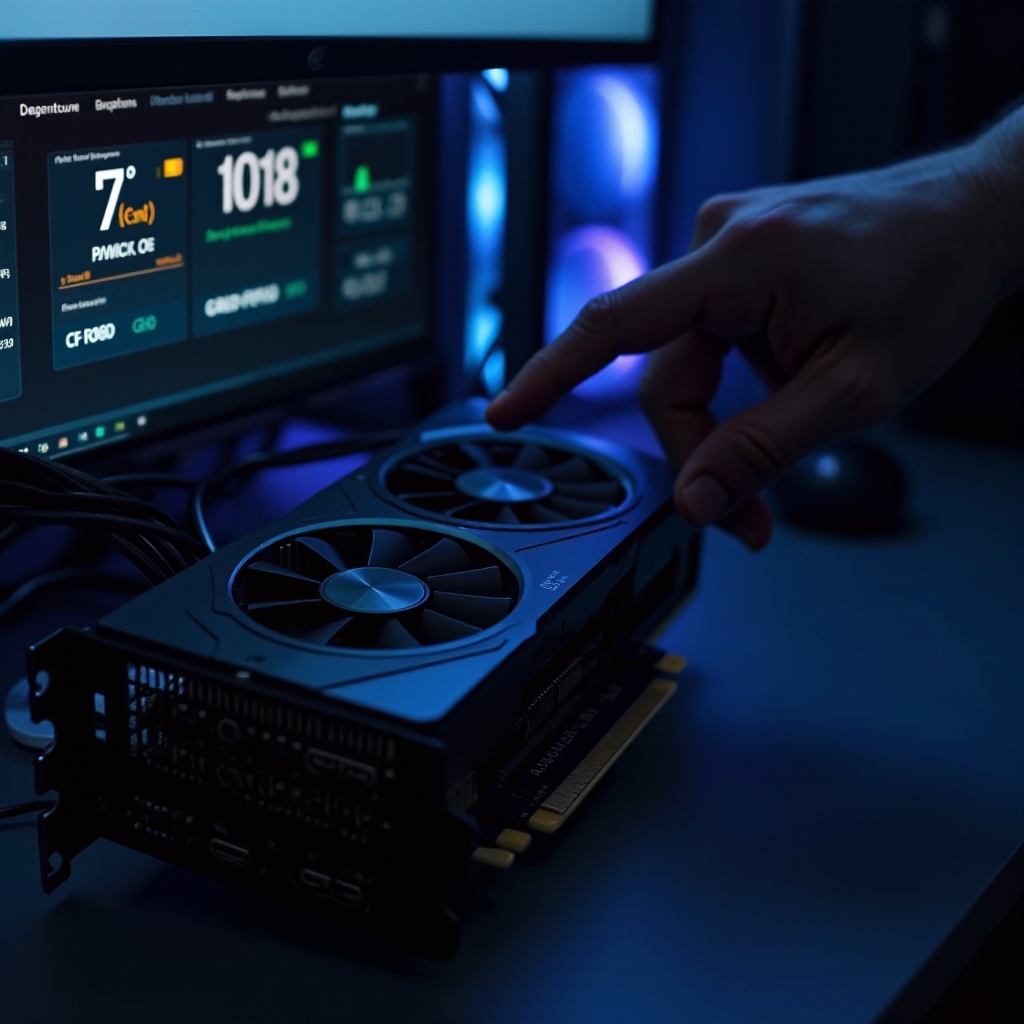
Speciale gevallen: laptops, kleine vormfactor (SFF) en AIO‑GPU’s
Waarom laptop‑GPU‑ventilatoren vaak draaien bij idle
Dunne behuizingen en gedeelde warmtepaden houden laptopventilatoren op lage snelheid draaiend. Stiltemodi kunnen ze vertragen, maar volledig stoppen komt minder vaak voor. Reken op ander gedrag dan bij desktops.
SFF‑airflowbeperkingen en oplossingen
Kleine behuizingen beperken aan‑ en afvoer. Gebruik hoogwaardige casefans, maak kabelpaden vrij en verfijn curves om warmte‑ophoping te voorkomen. Een voorpaneel met gaas en schone filters helpen veel.
Hybride of AIO‑GPU‑koelers en pomp‑ of ventilatorgedrag
Hybride GPU’s vertrouwen op een pomp plus radiatorventilatoren. Zorg dat de pomp draait, monteer de radiator met vrije airflow en synchroniseer ventilatorcurves op koelvloeistof‑ of GPU‑temperaturen. Knijp de pomp niet af met lage spanning.
Effecten van meerdere monitoren en hoge verversingssnelheid
Hoge verversingssnelheid of meerdere schermen kunnen idle‑klokken en warmte verhogen. Schakel adaptieve sync in, verlaag de idle‑verversing of stel per‑app energieprofielen in. Je zou lagere idle‑temperaturen moeten zien zodra de klokken dalen.
Deze gevallen laten zien waarom context ertoe doet. Rond nu je setup af met eenvoudige airflow‑ en schoonmaakgewoonten die zich over maanden en jaren uitbetalen.
Airflow, stof en onderhoud: best practices
Balans tussen in‑ en uitlaat en plaatsing van ventilatoren
Streef naar gebalanceerde of licht positieve druk. Gebruik de voorkant en onderkant voor inlaat, bovenkant en achterkant voor uitlaat. Houd een vrije voorste luchtweg en verwijder obstructies rond de inlaatzone van de GPU.
Stoffilters en schoonmaakfrequentie
Gebruik gefilterde inlaten om vuil op te vangen. Maak filters maandelijks schoon en de GPU‑heatsink elke paar maanden. Minder stof betekent koelere, stillere werking en minder frequente opschaling van de ventilator.
Afwegingen tussen positieve en negatieve druk
Positieve druk vermindert stof maar kan de interne temperaturen licht verhogen. Negatieve druk kan goed koelen maar zuigt meer vuil aan via kieren. Stem af op jouw behuizing en kamerventilatie.
Seizoensprofielen voor warme en koele maanden
Maak twee curves: zomer met eerder opschalen, winter met later opschalen. Wissel profielen wanneer de kamertemperatuur verandert. Deze kleine aanpassing houdt het geluidsniveau het hele jaar consistent.
Met de airflow op orde kun je het beeld afronden van normaal versus abnormaal ventilatorgedrag en welke acties je moet nemen.
Conclusie
Een stilstaande GPU‑ventilator bij idle is vaak normaal. Fan‑stopfuncties houden je systeem stil en verlengen de levensduur van de ventilator zolang de temperaturen binnen veilige grenzen blijven. Onder belasting moeten ventilatoren soepel opschalen en stabiele temperaturen handhaven zonder throttling. Gebruik telemetrie om gedrag te bevestigen en stem daarna ventilatorcurves af op jouw doelen, of dat nu stilte, balans of prestaties zijn. Let op rode vlaggen, handel snel wanneer temperaturen oplopen en volg een gestructureerd pad voor probleemoplossing voordat je hardware vervangt. Houd je behuizing schoon en de airflow in balans om warmteproblemen te voorkomen die geen enkele curve kan oplossen. Met deze stappen beheer je geluid en thermiek, en weet je precies wanneer je GPU‑ventilatoren moeten draaien en wanneer niet.
Veelgestelde vragen
Moeten GPU-ventilatoren in rust draaien?
Niet per se. Veel desktop-GPU’s ondersteunen zero-RPM bij lage temperaturen. Als de temperaturen in rust onder de startdrempel voor de ventilatoren liggen, kunnen de ventilatoren veilig uit blijven. Controleer dit met de software van je kaart. Als de ventilatoren onder belasting nooit draaien, is dat een probleem dat verholpen moet worden.
Is 80°C veilig voor mijn grafische kaart?
Ja, een GPU-kern op 80°C onder gaming-belasting is gebruikelijk. Let ook op de hotspot- en geheugentemperaturen. Een hotspot rond 95–105°C en VRAM-temperaturen in de 80–90°C kunnen typisch zijn bij zware belasting. Zie je throttling of oplopende temperaturen in een koele ruimte, verbeter dan de luchtstroom, verwijder stof of pas je ventilatorcurve aan.
Waarom draait slechts één van mijn GPU-ventilatoren?
Sommige kaarten met drie ventilatoren laten bij lage belasting eerst de middelste ventilator draaien en schakelen de andere in naarmate de temperatuur oploopt. Dat kan normaal zijn. Als een ventilator zelfs bij een 100%-aansturing nooit draait, controleer op blokkades, test de bekabeling, voer een schone driverinstallatie uit en gebruik slechts één hulpprogramma. Aanhoudende uitval kan duiden op een defecte ventilator of hub; overweeg garantieafhandeling of een vervangende module.