
Inleiding
Warmte bepaalt prestaties en betrouwbaarheid meer dan de meeste specificaties. Druk een CPU te heet, dan gaat hij throttlen, vastlopen of uitschakelen. Houd hem gedurende lange tijd op hoge temperatuur, en je kunt zijn levensduur verkorten. De uitdrukking gevaarlijke CPU-temperatuur baart zorgen, maar veel gebruikers zien normaal turbagedrag ten onrechte als een fout. Moderne chips raken hun temperatuurgrenzen kortstondig bewust om topsnelheid te leveren.
Deze gids verduidelijkt wat daadwerkelijk geldt als een gevaarlijke CPU-temperatuur, hoe Intel en AMD temperaturen rapporteren, en waarom laptops en desktops verschillende verwachtingen hebben. Je leert temperaturen correct meten, boosten en throttlen interpreteren, dringende problemen snel oplossen, en langdurige koeling opbouwen die prestaties en comfort behoudt.
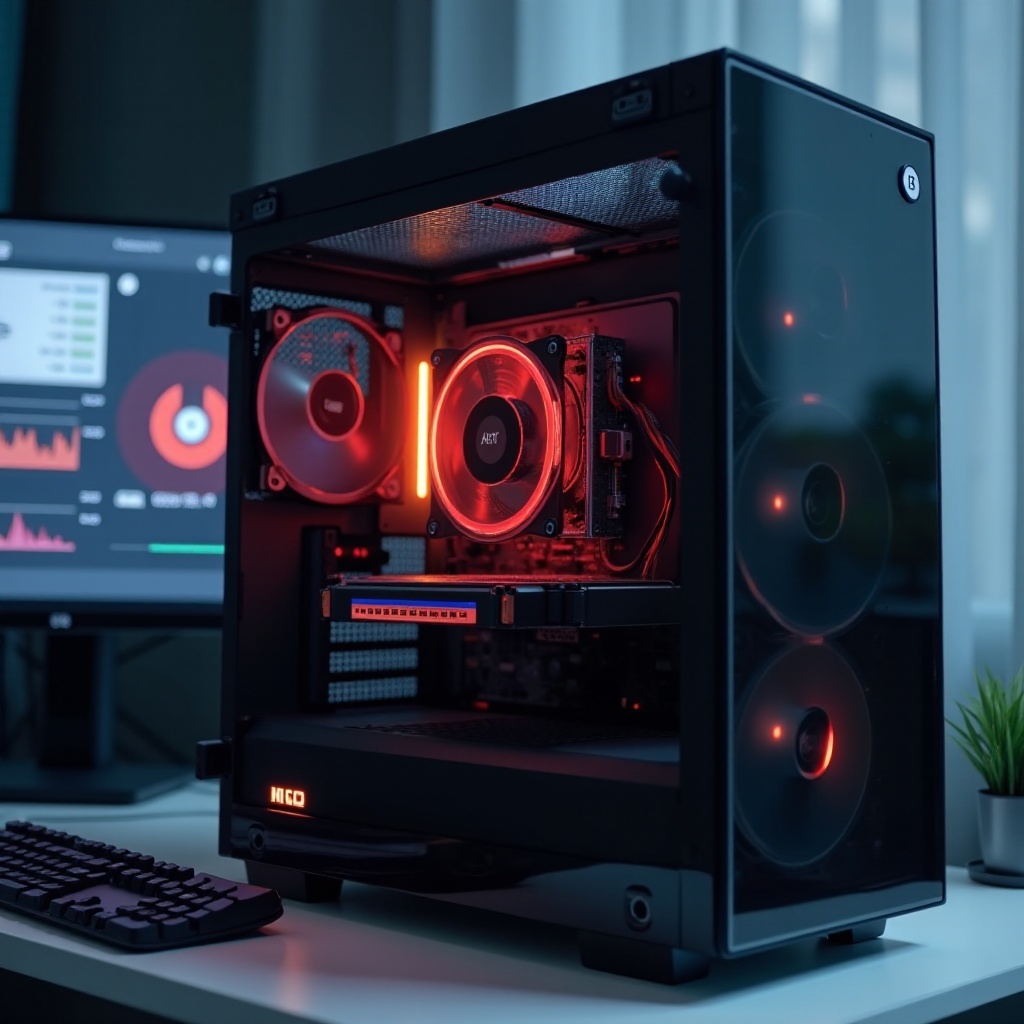
Wat geldt in 2026 als een gevaarlijke CPU-temperatuur?
Gevaar hangt af van drie factoren: de CPU-limiet, de workload, en hoe lang de chip dicht bij die limiet blijft. De meeste huidige Intel- en AMD-CPU’s rapporteren een maximale junctietemperatuur, vaak TjMax genoemd, rond midden 90 tot iets boven 100 C. Die grens even aanraken is geen schade. Het activeert beschermingsgedrag dat kloksnelheden en spanning verlaagt. Het werkelijke risico ontstaat wanneer een systeem langdurig op de limiet blijft terwijl de prestaties instorten, fouten optreden of de machine uitschakelt.
Gebruik praktische bereiken om actie te sturen in plaats van angst:
– Idle en lichte taken: 30 tot 50 C op desktops, 40 tot 60 C op laptops. Hogere idle-temperaturen wijzen op achtergrondactiviteit, zwakke luchtstroom of een zeer stille ventilatorcurve.
– Gaming en gemengde belastingen: 60 tot 85 C op desktops, 70 tot 95 C op laptops. Korte pieken hoger kunnen normaal zijn in dunne laptops of kleine formfactor-pc’s.
– Zwaar renderen, encoderen of AVX-stress: 70 tot 95 C op desktops, 80 tot 100 C op laptops. Korte uitbarstingen tot de limiet zijn te verwachten. Aanhoudende werking op de limiet met throttling en luide ventilatoren is een waarschuwingssignaal.
Rode vlaggen die op gevaarlijk gebied duiden:
– Aanhoudend 95 tot 100 C met frequent throttling en duidelijke verlies van framerate of rendersnelheid.
– Snelle pieken die samenvallen met vastlopers of crashes.
– Temperaturen die over dagen of weken oplopen onder dezelfde workload en omgevingsomstandigheden.
Deze definitie bereidt het volgende onderwerp voor: hoe elk platform temperatuur rapporteert, zodat je het juiste getal leest en vals alarm voorkomt.

Intel vs AMD-temperaturen: TjMax, Tctl Tdie en Hotspot uitgelegd
Je moet weten wat je leest voordat je beslist of een temperatuur gevaarlijk is. Intel toont doorgaans per-core- en pakkettemperaturen, samen met een duidelijke TjMax waar throttling begint. Korte pieken nabij 100 C tijdens turbo kunnen binnen de specificaties vallen, mits ze niet aanhouden of de prestaties kelderen.
AMD rapporteert meerdere waarden die nieuwkomers kunnen verwarren:
– Tctl en Tdie: Controle- en die-temperaturen die worden gebruikt voor ventilatorregeling en throttlinglogica.
– Hotspot of junction: Het heetste punt op de chip, meestal 5 tot 15 C boven de gemiddelde die-temperatuur.
– PPT, EDC en TDC: Vermogens- en stroomlimieten die warmte en prestaties begrenzen.
Bij AMD is een hogere hotspot dan die normaal. Een verschil groter dan ongeveer 20 C kan duiden op slechte contactdruk of ongelijke montagedruk. Bij Intel let je op per-core- en pakketwaarden. Als throttling ruim onder de gedocumenteerde limiet begint, stuit je mogelijk op vermogen- of stroombeperkingen of een leveranciersprofiel dat lagere thermische doelen afdwingt.
Met de basis van rapportage op orde is het eenvoudiger te begrijpen waarom laptop- en desktopdrempels verschillen, zelfs wanneer het silicium vergelijkbaar lijkt.

Laptops versus desktops: verschillende gevaarlijke drempels
Laptops ruilen thermische capaciteit in voor draagbaarheid. Dunne en lichte modellen draaien vaak ontwerpmatig dicht bij hun limieten en kunnen tijdens korte uitbarstingen 90 tot 100 C bereiken. Dat op zich duidt niet op gevaar. Het toont agressief boostgedrag in een compacte behuizing. Gaminglaptops met dikkere koeling zitten doorgaans iets lager maar draaien nog steeds warmer dan desktops.
Desktops met midtower-behuizingen en capabele koelers zouden bij vergelijkbare belastingen lagere temperaturen moeten halen. Een desktop die lange tijd rond 95 C blijft hangen, heeft waarschijnlijk een probleem met montage, pasta, ventilatorcurves, stof of de algemene koelcapaciteit.
Gebruik context om te beslissen:
– Dunne laptops: Korte uitbarstingen van 95 tot 100 C zijn normaal. Aanhoudend 100 C met luide ventilatoren en throttling vraagt om tuning.
– Gaminglaptops: 85 tot 95 C is typisch. Overweeg ventilator- en vermogentuning als lawaai of throttling je stoort.
– Desktops: 60 tot 85 C voor gaming, 70 tot 90 C voor zware workloads. Aanhoudende werking dicht bij de limiet verdient inspectie.
Hoe de CPU-temperatuur nauwkeurig te meten
Nauwkeurige gegevens sturen slimme beslissingen. Slechte gegevens leiden tot verspilde moeite en geld. Gebruik betrouwbare tools en een consistente methode:
– Gebruik gerenommeerde monitors: HWInfo, Core Temp, AMD Ryzen Master, Intel XTU en moederbordhulpprogramma’s.
– Identificeer de juiste sensoren: Vergelijk bij AMD Tdie en Hotspot. Controleer bij Intel per-core- en pakkettemperaturen. Noteer eventuele software-offsets.
– Loggen in plaats van vluchtig kijken: Schakel loggen in tijdens gamen of renderen om aanhoudende plateaus te zien, niet alleen pieken.
– Noteer de omgevingstemperatuur: Kamertemperatuur beïnvloedt de CPU-temperatuur bijna één-op-één. Noteer deze naast je logs.
– Standaardiseer tests: Voer een korte stresstest van 5 tot 10 minuten uit en een langere sessie van 20 tot 30 minuten om de stabiele toestand vast te leggen.
– Verifieer firmware: Zorg dat je BIOS of UEFI stabiel is en correct rapporteert. Update pas nadat je een baseline hebt vastgelegd.
Met zuivere metingen bij de hand kun je beoordelen of hoge waarden gezond boostgedrag weerspiegelen of een gevaarlijke CPU-temperatuur die beschermend gedrag activeert.
Hoge temperaturen interpreteren: boosten, throttling en automatische uitschakelingen
Moderne CPU’s proberen beschikbare marge te benutten totdat ze een begrenzer raken: temperatuur, vermogen of stroom. Korte pieken nabij de limiet tijdens turbo zijn normaal en veilig. Aanhoudend hoge temperaturen veroorzaken thermische throttling, wat klokken verlaagt om een doel vast te houden. Als de koeling het niet bij kan benen, zal firmware zwaardere throttles afdwingen of een uitschakeling starten om schade te voorkomen.
Lees je logs doelgericht:
– Korte pieken zonder prestatieverlies betekenen normale boost.
– Aanhoudende plateaus nabij de limiet met dalende klokken duiden op thermische throttling en een koelingsprobleem.
– Frequente power-limit-meldingen op Intel of PPT-limieten op AMD wijzen op vermogensbeperkingen, niet per se oververhitting.
– Plotselinge uitschakelingen of systeemfouten onder belasting suggereren ernstige thermische of stabiliteitsproblemen.
Als je gezonde warmte van schadelijke warmte kunt onderscheiden, kun je de oorzaken in je behuizing en omgeving aanpakken.
Omgevings- en behuizingsfactoren die temperaturen de gevarenzone in duwen
Koeling gebeurt niet in een vacuüm. De ruimte en de behuizing bepalen hoeveel warmte je koeler kan afvoeren.
– Omgevingstemperatuur: Elke graad kamertemperatuur voegt grofweg evenveel toe aan de CPU-temperatuur.
– Stof en filters: Verstopte filters en heatsinks verstikken de luchtstroom. Reinig ze regelmatig.
– Behuizingsindeling: Mesh-fronten en vrije inlaatpaden koelen beter dan dichte panelen en krappe ontwerpen.
– Ventilatorrichting en -balans: Streef naar gebalanceerde of licht positieve druk om de luchtstroom te stabiliseren en stof te verminderen.
– Kabelmanagement: Houd het pad van de voorste inlaten naar de CPU-koeler vrij.
– Interactie tussen componenten: Een hete GPU verwarmt de behuizingslucht en kan CPU-temperaturen verhogen. Pas inlaat en uitlaat aan om te compenseren.
Het oplossen van omgevingsbeperkingen verlaagt temperaturen vaak met 5 tot 15 C. Dat is genoeg om weg te komen van een gevaarlijke CPU-temperatuur zonder grote aankopen. Met je behuizing op orde zie je directe waarschuwingssignalen gemakkelijker.
Duidelijke waarschuwingssignalen dat je CPU-temperatuur gevaarlijk is
Bepaalde symptomen tonen aan wanneer warmte stabiliteit of prestaties schaadt:
– Aanhoudend 95 tot 100 C op een desktop onder gematigde belastingen.
– Frequente thermische throttling met zichtbare dalingen in framerate of rendersnelheid.
– Plotselinge uitschakelingen, vastlopers of herstarts onder belasting.
– Ventilatoren op maximale snelheid terwijl temperaturen blijven stijgen.
– Hotspot-metingen ver boven de die-temperatuur, bijvoorbeeld meer dan 20 C verschil.
– Nieuwe instabiliteit na een herbouw, koelerswap of behuizingswijziging.
Als je meerdere signalen ziet, behandel de situatie als dringend en onderneem onmiddellijk actie voordat je aan diepere probleemanalyse begint.
Onmiddellijke acties als temperaturen te hoog zijn
Stabiliseer eerst. Plan daarna langetermijnoplossingen.
1. Sluit zware taken: Stop achtergrondapps, updates en scans die je niet nodig hebt.
2. Verbeter snel de luchtstroom: Verwijder kort de voorplaat en open het zijpaneel om het effect op de airflow te testen.
3. Maak stof schoon: Maak filters vrij en blaas heatsinks en ventilatoren uit met korte stoten perslucht.
4. Normaliseer ventilator- en pompregeling: Gebruik een prestatieprofiel en verifieer pompsnelheid op AIO’s.
5. Controleer de werking van de koeler: Zorg dat waterkoelers geen lucht verzamelen bij de pomp. Luister naar borrelen of ratelen.
6. Beveilig kabels: Zet CPU-ventilator- en pompheaders opnieuw vast en zorg dat ventilatoren in de juiste richting draaien.
7. Verminder vermogen: Schakel eco- of stille modi in en verlaag vermogenslimieten in BIOS of leveranciersapps.
8. Monitor opnieuw: Log temperaturen en vergelijk met je baseline.
Als deze stappen een betekenisvolle daling opleveren, kun je overstappen op duurzame verbeteringen die je weghouden van een gevaarlijke CPU-temperatuur.
Duurzame oplossingen om CPU-temperaturen op lange termijn te verlagen
Bouw een koelingsfundament dat standhoudt door seizoenen en workloads heen.
– Optimaliseer behuizingsairflow: Gebruik twee tot drie front-inlaten en één tot twee achter- of top-uitlaatventilatoren. Geef de voorkeur aan kwaliteitsmodellen van 120 of 140 mm met stevige statische druk voor inlaten.
– Stem ventilatorcurves af: Voeg hysterese toe om snel op- en afschakelen te voorkomen. Houd voldoende airflow bij zware belasting zonder constant lawaai.
– Monteer de koeler opnieuw: Lijn correct uit, gebruik de juiste afstandsbussen en draai vast in een kruispatroon. Een schone montage kan enkele graden schelen.
– Vervang thermische pasta: Breng een kwaliteitspasta spaarzaam aan. Vervang oude of uitgedroogde compound.
– Verbeter componentplaatsing: Voorkom dat GPU-warmte terug de CPU-inlaten in circuleert. Overweeg verticale GPU-mounts of verplaats radiatoren als de behuizing dat toelaat.
– Beheer kabels: Houd de paden van front naar koeler open.
– Overweeg behuizingsupgrades: Mesh-frontpanelen en grotere behuizingen presteren beter dan glasfronten of krappe lay-outs.
– Stel een onderhoudsplan op: Reinig filters elk kwartaal en controleer temperaturen opnieuw wanneer de seizoenen veranderen.
Deze stappen zorgen voor stabiele airflow en koelere werking, wat lawaai vermindert en prestaties behoudt.
Belangrijke keuzes voor koelers en thermische pasta
Koelhardware bepaalt hoe dicht je systeem onder belasting bij zijn thermische limieten werkt.
– Luchtkoelers: Dubbele torendesigns met twee ventilatoren bieden sterke, stille prestaties. Controleer RAM-speling en richt de airflow naar de achterste uitlaat.
– AIO-waterkoelers: Radiatoren van 240 tot 360 mm kunnen hogere warmte aan als de behuizing goede plaatsing ondersteunt. Monteer de pomp niet als hoogste punt. Houd slangen onder de bovenkant van de radiator om te voorkomen dat lucht in de pomp blijft hangen.
– Custom loops: Bieden de beste thermiek en flexibiliteit, tegen hogere kosten en onderhoudscomplexiteit.
– Thermische pasta: Kwaliteitspasta’s verschillen hooguit enkele graden. Vervang elke 1 tot 3 jaar, afhankelijk van warmte en gebruik. Vloeibaar metaal kan goed presteren maar brengt elektrische en corrosierisico’s mee en maakt vaak garanties ongeldig.
Kies hardware die past bij het energieverbruik van je CPU en de behuizingsairflow, in plaats van achter specificaties aan te jagen die je chassis niet kan ondersteunen.
Aanpassingen aan vermogen en spanning: limieten, undervolting en Curve Optimizer
Vermogensafstemming kan temperaturen met dubbele cijfers verlagen zonder de praktische snelheid te schaden.
– Intel: Stel PL1, PL2 en Tau in op niveaus die je koeler aankan. Een bescheiden undervolt via BIOS of Intel XTU kan de warmte met 5 tot 15 C verminderen als het stabiel is.
– AMD: Gebruik Eco-modus of verlaag PPT om warmte te temperen. Pas Curve Optimizer per core toe voor betere efficiëntie. Veel chips accepteren negatieve waarden op meerdere cores, maar test grondig.
– GPU-interactie: In games vermindert het begrenzen van GPU-vermogen de behuizingswarmte en verlaagt indirect de CPU-temperatuur.
– Stabiliteit eerst: Stresstest met Cinebench, OCCT, je favoriete games en dagelijkse apps. Let in logs op fouten en temperatuurgedrag.
Verantwoorde vermogenslimieten voorkomen dat de CPU tijdens lange renders of compilaties tegen TjMax aan knalt, wat de kans op een gevaarlijke CPU-temperatuur verkleint.
Vergeet VRM-, geheugen- en moederbordtemperaturen niet
De CPU is niet de enige warmtebron. VRM’s, geheugen en NVMe-schijven kunnen de behuizingstemperatuur verhogen en stabiliteit schaden.
– VRM’s: Oververhitte VRM’s kunnen throttlen of het systeem destabiliseren. Zorg voor airflow over het socketgebied, vooral als je een top-down luchtkoeler hebt vervangen door een AIO.
– Geheugen: Hoog-snelheidsgeheugen en de geheugencontroller voegen warmte toe. Valideer stabiliteit bij het inschakelen van XMP of EXPO.
– SSD’s: Snelle NVMe-schijven kunnen bij hitte throttlen, wat prestaties vermindert en de behuizing opwarmt.
Als je een AIO gebruikt, overweeg dan een boven- of achterventilator toe te voegen die over de VRM-heatsinks blaast. Balanceer inlaat en uitlaat zodat alle componenten binnen de specificaties werken.
Is 90 C of 95 tot 100 C een gevaarlijke CPU-temperatuur? Praktische antwoorden
Context is alles. Een waarde van 90 C tijdens een korte uitbarsting op een dunne laptop is normaal en vaak verwacht. Het systeem richt zich op dat plafond, levert snel prestaties en trekt zich terug. Op een desktop met een degelijke torenkoeler duidt een stabiele 90 C tijdens een lange render op een kans voor montage-, airflow- of vermogentuning. Het is geen onmiddellijk gevaar, maar het verdient aandacht.
Warmte wordt gevaarlijk wanneer je een of meer van het volgende ziet:
– Aanhoudende werking op de limiet met herhaalde throttling en duidelijk prestatieverlies.
– Temperaturen die in de tijd oplopen bij dezelfde workload en omgeving.
– Hotspotverschillen groter dan ongeveer 20 C, wat wijst op slecht contact.
– Instabiliteit zoals fouten, crashes of uitschakelingen onder belasting.
Als je temperaturen in de hoge 80 tot lage 90 liggen zonder throttling of instabiliteit en de prestaties constant blijven, ben je waarschijnlijk veilig. Bouw marge op door airflow, montage en vermogensinstellingen te verbeteren, zodat het systeem niet op de limiet blijft hangen.
Validatiechecklist: diagnosticeren, oplossen, verifiëren, onderhouden
Sluit de cirkel met een eenvoudig, herhaalbaar proces.
1. Stel een baseline vast: Log temperaturen, klokken en omgeving bij je echte workloads.
2. Verander één ding tegelijk: Reinig, monteer opnieuw, pas curves aan of stel vermogenslimieten af.
3. Test opnieuw: Gebruik dezelfde workloads en vergelijkbare omgeving voor eerlijke vergelijkingen.
4. Controleer stabiliteit: Combineer stresstests en games. Let op fouten en uitschakelingen.
5. Optimaliseer geluid: Verfijn na het stabiliseren van temperaturen ventilatorcurves om koeling en akoestiek te balanceren.
6. Plan onderhoud: Reinig elk kwartaal, bekijk pasta jaarlijks, en controleer vermogensinstellingen opnieuw na firmware- of driverupdates.
Conclusie
Je hoeft niet bang te zijn voor een kortstondig hoog getal op een monitoringsgrafiek. Je moet wel begrijpen wat het betekent. Moderne CPU’s beschermen zichzelf, maar ze zijn afhankelijk van jouw behuizingsairflow, koelermontage en vermogensafstemming. Een gevaarlijke CPU-temperatuur uit zich als aanhoudende werking op het plafond, herhaalde throttling en instabiliteit, niet als een momentane piek.
Meet temperaturen correct, lees de signalen en pak de gemakkelijke punten eerst aan. Bouw daarna een koelplan dat past bij je behuizing, CPU en omgevingsomstandigheden. Valideer elke wijziging met logs zodat je weet wat werkte. Met een duidelijk proces en consequent onderhoud houd je temperaturen in toom, verminder je lawaai en bescherm je prestaties en levensduur.
Veelgestelde vragen
Welke temperatuur moet mijn CPU hebben tijdens het gamen?
De meeste desktops zitten tijdens het gamen tussen 60 en 85 C, afhankelijk van de luchtstroom in de behuizing en de warmte van de GPU. Laptops draaien vaak tussen 70 en 95 C. Korte pieken boven deze waarden zijn prima zolang de prestaties stabiel blijven.
Zijn korte pieken tot 100 C veilig op moderne CPU’s?
Ja. Korte pieken nabij de thermische limiet tijdens de turbo worden verwacht en vallen binnen de specificaties. Gevaar ontstaat wanneer de CPU op de limiet blijft en er throttling, fouten of uitvallen optreden. Verbeter de koeling als die signalen optreden.
Hoe vaak moet ik thermische pasta vervangen?
Plan om de pasta elke 1 tot 3 jaar te vervangen. Vervang eerder als de temperaturen oplopen, de pc vaak wordt verplaatst, of je dagelijks zware workloads draait. Vloeibaar metaal vereist deskundige zorg en kan garanties ongeldig maken.