
Johdanto
Jumittunut asennusnäyttö vesittää suunnitelmat nopeasti. Kun Chromebook jumittuu viestiin ’Getting the device ready’, ChromeOS ilmoittaa, että käyttöönottoa ei voida viimeistellä. Ongelma johtuu tavallisesti verkon saavutettavuudesta, ajan ja varmenteiden tarkistuksesta tai puolivalmiista järjestelmäpäivityksestä. Joskus hallittu laite pakottaa uudelleenrekisteröinnin ja jumittuu, ellei verkossa ole oikeita sääntöjä. Harvinaisissa tapauksissa syy on laitteistossa.
Tämä opas tarjoaa selkeän polun pikatarkistuksista syvällisiin korjauksiin. Aloitat nopeilla testeillä, jotka ratkaisevat monet tapaukset minuuteissa. Jos latauskuvake jatkuu, siirryt toimiviksi todettuihin verkko-, aika- ja päivitystarkistuksiin. Kun nollaukset ovat tarpeen, tiedät, käytetäänkö Powerwashia vai täyttä palautusta ja mitä tietoja kumpikin vaihtoehto poistaa. Erikoisosiot käsittelevät hallittuja koululaitteita ja ChromeOS Flexiä vanhemmalla laitteistolla. Seuraa osioita järjestyksessä, niin diagnosoit, korjaat ja ehkäiset uusinnat luottavaisesti.
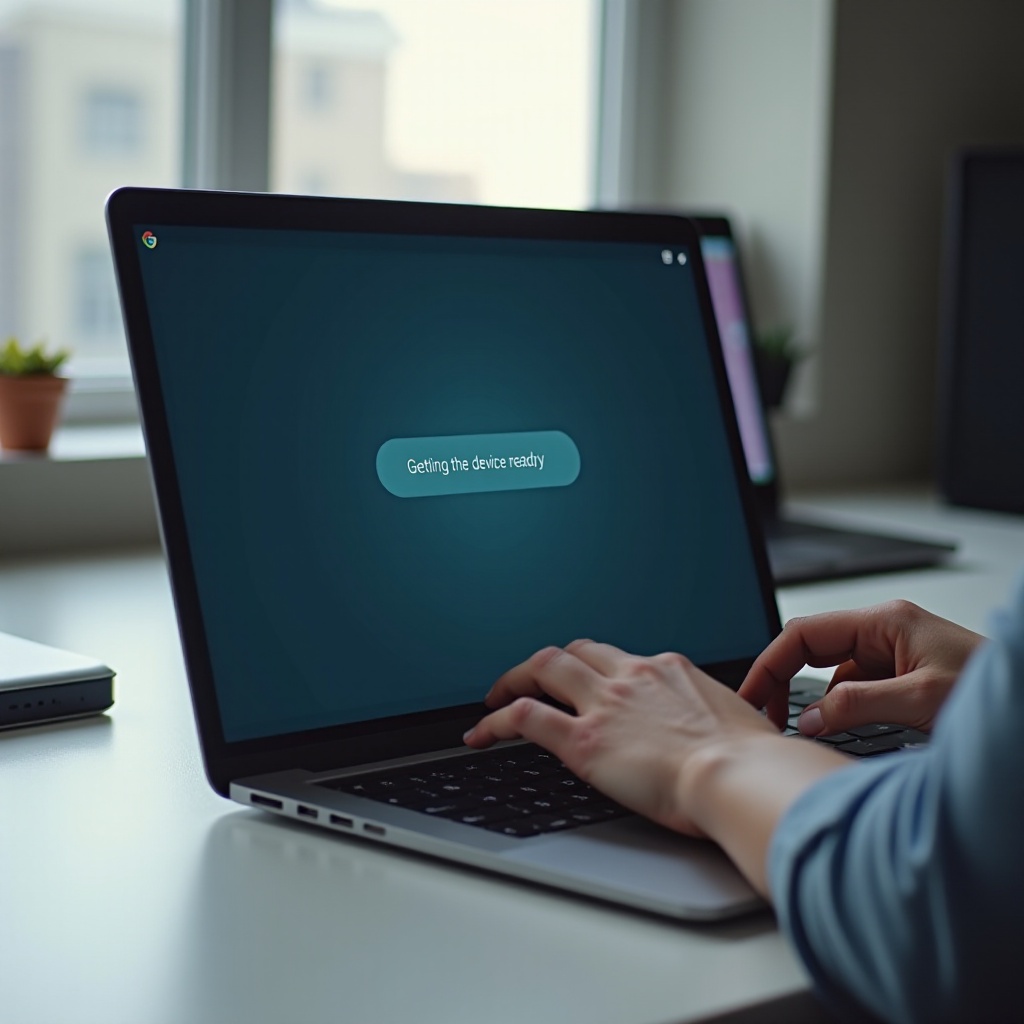
Mitä ’Getting the device ready’ ChromeOS:ssa oikeasti tarkoittaa
Ennen korjauksiin ryhtymistä on hyödyllistä ymmärtää, mitä järjestelmä tekee. Out-of-box-kokemus (OOBE) käynnistyy ensimmäisellä käynnistyksellä tai nollauksen jälkeen. Valitset kielen, yhdistät Wi‑Fi-verkkoon, hyväksyt ehdot ja kirjaudut sisään tai rekisteröit laitteen. Näytössä lukee ’Getting the device ready’, kun ChromeOS tarkistaa kellon, varmenteet ja yhteydet, hakee tärkeät komponentit, lataa päivitykset ja soveltaa käytäntöjä, jos laite on hallittu.
Mikä tahansa näistä vaiheista epäonnistuessaan voi pitää pyörivän latauskuvakkeen paikoillaan. Captive-portaali voi estää tarvittavat yhteydet. DNS voi ohjata liikenteen väärin. SSL-tarkastus voi rikkoa luottamuksen. Keskeneräinen päivitys voi jättää käyttöjärjestelmän välitilaan. Tämän taustan avulla voit keskittyä todennäköisimpiin esteisiin arvailemisen sijaan.
Nopeat korjaukset, kun Chromebook jumittuu ’Getting the device ready’ -näyttöön
Aloita pienillä, matalan riskin toimenpiteillä. Ne poistavat monia jumituksia ilman asetusten muutoksia tai tietojen pyyhintää.
Pakotettu uudelleenkäynnistys ja kova nollaus (Refresh + Power)
- Pidä Refresh painettuna ja napauta Power uudelleenkäynnistääksesi.
- Jos latauskuvake palaa, tee kova nollaus: pidä Refresh painettuna, paina ja pidä Poweria noin 10 sekuntia, vapauta molemmat ja käynnistä laite.
- Pidä laturi kytkettynä näiden vaiheiden aikana virrannotkahdusten välttämiseksi.
Kokeile toista Wi‑Fi-verkkoa tai mobiilitukiasemaa; vältä captive-portaaleja
- Yhdistä yksinkertaiseen WPA2- tai WPA3-verkkoon ilman tervetulosivua.
- Hotellien, lentokenttien ja kampusten portaalit estävät usein OOBE:n. Vaihda puhelimen tukiasemaan tai kotireitittimeen.
- Käytä tarvittaessa Ethernetiä USB‑C- tai USB‑A-sovittimen kautta.
Pidä virta kytkettynä ja anna taustapäivitysten valmistua
- Pidä laite virrassa ja verkossa 20–30 minuuttia.
- Älä sulje kantta odottaessasi, jotta lataukset ja komponenttien asennukset voivat valmistua.
Irrota USB-muistit, SD-kortit, telakat ja oheislaitteet
- Irrota kaikki muu paitsi virtajohto.
- Vialliset medialaitteet tai telakat voivat häiritä käynnistystä ja sekoittaa käyttöönoton.
Jos mikään näistä pikatarkistuksista ei auta, oletusarvoisesti seuraava epäilty on verkko. Siirry syvempään yhteysvian selvitykseen.
Verkkovianmääritys, joka oikeasti toimii
Jos laite ei tavoita Googlen palveluja luotettavasti, OOBE ei valmistu. Varminta on testata tunnetusti toimivaa verkkoa. Jos sinun on käytettävä suodatettua tai yritysverkkoa, varmista, että se sallii oikeat verkkotunnukset ja protokollat.
Tunnista ja ohita captive-portaalit, välityspalvelimet ja sisältösuodattimet
- Captive-portaalit estävät usein OOBE-liikenteen. Käytä portaalitonta SSID:tä tai puhelimen tukiasemaa, kunnes ensimmäinen sisäänkirjautuminen valmistuu.
- Läpinäkyvät välityspalvelimet ja syväpakettitarkastus voivat rikkoa kirjautumisen ja päivitykset. Ohita tarkastus tilapäisesti tai lisää vaaditut verkkotunnukset sallittuihin käyttöönoton ajaksi.
- Jos verkko vaatii välityspalvelimen, varmista, että kirjautumistiedot kysytään oikein OOBE:ssa eikä todennusta vailla olevaa liikennettä vaadittuihin kohteisiin estetä.
Vaihda DNS ja suosi IPv4:ää tarvittaessa
- Käytä luotettavaa DNS:ää, kuten 8.8.8.8 ja 1.1.1.1, reitittimessäsi tai tukiasemassa.
- Joissain ympäristöissä IPv6 on epävakaa. Testaa mahdollisuuksien mukaan IPv6 pois käytöstä reitittimessä tai käytä vain IPv4:ää käyttävää vierasverkkoa.
- Vältä mukautettuja DNS-palveluita, jotka estävät tai kaappaavat Google-verkkotunnukset.
Käyttöönotossa sallittavat Google-päätepisteet ja portit
- Salli lähtevä liikenne osoitteisiin accounts.google.com, clients2.google.com, clients4.google.com, update.googleapis.com, dl.google.com, gvt1.com, googleapis.com, gstatic.com, connectivitycheck.gstatic.com ja mtalk.google.com.
- Avaa portit 80 ja 443. Salli QUIC-liikenne UDP 443:n kautta siellä missä se on sallittua. Salli portti 5228 mtalkille ja siihen liittyville palveluille.
- Älä sieppaa tai muokkaa TLS:ää näille verkkotunnuksille. Esitä laitteelle kelvollinen julkinen varmenneketju (CA).
Jos yhteydet ovat avoimet ja vakaat mutta latauskuvake jatkuu, seuraavat piilossa olevat esteet liittyvät aikaan, luottamukseen ja päivitystilaan. Kun korjaat ne, monet sitkeät jumit poistuvat.
Aika, luottamus ja päivitykset: hiljaiset estäjät
Tarkka aika ja luotetut varmenteet ovat välttämättömiä turvallisille palveluille. Vaikka Wi‑Fi toimisi hyvin, OOBE epäonnistuu, jos kello on väärä tai TLS rikkoutuu. Myös osittainen tai ristiriitainen päivitys voi aiheuttaa jumituksia.
Korjaa väärä päivämäärä ja aika ja varmista NTP-synkronointi
- Pitkään käyttämättömänä olleiden laitteiden kellot voivat ajautua. Heikko RTC-akku voi myös vääristää aikaa.
- Yhdistä internetiin ja odota minuutti NTP-synkronointia. Jos aika on yhä väärä, tee kova nollaus ja yhdistä toiseen verkkoon.
- Vältä portaaliverkkoja, jotka estävät NTP:n ja siihen liittyvät varmennuspyynnöt.
Ratkaise varmenne- ja SSL-tarkastusongelmat
- Jos verkossa tehdään HTTPS-sieppausta, jaa juurivarmenne ChromeOS-hallinnan kautta tai ohita sieppaus Google-verkkotunnuksille OOBE:n aikana.
- Testaa samalla verkolla toisella laitteella muutamia Google-päätepisteitä varmistaaksesi, että TLS-kättelyt toimivat puhtaasti.
Käsittele OS-versioepäyhteensopivuudet ja osittaiset päivitykset
- Jos ChromeOS yritti päivitystä, OOBE voi jumittua, kunnes päivitys valmistuu tai perutaan.
- Pidä laite verkossa ja virrassa 20–30 minuuttia. Seuraa uudelleenkäynnistyksiä, jotka kertovat päivityksen valmistumisesta.
- Jos mikään ei muutu, suunnittele nollaus: ensin Powerwash, sitten palautus tarvittaessa.
Kun olet varmistanut, että verkko, aika ja luottamus ovat kunnossa, kevyt nollaus poistaa usein sitkeän ohjelmistotilan. Valitse tilanteeseesi vähiten häiritsevä vaihtoehto.
Valitse oikea nollaus: Powerwash vai täysi palautus
Kun järjestelmätila on vioittunut, nollaus ratkaisee sen, mihin pelkät asetukset eivät riitä. Aloita Powerwashilla, joka on nopeampi ja vähemmän häiritsevä, ennen kuin siirryt täyteen uudelleenasennukseen.
Milloin Powerwash on nopein ratkaisu
- Powerwash palauttaa laitteen tehdastilaan ja poistaa paikalliset profiilit ja asetukset.
- Kirjautumisnäytössä paina Ctrl + Alt + Shift + R, valitse Käynnistä uudelleen ja sen jälkeen Powerwash.
- Jos et pääse kirjautumisnäyttöön, koska OOBE on jumissa, siirry palautustilaan.
Siirtyminen palautustilaan ja USB-median luominen
- Sammuta Chromebook.
- Pidä Esc + Refresh painettuna ja paina Power siirtyäksesi palautustilaan.
- Asenna toiselle tietokoneelle Chromebook Recovery Utility ja valmistele USB- tai SD-muisti palautusnäytössä näkyvää mallinumeroa käyttäen.
Tietovaikutukset ja mitä poistetaan
- Powerwash poistaa paikalliset käyttäjät ja heidän paikalliset Downloads-kansionsa sisällön. Pilvessä oleva Google Drive -data säilyy.
- Täysi palautus tyhjentää sisäisen tallennustilan ja asentaa käyttöjärjestelmän uudelleen.
- Varmuuskopioi mahdolliset paikalliset tiedostot ennen nollausta.
Jos Powerwash ei auta tai et pääse siihen käsiksi, puhdas uudelleenasennus korvaa vioittuneet komponentit ja poistaa jumittuneet päivitykset.
ChromeOS:n täydellisen uudelleenasennuksen vaiheet
Täysi uudelleenasennus tarjoaa tuoreen OS-levykuvan ja korjaa usein sitkeät OOBE-virheet. Seuraa näitä vaiheita huolellisesti välttääksesi levykuvavirheet ja versioansat.
Luo media Chromebook Recovery Utility -työkalulla
- Asenna erilliselle tietokoneelle Chromebook Recovery Utility Chrome Web Storesta.
- Käynnistä työkalu ja syötä malli tai valitse laitteesi luettelosta.
- Kirjoita levykuva 4 Gt tai suuremmalle USB-muistille tai SD-kortille.
Varmista levykuvan eheys ja vältä versioansat
- Anna työkalun tarkistaa levykuva; älä keskeytä prosessia.
- Käytä toimivaksi todettua USB-muistia ja porttia. Jos luonti epäonnistuu, toista prosessi toisella muistilla.
- Vältä vanhoja, tuntemattomista lähteistä peräisin olevia levykuvia; luo media aina uudelleen.
Puhdas uudelleenasennus – tarkistuslista sujuvaa ensikäynnistystä varten
- Aseta palautusmedia Chromebookiin ja seuraa näytön ohjeita uudelleenasennukseen.
- Poista media, kun sinua kehotetaan. Laite käynnistyy uudelleen OOBE:en.
- Yhdistä yksinkertaiseen, portaalittomaan verkkoon ja anna päivitysten asentua ennen sisäänkirjautumista.
Jos laite on koulun tai yrityksen omistama, käytännöt voivat vaikuttaa jokaiseen OOBE-vaiheeseen. Näet mahdollisesti pakotetun rekisteröinnin, varmennekehoteita tai estetyn laitteen tilan. Verkkovaatimukset kasvavat myös, koska käytäntöjen ja rekisteröinnin on latauduttava OOBE:n aikana.
Hallinnoidut tai koulun Chromebookit: erityishuomiot
Yrityshallinta muuttaa käyttöönoton käyttäytymistä. Voit nähdä pakotetun rekisteröinnin, varmennekehoteita tai estetyn laitteen tilan. Verkkovaatimukset kasvavat myös, koska käytäntö- ja rekisteröintipalvelujen on latauduttava OOBE:n aikana.
Pakotettu uudelleenrekisteröinti ja laitteen tilan vaikutukset
- Monet organisaatiot pakottavat uudelleenrekisteröinnin Powerwashin tai palautuksen jälkeen.
- Et voi ohittaa vaatimusta ilman ylläpitäjän muutoksia. Laite palaa rekisteröintinäyttöön, kunnes prosessi valmistuu.
- Jos rekisteröinti epäonnistuu, tarkista verkkoyhteys vaadittuihin Google-päätepisteisiin ja identiteetin tarjoajan palveluihin.
Poistaminen hallinnasta, estetty tila ja zero-touch -ristiriidat
- Ylläpitokonsolissa laite voidaan merkitä estetyksi, varastetuksi tai palautusta odottavaksi. Nämä tilat voivat estää sisäänkirjautumisen tai jumittaa rekisteröinnin.
- Zero-touch -tunnisteet voivat rekisteröidä laitteet automaattisesti. Väärät organisaatioyksiköt tai käytäntöristiriidat voivat aiheuttaa silmukoita.
- Ota yhteyttä ylläpitäjään laitteen tilan, käytäntöjen kohdistuksen ja varmenteiden jakelun varmistamiseksi.
Milloin eskaloida IT-ylläpidolle tai toimittajalle
- Jos näet Disabled-viestin, toistuvia rekisteröintisilmukoita tai varmennekehotteita, jotka eivät poistu, ota yhteyttä IT:hen.
- Anna sarjanumero, malli ja testaamasi verkot.
- Jos epäilet laitteistovikaa, avaa takuuhuolto OEM-valmistajan kanssa.
Kaikki jumit eivät johdu ohjelmistosta. Sulje laitteistoviat pois, ettet käytä tuntikausia verkko- tai käytäntöongelmien jahtaamiseen.
Laitteiston varoitusmerkit ja nopeat diagnoosit
Laitteisto-ongelmat näkyvät ajoittaisina jäätymisinä, uudelleenkäynnistyksinä tai puuttuvina radioina. Muutamalla tarkistuksella selviää, tarvitaanko korjausta ohjelmistosäätöjen sijaan.
Akun, eMMC-tallennuksen ja Wi‑Fi-kortin vikaoireet
- Akku: laite sammuu kuormituksessa, ei pidä varausta tai käynnistyy silmukassa ellei ole kytkettynä verkkovirtaan.
- Tallennus: toistuvat kaatumiset, palautuskehotteet tai päivitysten asentumattomuus viittaavat eMMC- tai NVMe-vikaan.
- Wi‑Fi-kortti: verkkoja ei löydy useilla toimiviksi todetuilla reitittimillä tai yhteys katkeilee OOBE:n aikana, vaikka Ethernet toimii.
Näppäimistön, näytön ja näppäinyhdistelmien perustarkistukset
- Varmista, että Refresh-, Esc- ja Power-näppäimet toimivat. Jos yhdistelmät eivät toimi, kokeile ulkoista näppäimistöä.
- Kytke ulkoinen näyttö poissulkeaksesi näyttöongelmat, joita pyörivä kuvake voi peittää.
- Jos näppäinyhdistelmät eivät toimi millään näppäimistöllä, epäile emolevyvikaa.
RMA-kriteerit ja milloin laitteiston vaihto on todennäköinen
- Palautus epäonnistuu toistuvasti eri medioilla ja verkoissa, mikä viittaa tallennus- tai emolevyongelmiin.
- Yksikään langaton verkko ei näy useilla reitittimillä, mikä viittaa Wi‑Fi-radion vikaan.
- Kerää diagnostiikka ja ota yhteyttä valmistajaan korjausta tai vaihtoa varten.
Jotkin kokoonpanot poikkeavat, erityisesti ChromeOS Flex vanhemmissa PC:issä ja Maceissa. Käsittele nämä erot, jotta saat OOBE:n päätökseen, vaikka ajurit tai laiteohjelmisto poikkeaisivat.
Erityistapaukset: ChromeOS Flex ja vanhempi laitteisto
ChromeOS Flex tukee laajaa laitteistokirjoa, mutta ajurit ja laiteohjelmisto eivät ole samat kuin alkuperäisissä Chromebookeissa. OOBE voi jumittua, jos piirisarja ei ole tuettu tai jokin laiteohjelmistoasetus estää käynnistyksen.
UEFI, Secure Boot, TPM ja tarkistettavat laiteohjelmistoasetukset
- Suosi UEFI-käynnistystä. Poista Legacy tai CSM käytöstä, kun mahdollista.
- Jos järjestelmä ei käynnisty Flexiin, kokeile Secure Bootin vaihtamista: joissakin koneissa sen tulee olla päällä, toisissa pois päältä.
- Käytä AHCI-tilaa SATA-tallennukselle. Eksoottiset RAID- tai IDE-tilat voivat estää tunnistuksen.
Wi‑Fi-ajurien puutteet OOBE:ssa ja Ethernet-kiertotiet
- Jotkin Wi‑Fi-piirisarjat eivät näy ensimmäisellä käynnistyksellä. Tällöin OOBE ei näytä verkkoja.
- Käytä Ethernetiä tuetun USB-sovittimen kautta alkuasetuksiin ja päivityksiin.
- Päivitysten jälkeen Wi‑Fi voi alkaa toimia. Muussa tapauksessa jatka Ethernetin käyttöä tai vaihda Wi‑Fi-kortti tuettuun malliin, jos mahdollista.
Ei-tuetut piirisarjat ja käytännölliset vaihtoehdot
- Hyvin vanhat GPU:t, harvinaiset Wi‑Fi-kortit tai epätavalliset tallennusohjaimet voivat estää OOBE:n.
- Luo asennusmedia uudelleen toiselle USB-muistille ja kokeile muita portteja.
- Jos Flex pysyy epävakaana, harkitse toista laitetta tai tuettua käyttöjärjestelmää.
Erityistapaukset käsiteltyäsi valitse seuraava askel nopeasti yksinkertaisen päätöspuun avulla. Se auttaa välttämään yrityksen ja erehdyksen sekä minimoimaan seisokkiajan.
Vaiheittainen päätöspuu nopeampaan etenemiseen
Jos jumittaa ennen Wi‑Fiin liittymistä: mitä kokeilla ensin
1) Käynnistä uudelleen ja tee kova nollaus.
2) Siirry perus WPA2- tai WPA3-verkkoon tai puhelimen tukiasemaan.
3) Jos Wi‑Fi ei näy lainkaan, kytke Ethernet tai epäile ajuri- tai laitteisto-ongelmaa.
Jos jumittaa Wi‑Fiin liittymisen jälkeen: erota verkko- ja käyttöjärjestelmäongelmat
1) Vaihda toiseen verkkoon tai tukiasemaan suodatuksen poissulkemiseksi.
2) Vaihda DNS julkiseen resolveriin ja vältä portaaleja tai välityspalvelimia.
3) Odota 20–30 minuuttia päivityksiä. Jos mikään ei muutu, Powerwash.
Jos jumittaa kirjautumisen tai rekisteröinnin jälkeen: käytännöt ja laitteen tila
1) Henkilökohtaisissa laitteissa tee ensin Powerwash; jos jumittaa edelleen, suorita täysi palautus.
2) Hallituissa laitteissa varmista rekisteröinti ja laitteen tila IT:n kanssa.
3) Jos palautus epäonnistuu toistuvasti, tarkista laitteisto ja avaa tukipyyntö.
Ennen tukeen soittamista kerää keskeiset tiedot. Täydelliset muistiinpanot nopeuttavat ratkaisua ja parantavat lopputulosta IT:n tai valmistajan kanssa.
Mitä kerätä ennen kuin otat yhteyttä tukeen
Käytä Alt + V palautusnäytössä diagnostiikan näyttämiseen
- Palautustilassa paina Alt + V ottaaksesi käyttöön yksityiskohtaisen tulosteen.
- Kirjaa ylös mahdolliset virhekoodit ja emolevyn nimet.
- Ota näytöstä kuvat dokumentointia varten.
Kirjaa sarjanumerot, koonti tai versio ja palautuskuvan tunniste
- Kirjaa sarjanumero ja malli tarrasta tai palautusnäytöstä.
- Jos laite käynnistyy, kirjaa ChromeOS:n versio ja kanava.
- Säilytä Recovery Utilityn levykuvan tunniste sekä käyttämäsi USB-muisti.
Kirjaa toistovaiheet, verkon tiedot ja virhenäytöt
- Kuvaa tarkka vaihe, jossa laite jumittuu.
- Listaa kaikki kokeilemasi verkot, käytetty DNS sekä oliko portaali tai välityspalvelin käytössä.
- Liitä kuvakaappaukset tai valokuvat latauskuvakkeista ja virhekehotteista.
Kun siisti korjaus on tehty, viimeistele työ estämällä toistuminen. Muutama verkko- ja ylläpitokäytäntö auttaa paljon.
Ennaltaehkäisy: estä toistuminen
Verkkohygienia, DNS:n vakaus ja sallitut verkkotunnukset
- Käytä luotettavia DNS-resolvereita ja vältä Google-verkkotunnusten aggressiivista suodatusta.
- Salli kriittiset Google-päätepisteet OOBE:n aikana ja vältä SSL-sieppausta.
- Pidä käyttöönottoon tarkoitetut SSID:t vapaina captive-portaaleista.
Päivitysstrategia, vaiheittaiset julkaisut ja huoltoikkunat
- Pidä laitteet säännöllisesti ladattuina ja verkossa, jotta päivitykset asentuvat viiveettä.
- Laitekannoissa julkaise päivitykset vaiheittain ja testaa ensin pienellä ryhmällä.
- Määritä huoltoikkunat varasto- ja laboratoriolaitteille, jotta ne pysyvät ajan tasalla.
Tallennuksen kunto, säännölliset tarkistukset ja oheislaitteiden parhaat käytännöt
- Vältä paikallisen tallennustilan täyttymistä; vähäinen tila voi haitata päivityksiä.
- Vaihda heikot akut ja vikaantuva tallennus ajoissa.
- Irrota tarpeettomat oheislaitteet käyttöönoton ja suurten päivitysten ajaksi.
Yhteenveto
Kun näkyviin tulee Chromebookin ’Getting the device ready’ -jumitus, nopeimmat korjaukset alkavat verkosta ja päätyvät nollauksiin vain tarvittaessa. Testaamalla puhtaan Wi‑Fi-yhteyden, varmistamalla ajan ja luottamuksen sekä antamalla päivitysten valmistua useimmat käyttäjät pääsevät eroon latauskuvakkeesta nopeasti. Powerwash tai täysi uudelleenasennus ratkaisee sitkeät ohjelmisto-ongelmat. Hallitut laitteet voivat vaatia ylläpidon apua rekisteröintikäytäntöjen täyttämiseksi. Jos toistuvia epäonnistumisia ilmenee verkoista ja nollauksista huolimatta, epäile laitteistoa ja kerää diagnostiikka ennen huoltoa. Käytä tämän oppaan päätösvaiheita edetäksesi nopeasti, välttääksesi arvailun ja pitääksesi Chromebookisi luotettavana.
Usein kysytyt kysymykset
Miksi Chromebookissani lukee ’Getting the device ready’ niin pitkään?
Käyttöönotto riippuu internetyhteydestä, oikeasta kellosta ja esteettömästä pääsystä Googlen palveluihin. Captive-portaalit, välityspalvelimet, DNS-ongelmat tai SSL/TLS-tarkastus estävät usein käyttöönottoa (OOBE). Osittainen päivitys tai versioepäyhteensopivuus voi myös viivästyttää ensimmäistä käynnistystä. Aloita yksinkertaisella verkolla tai hotspotilla, odota päivityksiä 20–30 minuuttia ja käytä sitten Powerwashia tarvittaessa.
Onko Powerwash turvallinen ja korjaako se tämän ongelman?
Powerwash on turvallinen Google-tiliisi liitetyille pilvitiedoille. Se poistaa laitteelle tallennetut paikalliset profiilit ja tiedostot. Se korjaa usein jumittuneen käyttöönoton, jonka syynä ovat vioittuneet asetukset tai keskeneräiset päivitykset. Jos Powerwash ei auta, asenna ChromeOS uudelleen palautusmedian avulla korvataksesi järjestelmätiedostot ja nollataksesi käyttöjärjestelmän syvemmän tilan.
Miten palautan hallitun Chromebookin, joka on jumissa käyttöönottonäytössä?
Toimi samoilla vaiheilla—vaihda verkkoa, odota päivityksiä ja tee tarvittaessa palautus—mutta varaudu pakotettuun uudelleenrekisteröintiin nollauksen jälkeen. Jos rekisteröinti menee silmukkaan tai näkyy ’poistettu käytöstä’ -viesti, ota yhteyttä IT-järjestelmänvalvojaan ja ilmoita sarjanumero, malli ja verkon tiedot. Ylläpitäjän voi olla tarpeen muuttaa laitteen tilaa, lisätä verkkotunnuksia sallittujen luetteloon tai ohittaa SSL/TLS-tarkastus Googlen palvelujen osalta käyttöönoton (OOBE) aikana.