
บทนำ
ต้องการเชื่อมต่อพีซีกับอุปกรณ์ไร้สายได้ง่ายไหม? อะแดปเตอร์ USB Bluetooth คือกุญแจสำคัญของคุณ สิ่งประดิษฐ์ขนาดกะทัดรัดเหล่านี้ช่วยให้คุณเชื่อมต่ออุปกรณ์เสริม Bluetooth ได้อย่างง่ายดาย เช่น เมาส์ คีย์บอร์ด และหูฟัง การเลือกอะแดปเตอร์ที่ดีที่สุดสามารถเพิ่มประสบการณ์การเชื่อมต่อของคุณอย่างมาก

สิ่งที่ควรมองหาในอะแดปเตอร์ USB Bluetooth
เมื่อคุณกำลังมองหาอะแดปเตอร์ USB Bluetooth การเข้าใจฟีเจอร์ของมันมีความสำคัญในการตัดสินใจที่มีข้อมูลถูกต้อง
-
ความเข้ากันได้: ตรวจสอบให้อะแดปเตอร์ทำงานร่วมกับระบบปฏิบัติการของพีซีคุณ ไม่ว่าจะเป็น Windows, Mac, หรือลินุกซ์ และยืนยันว่ามันรองรับอุปกรณ์เสริมที่คุณต้องการใช้งานด้วย
-
เวอร์ชัน Bluetooth: เลือกอะแดปเตอร์ที่มีอย่างน้อย Bluetooth 4.0 เวอร์ชันที่ใหม่กว่าเช่น 5.0 มีช่วงการทำงานที่กว้างขึ้นและการส่งข้อมูลที่รวดเร็วขึ้น ซึ่งเพิ่มประสิทธิภาพโดยรวม
-
ระยะทำการ: อะแดปเตอร์แต่ละตัวจะเสนอระยะทางที่แตกต่างกัน เลือกตัวที่เหมาะสมกับสภาพแวดล้อมของคุณ โดยเฉพาะถ้าคุณทำงานในสำนักงานหรือบ้านขนาดใหญ่
การเข้าใจเกณฑ์เหล่านี้ทำให้เราพร้อมที่จะสำรวจตัวเลือกที่ดีที่สุดในตลาด
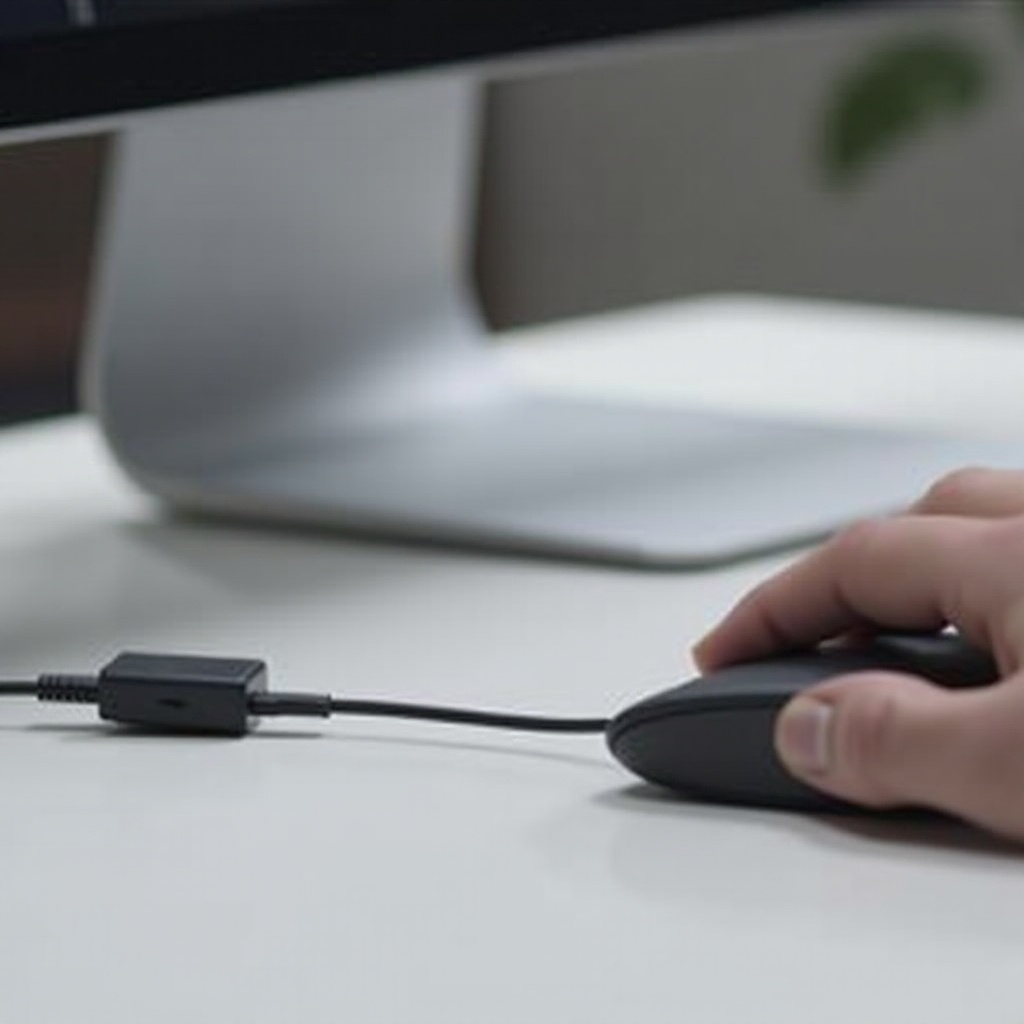
สุดยอดอะแดปเตอร์ USB Bluetooth สำหรับพีซีในปี 2024
ในปี 2024 มีอะแดปเตอร์ USB Bluetooth หลายรุ่นที่โดดเด่นในด้านคุณภาพและความน่าเชื่อถือ เพื่อตอบสนองความต้องการที่หลากหลาย
-
รุ่น XYZ A: ด้วย Bluetooth 5.0, รุ่น XYZ A ให้การเชื่อมต่อที่มั่นคง เหมาะสำหรับกิจกรรมเช่นการเล่นเกมหรือการสตรีม HD มันใช้ได้กับอุปกรณ์หลายประเภทและติดตั้งง่าย สนับสนุนการทำงานร่วมกับอุปกรณ์ได้อย่างราบรื่น
-
รุ่น ABC B: เสนอความสมดุลระหว่างประสิทธิภาพและราคา รูปแบบนี้เหมาะสำหรับผู้ใช้ที่มีงบประมาณจำกัด มันรองรับ Bluetooth 5.1 เพื่อประสิทธิภาพการใช้พลังงานและระยะที่ดีกว่า ทำงานได้ดีในระบบปฏิบัติการที่หลากหลาย
-
รุ่น DEF C: ปรับให้เหมาะสำหรับสภาพแวดล้อมการทำงานแบบมืออาชีพ อะแดปเตอร์นี้ใช้ Bluetooth 5.2 เพื่อให้ความเร็วสูงและการเชื่อมต่อที่เชื่อถือได้ มันรองรับการเชื่อมต่ออุปกรณ์หลายตัวในระยะไกล
ด้วยความรู้เกี่ยวกับรุ่นชั้นนำเหล่านี้ ขั้นตอนต่อไปคือการชั่งน้ำหนักราคาของพวกเขากับความสามารถด้านประสิทธิภาพ
การเปรียบเทียบราคาและประสิทธิภาพ
ราคากับประสิทธิภาพเป็นปัจจัยที่ต้องพิจารณาเมื่อเลือกอะแดปเตอร์ USB Bluetooth สำหรับพีซี
-
รุ่นราคาประหยัดอย่างรุ่น ABC B มีฟีเจอร์เพียงพอโดยไม่ต้องจ่ายราคาสูง จึงเหมาะสำหรับการใช้งานที่บ้าน
-
รุ่นชั้นสูงเช่นรุ่น DEF C ถึงแม้จะมีราคาสูงกว่า แต่ก็ให้ความคุ้มค่าที่ยอดเยี่ยมในแง่ของความทนทานและคุณสมบัติที่เหนือกว่า เหมาะสำหรับสภาพแวดล้อมเทคโนโลยีหนักหรืออาชีพ
เมื่อคุณเลือกอแดปเตอร์ตัวใหม่ ต้องทำให้แน่ใจว่ามันจะทำงานได้ดีที่สุด
วิธีการติดตั้งและปรับปรุงประสิทธิภาพอะแดปเตอร์ USB Bluetooth ของคุณ
เมื่อคุณเลือกอะแดปเตอร์แล้ว การติดตั้งที่ถูกต้องจะทำให้ใช้งานได้ และการปรับปรุงประสิทธิภาพจะเพิ่มประโยชน์ของมันสูงสุด
- เสียบอะแดปเตอร์เข้าพอร์ต USB ที่ว่างในคอมพิวเตอร์ของคุณ
- Windows มักจะติดตั้งไดร์เวอร์อัตโนมัติ หากไม่เป็นเช่นนั้น ให้ติดตั้งโดยใช้ซีดีที่ให้มาหรือดาวน์โหลดจากเว็บไซต์ของผู้ผลิต
- สำหรับผู้ใช้ Mac ให้เปิดใช้งาน Bluetooth ผ่านการตั้งค่าระบบหากมีการตรวจพบโดยอัตโนมัติ
- ทำตามคำแนะนำในการตั้งค่าเพื่อให้การเชื่อมต่อเสร็จสมบูรณ์
เพื่อปรับปรุงประสิทธิภาพ ให้พิจารณาเคล็ดลับเหล่านี้:
- ใช้พอร์ต USB ที่ไม่มีสิ่งกีดขวางเพื่อหลีกเลี่ยงปัญหาสัญญาณ
- รักษาไดร์เวอร์ให้อัปเดตเพื่อรักษาความเข้ากันได้และประสิทธิภาพ
- เชื่อมต่ออุปกรณ์อย่างเป็นลำดับเพื่อสร้างการเชื่อมต่อที่เสถียร
เมื่อเราใกล้ถึงจุดสิ้นสุด เป็นเรื่องสำคัญที่จะต้องสะท้อนถึงจุดหลักและวิธีการใช้ข้อมูลเชิงลึกเหล่านี้
บทสรุป
เมื่อเราต้องการเพิ่มการเชื่อมต่อพีซีของคุณ การเลือกอะแดปเตอร์ USB Bluetooth ที่ถูกต้องเป็นเรื่องสำคัญ พิจารณาความเข้ากันได้ เวอร์ชัน และระยะทางเป็นสิ่งสำคัญในการตัดสินใจของคุณ ชั่งคะแนนเหล่านี้กับความต้องการเฉพาะและงบประมาณของคุณ คู่มือของเรามีข้อมูลเชิงลึกที่จำเป็นสำหรับการซื้อที่มีข้อมูล พร้อมเสริมพลังให้คุณบรรลุการเชื่อมต่อ Bluetooth ที่ราบรื่น
คำถามที่พบบ่อย
คอมพิวเตอร์ทุกเครื่องสามารถใช้ตัวเชื่อมต่อ USB Bluetooth ได้หรือไม่?
ใช่ หากมีพอร์ต USB ที่ว่างและสนับสนุนไดรเวอร์ที่จำเป็น เกือบทุกเครื่องคอมพิวเตอร์สามารถใช้ตัวเชื่อมต่อ USB Bluetooth ได้
รุ่นของ Bluetooth มีผลต่อประสิทธิภาพอย่างไร?
รุ่นใหม่ของ Bluetooth ให้ความเร็วในการส่งข้อมูลที่สูงขึ้น ระยะการเชื่อมต่อที่ดีขึ้น และการเชื่อมต่อที่เสถียร ซึ่งทั้งหมดนี้ส่งเสริมประสิทธิภาพที่ดีขึ้น
ฉันควรทำอย่างไรหากตัวเชื่อมต่อของฉันทำงานได้ไม่ถูกต้อง?
ตรวจสอบให้แน่ใจว่าไดรเวอร์ของคุณเป็นปัจจุบัน ตรวจดูว่าพอร์ต USB ทำงานได้ และยืนยันความเข้ากันได้ของตัวเชื่อมต่อกับระบบปฏิบัติการของคุณ