
บทนำ
หน้าจอดำกะทันหันบน Dell Inspiron ทำให้งาน การเรียน และความบันเทิงหยุดชะงักในทันที คุณกดปุ่มเปิด/ปิด เห็นไฟหรือได้ยินเสียงพัดลม แต่จอยังคงมืด หรือ Windows โหลด ตัวชี้เมาส์แสดง แต่เดสก์ท็อปไม่ปรากฏ ปัญหาอาจเริ่มหลังอัปเดต หลังตื่นจากสลีป หรือเกิดขึ้นโดยไม่ทราบสาเหตุ ข่าวดีคือ คุณสามารถแยกหาสาเหตุและแก้ไขได้ด้วยแผนที่ชัดเจน
คำแนะนำนี้เน้นแล็ปท็อป Windows ในตระกูล Dell Inspiron คุณจะเริ่มจากวิธีแก้ไขด่วนที่ปลอดภัย จากนั้นทดสอบระบบไฟและจอแสดงผล ต่อไปคุณจะบูตเข้าสู่โหมดกู้คืนและซ่อมแซมไดรเวอร์ หากจำเป็น ให้รีเซ็ต BIOS และรันการวินิจฉัย ส่วนสุดท้ายครอบคลุมการตรวจฮาร์ดแวร์ การกู้คืนที่ปลอดภัยต่อข้อมูล และการป้องกัน ทำตามลำดับ ทดสอบหลังแต่ละขั้นตอน คุณจะประหยัดเวลาและหลีกเลี่ยงการสูญหายของข้อมูล
เพื่อเริ่มต้น ขั้นแรกให้จำแนกประเภทของหน้าจอดำที่คุณพบ สิ่งนี้จะกำหนดขั้นตอนถัดไปและลดการคาดเดา

ทำความเข้าใจสถานการณ์หน้าจอดำบน Dell Inspiron ของคุณ
คุณจะแก้ปัญหาได้เร็วขึ้นเมื่อระบุชื่อได้ ให้ระบุว่าเมื่อใดและอย่างไรที่หน้าจอดำปรากฏ สิ่งนี้จะบอกว่าควรโฟกัสที่ Windows ไดรเวอร์ หรือฮาร์ดแวร์
ระบุว่าเกิดก่อนเข้าสู่ระบบ หลังเข้าสู่ระบบ มีเคอร์เซอร์ หรือไม่มีเคอร์เซอร์
- ก่อนเข้าสู่ระบบ: อาจเห็นโลโก้ Dell แล้วก็มืด ชี้ไปที่ปัญหาการบูต, BIOS หรือเอาต์พุตแสดงผล
- หลังเข้าสู่ระบบ: คุณป้อนรหัสผ่านแล้วหน้าจอมืด บ่งชี้ปัญหา Windows Explorer หรือโปรไฟล์ผู้ใช้
- มีเคอร์เซอร์: คุณเห็นตัวชี้บนพื้นหลังดำ มักบ่งบอกปัญหาเชลล์หรือสแตกกราฟิก
- ไม่มีเคอร์เซอร์: มีแนวโน้มเป็นปัญหาเส้นทางสัญญาณภาพหรือฮาร์ดแวร์
แยกระหว่างไม่มีแบ็คไลท์ กับมีแบ็คไลท์แต่ไม่มีภาพ
- ไม่มีแบ็คไลท์: หน้าจอดูมืดสนิทแม้อยู่ในห้องมืด ใช้ไฟฉายส่องเฉียงๆ; หากเห็นภาพจางๆ แสดงว่าแบ็คไลท์ไม่ทำงาน
- แบ็คไลท์ติดแต่ไม่มีภาพ: แผงสว่างออกเทาๆ ชี้ไปที่เอาต์พุตของ GPU สายเคเบิล หรือซอฟต์แวร์
สังเกตรหัสเสียงบี๊บ แบบไฟ LED และพฤติกรรมพัดลม
- นับเสียงบี๊บหรือดูการกระพริบของ LED ขณะเปิดเครื่อง รหัสเหล่านี้ช่วยแยกปัญหา RAM กราฟิก หรือเมนบอร์ด
- ฟังเสียงพัดลมและการทำงานของไดรฟ์ หากได้ยินการทำงานปกติ Windows อาจกำลังทำงานอยู่แต่มีปัญหาการแสดงผล
เมื่อรู้สถานการณ์แล้ว ให้เริ่มจากวิธีแก้ด่วนที่มักกู้ภาพกลับมาได้ในไม่กี่นาที ขั้นตอนเหล่านี้ปลอดภัยและใช้เวลาไม่มาก
วิธีแก้ไขด่วนสำหรับหน้าจอดำบน Dell Inspiron
การดำเนินการเหล่านี้ช่วยกู้ภาพกลับมาได้ในหลายกรณี ลองทำตามลำดับและทดสอบระหว่างขั้นตอน หากขั้นตอนไหนทำให้เดสก์ท็อปกลับมา ให้หยุดและวางแผนอัปเดตเชิงป้องกันภายหลัง
ปลุกจอด้วย Windows + Ctrl + Shift + B
- กด Windows + Ctrl + Shift + B หนึ่งครั้ง คุณควรได้ยินเสียงบี๊บและหน้าจอกระพริบสั้นๆ Windows จะรีเซ็ตไดรเวอร์กราฟิก
- หากเดสก์ท็อปกลับมา ให้ปรับปรุงไดรเวอร์แสดงผลภายหลังเพื่อป้องกันไม่ให้เกิดซ้ำ
สลับโหมดฉายภาพด้วย Windows + P
- กด Windows + P แล้วใช้ปุ่มลูกศรเพื่อไล่โหมด:
1) เฉพาะหน้าจอพีซี
2) ทำซ้ำ
3) ขยาย
4) เฉพาะหน้าจอที่สอง - คุณอาจสลับไปโหมดที่ซ่อนจอแล็ปท็อป ตั้งค่าเป็น เฉพาะหน้าจอพีซี เพื่อคืนจอภายใน
รีสตาร์ต Windows Explorer ผ่าน Task Manager
- กด Ctrl + Shift + Esc เพื่อเปิด Task Manager
- หากมองไม่เห็น ให้กด Alt + N พิมพ์ explorer.exe แล้วกด Enter
- หรือใน Task Manager ค้นหา Windows Explorer เลือก แล้วคลิก Restart
- วิธีนี้จะเรียกทาสก์บาร์และเดสก์ท็อปกลับมา หากเชลล์ค้าง
ทำการรีเซ็ตพลังงานแบบบังคับและถอดอุปกรณ์ต่อพ่วง
- กดปุ่มเปิด/ปิดค้าง 10–15 วินาทีจนระบบดับ
- ถอดอะแดปเตอร์ AC อุปกรณ์ USB จอภายนอก แท่นเชื่อมต่อ และ SD card
- ต่อเฉพาะอะแดปเตอร์ AC แล้วเปิดเครื่อง
หากหน้าจอยังดำหลังวิธีแก้ด่วน ให้ยืนยันว่าเส้นทางพลังงานเสถียร อะแดปเตอร์กำลังต่ำ คอนโทรลเลอร์ติดค้าง หรือช่องเสียบหลวม อาจทำให้เข้าใจผิดว่าเป็นปัญหาจอภาพ
การตรวจสอบพลังงาน แบตเตอรี่ และไฟแสดงสถานะบน Dell Inspiron
ปัญหาด้านพลังงานอาจแสดงออกเป็นหน้าจอดำหรือทำให้แผงจอไม่ตื่น ตรวจสอบให้แน่ใจว่าระบบได้รับพลังงานที่นิ่งและคอนโทรลเลอร์ของแบตเตอรี่ไม่ติดค้าง
ตรวจสอบอะแดปเตอร์ AC ช่องเสียบ DC และสถานะไฟแสดงการชาร์จ
- ตรวจสอบไฟ LED ที่อะแดปเตอร์ AC (ถ้ามี) ให้แน่ใจว่าไฟติดเมื่อเสียบปลั๊ก
- ตรวจสอบช่องเสียบ DC ช่องที่หลวม/โยกอาจทำให้ไฟตกเป็นระยะ
- สังเกตไฟแสดงการชาร์จของแล็ปท็อป หากไม่ติดเลย ให้ลองเต้ารับอื่นหรือใช้อะแดปเตอร์ Dell ที่มั่นใจว่าใช้งานได้
ทำการรีเซ็ตแบตเตอรี่แบบรูเข็มหรือแบตเตอรี่ฝังตัว (ขึ้นกับรุ่น)
- หลายรุ่นของ Inspiron มีรูเข็มสำหรับรีเซ็ตแบตเตอรี่ที่ด้านล่าง ถอดปลั๊ก AC
- กดคลิปกระดาษลงในรูเข็มค้างไว้ 5–10 วินาที ต่อปลั๊ก AC แล้วเปิดเครื่อง
- วิธีนี้จะรีเซ็ตคอนโทรลเลอร์ฝังตัว ซึ่งอาจล้างอาการหน้าจอดำติดค้างหลังสลีป
ตรวจสอบแบตบวม หน้าเชื่อมต่อหลวม หรือพอร์ตเสียหาย
- มองหาตัวเครื่องนูนหรือทัชแพดยก แบตเตอรี่บวมอาจกดทับสายต่างๆ
- ตรวจพอร์ต USB‑C และ HDMI ว่ามีสิ่งสกปรกหรือพินงอที่อาจทำให้สัญญาณภาพลัดวงจรหรือไม่
- หากพบความเสียหาย ควรงดใช้งานหนักและวางแผนซ่อม
เมื่อยืนยันด้านพลังงานแล้ว คำถามถัดไปคือแผงจอ สาย หรือ GPU ส่งภาพออกมาหรือไม่ ใช้จอภายนอกและการทดสอบ LCD ในตัวเพื่อตามหาจุดที่ล้มเหลว
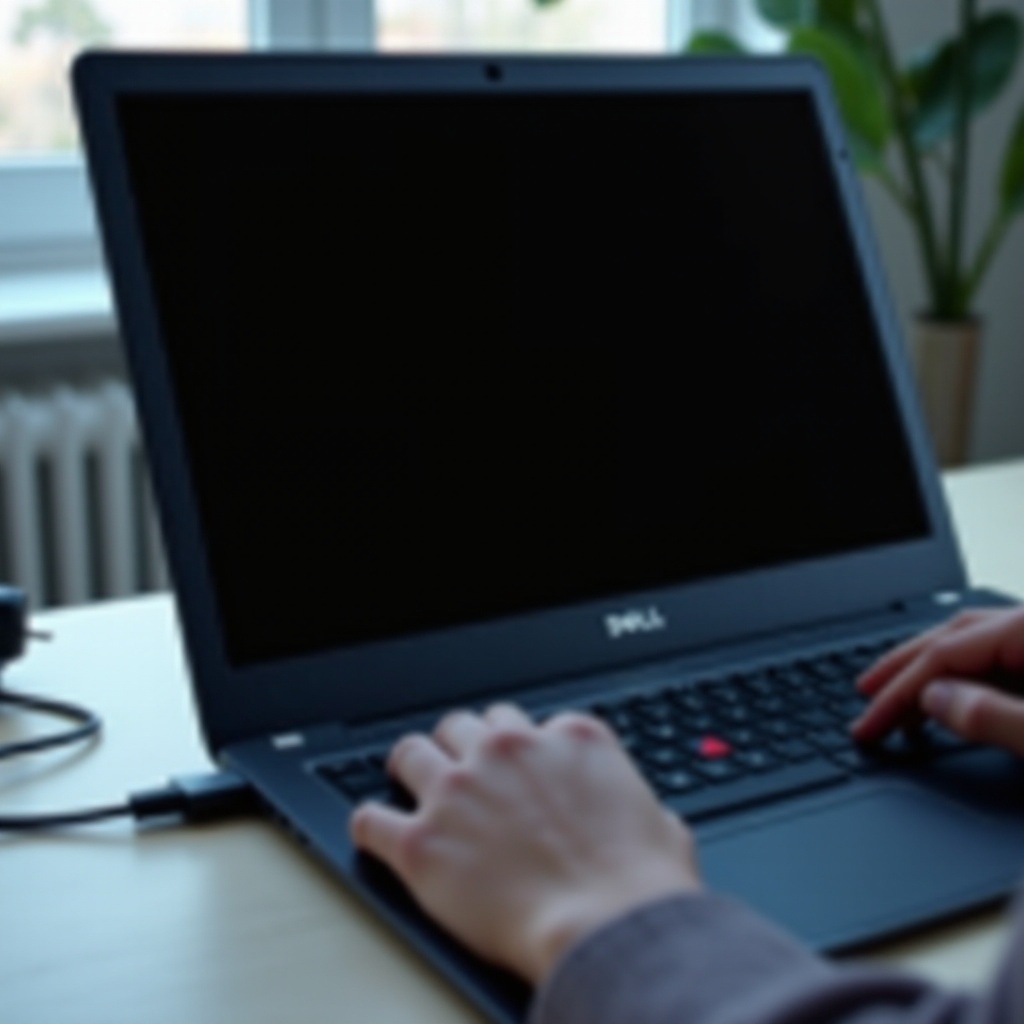
การวินิจฉัยจอแสดงผล: จอภายนอกและ LCD BIST
ระบุว่าเป็นความผิดของจอภายใน GPU หรือสาย ตัวทดสอบอย่างรวดเร็วเหล่านี้จะช่วยจำกัดขอบเขต ก่อนที่คุณจะเปลี่ยนไดรเวอร์หรือเปิดฝาเครื่อง
ทดสอบเอาต์พุตวิดีโอผ่าน HDMI หรือ USB‑C และสลับโหมดแสดงผล
- ต่อจอภายนอกหรือทีวีผ่าน HDMI หรือ USB‑C (DisplayPort alt‑mode)
- ใช้ Windows + P เพื่อเลือก ทำซ้ำ หรือ เฉพาะหน้าจอที่สอง
- หากจอภายนอกแสดงเดสก์ท็อป แสดงว่า GPU และ Windows น่าจะทำงานปกติ ให้โฟกัสไปที่แผงจอภายในหรือสาย
รัน Dell LCD BIST (D + Power) เพื่อประเมินแผงจอ
- ปิดเครื่อง กดคีย์ D ค้างไว้ขณะกดปุ่มเปิดเครื่อง
- หน้าจอควรแสดงสีพื้นสลับกัน: แดง เขียว น้ำเงิน ขาว ดำ
- หากเห็นสี แสดงว่าแผงและแบ็คไลท์ทำงาน หากไม่ ให้สงสัยแผงหรือสายเคเบิล
แปลผลเพื่อแยกว่าผิดที่ GPU สาย หรือแผงจอ
- จอภายนอกปกติ + BIST ปกติ: ปัญหาที่ Windows หรือไดรเวอร์ หรือโหมดแสดงผลไม่ถูกต้อง
- จอภายนอกปกติ + BIST ล้มเหลว: ปัญหาที่แผงจอภายในหรือสาย
- จอภายนอกล้มเหลว + BIST ผ่าน: ปัญหาที่ระบบปฏิบัติการหรือไดรเวอร์
- ทั้งคู่ล้มเหลว: ปัญหาฮาร์ดแวร์ลึก เช่น GPU หรือเมนบอร์ด
หากจอแสดงผลบนจอภายนอกหรือ BIST ผ่าน ให้ไปยังขั้นตอนกู้คืนและซ่อมแซมไดรเวอร์ ขั้นตอนเหล่านี้มักแก้สาเหตุซอฟต์แวร์ที่ขวางไม่ให้เดสก์ท็อปปรากฏ
บูตเข้าสู่โหมดกู้คืนและเซฟโหมดเมื่อหน้าจอดำ
เมื่อเดสก์ท็อปไม่ปรากฏ ให้ใช้โหมดกู้คืนเพื่อเข้าถึงเครื่องมือซ่อมแซม Safe Mode จะโหลดไดรเวอร์ขั้นต่ำและมักแสดงภาพได้ แม้โหมดปกติจะทำไม่ได้
เรียกใช้งานการซ่อมแซมอัตโนมัติและตัวเลือกการเริ่มต้นขั้นสูง
- บังคับให้บูตล้มเหลว 3 ครั้งเพื่อเข้าสู่ Windows Recovery Environment (WinRE): เปิดเครื่อง เมื่อ Windows เริ่มโหลด ให้กดปุ่มเปิด/ปิดค้าง 10 วินาทีเพื่อปิดเครื่อง; ทำซ้ำสามครั้ง
- ใน WinRE เลือก Troubleshoot > Advanced options
- รัน Startup Repair เพื่อแก้ปัญหาการบูตที่อาจทำให้หน้าจอดำ
ใช้ USB ที่บูตได้เพื่อเข้า Safe Mode และ Command Prompt
- บนพีซีเครื่องอื่น สร้าง USB Windows 11 หรือ 10 ด้วย Media Creation Tool ของ Microsoft
- บูต Inspiron จาก USB (กด F12 ตอนเปิดเครื่อง เลือกอุปกรณ์ USB)
- เลือก Repair your computer > Troubleshoot > Advanced options > Startup Settings > Restart > กด 4 เพื่อ Safe Mode หรือ 5 เพื่อ Safe Mode with Networking
ทำ Clean Boot เพื่อแยกแอปและบริการที่เริ่มพร้อมระบบ
- ใน Safe Mode กด Windows + R พิมพ์ msconfig แล้วกด Enter
- ที่แท็บ Services ให้ทำเครื่องหมาย Hide all Microsoft services แล้วคลิก Disable all
- ที่ Task Manager > แท็บ Startup ให้ปิดการใช้งานทั้งหมด แล้วรีสตาร์ตเข้าสู่โหมดปกติ
- หากจอกลับมา ให้เปิดใช้งานทีละรายการเพื่อหาตัวการ
เมื่อคุณเข้าถึงเดสก์ท็อปหรือ Safe Mode ได้แล้ว ให้ซ่อมไฟล์ระบบของ Windows และรีเฟรชไดรเวอร์กราฟิก วิธีนี้จะกำจัดสาเหตุซอฟต์แวร์ที่พบบ่อย
ซ่อมแซม Windows และไดรเวอร์ที่ก่อให้เกิดหน้าจอดำ
ไดรเวอร์กราฟิกหรือไฟล์เชลล์ที่เสียหายมักสร้างอาการหน้าจอดำบน Dell Inspiron ทำความสะอาดและติดตั้งแพ็กเกจที่เสถียรจาก Dell ใหม่
ลบและย้อนกลับไดรเวอร์กราฟิกด้วย DDU ใน Safe Mode
- ดาวน์โหลด Display Driver Uninstaller (DDU)
- บูตเข้าสู่ Safe Mode รัน DDU เพื่อลบไดรเวอร์แสดงผลของ Intel, AMD และ NVIDIA
- รีบูตเข้าสู่โหมดปกติ Windows จะใช้ไดรเวอร์แสดงผลพื้นฐาน
ติดตั้งไดรเวอร์จากผู้ผลิต (OEM) ใหม่จาก Dell Support
- ไปที่ Dell Support ใส่ Service Tag ของคุณ แล้วเปิดหน้า Drivers & Downloads
- ติดตั้งไดรเวอร์กราฟิกล่าสุดที่ผ่านการทดสอบสำหรับรุ่น Inspiron ของคุณ ให้เลือกแพ็กเกจของ Dell แทนไดรเวอร์ทั่วไป
- อัปเดตไดรเวอร์ชิปเซ็ตและ Intel Management Engine เพื่อทำให้สแตกเสถียร
รัน SFC และ DISM เพื่อซ่อมแซมไฟล์ระบบที่เสียหาย
- เปิด Command Prompt ในสิทธิ์ผู้ดูแลระบบ
- รันคำสั่งต่อไปนี้:
1) sfc /scannow
2) DISM /Online /Cleanup-Image /RestoreHealth - รีสตาร์ต เครื่องมือเหล่านี้จะแทนที่ไฟล์ที่เสียหายซึ่งอาจทำให้เชลล์เดสก์ท็อปเสีย
หากปัญหายังอยู่หลังซ่อมไดรเวอร์และไฟล์ ให้ตรวจเฟิร์มแวร์และรันการวินิจฉัยของ Dell เพื่อคัดกรองความผิดพลาดของฮาร์ดแวร์ก่อนเปิดเครื่อง
BIOS หรือ UEFI เฟิร์มแวร์ และการวินิจฉัยในตัวบน Inspiron
ปัญหาเฟิร์มแวร์หรือการตั้งค่า BIOS ที่ผิดอาจบล็อกเอาต์พุตวิดีโอ เครื่องมือของ Dell สามารถตรวจพบชิ้นส่วนที่ล้มเหลวก่อนคุณจะไขน็อตสกรูใดๆ
รีเซ็ต BIOS หรือ UEFI เป็นค่าเริ่มต้นและอัปเดตเฟิร์มแวร์
- กด F2 ขณะบูตเพื่อเข้าสู่ BIOS Setup โหลดค่าเริ่มต้น (Setup Defaults) บันทึกและออก
- ดาวน์โหลด BIOS ล่าสุดสำหรับ Service Tag ของคุณจาก Dell Support
- เสียบไฟ AC แล้วดำเนินการอัปเดต ห้ามตัดไฟระหว่างการอัปเดต
ใช้การวินิจฉัย ePSA (F12 > Diagnostics) เพื่อตรวจฮาร์ดแวร์
- กด F12 ตอนบูตแล้วเลือก Diagnostics
- ให้ ePSA รันทดสอบหน่วยความจำ LCD และที่เก็บข้อมูล จดรหัสข้อผิดพลาดและรหัสยืนยัน
- หาก ePSA รายงานความล้มเหลว ให้วางแผนซ่อมหรือใช้บริการประกัน
ลองใช้ BIOS Recovery บนรุ่นที่รองรับ
- เมื่อแล็ปท็อปปิดอยู่ ให้ต่อไฟ AC กด Ctrl + Esc ค้างแล้วกดปุ่มเปิดเครื่องเพื่อเรียก BIOS Recovery (ถ้ารองรับ)
- ทำตามคำแนะนำบนหน้าจอเพื่อกู้คืนหรือย้อนเวอร์ชัน BIOS
หากการวินิจฉัยผ่านแต่หน้าจอยังคงดำ ให้ตรวจส่วนที่ผู้ใช้สามารถดูแลได้ หลายรุ่นของ Inspiron อนุญาตให้ถอดเสียบ RAM และ SSD ใหม่ และตรวจสาย LCD ด้วยสายตา
การตรวจสอบฮาร์ดแวร์: RAM, SSD และสายเคเบิล LCD บนแล็ปท็อป Inspiron
หากหมดประกันและคุณมั่นใจกับงานซ่อม คุณสามารถถอดเสียบชิ้นส่วนต่างๆ ได้เสมอ ทำงานอย่างปลอดภัยและอ้างอิงคู่มือบริการของรุ่นคุณ
ถอดเสียบและทดสอบโมดูลหน่วยความจำทีละตัว
- ปิดเครื่อง ถอดปลั๊ก AC กดปุ่มเปิด/ปิดค้าง 10 วินาที
- เปิดฝาล่างโดยใช้ไขควงที่ถูกต้องและปฏิบัติตามข้อควรระวังเรื่องไฟฟ้าสถิต (ESD)
- ถอดแล้วเสียบ RAM ใหม่ หากมีสองแถว ให้ทดสอบทีละแถวในแต่ละสล็อต
- RAM เสียมักทำให้เกิดเสียงบี๊บหรือหน้าจอดำโดยไม่ POST
ยืนยันการเสียบและสุขภาพของ SSD แบบ NVMe หรือ SATA
- ถอดแล้วเสียบ SSD ใหม่และขันสกรูให้แน่น
- หากไดรฟ์หลวมหรือกำลังเสีย Windows อาจไม่โหลดและปล่อยให้หน้าจอดำ
- ภายหลัง ใช้เครื่องมือของผู้ผลิต เช่น Samsung Magician หรือ Crucial Storage Executive เพื่อตรวจสุขภาพไดรฟ์
ตรวจบริเวณบานพับและสาย LCD ว่ามีความเสียหายหรือไม่
- ตรวจสายจอใกล้บานพับอย่างระมัดระวังว่ามีรอยหนีบหรือเสื่อมสภาพหรือไม่
- สายที่เสียหายอาจทำให้ภาพและแบ็คไลท์หายเป็นระยะหรือหายถาวร
- หากเสียหาย ให้เปลี่ยนสายหรือแผงจอ หากไม่มั่นใจ ให้ติดต่อศูนย์บริการ
เมื่อชิ้นส่วนทางกายภาพปกติหรือคุณไม่ต้องการเปิดเครื่อง ให้โฟกัสกับตัวกระตุ้นที่เกี่ยวกับการอัปเดตและสถานะพลังงาน สิ่งเหล่านี้เป็นสาเหตุทั่วไปของหน้าจอดำกะทันหัน
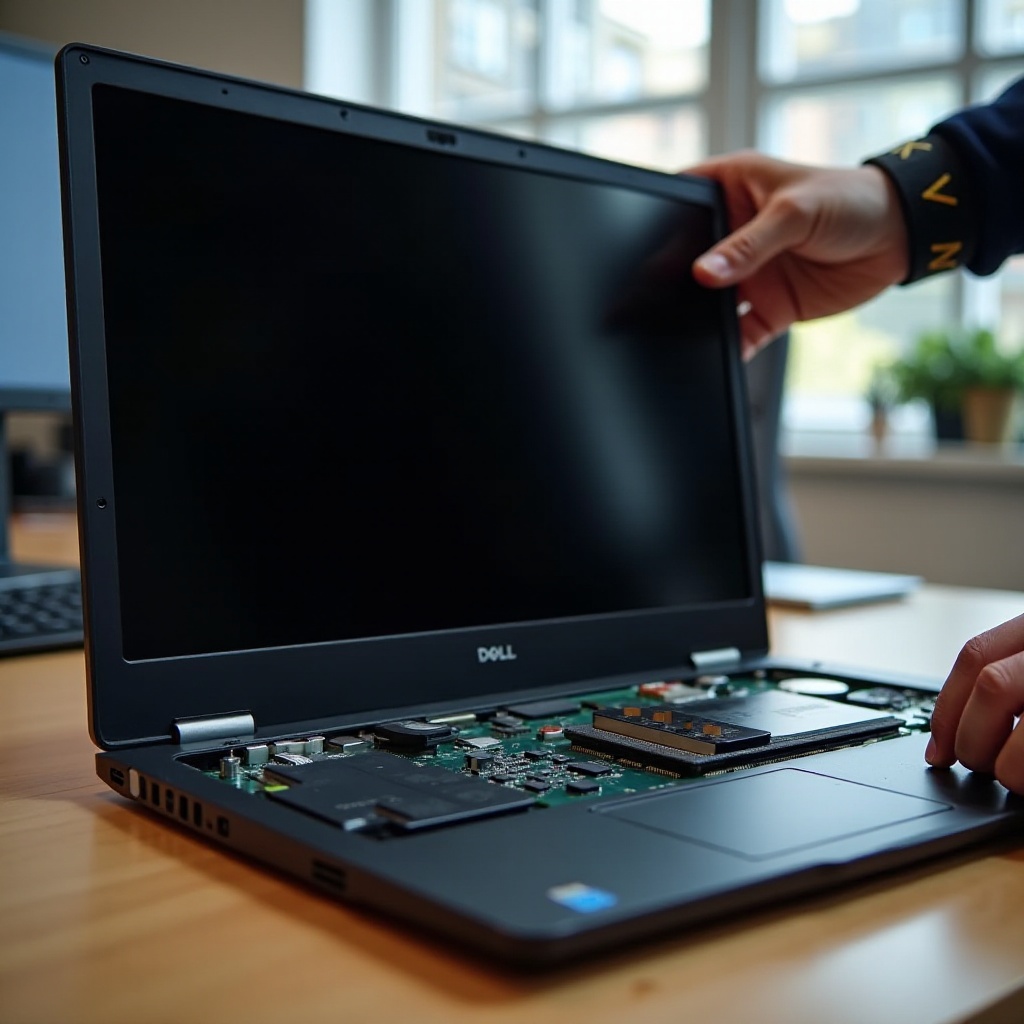
หน้าจอดำหลังอัปเดต หลังสลีป หรือไฮเบอร์เนต: วิธีแก้เฉพาะ
หน้าจอดำจำนวนมากเริ่มหลังอัปเดต Windows เปลี่ยนไดรเวอร์ หรือหลังปลุกจากสลีป ให้ย้อนการเปลี่ยนแปลงล่าสุดและปรับการตั้งค่าพลังงานเพื่อคืนความเสถียร
ย้อนการอัปเดต Windows หรือไดรเวอร์ล่าสุด
- Settings > Windows Update > Update history > Uninstall updates เอาอัปเดตรวมชุดล่าสุดหรืออัปเดตคุณสมบัติที่เกิดก่อนปัญหาออก
- Device Manager > Display adapters > Properties > Driver > Roll Back Driver หากมี
- หยุดพักการอัปเดตชั่วคราวระหว่างที่ทำให้ระบบเสถียร
ปิด Fast Startup และไฮเบอร์เนตเพื่อป้องกันปัญหาเกี่ยวกับสลีป
- Control Panel > Power Options > Choose what the power buttons do > Change settings that are currently unavailable > ยกเลิก Turn on fast startup
- เปิด Command Prompt ในสิทธิ์ผู้ดูแลระบบและรัน: powercfg /h off (เปิดใหม่ได้ภายหลังด้วย powercfg /h on)
- ทดสอบการสลีปและปลุกหลายๆ รอบ
ปรับ Modern Standby และพฤติกรรมเมื่อปิดฝา
- Settings > System > Power & battery เลือกแบบสมดุลหรือประหยัดพลังงานสูงสุด
- ตั้งค่า When I close the lid เป็น Sleep หรือ Do nothing หลีกเลี่ยง Hibernate ระหว่างทดสอบ
- อัปเดตไดรเวอร์กราฟิกของ Intel และชิปเซ็ตเพื่อปรับปรุงความเสถียรขณะปลุก
หากการเปลี่ยนแปลงเหล่านี้ไม่ยั่งยืน ให้ปกป้องข้อมูลของคุณและพิจารณาตัวเลือกการกู้คืนที่ปลอดภัยต่อข้อมูล การสร้างส่วนประกอบของ Windows ใหม่โดยเก็บไฟล์ไว้มักล้างปัญหาซอฟต์แวร์ลึกๆ ได้
การกู้คืนที่ปลอดภัยต่อข้อมูลและทางเลือกสุดท้าย
ปกป้องไฟล์ของคุณก่อน จากนั้นเลือกเส้นทางที่รบกวนน้อยที่สุดเพื่อให้ได้เดสก์ท็อปที่สะอาดและใช้งานได้ เริ่มจากโปรไฟล์และจุดคืนค่า แล้วค่อยไล่ระดับ
สร้างโปรไฟล์ผู้ใช้ผู้ดูแลระบบใหม่
- หน้าจอดำหลังเข้าสู่ระบบมักเกี่ยวข้องกับโปรไฟล์ที่เสียหาย
- Settings > Accounts > Family & other users > Add account > Add a user without a Microsoft account > ตั้งเป็น Administrator
- ลงชื่อเข้าใช้ด้วยบัญชีใหม่ หากเดสก์ท็อปโหลด ให้ย้ายไฟล์ของคุณและพิจารณาลบโปรไฟล์เดิม
ใช้ System Restore หรือทำการติดตั้งซ่อมแซมแบบ In‑place
- System Restore: Control Panel > Recovery > Open System Restore เลือกจุดคืนค่าก่อนเกิดปัญหา
- In‑place repair: รันโปรแกรมติดตั้ง Windows จากภายใน Windows เลือก Keep personal files and apps การทำเช่นนี้จะติดตั้งส่วนประกอบ Windows ใหม่โดยไม่ลบข้อมูล
รีเซ็ตพีซีเครื่องนี้ (เก็บไฟล์) หรือทำการติดตั้งใหม่ทั้งหมด
- Settings > System > Recovery > Reset this PC > Keep my files ติดตั้ง Windows ใหม่พร้อมเก็บข้อมูลผู้ใช้
- หากไม่ได้ผล ให้สำรองไฟล์ด้วย USB ที่บูตได้ (คัดลอกไฟล์ผ่านหน้าต่าง Open ของ Notepad หรือผ่าน Command Prompt) แล้วจึงทำการติดตั้งใหม่ทั้งหมด
หลังการกู้คืน ให้ตั้งขั้นตอนป้องกันง่ายๆ เพื่อหลีกเลี่ยงหน้าจอดำบน Dell Inspiron ในครั้งต่อไป การดูแลเป็นประจำเล็กน้อยให้ผลระยะยาว
การป้องกัน: ปกป้อง Inspiron ของคุณจากหน้าจอดำในอนาคต
การดูแลเล็กน้อยช่วยป้องกันการหยุดชะงัก จัดตารางการอัปเดตและสำรองข้อมูลอย่างสม่ำเสมอ และใช้งานฮาร์ดแวร์อย่างทะนุถนอม
รักษาจังหวะการอัปเดตและตั้งจุดคืนค่า
- อัปเดตไดรเวอร์และ Windows ตามกำหนดรายเดือน ไม่ใช่ทันทีที่มีการปล่อยอัปเดต
- ก่อนอัปเดตใหญ่ ให้สร้างจุดคืนค่าด้วยตนเองและสำรองไฟล์
ปฏิบัติตามแนวทางที่ดีสำหรับไดรเวอร์และ BIOS
- ให้ความสำคัญกับไดรเวอร์กราฟิกและชิปเซ็ตที่ Dell อนุมัติและปรับแต่งสำหรับรุ่นของคุณ
- อัปเดต BIOS ขณะเสียบไฟ AC โดยไม่ต่ออุปกรณ์เสริมใดๆ
- หลีกเลี่ยงไดรเวอร์แบบเบต้า/อินไซเดอร์บนเครื่องที่ใช้งานจริง
จัดการความร้อน ดูแลบานพับ และตั้งค่าสลีป
- รักษาช่องระบายอากาศให้โล่ง ทำความสะอาดฝุ่นทุกไม่กี่เดือน ความร้อนสูงเกินไปอาจก่อปัญหา GPU
- เปิดปิดฝาอย่างนุ่มนวลเพื่อปกป้องสาย LCD ที่บริเวณบานพับ
- ใช้แผนพลังงานแบบสมดุลและทดสอบพฤติกรรมการปลุกหลังอัปเดตไดรเวอร์
บทสรุป
คุณสามารถแก้หน้าจอดำบน Dell Inspiron ได้โดยไล่จากขั้นตอนง่ายไปซับซ้อน เริ่มจากคีย์ลัดและการรีเซ็ตพลังงาน ตรวจสอบ AC พฤติกรรมแบตเตอรี่ และโหมดแสดงผล ทดสอบจอภายนอกและรัน LCD BIST หากจำเป็น ให้บูตสู่โหมดกู้คืน ล้างไดรเวอร์กราฟิก และซ่อมไฟล์ระบบ อัปเดต BIOS และรัน ePSA เพื่อคัดกรองความผิดปกติของฮาร์ดแวร์ หากยังเป็นซ้ำ ให้ถอดเสียบ RAM, SSD และตรวจสาย LCD หากปัญหาเริ่มหลังอัปเดตหรือสลีป ให้ย้อนและปรับคุณสมบัติพลังงาน เก็บสำรองและตั้งจุดคืนค่าเพื่อให้การกู้คืนปลอดภัย ด้วยแนวทางที่เป็นระบบ คุณจะกู้การแสดงผลและทำให้แล็ปท็อปของคุณเสถียร
คำถามที่พบบ่อย
ทำไม Dell Inspiron ของฉันจึงแสดงหน้าจอสีดำมีเคอร์เซอร์แต่ไม่มีเดสก์ท็อป?
โดยปกติหมายความว่า Windows โหลดแล้วแต่เชลล์ไม่เริ่มทำงาน หรือสแต็กกราฟิกค้าง ให้กด Ctrl + Shift + Esc เลือก Windows Explorer แล้วคลิก Restart หากยังไม่สำเร็จ ให้กด Alt + N ในตัวจัดการงาน พิมพ์ explorer.exe แล้วกด Enter บูตเข้าเซฟโหมดและถอนหรือติดตั้งไดรเวอร์กราฟิกใหม่ด้วย DDU ทดสอบโปรไฟล์ผู้ใช้ผู้ดูแลระบบใหม่; โปรไฟล์ที่เสียหายอาจทำให้เดสก์ท็อปไม่ขึ้น
ฉันจะเรียกใช้การวินิจฉัยของ Dell ได้อย่างไรหากหน้าจอยังคงเป็นสีดำ?
ลองใช้เครื่องมือในตัวสองอย่าง อย่างแรก LCD BIST: ขณะโน้ตบุ๊กปิดอยู่ ให้กดค้างปุ่ม D แล้วกดปุ่มเปิดเครื่อง หากปรากฏหน้าจอสีต่างๆ แสดงว่าพาเนลทำงานปกติ อย่างที่สอง การวินิจฉัย ePSA: ระหว่างบูตให้กด F12 แล้วเลือก Diagnostics หากจอภายในไม่แสดงผล ให้ต่อจอภาพภายนอกผ่าน HDMI หรือ USB‑C แล้วลองกด F12 อีกครั้ง จดบันทึกรหัสข้อผิดพลาดและรหัสยืนยันเพื่อใช้ติดต่อฝ่ายสนับสนุน
การอัปเดต BIOS จะแก้ปัญหาหน้าจอดำบน Inspiron ของฉันได้หรือไม่?
การอัปเดต BIOS สามารถแก้ปัญหาการเริ่มต้นการแสดงผลและการกลับจากโหมดสลีปได้ แต่จะไม่ซ่อมพาเนลหรือสายที่เสีย ให้รีเซ็ต BIOS เป็นค่าเริ่มต้นก่อน จากนั้นอัปเดตเป็นเวอร์ชันล่าสุดจาก Dell Support ให้ตรงกับ Service Tag ของคุณ ควรต่อไฟ AC ตลอดเวลาและหลีกเลี่ยงการขัดจังหวะ หาก ePSA หรือ LCD BIST ระบุว่ามีความขัดข้องด้านฮาร์ดแวร์ ให้แก้ไขฮาร์ดแวร์นั้นแม้หลังจากอัปเดต BIOS แล้ว