
บทนำ
การเลือกแท็บเล็ตที่ดีที่สุดสำหรับการทำงานต้องเริ่มจากเวิร์กโฟลว์ของคุณ ไม่ใช่แค่สเปกบนกระดาษ นักเขียนให้ความสำคัญกับคีย์บอร์ดที่มั่นคงและหน้าจอที่คมชัด นักออกแบบต้องการปากกาที่หน่วงต่ำและความแม่นยำของสี ฝ่ายขายต้องการกล้องที่ดีและแบตเตอรี่อึดสำหรับวันทำงานยาวและวิดีโอคอล นักศึกษาและผู้จัดการต้องการกระเป๋าที่เบาและการเข้าถึงเอกสาร แชต และปฏิทินอย่างรวดเร็ว ผู้ใช้บางคนต้องการแอปเดสก์ท็อปเต็มรูปแบบ ขณะที่บางคนอยู่กับเว็บแอปและเครื่องมือคลาวด์ได้ คู่มือนี้ช่วยให้คุณเลือกแท็บเล็ตที่เหมาะกับงานจริง ไม่ใช่แค่คะแนนทดสอบ คุณจะได้รู้ว่าสเปกใดสำคัญ ระบบนิเวศใดเหมาะกับงานแต่ละแบบ และอุปกรณ์เสริมกับขั้นตอนตั้งค่าใดที่เปลี่ยนแผ่นกระจกให้กลายเป็นเวิร์กสเตชันจริงจัง
เพื่อให้รวดเร็ว เริ่มจากคำแนะนำฉบับย่อ แล้วค่อยเจาะลึกวิธีทดสอบและเกณฑ์การเลือกซื้อเพื่อยืนยันตัวเลือกของคุณ
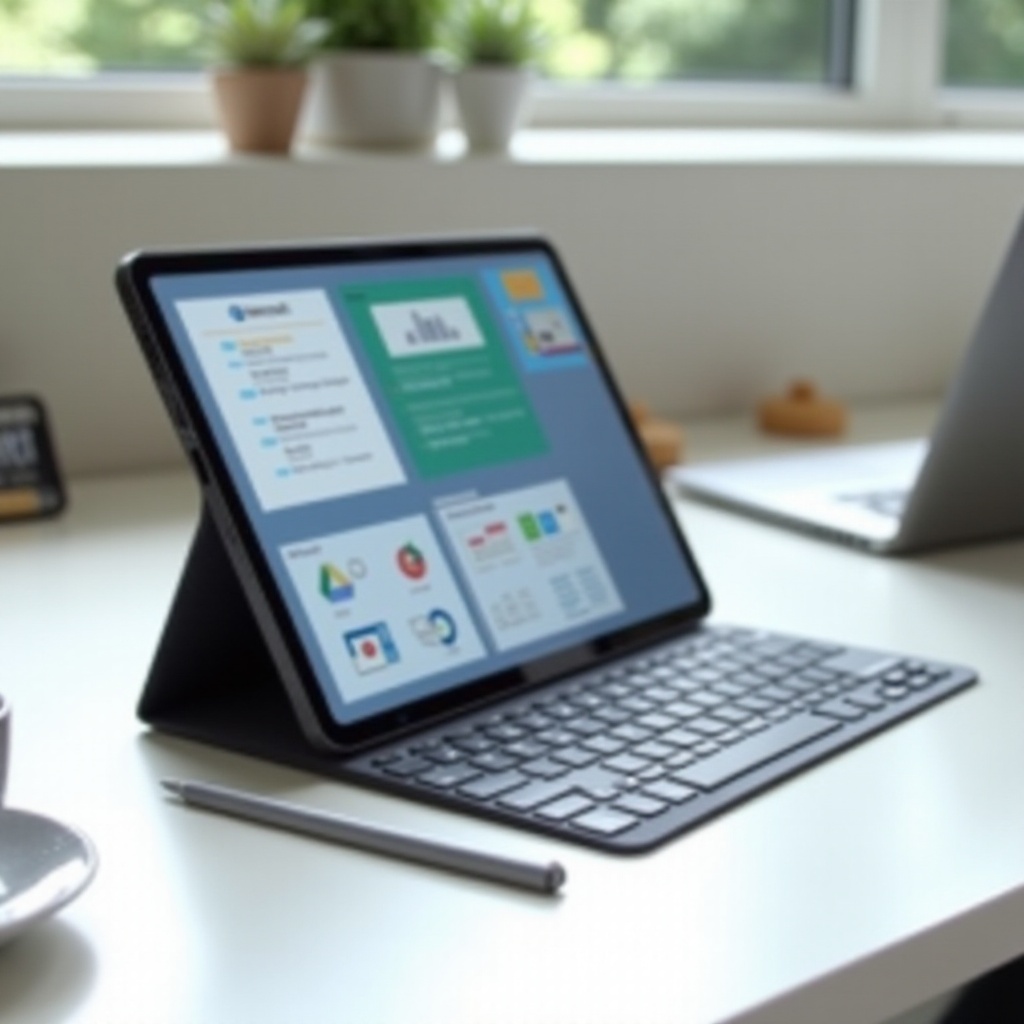
ภาพรวม: คำแนะนำฉับไวตามประเภทผู้ใช้งาน
หากต้องการคำตอบเร็ว เริ่มตรงนี้แล้วค่อยตรวจสอบรายละเอียดภายหลัง
– คนส่วนใหญ่: iPad Pro ชิปตระกูล M คู่กับเคสคีย์บอร์ดที่มีแทร็คแพด
– ผู้ใช้สาย Google: Samsung Galaxy Tab S ซีรีส์ พร้อม S Pen ที่ให้มาและโหมดเดสก์ท็อป DeX
– ผู้ใช้พลังสูงสาย Windows: Microsoft Surface Pro พร้อม Type Cover สำหรับแอปเดสก์ท็อปเต็มรูปแบบ
– สายครีเอทีฟและจดโน้ต: iPad Pro หรือ Galaxy Tab S เพื่อการหน่วงปากกาชั้นนำและแอปคุณภาพ
– นักเดินทาง: แท็บเล็ตขนาดราว 11 นิ้วที่น้ำหนักเบา พร้อมเคสแข็งแรง และตัวเลือก 5G
– งบจำกัด: iPad รุ่นเริ่มต้น หรือ Galaxy Tab A‑series จับคู่คีย์บอร์ด Bluetooth และขาตั้ง
ตัวเลือกเหล่านี้เป็นจุดเริ่มต้น ต่อไปดูว่าเราทดสอบและประเมินแท็บเล็ตทำงานอย่างไร เพื่อให้คุณเชื่อมั่นในกระบวนการเบื้องหลังคำแนะนำแต่ละข้อ
เราทดสอบและคัดเลือกแท็บเล็ตทำงานอย่างไร
เราจำลองวันทำงานเต็มวันบนแต่ละอุปกรณ์และโหมงานอย่างหนัก ภาระงานทดสอบรวมอีเมลและปฏิทิน, Slack หรือ Teams, แท็บเบราว์เซอร์ 25 ถึง 50 แท็บ, เอกสารแบบเรียลไทม์ใน Google Workspace หรือ Microsoft 365 และประชุมวิดีโอ 2 ชั่วโมง เราเพิ่มงานครีเอทีฟอย่างการแต่งภาพ งานเวกเตอร์ หรือการจดโน้ตเพื่อวัดความหน่วงปากกาและการปฏิเสธฝ่ามือ เราประเมินคีย์บอร์ดเรื่องระยะกดและผังปุ่ม และประเมินแทร็คแพดเรื่องความแม่นยำและการปฏิเสธฝ่ามือ เราบันทึกอายุการใช้งานแบตเตอรี่ตั้งแต่ชาร์จตอนเช้าถึงสิ้นวัน รวมการสูญพลังงานขณะสแตนด์บายและเวลาสนทนา เราทดสอบจอภายนอกผ่าน USB‑C ฮับ ตรวจการโอนไฟล์ไปยัง SSD แบบพกพา และยืนยันว่าเครื่องพิมพ์ สแกนเนอร์ และเว็บแคมทำงานได้ดี เราวัดอัตราส่งผ่าน Wi‑Fi 6E หรือ Wi‑Fi 7 ประเมินความเสถียรของ 5G หรือ eSIM และจดเวลาการเชื่อมต่อวิทยุไร้สายหลังตื่นจากสลีป เราทบทวนนโยบายอัปเดต ฟีเจอร์ความปลอดภัย และตัวเลือกการจัดการสำหรับ BYOD หรือการลงทะเบียนองค์กร ท้ายสุด เราเปรียบเทียบต้นทุนตลอดอายุการใช้งานโดยรวมอุปกรณ์เสริมและแผนการซัพพอร์ตที่จำเป็น
เมื่อมีเลนส์มองแบบนี้ คุณจะโฟกัสกับปัจจัยที่กระทบงานประจำวันจริง ๆ ได้ ส่วนถัดไปจะแยกสิ่งที่ควรดูให้ชัดก่อนเลือกแพลตฟอร์มหรือรุ่น
สิ่งที่ควรมองหาในแท็บเล็ตสำหรับงาน
สเปกควรแปลงเป็นการทำงานที่ลื่นขึ้นและการหน่วงน้อยลง เริ่มจากประสิทธิภาพและหน่วยความจำเพื่อมัลติทาสก์ จากนั้นพิจารณาขนาดและความสว่างหน้าจอสำหรับการใช้งานต่อเนื่อง แบตเตอรี่และความเร็วชาร์จมีผลต่อการเดินทางและเวลาประชุม คีย์บอร์ด แทร็คแพด และปากกากำหนดความเร็วในการป้อนและแก้ไข พอร์ต ฮับ และเทคโนโลยีไร้สายตัดสินว่าคุณด๊อกและเชื่อมต่อได้ดีเพียงใด การอัปเดตซอฟต์แวร์และความปลอดภัยปกป้องงานของคุณ สุดท้าย การรับประกันและบริการช่วยให้คุณเดินหน้าต่อเมื่อเกิดอุบัติเหตุ จัดลำดับความสำคัญให้สอดคล้องกับวันทำงานทั่วไปและเครื่องมือของบริษัท
ประสิทธิภาพและ RAM สำหรับมัลติทาสก์จริง
เลือกชิปที่เร็วและ RAM อย่างน้อย 8 GB หากคุณเปิดแท็บและแอปจำนวนมาก งานสเปรดชีตหนัก แดชบอร์ดบนเบราว์เซอร์ และงานครีเอทีฟได้ประโยชน์จากหน่วยความจำมากขึ้น หากต้องการเผื่ออนาคตหลายปี ให้เลือกระดับ RAM และพื้นที่เก็บข้อมูลที่สูงขึ้น
ขนาดจอ ความสว่าง และความสบายตา
ช่วง 11 ถึง 13 นิ้วให้สมดุลระหว่างการพกพาและพื้นที่ทำงาน มองหาความสว่าง 500 นิตขึ้นไปสำหรับห้องสว่าง เคลือบกันแสงสะท้อนเพื่อลดแกลร์ และรีเฟรชเรตสูงเพื่อลดอาการล้าตา ความแม่นสีสำคัญสำหรับงานออกแบบและการพรีเซนต์ลูกค้า
แบตเตอรี่ ความเร็วชาร์จ และประสิทธิภาพพลังงาน
ตั้งเป้าใช้งานผสมผสาน 8 ถึง 10 ชั่วโมงพร้อมการโทรหลายครั้ง การชาร์จเร็ว 20 ถึง 45 วัตต์ขึ้นไปช่วยให้ฟื้นพลังระหว่างพัก ชิปที่มีประสิทธิภาพช่วยลดความร้อนและคงอายุแบตเตอรี่ระหว่างวิดีโอคอลและเที่ยวบินยาว
คีย์บอร์ด แทร็คแพด และการรองรับสไตลัส
เคสคีย์บอร์ดที่แข็งแรงพร้อมระยะกดที่ดีและแทร็คแพดที่ไว้ใจได้ช่วยลดการพิมพ์ผิดและทำให้แก้ไขลื่นขึ้น หากคุณชอบเขียนกำกับหรือวาด เลือกปากกาของผู้ผลิตที่รองรับการเอียงและแรงกด พร้อมความหน่วงต่ำที่สุด
พอร์ต ฮับ และการเชื่อมต่อไร้สาย
USB‑C ที่ส่งภาพได้ช่วยให้ด็อกกิ้งง่ายขึ้น ฮับที่ไว้ใจได้พร้อม HDMI ชาร์จไฟย้อนกลับ และพอร์ต USB‑A ช่วยขยายโต๊ะทำงาน Wi‑Fi 6E หรือ Wi‑Fi 7 เพิ่มความเร็วและเสถียรภาพ 5G หรือ eSIM ช่วยเมื่อต่อฮอตสปอตไม่เสถียร
การอัปเดตซอฟต์แวร์ ความปลอดภัย และเครื่องมือองค์กร
การซัพพอร์ต OS ระยะยาว แพตช์ที่รวดเร็ว และการลงชื่อด้วยไบโอเมตริกซ์ช่วยปกป้องข้อมูล มองหาที่เก็บข้อมูลเข้ารหัส การรองรับ passkey และตัวเลือกลงทะเบียน MDM ฟีเจอร์ล็อกและลบข้อมูลจากระยะไกลช่วยลดปัญหาหากทำอุปกรณ์หาย
ราคา การรับประกัน และต้นทุนรวมการเป็นเจ้าของ
เผื่องบสำหรับคีย์บอร์ด ปากกา ฮับ เคส และประกันอุบัติเหตุ อุปกรณ์ที่แพงขึ้นเล็กน้อยแต่มีอุปกรณ์เสริมและการซัพพอร์ตที่ดีกว่า อาจมีต้นทุนรวมถูกกว่าแท็บเล็ตราคาถูกที่มีของเสริมบอบบาง
เมื่อกำหนดเกณฑ์แล้ว ส่วนต่อไปจะชี้ตัวเลือกเด่นสำหรับผู้ใช้ต่าง ๆ โดยเริ่มจากตัวเลือกโดยรวมที่ดีที่สุด แล้วจึงเป็นตัวเลือกตามแพลตฟอร์ม
แท็บเล็ตโดยรวมที่ดีที่สุดสำหรับการทำงาน
สำหรับคนส่วนใหญ่ iPad Pro ชิปตระกูล M ร่วมกับเคสคีย์บอร์ดคุณภาพให้สมดุลที่หาใครเทียบยาก มันรับมือเว็บแอปหนัก เอกสารออฟฟิศ และงานครีเอทีฟได้โดยไม่ชะงัก หน้าจอสว่าง แม่นสี และสบายตาในช่วงใช้งานยาว กล้องและไมโครโฟนเหมาะกับวิดีโอคอล และลำโพงช่วยให้ฟังพรีเซนต์และวิดีโอเทรนนิงได้ชัด iPadOS มัลติทาสก์และรองรับจอภายนอกครอบคลุมความต้องการส่วนใหญ่ เพิ่มฮับ USB‑C แล้วด็อกเหมือนแล็ปท็อปบาง แอปอีโคซิสเท็มลึก ระบบความปลอดภัยแข็งแรง และได้อัปเดตต่อเนื่องหลายปี
หากคุณชอบสมดุลนี้ อ่านต่อสำหรับการแยกตามแพลตฟอร์มเพื่อช่วยเลือกแท็บเล็ตทำงานที่ดีที่สุดในระบบนิเวศของ Apple, Android หรือ Windows
iPad ที่ดีที่สุดสำหรับการทำงาน
หากคุณชอบ Apple มีสองรุ่นที่เด่น iPad Pro เป็นตัวเลือกพรีเมียมสำหรับผู้ใช้พลังสูง นักออกแบบ และผู้ที่ต้องการหน้าจอและการตอบสนองปากกาที่ดีที่สุด มันทะลวงผ่านสเปรดชีตใหญ่ การจดโน้ตขั้นสูง การแต่งภาพ และหลายหน้าต่างได้สบาย iPad Air ให้ความเร็วส่วนใหญ่ในราคาที่ต่ำกว่า และรองรับเคสคีย์บอร์ดและปากกาที่ยอดเยี่ยม ทั้งสองได้ประโยชน์จากคลังแอปเพื่อการทำงานและครีเอทีฟที่มหาศาล การเข้าสู่ระบบแบบไบโอเมตริกซ์ที่ปลอดภัย และการซัพพอร์ตซอฟต์แวร์ยาวนาน ด้วยคลาวด์สตอเรจ ไฟล์ของคุณซิงก์ข้ามอุปกรณ์และเข้าถึงออฟไลน์ได้
หากจุดแข็งของ iPad สอดคล้องกับเครื่องมือของคุณ Android อาจยังล่อตาด้วยโหมดเดสก์ท็อปที่ยืดหยุ่น ส่วนถัดไปอธิบายว่าทำไมมืออาชีพบางคนถึงชอบแท็บเล็ต Samsung
แท็บเล็ต Android ที่ดีที่สุดสำหรับการทำงาน
Android โดดเด่นบนรุ่นไฮเอนด์อย่าง Samsung Galaxy Tab S แท็บเล็ตเหล่านี้จับคู่ชิปแรงกับจอ OLED สดใสและมี S Pen แถมมาพร้อมความหน่วงต่ำ โหมดเดสก์ท็อป Samsung DeX เพิ่มทาสก์บาร์ หน้าต่างปรับขนาดได้ และคีย์บอร์ดชอร์ตคัต ซึ่งคุ้นมือผู้ใช้แล็ปท็อป คุณสามารถรันชุดออฟฟิศ วิดีโอคอล และแอปร่วมงานได้ลื่นไหลขณะด็อกกับจอใหญ่ ซีรีส์ Tab S FE ให้คุณสมบัติใกล้เคียงในราคาย่อมเยา ช่วยทีมที่คุมงบ Android ยังผสานกับบริการ Google ได้ดีและรองรับการแชร์และระบบอัตโนมัติที่แข็งแรง
อย่างไรก็ตาม หากคุณพึ่งซอฟต์แวร์เฉพาะทาง คุณอาจต้องใช้แอปเดสก์ท็อปเต็มรูปแบบ ซึ่งเป็นจุดที่แท็บเล็ต Windows ได้เปรียบชัดเจน
แท็บเล็ต Windows ที่ดีที่สุดสำหรับการทำงาน
เมื่อคุณต้องใช้โปรแกรมเดสก์ท็อปแบบดั้งเดิม Surface Pro ยังคงเป็นแท็บเล็ต Windows ที่สมดุลที่สุด มันรันซอฟต์แวร์เดียวกับแล็ปท็อปของคุณ รวมถึงฟีเจอร์ Excel ขั้นสูง แอป Adobe IDE และเครื่องมือธุรกิจเฉพาะทาง เคสคีย์บอร์ดแบบ Type Cover ให้การพิมพ์ที่สบายบนโต๊ะ และขาตั้งช่วยเรื่องสรีรศาสตร์ในการใช้งานยาว การด็อกง่าย: สาย USB‑C เส้นเดียวต่อฮับก็จ่ายไฟให้จอคู่ อีเธอร์เน็ต สตอเรจ และอุปกรณ์รอบข้างได้ ระบบความปลอดภัยและการจัดการอุปกรณ์ผสานกับเครื่องมือองค์กรมาตรฐาน ซึ่งช่วยให้ IT อนุมัติง่ายขึ้น
หากงานปากกาครีเอทีฟเป็นหลักมากกว่าแอปเดสก์ท็อป ส่วนต่อไปจะโฟกัสประสิทธิภาพสไตลัสและคุณภาพจอ
ที่ดีที่สุดสำหรับสายครีเอทีฟและจดโน้ต
สายครีเอทีฟและผู้ที่จดโน้ตหนักต้องการความแม่นยำ ความเร็ว และความสบาย iPad Pro โดดเด่นด้วยความหน่วงปากกาต่ำและการปฏิเสธฝ่ามือที่ลื่นไหล ทำให้การเขียนมือและสเก็ตช์เป็นธรรมชาติ แอปวาดระดับโปร เครื่องมือจัดหน้า และแอปจดโน้ตเติบโตดีบนแพลตฟอร์มนี้ อุปกรณ์ Samsung Galaxy Tab S ก็แข่งขันได้สูสีด้วยฮาร์ดแวร์ S Pen ที่ยอดเยี่ยมและโหมด DeX ที่ยืดหยุ่น เหมาะกับเวิร์กโฟลว์แบบไฮบริด สำหรับการไฮไลต์ PDF และงานวิจัย ทั้งสองระบบจัดการมุมมองแบ่งหน้าจอและมาร์กอัปได้คล่อง เพิ่มฟิล์มกันรอยแบบด้านเพื่อความฝืดคล้ายกระดาษและลดแสงสะท้อนภายใต้ไฟจ้า เลือกความจุสูงขึ้นหากคุณทำงานไฟล์ความละเอียดสูง และเปิดสำรองข้อมูลบนคลาวด์เพื่อไม่ให้สูญเสียสเก็ตช์หรือฉบับร่าง
หากคุณสลับเวลาอยู่สำนักงาน ลูกค้า และเที่ยวบิน ขนาดและน้ำหนักสำคัญพอ ๆ กับการตอบสนองของปากกา นำไปสู่ตัวเลือกแบบกะทัดรัดสำหรับการเดินทาง
แท็บเล็ตกะทัดรัดที่ดีที่สุดสำหรับเดินทางและเดินทางประจำวัน
แท็บเล็ตที่เบาช่วยลดความล้าและความเครียดระหว่างการเดินทาง ขนาดราว 10 ถึง 11 นิ้วเป็นจุดหวานระหว่างความอ่านง่ายกับพกพา รักษาน้ำหนักให้ต่ำกว่า 500 กรัมเมื่อเป็นไปได้ และเลือกหน้าจอสว่างที่อ่านกลางแดดได้ พิจารณารุ่น 5G หรือ eSIM เพื่อการเชื่อมต่อเมื่อ Wi‑Fi หาได้ยาก เลือกเคสแข็งแรงแต่บางที่พับเป็นขาตั้งบนถาดเครื่องบินแคบ ๆ ได้ คีย์บอร์ดถอดได้ช่วยให้พิมพ์เมื่อจำเป็นและเก็บเมื่อยืนหรือเคลื่อนที่ ทั้งตัวเลือก iPad และ Android ในขนาดนี้จัดการเอกสาร แชต และสไลด์ได้สบาย
หากต้นทุนคือข้อจำกัดหลัก ให้ให้ความสำคัญกับประสิทธิภาพแกนหลักและการซัพพอร์ตมากกว่าสิ่งหรูหรา ส่วนต่อไปว่าด้วยตัวเลือกคุ้มค่า
แท็บเล็ตคุ้มค่าราคาไม่แพงสำหรับการทำงาน
ผู้ซื้อสายคุ้มค่าควรโฟกัสอุปกรณ์หลักที่แข็งแรงและอุปกรณ์เสริมเท่าที่จำเป็น บนฝั่ง Apple iPad รุ่นพื้นฐานให้อัปเดตยาวนานและประสิทธิภาพลื่นสำหรับงานออฟฟิศ คอล และเว็บแอป บนฝั่ง Android Galaxy Tab A‑series ให้หน้าจอและแบตเตอรี่ที่ดีในราคาต่ำ เพิ่มคีย์บอร์ด Bluetooth ที่เชื่อถือได้พร้อมขาตั้งและเคสป้องกัน ยอมรับข้อจำกัด: แท็บเล็ตราคาประหยัดรองรับงานประจำวันได้ดีแต่จะลำบากกับงานครีเอทีฟหนักหรือการเปิดแท็บมาก ๆ ใช้คลาวด์สตอเรจเพื่อรักษาพื้นที่ภายในและเร่งการสำรองข้อมูล จับตาชุดโปรโมชั่นตามฤดูกาลที่รวมคีย์บอร์ดหรือปากกา และพิจารณาสินค้ารีเฟอร์บิชที่มีรับประกันจากผู้ขายที่เชื่อถือได้เพื่อยืดงบ
ไม่ว่าคุณจะซื้อรุ่นพรีเมียมหรือประหยัด ความต่างของแพลตฟอร์มอาจทำให้เวิร์กโฟลว์ของคุณราบรื่นหรือสะดุด นั่นคือเหตุผลที่ส่วนถัดไปเปรียบเทียบ iPadOS, Android และ Windows
ซอฟต์แวร์และระบบนิเวศ: iPadOS vs Android vs Windows
ระบบปฏิบัติการของคุณกำหนดรูปแบบมัลติทาสก์ การจัดการไฟล์ และพฤติกรรมเมื่อใช้จอภายนอก iPadOS เน้นความลื่นไหล อายุแบตเตอรี่ และประสบการณ์แอปที่พิถีพิถัน พร้อม Stage Manager และการรองรับจอแยกเพื่อช่วยผู้ใช้พลังสูง Android เด่นที่ความยืดหยุ่น และบนอุปกรณ์ Samsung มีโหมดเดสก์ท็อป DeX ที่เพิ่มเลย์เอาต์มัลติทาสก์แบบคุ้นมือ Windows มาพร้อมแอปเดสก์ท็อปเต็มรูปแบบ รองรับอุปกรณ์ต่อพ่วงกว้าง และมีแรงเสียดทานน้อยที่สุดสำหรับเวิร์กโฟลว์ดั้งเดิมหรือเฉพาะทาง พิจารณาเครื่องมือทีม นโยบาย IT และความต้องการร่วมงาน หากบริษัทมาตรฐานแพลตฟอร์มใด การตามแพลตฟอร์มนั้นช่วยให้ง่ายต่อการซัพพอร์ตและความปลอดภัย
มัลติทาสก์ การจัดหน้าต่าง และโหมดเดสก์ท็อป
iPadOS รองรับหลายหน้าต่างและ Stage Manager Android พร้อม DeX มีทาสก์บาร์สไตล์เดสก์ท็อปและหน้าต่างปรับขนาดได้ Windows มีมัลติทาสก์แบบดั้งเดิมพร้อมการควบคุมหน้าต่างเต็มรูปแบบ
จอภายนอกและอุปกรณ์ต่อพ่วง
ทั้งสามแพลตฟอร์มขับจอภายนอกผ่าน USB‑C ได้ Windows และ DeX ทำงานเหมือนแล็ปท็อปมากที่สุดบนจอใหญ่ iPadOS รองรับจอแบบขยายพร้อมแอปแบบหน้าต่าง และรองรับคีย์บอร์ดและพอยน์เตอร์อย่างแข็งแรง
ระบบนิเวศแอปสำหรับงานออฟฟิศ ครีเอทีฟ และงานพัฒนา
ชุดออฟฟิศและแอปวิดีโอคอลแข็งแรงบนทุกแพลตฟอร์ม iPad และ Galaxy Tab เด่นในแอปครีเอทีฟที่เน้นปากกา Windows นำหน้าในเครื่องมือเฉพาะทาง การพัฒนาบนเครื่อง และซอฟต์แวร์เก่าที่ไม่มีเวอร์ชันแท็บเล็ตโดยตรง
การจัดการไฟล์ ที่เก็บข้อมูล และการซิงก์คลาวด์
Windows มีระบบไฟล์แบบเดสก์ท็อปที่คุ้นเคย iPadOS และ Android จัดการไดรฟ์ภายนอกและผสานแน่นกับผู้ให้บริการคลาวด์สตอเรจ เลือกแพลตฟอร์มที่ตรงกับเวิร์กโฟลว์ทีมของคุณในเรื่องการจัดเวอร์ชันและการแชร์
ความปลอดภัย การอัปเดต และการจัดการ IT (BYOD หรือ MDM)
ทุกแพลตฟอร์มรองรับการเข้ารหัส ปลดล็อกด้วยไบโอเมตริกซ์ passkey และการลบข้อมูลระยะไกล โดยทั่วไป iPadOS ให้วินโดว์การอัปเดตยาวนาน Android และ Windows เสนอการควบคุมนโยบายเชิงลึกสำหรับการใช้งานระดับองค์กรและการตั้งค่า BYOD ที่ยืดหยุ่น
เมื่อเลือกแพลตฟอร์มแล้ว อุปกรณ์เสริมที่เหมาะสมสามารถเปลี่ยนแท็บเล็ตของคุณให้เป็นโต๊ะทำงานที่สบายหรือสตูดิโอเคลื่อนที่ ส่วนต่อไปคือของที่ต้องมี
อุปกรณ์เสริมจำเป็นเพื่อประสิทธิภาพการทำงาน
อุปกรณ์เสริมมักสำคัญยิ่งกว่าคะแนนเบนช์มาร์กที่เพิ่มขึ้นเล็กน้อย เริ่มจากคีย์บอร์ดและแทร็คแพดที่รู้สึกดีสำหรับการใช้งานยาว ขาตั้งที่แข็งแรงยกหน้าจอให้สูงขึ้นและปรับท่าทางรวมถึงมุมกล้องในที่ประชุม ฮับ USB‑C ที่ชาร์จไฟผ่านได้ช่วยต่อจอ Ethernet และสตอเรจด้วยสายเดียว ปากกาของผู้ผลิตคุ้มค่าหากคุณใส่คำอธิบายหรือออกแบบ ปกป้องอุปกรณ์ด้วยเคสและฟิล์มกันรอย สำหรับการโทร ใช้เฮดเซ็ตตัดเสียงรบกวน และถ้าแสงไม่ดีให้เพิ่มไฟหนีบขนาดเล็ก
คีย์บอร์ด แทร็คแพด และขาตั้งที่ถูกหลักสรีรศาสตร์
เลือกคีย์บอร์ดที่ระยะกดสบายและผังปุ่มที่คุณมั่นใจ พิจารณาคีย์บอร์ดและเมาส์แบบเดสก์ท็อปที่โต๊ะหลัก และคีย์บอร์ดแบบเคสที่บางสำหรับเดินทาง ใช้ขาตั้งยกหน้าจอให้อยู่ระดับสายตาเพื่อลดอาการปวดคอ
สไตลัสและสิ่งจำเป็นสำหรับการจดบันทึก
เลือกปากกาของผู้ผลิตเพื่อความหน่วงและการรองรับการเอียงที่ดีที่สุด ฟิล์มหน้าจอแบบด้านเพิ่มแรงเสียดทานของปากกาและลดแสงสะท้อน ช่วยในเซสชันการเขียนหรือสเก็ตช์ยาว ๆ
USB‑C ฮับ, SSD แบบพกพา, และจอภายนอก
เลือกฮับที่มี HDMI, USB‑A, เครื่องอ่านการ์ด และ Power Delivery พก SSD แบบพกพาที่เล็กและเร็วสำหรับไฟล์ขนาดใหญ่ ทดสอบสัญญาณภาพออกและสายของคุณก่อนการประชุมสำคัญ
เคสกันกระแทก ฟิล์มกันรอย และพาวเวอร์แบงก์
เคสกันกระแทกช่วยป้องกันการซ่อมราคาแพง กระจกนิรภัยหรือฟิล์มกันรอยช่วยกันขีดข่วน พาวเวอร์แบงก์ 10,000 ถึง 20,000 mAh ช่วยให้ทำงานต่อได้ในวันเดินทางยาว
เสียงและวิดีโอ: เฮดเซ็ต เว็บแคม และไฟ
เฮดเซ็ตที่ดีเพิ่มความคมชัดของสายทั้งสำหรับคุณและทีม หากกล้องของคุณลำบากในห้องมืด ให้เพิ่มไฟเล็ก ๆ หรือใช้เว็บแคมภายนอกเมื่อด็อก
เมื่อฮาร์ดแวร์พร้อม การตั้งค่าที่ชาญฉลาดจะเปลี่ยนพลังนั้นเป็นความเร็วในทุกวัน ส่วนต่อไปครอบคลุมการปรับแต่งที่จำเป็น
เคล็ดลับการตั้งค่าและปรับแต่งเพื่อแท็บเล็ตพร้อมลุยงาน
การตั้งค่าอย่างพิถีพิถันช่วยประหยัดนาทีในทุกชั่วโมง กำหนดบัญชีงานและโหมดโฟกัสเพื่อให้มีเพียงการแจ้งเตือนสำคัญเท่านั้นที่ทำลายสมาธิ จัดระเบียบหน้าจอหลักและด็อกตามงานที่ทำเป็นรายชั่วโมง ใช้การลงชื่อเข้าโดยไม่ใช้รหัสผ่านด้วย passkey และเปิดใช้ไบโอเมตริกซ์ เชื่อมต่อคลาวด์สตอเรจและตั้งโฟลเดอร์ออฟไลน์สำหรับเดินทาง สร้างกิจวัตรสำรองข้อมูลทั้งในเครื่องและบนคลาวด์ ติดตั้งเครื่องมืออัตโนมัติสำหรับสแนิปเพตข้อความ การจัดการไฟล์ และโหมดโฟกัสตามเวลา ปรับเสียงและค่ากล้องสำหรับเฮดเซ็ตและสภาพแสงในห้อง ทดสอบ VPN เดสก์ท็อประยะไกล และการแชร์หน้าจอก่อนคุยกับลูกค้า
โปรไฟล์งาน บัญชี และการแจ้งเตือน
หากแพลตฟอร์มของคุณรองรับโปรไฟล์ ให้แยกงานออกจากแอปส่วนตัวเพื่อลดสิ่งรบกวน กรองการแจ้งเตือนให้เหลือเฉพาะคนและแอปสำคัญระหว่างช่วงทำงานลึก
ที่เก็บข้อมูล การสำรอง และการจัดไฟล์
รักษาโครงสร้างโฟลเดอร์ให้ชัดเจนข้ามอุปกรณ์ เก็บโปรเจ็กต์ที่กำลังทำไว้ในเครื่องเพื่อความเร็ว และเก็บงานเก่าไว้บนคลาวด์หรือ SSD ภายนอก เปิดการสำรองอัตโนมัติเพื่อป้องกันการสูญหาย
ระบบอัตโนมัติ ชอร์ตคัต และการซิงก์ข้ามอุปกรณ์
สร้างชอร์ตคีย์สำหรับคำสั่งที่ใช้บ่อย ใช้ระบบอัตโนมัติเพื่อตั้งชื่อไฟล์ ย้ายไฟล์ และเปิดชุดแอป ซิงก์โน้ต งาน และปฏิทินเพื่อให้คุณสลับอุปกรณ์ได้โดยไม่เสียบริบท
พื้นฐานความปลอดภัย: Passkey, VPN และการลบระยะไกล
เปิดการเข้ารหัสอุปกรณ์และเปิดใช้ฟีเจอร์ค้นหาอุปกรณ์ ตั้งค่า VPN ที่ไว้ใจได้สำหรับเครือข่ายสาธารณะ ยืนยันว่าคุณสามารถล็อกหรือลบอุปกรณ์ที่หายจากแดชบอร์ดบัญชีของคุณได้
เมื่ออุปกรณ์ถูกปรับแต่งแล้ว ขั้นตอนสุดท้ายคือการเลือกจังหวะซื้อและกำหนดสเปกให้คุ้มค่าที่สุด
คำแนะนำการซื้อและจังหวะเวลา: ให้คุ้มค่าสูงสุด
ยืดงบของคุณด้วยการเลือกระดับสเปกที่เหมาะและซื้อในช่วงเวลาที่ใช่ หากคุณใช้เครื่องยาวหลายปี ให้เลือก RAM และพื้นที่เก็บข้อมูลมากขึ้นตั้งแต่แรกเพื่อเลี่ยงอืดในภายหลัง ระดับความจุกลาง ๆ มักคุ้มสุด; รุ่นความจุต่ำสุดมักเต็มไวจากไฟล์ออฟไลน์และมีเดีย ตัดสินใจว่าคุณต้องการ 5G หรือการปล่อยฮอตสปอตจากมือถือก็พอสำหรับการออกนอกสถานที่นาน ๆ ครั้ง อุปกรณ์รีเฟอร์บิชที่ผ่านการรับรองจากผู้ขายที่น่าเชื่อถือให้ส่วนลดมากพร้อมความเสี่ยงต่ำ จับตาการลดราคาตามฤดูกาลและชุดที่รวมคีย์บอร์ดหรือปากกา เปรียบเทียบเงื่อนไขประกัน ความคุ้มครองอุบัติเหตุ และเวลาซ่อม โดยเฉพาะหากคุณเดินทางหรือพรีเซนต์บ่อย
ระดับความจุและคำแนะนำ RAM
หากคุณทำงานไฟล์พรีเซนต์หรือสื่อขนาดใหญ่ 256 GB คือจุดเริ่มที่ปลอดภัย สำหรับมัลติทาสก์หนักและงานครีเอทีฟ RAM 8 ถึง 16 GB ช่วยให้แอปพร้อมใช้งานและลดการโหลดซ้ำ
Wi‑Fi เทียบกับเซลลูลาร์ (5G หรือ eSIM) สำหรับการทำงาน
หากคุณออกเดินทางทุกสัปดาห์หรือทำงานในที่ที่ Wi‑Fi ไม่น่าเชื่อถือ รุ่นเซลลูลาร์ช่วยลดความยุ่งยากและประหยัดเวลา มิฉะนั้น ปล่อยฮอตสปอตจากมือถือแล้วประหยัดค่าบริการรายเดือน
ใหม่ vs รีเฟอร์บิช vs รุ่นก่อนหน้า
อุปกรณ์รีเฟอร์บิชที่มีรับประกันให้ความคุ้มค่าสูง เรือธงรุ่นก่อนหน้ามักทำงานได้ดีกว่าแท็บเล็ตราคาประหยัดรุ่นใหม่สำหรับงาน
การรับประกัน ความสามารถในการซ่อม และการซัพพอร์ต
เลือกแบรนด์ที่มีเครือข่ายบริการแข็งแรง เพิ่มความคุ้มครองอุบัติเหตุหากคุณเคลื่อนไหวบ่อย การซ่อมที่รวดเร็วและเชื่อถือได้ช่วยปกป้องเวลาและชื่อเสียงของคุณ
บทสรุป
แท็บเล็ตที่เลือกอย่างเหมาะสมสามารถทดแทนแล็ปท็อปสำหรับหลายคน และเป็นอุปกรณ์เสริมชั้นยอดสำหรับที่เหลือ เริ่มจากจัดให้แพลตฟอร์มและแอปสอดคล้องกับงานของคุณ จากนั้นชั่งน้ำหนักประสิทธิภาพ คุณภาพจอ อายุแบตเตอรี่ และเครื่องมือป้อนข้อมูล iPad Pro เหมาะกับผู้ใช้ส่วนใหญ่ที่ต้องการความเร็ว ความเนี้ยบ และการรองรับปากกาชั้นนำ Samsung Galaxy Tab S เด่นสำหรับเวิร์กโฟลว์ DeX และ S Pen และเข้ากันได้ดีกับบริการ Google ส่วน Surface Pro นำเมื่อต้องใช้แอป Windows เต็มรูปแบบ ลงทุนกับคีย์บอร์ดที่ดี เพิ่มปากกาหากคุณอธิบายหรือวาด และวางฮับขนาดกะทัดรัดไว้บนโต๊ะของคุณ ปิดงานด้วยการตั้งค่าและความปลอดภัยที่ชาญฉลาด ทำเช่นนี้แล้วแท็บเล็ตของคุณจะกลายเป็นแท็บเล็ตที่ดีที่สุดสำหรับการทำงานในโลกของคุณ: เร็ว ยืดหยุ่น และเชื่อถือได้ไม่ว่าคุณจะไปที่ใด
คำถามที่พบบ่อย
แท็บเล็ตสามารถแทนที่แล็ปท็อปสำหรับการทำงานได้จริงหรือไม่?
ใช่ สำหรับผู้ใช้จำนวนมาก หากเวิร์กโฟลว์ของคุณทำงานบนเว็บแอป ชุดโปรแกรมสำนักงาน แชท และวิดีโอคอล แท็บเล็ตที่มาพร้อมคีย์บอร์ดและฮับที่ดีสามารถแทนแล็ปท็อปได้ หากคุณต้องพึ่งพาแอปเดสก์ท็อปเฉพาะทาง ให้เลือกแท็บเล็ต Windows เช่น Surface Pro หรือใช้รีโมตเดสก์ท็อปเพื่อเข้าถึงพีซี
ควรให้ความสำคัญกับสเปกใดเพื่อเพิ่มประสิทธิภาพการทำงาน?
เลือกโปรเซสเซอร์ที่รวดเร็ว แรม 8 GB ขึ้นไป และพื้นที่เก็บข้อมูลอย่างน้อย 256 GB หากคุณทำงานกับสื่อ เลือกจอแสดงผลขนาด 11 ถึง 13 นิ้วที่สว่าง รองรับ Wi‑Fi 6E หรือ Wi‑Fi 7 และคีย์บอร์ดกับทัชแพดที่เชื่อถือได้ หากคุณวาดหรือจดคำอธิบาย ให้ใช้ปากกาแท้จากผู้ผลิตเพื่อให้ความหน่วงต่ำที่สุด
ฉันสามารถใช้งานหลายจอและแอปเดสก์ท็อปบนแท็บเล็ตได้หรือไม่?
แท็บเล็ต Windows รองรับจอภายนอกหลายจอได้เหมือนแล็ปท็อป และรันแอปเดสก์ท็อปเต็มรูปแบบได้ Samsung DeX จัดการจอภายนอกได้ดีพร้อมอินเทอร์เฟซสไตล์เดสก์ท็อป iPadOS รองรับจอแบบขยายพร้อมแอปแบบหน้าต่าง สำหรับซอฟต์แวร์เดสก์ท็อปแบบแท้จริง ให้เลือก Windows ส่วนสำหรับเวิร์กโฟลว์ที่เบากว่า iPadOS และ Android ทำงานได้ดีกับฮับ USB‑C คุณภาพดี