
บทนำ
การจัดระเบียบอีเมลอย่างมีประสิทธิภาพเป็นสิ่งสำคัญสำหรับการรักษาประสิทธิผลและการรับประกันว่าเราจะสามารถพบข้อความสำคัญได้อย่างรวดเร็ว การบันทึกอีเมลไปยังโฟลเดอร์ที่กำหนดเป็นวิธีหนึ่งที่มีประสิทธิภาพที่สุดในการรักษากล่องขาเข้าของคุณให้เรียบร้อยและเพิ่มกระบวนการสื่อสารของคุณ ไม่ว่าคุณจะต้องจัดการกับปริมาณข้อความมากหรือเป็นผู้ใช้ที่สื่อสารด้วยอีเมลเป็นบางครั้ง การทราบวิธีบันทึกอีเมลไปยังโฟลเดอร์ต่างๆ ในแพลตฟอร์มอีเมลหลากหลายสามารถช่วยให้คุณจัดการได้ง่ายขึ้นมาก

ทำความเข้าใจกับอีเมลไคลเอนต์ของคุณ
อีเมลไคลเอนต์แต่ละชนิดมีคุณสมบัติและอินเทอร์เฟซที่แตกต่างกันออกไป ซึ่งทำให้กระบวนการบันทึกอีเมลไปยังโฟลเดอร์ต่างกัน ลูกค้ายอดนิยมในปี 2024 มี Gmail, Outlook และ Apple Mail การเข้าใจความสลับซับซ้อนของแพลตฟอร์มเหล่านี้จะช่วยปรับปรุงความสามารถของคุณในการจัดการอีเมลได้อย่างมีประสิทธิภาพ มาสำรวจว่าแต่ละระบบอีเมลนี้ทำงานอย่างไรและมีคุณสมบัติในการบันทึกโฟลเดอร์อะไรบ้าง
วิธีบันทึกอีเมลไปยังโฟลเดอร์ใน Gmail
- เปิด Gmail: เข้าสู่ระบบบัญชี Gmail ของคุณผ่านเว็บเบราว์เซอร์ที่คุณต้องการ
- เลือกรายการอีเมล: ไปที่กล่องขาเข้าแล้วคลิกที่อีเมลที่คุณต้องการบันทึก
- เลือกตัวเลือกป้ายชื่อ: มองหาไอคอน ‘ป้ายชื่อ’ ในแถบเครื่องมือด้านบนอีเมลของคุณหรือใช้คีย์บอร์ดชอร์ตคัต ‘l’ ขณะเปิดอีเมล
- สร้างหรือเลือกโฟลเดอร์: คุณสามารถเลือกป้ายชื่อที่มีอยู่หรือสร้างใหม่ได้ สำหรับการสร้างป้ายชื่อใหม่ ให้คลิกที่ ‘Create new’ ที่ด้านล่างของรายการป้ายชื่อ
- ใช้ป้ายชื่อ: เมื่อคุณเลือกหรือสร้างป้ายชื่อแล้ว ให้ใช้สำหรับอีเมลโดยการคลิกที่มัน อีเมลจะปรากฏภายใต้ป้ายชื่อนี้ใน Gmail ของคุณ
ระบบป้ายชื่อของ Gmail ที่เป็นเอกลักษณ์ทำให้มีความยืดหยุ่น เปิดโอกาสให้อีเมลมีหลายป้ายชื่อ ทำให้สามารถจัดเป็นกลุ่มและค้นหาได้ง่ายขึ้น คุณสมบัตินี้โดดเด่นด้วยการอนุญาตให้ผู้ใช้ดูอีเมลภายใต้เกณฑ์ต่างๆ ได้โดยไม่สะดุด
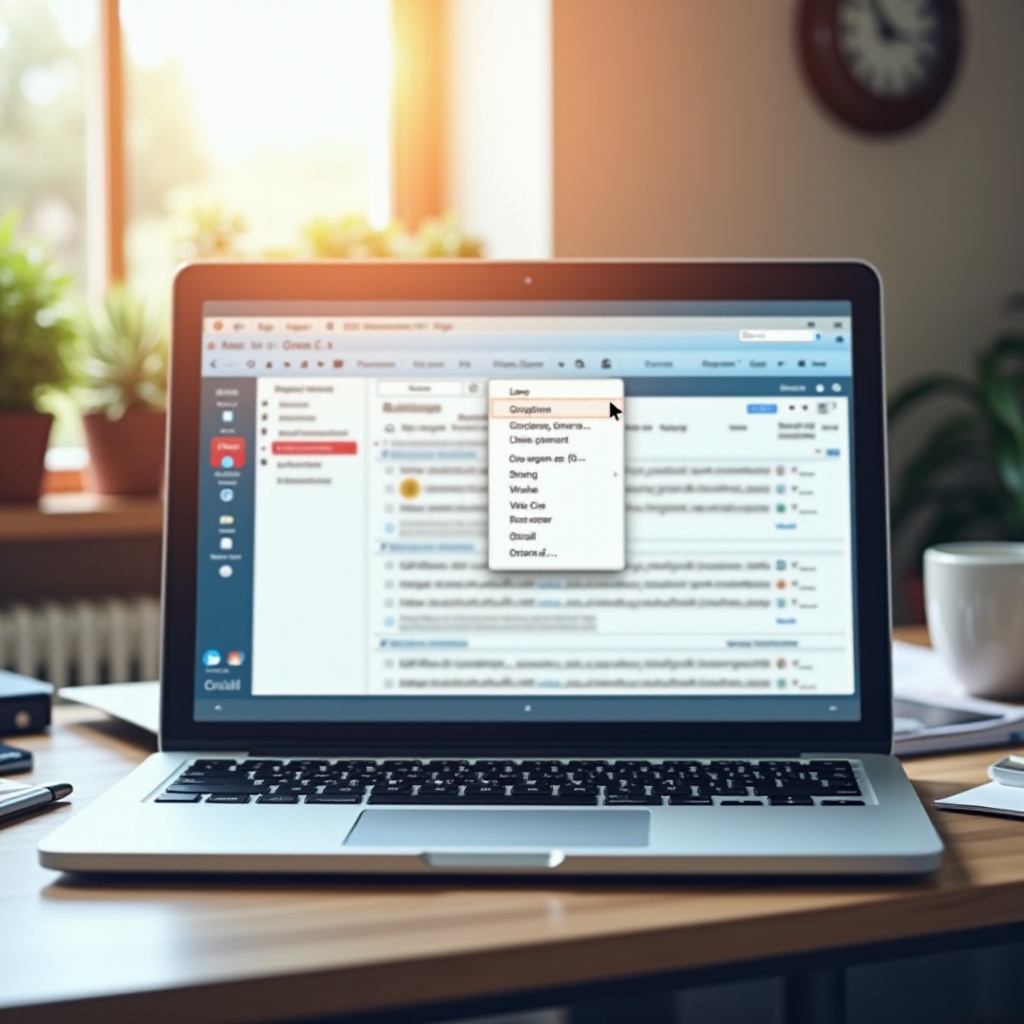
การบันทึกอีเมลใน Microsoft Outlook
Microsoft Outlook เป็นที่นิยมสำหรับหลายๆ คนในวงการมืออาชีพเนื่องจากมีเครื่องมือการจัดระเบียบที่แข็งแกร่ง นี่คือวิธีการจัดระเบียบอีเมลของคุณให้เหมาะสม:
1. เปิด Outlook: เข้าถึง Outlook ผ่านแอปเดสก์ท็อปหรือเวอร์ชันเว็บ
2. เลือกรายการอีเมล: คลิกที่อีเมลที่คุณต้องการจัดระเบียบ
3. ย้ายไปที่โฟลเดอร์: ในแถบเครื่องมือ คลิกที่ ‘Move to’ แล้วเลือก ‘Move to Folder’
4. เลือกหรือสร้างโฟลเดอร์: เลือกโฟลเดอร์ที่ต้องการจากเมนูแบบเลื่อนลง เพื่อสร้างโฟลเดอร์ใหม่ ให้เลือก ‘New Folder’ ตั้งชื่อให้ และย้ายอีเมล
นอจากนั้น ฟีเจอร์กฏของ Outlook ช่วยให้ผู้ใช้สามารถตั้งเงื่อนไขให้อีเมลย้ายไปยังโฟลเดอร์ที่เฉพาะเจาะจงโดยอัตโนมัติเมื่อมาถึง ฟีเจอร์นี้ลดการจัดระเบียบด้วยมือและเพิ่มประสิทธิผลโดยเฉพาะในสภาพแวดล้อมที่มีอีเมลมาก
การจัดระเบียบอีเมลใน Apple Mail
Apple Mail มอบประสบการณ์ในการใช้ที่ไร้รอยต่อสำหรับผู้ใช้เครื่อง Apple นี่คือวิธีการแยกอีเมลของคุณใน Apple Mail ให้มีประสิทธิภาพ:
1. เปิด Apple Mail: เปิดแอป Mail บน Mac ของคุณ
2. เลือกรายการอีเมล: คลิกที่อีเมลที่คุณต้องการบันทึก
3. ย้ายไปยังเมลบ็อกซ์: ลากอีเมลไปยังเมลบ็อกซ์ที่ต้องการหรือลองคลิก ‘Message’ ในแถบเมนู เลือก ‘Move to’ และเลือกเมลบ็อกซ์
4. สร้างเมลบ็อกซ์ใหม่: ไปที่ ‘Mailbox’ ในแถบเมนูแล้วเลือก ‘New Mailbox’ หากคุณต้องการโฟลเดอร์เพื่อการจัดระเบียบใหม่
การซิงโครไนซ์ของ Apple Mail บนอุปกรณ์ Apple ทุกชิ้นช่วยให้มั่นใจว่าการเปลี่ยนแปลงทางด้านการจัดระเบียบจะแสดงบน iPhone, iPad หรือ Mac ของคุณ ร่วมกับระบบการจัดระเบียบที่ครอบคลุมทุกแพลตฟอร์มของคุณ
การใช้เครื่องมือของบุคคลที่สามในการจัดระเบียบอีเมล
มีเครื่องมือของบุคคลที่สามหลายรายการที่ถูกออกแบบมาเพื่อเพิ่มประสิทธิภาพการจัดระเบียบอีเมลให้นอกเหนือจากฟังก์ชันของไคลเอนต์เนทีฟอย่างเช่น Clean Email และ Mailstrom ที่ให้ตัวเลือกการจัดการจำนวนมากเพื่อช่วยให้ผู้ใช้สามารถจัดกลุ่ม บันทึก หรือ ลบข้อความได้ในคราวเดียว
– ข้อดี: เพิ่มประสิทธิภาพ มีฟีเจอร์การจัดระเบียบเพิ่มเติม และการสนับสนุนหลายแพลตฟอร์ม
– พิจารณา: ควรตรวจสอบการตั้งค่าความปลอดภัยและนโยบายความเป็นส่วนตัวเสมอ เนื่องจากเครื่องมือเหล่านี้อาจต้องเข้าถึงบัญชีอีเมลของคุณ
สำหรับผู้ใช้ที่จัดการหลายบัญชีหรือที่ต้องการตัวเลือกการกรองขั้นสูงที่ไม่มีในไคลเอนต์อีเมลปกติ เครื่องมือดังกล่าวอาจมีคุณค่าและช่วยสนับสนุนการจัดการอีเมลได้เป็นอย่างมาก
แนวปฏิบัติที่ดีที่สุดสำหรับการจัดระเบียบอีเมลในปี 2024
การมีนิสัยการจัดระเบียบที่สม่ำเสมอเป็นกุญแจสำคัญสู่กล่องขาเข้าที่จัดเรียบง่าย นี่คือแนวปฏิบัติที่ดีที่สุด:
– บำรุงรักษาเป็นประจำ: กำหนดเวลาประจำสัปดาห์สำหรับจัดระเบียบอีเมล ลบสิ่งที่ไม่จำเป็น และบันทึกข้อความเก่า
– ระบบการบันทึก: พัฒนาระบบการบันทึกที่ชัดเจนที่ใช้ชื่อลักษณะแผนการสำหรับโฟลเดอร์และการให้ป้ายชื่อชัดเจน
– กฎอีเมล: ตั้งค่ากฎการอัตโนมัติที่มีอยู่เพื่อลดการจัดระเบียบด้วยมือ
การนำแนวปฏิบัติเหล่านี้มาใช้ไม่เพียงแต่ช่วยให้กล่องจดหมายของคุณเป็นระเบียบ แต่ยังช่วยลดความเครียดและเพิ่มประสิทธิภาพการใช้ชีวิตต่อเนื่องในแต่ละวันในการจัดการอีเมล
ข้อสรุป
การบันทึกอีเมลไปยังโฟลเดอร์เป็นวิธีที่ง่ายแต่ทรงพลังในการรักษาความเรียบร้อยในกล่องขาเข้า ด้วยแพลตฟอร์มเช่น Gmail, Outlook และ Apple Mail ที่แต่ละแห่งมาพร้อมคุณสมบัติที่ไม่เหมือนใคร ผู้ใช้สามารถจัดระเบียบอีเมลได้อย่างมีประสิทธิภาพ นำขั้นตอนและกลยุทธ์ที่ระบุไว้ที่นี่ไปใช้เพื่อกลับความคุมสถานะอีเมลของคุณและเพิ่มประสิทธิภาพในการจัดการการสื่อสารของคุณ
คำถามที่พบบ่อย
ฉันจะตั้งค่าอัตโนมัติในการบันทึกอีเมลไปยังโฟลเดอร์ได้อย่างไร?
ลูกค้าอีเมลส่วนใหญ่อย่างเช่น Outlook มีการตั้งค่ากฎหรือฟิลเตอร์ไว้ ตั้งค่าเงื่อนไขสำหรับอีเมลที่คุณต้องการบันทึกอัตโนมัติในโฟลเดอร์ เช่น ผู้ส่งหรือคำสำคัญในหัวเรื่อง
ฉันควรทำอย่างไรถ้าฉันหาอีเมลในโฟลเดอร์ไม่เจอ?
ใช้ฟังก์ชันการค้นหาในลูกค้าอีเมลของคุณ โดยพิมพ์คำสำคัญหรือข้อมูลผู้ส่ง ตรวจสอบให้แน่ใจว่าขอบเขตการค้นหาครอบคลุมทุกโฟลเดอร์
เครื่องมือจัดการอีเมลของบุคคลที่สามปลอดภัยในการใช้งานหรือไม่?
โดยทั่วไปแล้วใช่ แต่ขึ้นอยู่กับเครื่องมือ ตรวจสอบชื่อเสียงของเครื่องมือ อ่านรีวิวผู้ใช้ และตรวจสอบนโยบายความเป็นส่วนตัวก่อนที่จะให้สิทธิ์การเข้าถึง