
Wprowadzenie
Głośny komputer rozprasza cię, spowalnia pracę i może ujawniać głębsze problemy. Hałas może pochodzić od rozpędzonych wentylatorów, grzechoczącego dysku twardego lub wysokiego, elektrycznego pisku z karty graficznej albo zasilacza. Każdy dźwięk wskazuje na inne przyczyny i rozwiązania, a rozróżnienie ich oszczędza czas i pieniądze. Możesz szybko uciszyć komputer prostymi krokami już teraz i zaplanować ulepszenia dające trwałe efekty.
Ten zaktualizowany poradnik prowadzi cię jasną ścieżką: zidentyfikuj dźwięk, odizoluj podzespół, usuń przyczynę i potwierdź efekt. Dowiesz się, jak obciążenie oprogramowaniem napędza wentylatory, jak kurz i ciepło pchają chłodzenie do granic możliwości oraz jak stroić krzywe wentylatorów, by ograniczyć hałas. Laptopy i komputery stacjonarne wymagają nieco innych taktyk, więc znajdziesz wskazówki dla obu. Dowiesz się też, kiedy głośna praca jest normalna, a kiedy ostrzega przed awarią. Dzięki uporządkowanemu podejściu możesz zmniejszyć hałas, obniżyć temperatury i chronić swoje dane.
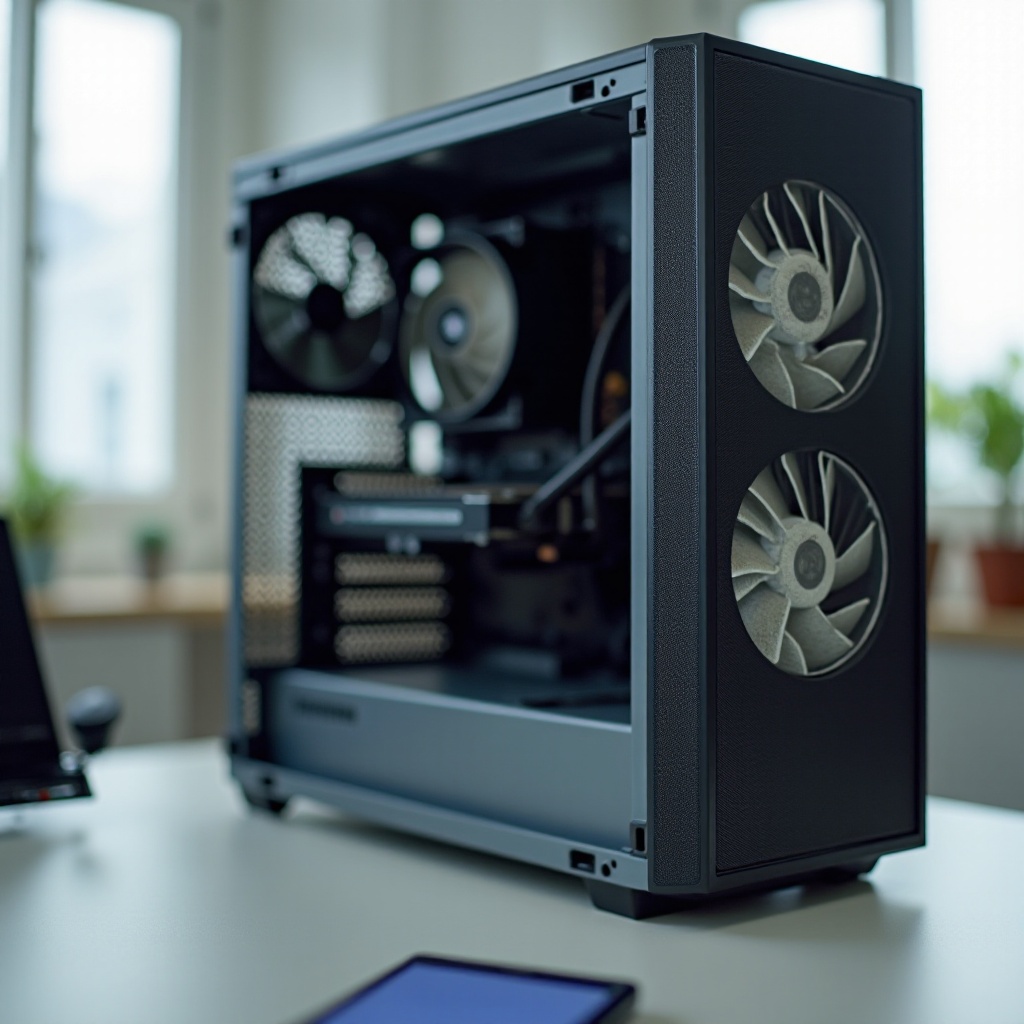
Najczęstsze powody, dla których komputer jest głośny: szybki przegląd
Większość głośnych komputerów ma kilka wspólnych, podstawowych przyczyn. Przejrzyj je, aby ukierunkować kolejny krok.
- Wentylatory reagują na ciepło. Kurz, duże obciążenie lub zablokowane wloty wymuszają szybszą i głośniejszą pracę.
- Skoki obciążenia przez oprogramowanie. Zadania w tle, malware lub wadliwe sterowniki mogą zawyżać użycie CPU lub GPU i rozpędzać wentylatory.
- Odgłosy pamięci masowej. Dyski twarde klikają, bzyczą lub buczą, zwłaszcza przy złym montażu lub w początkach awarii.
- Pisk elektryczny. Karty graficzne (GPU) i zasilacze (PSU) mogą wydawać piszczenie cewek przy wysokiej liczbie klatek lub w określonych stanach zasilania.
- Wibracje i rezonans. Panele obudowy, koszyki dysków i biurka mogą wzmacniać normalny hałas.
- Ograniczenia laptopów. Małe wentylatory i ciasne wloty oznaczają szybkie przyspieszanie oraz szybsze gromadzenie się kurzu.
Masz już krótką listę podejrzanych. Teraz naucz się rozróżniać te dźwięki, aby najpierw naprawić właściwą rzecz i uniknąć bezcelowej wymiany podzespołów.
Co naprawdę oznacza hałas: szum wentylatorów, wibracje czy pisk elektryczny
Nie każdy hałas oznacza ten sam problem. Każdy dźwięk wskazuje na inne źródło i inne rozwiązanie.
- Szum lub ryk wentylatorów: Szybko przemieszczające się powietrze przez kratki i żeberka. Zwykle powodowane przez ciepło, kurz lub agresywne krzywe wentylatorów.
- Grzechotanie lub bzyczenie: Poluzowane śruby, kable dotykające łopatek, wibracje dysku twardego lub rezonujące cienkie panele obudowy.
- Chrobotanie lub klikanie: Zużyte łożyska wentylatora lub uszkadzający się dysk twardy. Traktuj to jako pilne.
- Wysoki pisk: Piszczenie cewek z GPU, PSU lub sekcji VRM płyty głównej. Irytujące, ale zwykle nieszkodliwe.
Spróbuj prostego testu mapowania. Przyłóż ucho do przednich wlotów, tylnego wywiewu, GPU, PSU i okolic dysków. Poruszaj się powoli. Zwróć uwagę, gdzie dźwięk jest najsilniejszy i jaki ma ton. Ten szybki przegląd pokieruje kolejnymi krokami. Mając podstawową mapę hałasu, jesteś gotów diagnozować bezpiecznie i skutecznie.
Szybkie kroki bezpieczeństwa przed diagnostyką
Zanim zaczniesz, chroń swoje dane i sprzęt. Kilka środków ostrożności pozwoli uniknąć kosztownych błędów.
- Wykonaj teraz kopię zapasową ważnych plików — w chmurze lub na zewnętrznym dysku.
- Wyłącz i odłącz komputer stacjonarny przed otwarciem obudowy.
- Uziemij się, aby uniknąć wyładowań elektrostatycznych podczas dotykania podzespołów.
- Do usuwania kurzu używaj sprężonego powietrza, nie odkurzacza.
- Podczas czyszczenia unieruchom łopatki wentylatorów, aby nie dopuścić do ich nadmiernego rozpędzania.
- W przypadku laptopów na gwarancji unikaj głębokiego demontażu. Korzystaj tylko z dostępnych pokryw serwisowych.
Po zadbaniu o bezpieczeństwo możesz dokładniej obejrzeć sprzęt. W następnej sekcji dowiesz się, jak odizolować źródło hałasu w komputerach stacjonarnych i laptopach.
Identyfikacja źródła: wskazówki dla laptopów i desktopów oraz typy hałasu
Twoje podejście zależy od rodzaju sprzętu. Komputery stacjonarne zapewniają łatwiejszy dostęp, podczas gdy laptopy wymagają delikatnego obchodzenia się.
Dla komputerów stacjonarnych:
– Zdejmij boczny panel i posłuchaj na biegu jałowym oraz przy lekkim obciążeniu.
– Na krótko zatrzymaj wentylator, dotykając jego piasty czystym plastikowym patyczkiem. Jeśli hałas ustaje, znalazłeś winowajcę. Rób to ostrożnie i tylko na moment.
– Odłączaj wentylatory obudowy po jednym przy wyłączonym zasilaniu, a następnie testuj ponownie. Zanotuj zmiany.
– Lekko dotknij lub dociśnij panele obudowy. Jeśli bzyczenie się zmienia, dodaj lub dokręć śruby albo zastosuj wygłuszenie.
Dla laptopów:
– Połóż laptop na twardej, płaskiej powierzchni. Miękkie podłoża blokują wloty i zwiększają hałas.
– Sprawdź wloty i wyloty pod kątem kłaczków. Poświeć latarką przez żeberka.
– Posłuchaj w okolicy zawiasu i wylotu. Przesuwaj się wzdłuż pulpitu klawiatury, aby zlokalizować źródło.
– Lekko unieś tył, aby poprawić zasysanie. Sprawdź, czy hałas spada.
Po wstępnej identyfikacji źródła zacznij od najłatwiejszych zwycięstw. To oprogramowanie często mocno rozpędza wentylatory, więc najpierw opanuj obciążenie w tle i problemy ze sterownikami, zanim ponownie otworzysz obudowę.
Przyczyny programowe: niekontrolowane procesy, złośliwe oprogramowanie i problemy ze sterownikami
Oprogramowanie potrafi zamienić cichy PC w odrzutowiec. Zmniejsz obciążenie, a wentylatory się uspokoją.
- Otwórz Menedżera zadań lub Monitor aktywności i posortuj według użycia CPU i GPU. Zamknij lub odinstaluj aplikacje, które mają wysokie obciążenie w spoczynku.
- Ogranicz elementy startowe. W systemie Windows użyj Aplikacji startowych, w macOS sprawdź Elementy logowania. Ogranicz synchronizację w tle i nakładki.
- Przeskanuj system zaufanym narzędziem pod kątem malware. Koparki kryptowalut często powodują stałe wysokie obciążenie i temperatury.
- Zaktualizuj sterowniki grafiki, chipsetu i pamięci masowej. Poprawki często obejmują lepsze zarządzanie energią i pracę wentylatorów.
- Zainstaluj aktualizacje systemu. Indeksowanie i telemetria mogą chwilowo zwiększać obciążenie; pozwól im się zakończyć lub zaplanuj je.
- W przeglądarkach ogranicz liczbę kart i usuń ciężkie rozszerzenia. Ustawienia akceleracji sprzętowej mogą zmieniać obciążenie GPU.
Jeśli po porządkach w oprogramowaniu hałas nie ustępuje, następnymi podejrzanymi są ciepło i przepływ powietrza. Problemy z chłodzeniem wpływają na prędkość wentylatorów bardziej niż cokolwiek innego, więc zajmij się teraz kurzem i temperaturami.
Problemy termiczne i z przepływem powietrza: kurz, pasta termiczna i konstrukcja obudowy
To ciepło napędza hałas. Obniż temperatury, a wentylatory ucichną.
- Kurz: Zapycha radiatory i filtry. Wyłącz komputer, otwórz obudowę i przedmuchaj radiatory, wentylatory oraz filtry. Podczas czyszczenia unieruchom łopatki wentylatorów. W laptopach przedmuchuj wloty i wyloty z obu stron, aby wypchnąć kłaczki.
- Pasta termiczna: Stara lub źle nałożona pasta podnosi temperatury. Wymieniaj pastę na CPU co kilka lat. W laptopach rób to tylko, jeśli masz doświadczenie lub instrukcję serwisową. Użyj kropki wielkości grochu dobrej pasty i zapewnij równomierny docisk.
- Przepływ powietrza w obudowie: Dbaj o drożne przednie wloty i tylne lub górne wyloty. Uporządkuj kable, by otworzyć drogi powietrza. Używaj filtrów przeciwkurzowych i czyść je co miesiąc. Zapewnij kilka centymetrów odstępu przed i za wlotami.
- Temperatura otoczenia: Gorące pomieszczenie podnosi temperatury w spoczynku i pod obciążeniem. Obniż temperaturę w pokoju lub odsuń PC od źródeł ciepła. Unikaj ustawiania obudowy w zamkniętej szafce.
- Gorące punkty podzespołów: GPU mogą osiągać wysokie temperatury hotspotu, nawet gdy średnie wyglądają dobrze. Zapewnij bezpośredni dopływ powietrza do GPU. Dodaj boczny wlot, jeśli obudowa na to pozwala.
Gdy temperatury spadną, możesz skłonić wentylatory do łagodniejszej pracy. Kolejnym krokiem jest dostrojenie sterowania wentylatorami, by uzyskać to samo chłodzenie przy mniejszym hałasie.
Sterowanie wentylatorami i profile: BIOS, narzędzia oraz ciche wybory sprzętowe
Możesz wyregulować hałas wentylatorów bez dużych modernizacji.
- Krzywe wentylatorów w BIOS/UEFI: Większość płyt głównych pozwala powiązać prędkość wentylatora z temperaturą. Twórz łagodne rampy i powiąż wentylatory obudowy z czujnikami CPU lub płyty głównej. Unikaj nagłych skoków powodujących pulsowanie.
- Sterowanie programowe: Użyj narzędzi producenta do regulacji profili wentylatorów CPU i GPU. Wiele aplikacji GPU pozwala na sterowanie według temperatury, w tym hotspotu. Wypróbuj domyślny profil Quiet, a potem go dopracuj.
- Prędkość minimalna i histereza: Ustaw niską, ale bezpieczną prędkość minimalną w spoczynku. Dodaj histerezę, by wentylatory nie wyskakiwały przy krótkich skokach temperatury.
- Wymień głośne wentylatory: Duże, dobre wentylatory przemieszczają więcej powietrza przy niższych obrotach. Wybieraj modele PWM z łożyskami płynnymi lub magnetycznymi. Używaj gumowych mocowań, by zmniejszyć wibracje.
- Chłodzenia CPU i GPU: Cichy wieżowy cooler lub dobrze zestrojone AIO może obniżyć temperatury i hałas. Wybieraj modele znane z dobrej pracy przy niskich obrotach i stabilnej akustyki.
Po strojeniu wentylatorów posłuchaj ponownie. Jeśli nadal słychać mechaniczne stukanie lub buczenie, sprawdź pamięć masową. Dyski mają charakterystyczne odgłosy i wyraźne sygnały ostrzegawcze.
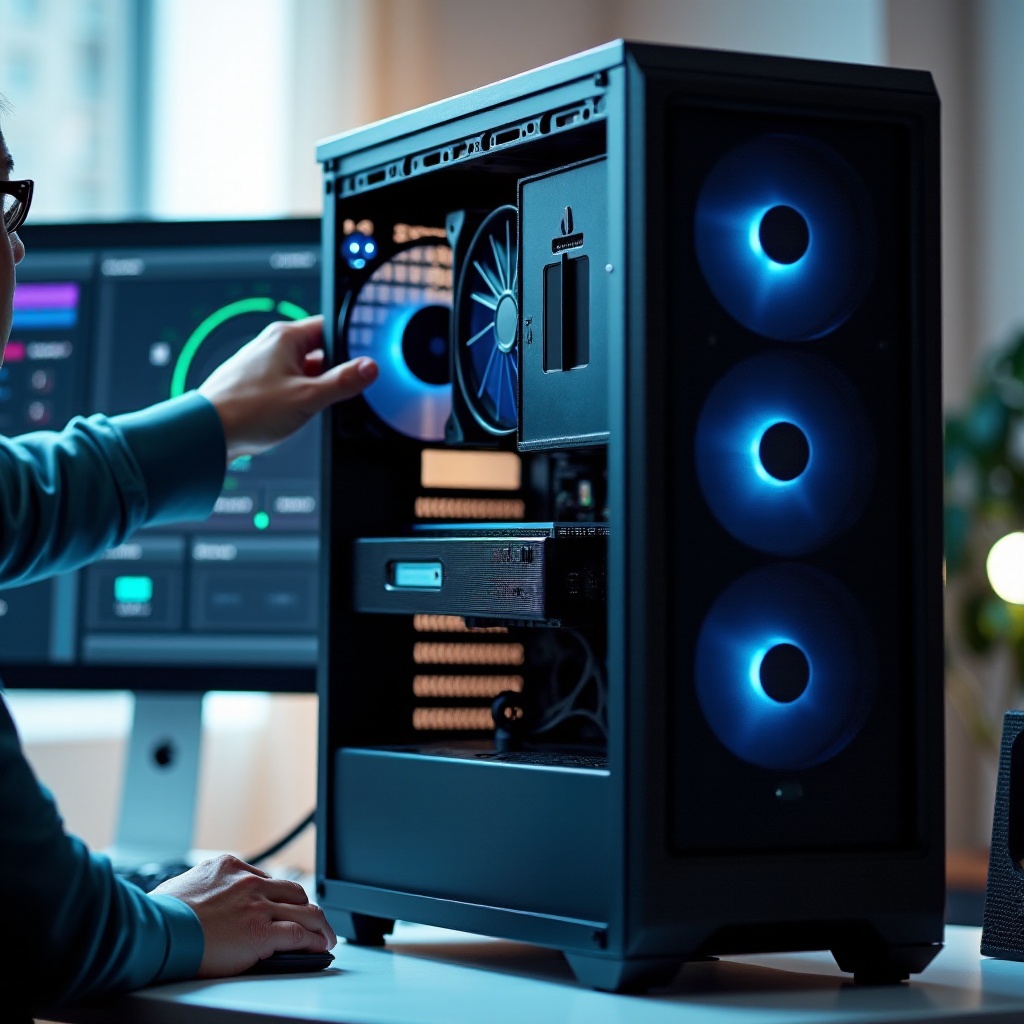
Hałasy pamięci masowej: klikanie HDD a cisza SSD
Pamięć masowa wydaje charakterystyczne dźwięki.
- Normalne odgłosy HDD: Delikatne buczenie lub lekkie stukanie podczas dostępu jest normalne.
- Odgłosy ostrzegawcze HDD: Powtarzające się klikanie, chrobotanie lub głośne stuknięcia to sygnały alarmowe. Natychmiast wykonaj kopię zapasową.
- Montaż ma znaczenie: Dyski twarde mogą rezonować z obudową. Użyj gumowych tulei, dokręconych śrub lub koszyka z izolacją, by ograniczyć wibracje.
- SSD: Dyski półprzewodnikowe są bezgłośne. Jeśli po przeniesieniu aktywnych plików na SSD nadal słyszysz hałas, źródło leży gdzie indziej.
Jeśli pamięć masowa nie jest winna, a wciąż słychać wysoki ton, możesz mieć do czynienia z piszczeniem cewek. W następnej sekcji wyjaśniamy, czym ono jest i co można zrobić.
Piszczenie cewek: wyjaśnienie i praktyczne sposoby ograniczenia
Piszczenie cewek to wysoki ton pochodzący z wibrujących induktorów w GPU, zasilaczach PSU lub sekcjach VRM płyty głównej. Często pojawia się przy bardzo wysokiej liczbie klatek lub określonych obciążeniach. Zwykle nie jest szkodliwe, ale bywa uciążliwe.
Ogranicz piszczenie cewek tymi metodami:
– Ogranicz liczbę klatek. Ustaw limit FPS, włącz V‑Sync lub użyj ogranicznika w sterowniku.
– Dostosuj limity mocy. Niewielkie obniżenie napięcia (undervolting) lub niższy limit mocy zmniejsza pobudzenie powodujące pisk.
– Zmień charakter obciążenia. Tryb pełnoekranowy vs. okienkowy lub nieograniczanie ekranów menu mogą zmieniać natężenie.
– Wymień podzespoły, jeśli to możliwe. W rzadkich przypadkach inny egzemplarz PSU lub GPU piszczy mniej. Sprawdź okno zwrotu lub zasady RMA.
– Wytłum obudowę. Dodaj masę lub maty wygłuszające przy cienkich panelach, by zmniejszyć odczuwany hałas.
Jeśli piszczenie cewek nie ustępuje i nie możesz go tolerować, rozważ wymianę podzespołu. Zanim to zrobisz, upewnij się, że to nie wentylatory i przepływ powietrza są głośniejsze i łatwiejsze do naprawy.
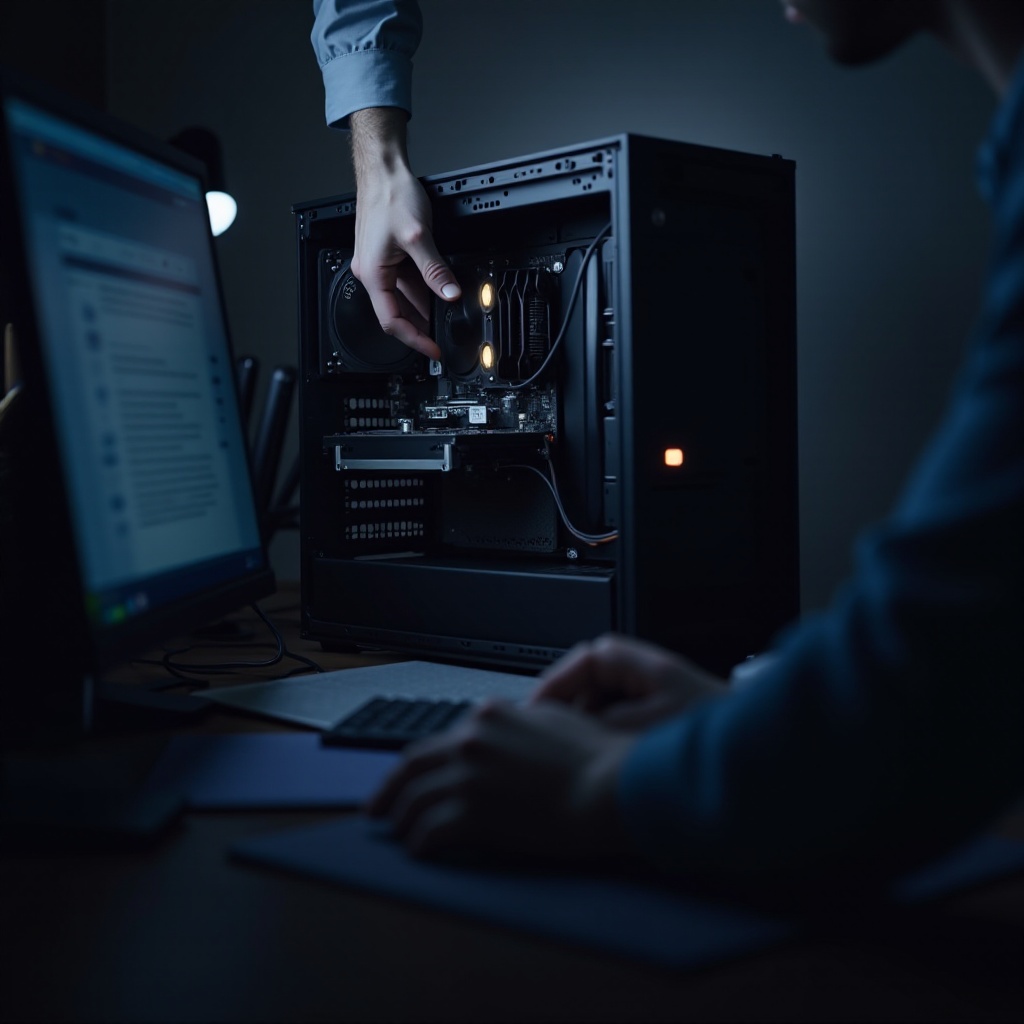
Hałas GPU i zasilacza: tryby półpasywne i ustawienie
GPU i zasilacze mają specyficzne zachowanie układów chłodzenia, które może zaskakiwać.
- Chłodzenie półpasywne: Wiele GPU i zasilaczy utrzymuje wyłączone wentylatory przy niskim obciążeniu. Po przekroczeniu progu temperatury wentylatory szybko się rozpędzają i mogą brzmieć gwałtownie. Wygładź to niestandardową krzywą tam, gdzie pozwala na to oprogramowanie.
- Kurz i dopływ powietrza: Zapewnij GPU i PSU drożne ścieżki zasysania. W zasilaczach montowanych na dole zachowaj prześwit od podłoża i czyść filtr przeciwkurzowy.
- Orientacja i układ: Skieruj wlot wentylatora zasilacza w stronę czystego powietrza. Unikaj przylegania GPU do szkła bez wentylatorów wlotowych.
- Piki mocy: Niektóre gry powodują duże skoki. Niewielkie obniżenie napięcia lub ciaśniejszy limit mocy ogranicza ciepło i hałas przy niewielkiej utracie wydajności.
Komputery stacjonarne korzystają na zmianach układu w obudowie. Laptopy wymagają innego podejścia, bo mają mało miejsca i małe wentylatory. Dalej poznasz kroki specyficzne dla laptopów, które dają realne korzyści.
Rozwiązania dla laptopów: plany zasilania, podstawki chłodzące i firmware
Laptopy szybko stają się głośne, ale proste zmiany bardzo pomagają.
- Plany zasilania: Używaj trybów Zrównoważony lub Cichy, gdy nie grasz. W systemie Windows ustaw umiarkowany maksymalny stan procesora dla lekkich zadań. W macOS użyj Trybu niskiego zużycia energii, gdy liczy się cisza.
- Narzędzia OEM do wentylatorów: Wielu producentów oferuje profile Silent lub Whisper. Przetestuj je i upewnij się, że temperatury pozostają bezpieczne.
- Podstawki chłodzące: Delikatna, niskoobrotowa podstawka może obniżyć temperatury o kilka stopni. Dopasuj kierunek przepływu powietrza do wlotów twojego laptopa.
- Wyczyść wloty: Krótkimi dmuchnięciami wydmuchaj kurz z wlotów i wylotów. Nie rozpędzaj wentylatorów.
- Ogranicz turbo lub obniż napięcie: Tam, gdzie to możliwe, niewielkie redukcje zmniejszają ciepło przy minimalnym wpływie na wydajność.
- Firmware i sterowniki: Zaktualizuj BIOS lub UEFI oraz sterowniki. Producenci często dopracowują tabele wentylatorów i limity termiczne.
- Ustawienie: Utrzymuj zawias i boczne wloty drożne. Unikaj koców lub miękkich podkładek, które blokują przepływ powietrza.
Po zastosowaniu rozwiązań dla laptopa oceń, czy pozostały hałas jest akceptowalny. W następnej sekcji odróżnimy zachowania normalne od ostrzegawczych, abyś działał z pewnością.
Kiedy hałas jest normalny, a kiedy to sygnał ostrzegawczy
Niektóry hałas jest normalny. Inny wymaga działania.
Normalne:
– Krótkie skoki pracy wentylatorów podczas uruchamiania aplikacji, aktualizacji lub krótkich zrywów pracy.
– Stały szum przy długotrwałym dużym obciążeniu przy bezpiecznych temperaturach.
– Łagodne piszczenie cewek przy bardzo wysokiej liczbie klatek.
Ostrzeżenia:
– Nagłe, nowe chrobotanie lub klikanie. Wykonaj kopię zapasową i natychmiast sprawdź dyski oraz wentylatory.
– Wentylatory pracujące na 100 procent przy bezczynności. Sprawdź niekontrolowane procesy, kurz lub uszkodzony czujnik.
– Zapach spalenizny, dym lub bardzo gorące powietrze przy słabym przepływie. Natychmiast wyłącz zasilanie i sprawdź sprzęt.
Jeśli podejrzewasz sygnał ostrzegawczy, zacznij od łatwych, szybkich działań. W wielu przypadkach najszybsze kroki rozwiązują najgłośniejsze problemy bez użycia narzędzi.
Szybkie rozwiązania w 15 minut (lista kontrolna)
Skorzystaj z tych szybkich działań, aby od razu zmniejszyć hałas:
- Przestaw komputer. Zapewnij wlotom 5–10 cm wolnej przestrzeni i usuń przeszkody.
- Wyczyść filtry. Wyjmij przednie lub dolne filtry. Opłucz, wysusz i zamontuj ponownie.
- Zakończ niekontrolowane aplikacje. Zamknij ciężkie karty i zakończ zadania zużywające dużo CPU lub GPU.
- Przełącz na tryb cichy. Wybierz profil niskiego hałasu w BIOS lub oprogramowaniu producenta.
- Ogranicz FPS. Użyj limitów w grze lub w sterowniku, aby poskromić pisk GPU i temperatury.
- Ponownie osadź panele i dokręć śruby. Zatrzymaj grzechot i rezonans.
- Unieś tył laptopa. Popraw przepływ powietrza podstawką lub małymi podkładkami.
Jeśli po tych krokach hałas się utrzymuje, zaplanuj głębszą sesję. Projekty na weekend mogą trwale odmienić termikę i akustykę.
Projekty na weekend i ścieżki ulepszeń dla cichszego PC
Te działania przynoszą większe, trwałe efekty.
- Wymień pastę na CPU, a także na GPU, jeśli masz doświadczenie. Użyj dobrej pasty i właściwego docisku.
- Przebuduj przepływ powietrza. Dodaj większe wentylatory wlotowe. Dąż do zrównoważonego lub lekko dodatniego ciśnienia. Poprowadź kable schludnie.
- Wymień głośne wentylatory. Wybierz 120 lub 140 mm PWM z dobrą pracą przy niskich obrotach i gumowymi narożnikami.
- Ulepsz chłodzenie CPU. Cichy wieżowy cooler powietrzny może drastycznie zmniejszyć hałas w porównaniu ze stockowym.
- Ujarzmij GPU. Utwórz łagodną krzywą wentylatora i rozważ undervolting dla chłodniejszej, cichszej pracy.
- Przenieś się na SSD. Przenieś system i aplikacje na SSD, aby uciszyć pamięć masową. Odsprzęgnij HDD za pomocą gumowych sanek.
- Wytłum obudowę. Dodaj cienkie maty akustyczne do paneli bocznych, nie blokując przepływu powietrza.
Po ulepszeniach ponownie dostrój krzywe wentylatorów i limity mocy. Kilka drobnych poprawek utrwali ciszę bez poświęcania wydajności ani stabilności.
Kiedy szukać pomocy specjalisty lub rozważyć wymianę
Poszukaj pomocy lub rozważ wymianę, jeśli napotkasz te problemy:
- Utrzymujące się klikanie dysku mimo wykonanych kopii zapasowych. Wymień dysk.
- Wentylator chwiejący się, zatrzymujący lub ocierający nawet po czyszczeniu. Wymień wentylator.
- Piszczenie cewek tak głośne, że przeszkadza w użytkowaniu, a jesteś w terminie zwrotu lub gwarancji. Poproś o wymianę.
- Przegrzewanie, które utrzymuje się mimo czyszczenia i nowej pasty. Sprawdź mocowania, czujniki lub zatkane ciepłowody.
W starszych systemach celowane ulepszenia często są lepsze niż niekończące się dłubanie. Cicha obudowa, wysokiej klasy wentylatory i SSD mogą odświeżyć zestaw i ograniczyć hałas na lata.
Podsumowanie
Większość hałasu komputera ma prostą przyczynę: ciepło, przepływ powietrza, wibracje lub rezonans elektryczny. Zacznij od bezpieczeństwa i kopii zapasowej, potem zidentyfikuj dźwięk i podzespół. Usuń skoki powodowane przez oprogramowanie, pozbądź się kurzu i uporządkuj przepływ powietrza. Dostrój krzywe wentylatorów i w razie potrzeby wybierz cichsze wentylatory oraz chłodzenia. Zajmij się wibracjami pamięci masowej i rozważ migrację na SSD. W przypadku piszczenia cewek ogranicz liczbę klatek lub dostosuj limity mocy, a w razie potrzeby wymień podzespoły.
Laptopy dobrze reagują na rozsądne ustawienia zasilania, czyste wloty i umiarkowane wsparcie chłodzenia. Komputery stacjonarne odwdzięczają się lepszym planowaniem przepływu powietrza i jakościowymi komponentami. Wiedz, co jest normalne, a co ostrzega, korzystaj z szybkich rozwiązań dla natychmiastowej ulgi i podejmuj projekty weekendowe dla trwałej ciszy. Dzięki przemyślanemu procesowi twój komputer będzie działał chłodniej, ciszej i bardziej niezawodnie.
Najczęściej zadawane pytania
Dlaczego mój komputer nagle stał się taki głośny?
Gwałtowny wzrost hałasu często oznacza, że kurz zablokował przepływ powietrza, jakiś proces gwałtownie zwiększył obciążenie CPU lub GPU, albo wentylator czy dysk zaczęły się psuć. Sprawdź Menedżer zadań lub Monitor aktywności, wyczyść filtry i otwory wentylacyjne oraz nasłuchuj stukania lub zgrzytów. Jeśli słyszysz dźwięki mechaniczne, wykonaj kopię zapasową i sprawdź konkretny wentylator lub dysk. Jeśli nowa gra wywołuje wysokie piski, ogranicz liczbę klatek (FPS) lub włącz V-Sync, aby zmniejszyć piszczenie cewek.
Czy to źle, jeśli wentylatory mojego komputera są głośne podczas grania?
Niezawsze. Wentylatory przyspieszają, aby odprowadzać ciepło i chronić podzespoły. Głośne wentylatory są normalne przy długotrwałym obciążeniu, o ile temperatury mieszczą się w bezpiecznych granicach. Nadal możesz zmniejszyć hałas, czyszcząc kurz, poprawiając przepływ powietrza, wygładzając krzywą pracy wentylatorów, ograniczając liczbę klatek lub nieznacznie obniżając limity mocy. Jeśli skoki hałasu są ekstremalne albo temperatury przekraczają bezpieczne zakresy, popraw chłodzenie lub sprawdź pastę termiczną i montaż chłodzenia.
Jak wyciszyć wentylator laptopa bez przegrzewania?
Używaj trybów zasilania Zrównoważony lub Cichy i ustaw umiarkowane ograniczenia wydajności, gdy pełna prędkość nie jest potrzebna. Utrzymuj otwory wentylacyjne drożne i korzystaj z podstawki lub lekkiej podstawki chłodzącej. Usuń kurz z wlotów i wylotów. Zaktualizuj BIOS lub firmware, aby uzyskać lepszą kontrolę nad wentylatorami. Tam, gdzie to obsługiwane, niewielkie obniżenie napięcia zmniejsza ilość wydzielanego ciepła. Unikaj miękkich powierzchni, które blokują otwory wentylacyjne, i monitoruj temperatury, aby potwierdzić bezpieczną pracę.