
Wprowadzenie
Wybór najlepszego tabletu do pracy zaczyna się od Twojego przepływu pracy, a nie tylko od tabelki ze specyfikacją. Pisarzom zależy na stabilnej klawiaturze i czytelnym ekranie. Projektanci chcą niskich opóźnień piórka i dokładności kolorów. Przedstawiciele handlowi potrzebują świetnych aparatów i długiego czasu pracy baterii na długie dni i rozmowy wideo. Studenci i menedżerowie chcą lekkich toreb oraz szybkiego dostępu do dokumentów, czatów i kalendarzy. Niektórzy użytkownicy potrzebują pełnych aplikacji desktopowych, podczas gdy inni mogą żyć w aplikacjach webowych i narzędziach chmurowych. Ten przewodnik pomaga wybrać tablet, który pasuje do realnej pracy, a nie tylko do benchmarków. Dowiesz się, które parametry mają znaczenie, które ekosystemy pasują do różnych zadań oraz które akcesoria i kroki konfiguracji zmieniają taflę szkła w poważną stację roboczą.
Aby przyspieszyć, zacznij od szybkich rekomendacji, a następnie zagłęb się w metody testowania i kryteria zakupu, by potwierdzić swój wybór.
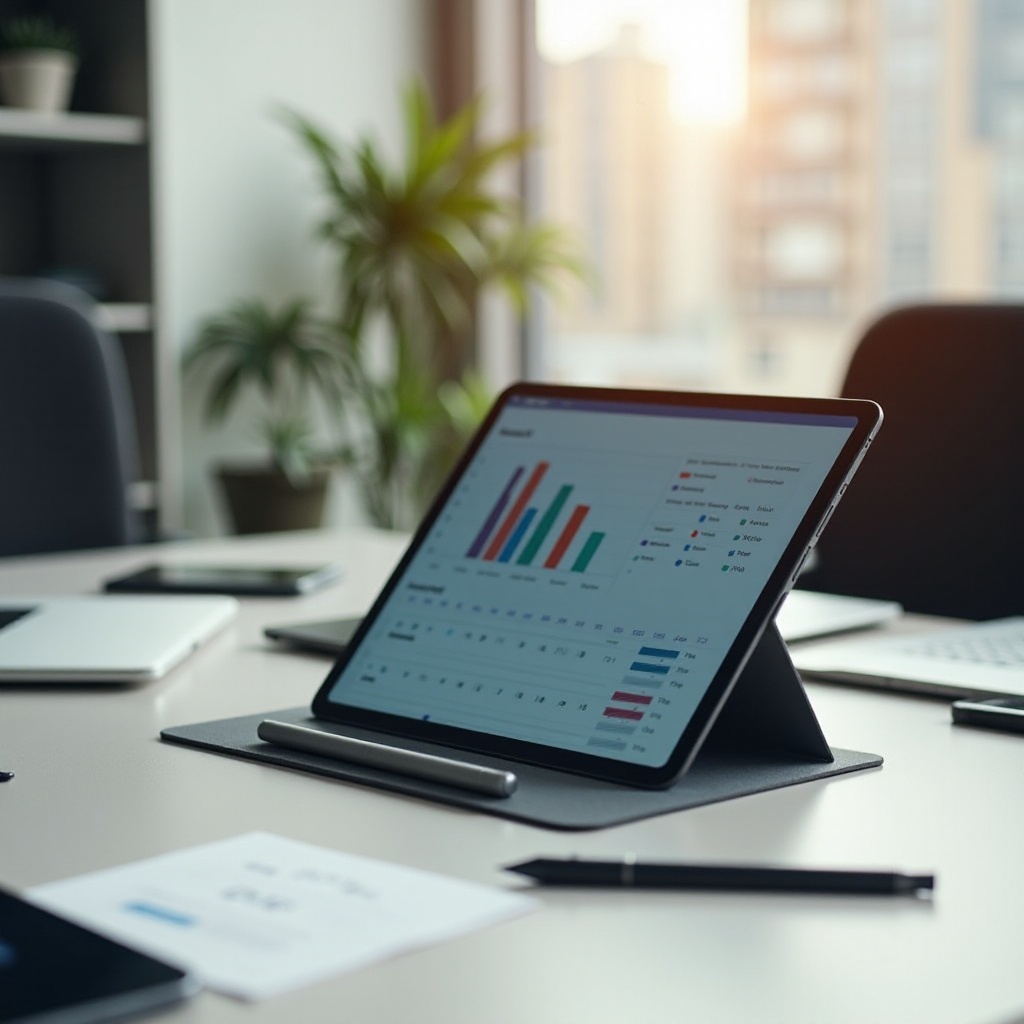
W skrócie: szybkie rekomendacje wg typu pracownika
Jeśli potrzebujesz szybkiej odpowiedzi, zacznij tutaj, a szczegóły potwierdź później.
– Większość osób: iPad Pro z układem z serii M oraz etui‑klawiaturą z gładzikiem.
– Użytkownicy skupieni na Google: Samsung Galaxy Tab S z dołączonym S Pen i trybem pulpitu DeX.
– Zaawansowani użytkownicy Windows: Microsoft Surface Pro z klawiaturą Type Cover dla pełnych aplikacji desktopowych.
– Twórcy i osoby robiące notatki: iPad Pro lub Galaxy Tab S za wiodąco niskie opóźnienia piórka i aplikacje.
– Podróżujący: lekki tablet klasy 11 cali z wytrzymałym etui i opcjonalnym modelem 5G.
– Niskie budżety: podstawowy iPad lub Galaxy Tab serii A, w parze z klawiaturą Bluetooth i podstawką.
Te propozycje dają punkt wyjścia. Dalej zobacz, jak testujemy i oceniamy tablety do pracy, abyś mógł zaufać procesowi stojącemu za każdą rekomendacją.

Jak testujemy i wybieramy tablety do pracy
Odwzorowujemy pełny dzień pracy na każdym urządzeniu i porządnie je obciążamy. Obciążenie testowe obejmuje pocztę i kalendarz, Slacka lub Teams, 25–50 kart przeglądarki, dokumenty online w Google Workspace lub Microsoft 365 oraz dwie godziny spotkań wideo. Dodajemy zadania kreatywne, jak edycja zdjęć, praca wektorowa czy notowanie, aby ocenić opóźnienie piórka i odrzucanie dotknięć dłonią. Oceniamy klawiatury pod kątem skoku klawiszy i układu oraz gładziki pod kątem precyzji i odrzucania dotknięć dłonią. Rejestrujemy czas pracy baterii od porannego ładowania do końca dnia, w tym zużycie w czuwaniu i czas rozmów. Testujemy monitory zewnętrzne z hubami USB‑C, sprawdzamy transfery plików na przenośne dyski SSD i potwierdzamy działanie drukarek, skanerów i kamerek. Mierzymy przepustowość Wi‑Fi 6E lub Wi‑Fi 7, oceniamy stabilność 5G lub eSIM i notujemy, jak szybko moduły łączności nawiązują połączenie po uśpieniu. Przeglądamy polityki aktualizacji, funkcje bezpieczeństwa oraz opcje zarządzania dla BYOD lub wdrożeń korporacyjnych. Na koniec porównujemy całkowity koszt posiadania, uwzględniając wymagane akcesoria i plany wsparcia.
Z taką perspektywą możesz skupić się na cechach, które naprawdę wpływają na codzienną pracę. Kolejna sekcja omawia, na co patrzeć, zanim wybierzesz platformę lub model.
Na co zwracać uwagę przy wyborze tabletu do pracy
Specyfikacja powinna przekładać się na płynniejszy dzień i mniej opóźnień. Zacznij od wydajności i pamięci do wielozadaniowości, potem rozważ rozmiar i jasność ekranu dla długich sesji. Bateria i szybkość ładowania wpływają na podróże i czas na spotkaniach. Klawiatury, gładziki i rysiki kształtują tempo wprowadzania i edycji. Porty, huby i łączność bezprzewodowa decydują o tym, jak dobrze zadokujesz i połączysz się. Aktualizacje oprogramowania i zabezpieczenia chronią Twoją pracę. Wreszcie gwarancje i serwis utrzymują Cię w ruchu, gdy zdarzają się wypadki. Ustal priorytety względem typowego dnia i narzędzi firmowych.
Wydajność i RAM dla prawdziwego multitaskingu
Wybierz szybki układ i co najmniej 8 GB RAM, jeśli trzymasz wiele kart i aplikacji otwartych jednocześnie. Ciężkie arkusze, pulpity nawigacyjne w przeglądarce i zadania kreatywne korzystają z większej pamięci. Jeśli chcesz mieć zapas na lata, wybierz wyższe warianty RAM i pamięci masowej.
Rozmiar ekranu, jasność i komfort oczu
Zakres 11–13 cali równoważy mobilność i przestrzeń roboczą. Szukaj 500 nitów lub więcej do jasnych pomieszczeń, powłok antyodblaskowych przeciw odblaskom oraz wysokich częstotliwości odświeżania, by zmniejszyć zmęczenie oczu. Dokładność kolorów ma znaczenie przy pracy projektowej i prezentacjach dla klientów.
Czas pracy, szybkość ładowania i efektywność
Celuj w 8–10 godzin mieszanego użycia z kilkoma rozmowami. Szybkie ładowanie 20–45 W lub wyższe pomaga podładować się podczas przerw. Wydajne układy redukują nagrzewanie i utrzymują czas pracy baterii podczas wideokonferencji i długich lotów.
Klawiatury, gładziki i obsługa rysika
Solidne etui‑klawiatura z przyzwoitym skokiem klawiszy i niezawodnym gładzikiem oznacza mniej literówek i płynniejsze edycje. Jeśli anotujesz lub rysujesz, wybierz firmowy rysik z obsługą pochylenia i nacisku oraz możliwie najniższymi opóźnieniami.
Porty, huby i łączność bezprzewodowa
USB‑C z wyjściem wideo upraszcza dokowanie. Niezawodny hub z HDMI, Power Delivery i portami USB‑A rozszerza Twoje stanowisko. Wi‑Fi 6E lub Wi‑Fi 7 poprawia szybkość i stabilność. 5G lub eSIM pomaga, gdy tethering jest zawodny.
Aktualizacje, bezpieczeństwo i narzędzia korporacyjne
Długie wsparcie systemu, szybkie poprawki i logowanie biometryczne chronią Twoje dane. Szukaj szyfrowanej pamięci, obsługi kluczy dostępu (passkeys) i opcjonalnego włączenia do MDM. Zdalna blokada i wymazywanie oszczędzają kłopotów, jeśli zgubisz urządzenie.
Cena, gwarancje i całkowity koszt posiadania
Uwzględnij w budżecie klawiaturę, rysik, hub, etui i ochronę od przypadkowych uszkodzeń. Nieco droższe urządzenie z lepszymi akcesoriami i wsparciem może kosztować mniej w czasie niż tani tablet z lichymi dodatkami.
Gdy masz ustalone kryteria, kolejne sekcje wyróżniają najlepsze wybory dla różnych użytkowników, zaczynając od najlepszego ogólnego i potem opcji specyficznych dla platform.
Najlepszy tablet do pracy ogółem
Dla większości osób iPad Pro z układem z serii M oraz porządną etui‑klawiaturą zapewnia niezrównaną równowagę. Radzi sobie z ciężkimi aplikacjami webowymi, dokumentami biurowymi i zadaniami kreatywnymi bez spowolnień. Wyświetlacz jest jasny, wierny kolorystycznie i łagodny dla oczu podczas długich sesji. Aparaty i mikrofony są mocne do rozmów wideo, a głośniki ułatwiają prezentacje i szkolenia wideo. Wielozadaniowość iPadOS i obsługa zewnętrznych wyświetlaczy pokrywają większość codziennych potrzeb. Dodaj hub USB‑C, a zadokuje się jak smukły laptop. Ekosystem aplikacji jest bogaty, bezpieczeństwo silne, a aktualizacje przychodzą przez lata.
Jeśli podoba Ci się ta równowaga, czytaj dalej o podziale na platformy, który pomoże wybrać najlepszy tablet do pracy w ekosystemach Apple, Android lub Windows.
Najlepszy iPad do pracy
Jeśli wolisz Apple, wyróżniają się dwa modele. iPad Pro to topowy wybór dla zaawansowanych użytkowników, projektantów i każdego, kto chce najlepszego ekranu i reakcji piórka. Błyskawicznie radzi sobie z dużymi arkuszami, zaawansowanym notowaniem, edycją zdjęć i wieloma oknami. iPad Air oferuje większość tej szybkości w niższej cenie i obsługuje znakomite etui‑klawiatury i rysiki. Oba modele korzystają z ogromnej biblioteki aplikacji produktywnych i kreatywnych, bezpiecznego logowania biometrycznego i długiego wsparcia oprogramowania. Dzięki chmurze Twoje pliki synchronizują się między urządzeniami i pozostają dostępne offline.
Jeśli mocne strony iPada współgrają z Twoimi narzędziami, Android może wciąż kusić elastycznymi trybami pulpitu. Kolejna sekcja wyjaśnia, dlaczego część profesjonalistów woli tablety Samsunga.
Najlepszy tablet z Androidem do pracy
Android błyszczy na topowych modelach Samsung Galaxy Tab S. Te tablety łączą szybkie procesory z żywymi ekranami OLED i w zestawie mają S Pen o niskich opóźnieniach. Tryb pulpitu Samsung DeX dodaje pasek zadań, skalowalne okna i skróty klawiaturowe, co jest znajome użytkownikom laptopów. Możesz płynnie uruchamiać pakiety biurowe, rozmowy wideo i aplikacje do współpracy, dokując jednocześnie do większego monitora. Linia Tab S FE oferuje podobne możliwości w niższej cenie, co pomaga zespołom z ograniczonym budżetem. Android dobrze integruje się też z usługami Google i wspiera rozbudowane narzędzia udostępniania oraz automatyzacji.
Jeśli polegasz na niszowym oprogramowaniu, możesz potrzebować pełnych aplikacji desktopowych. Tu tablety z Windows mają wyraźną przewagę.
Najlepszy tablet z Windows do pracy
Gdy potrzebujesz tradycyjnych programów desktopowych, Surface Pro pozostaje najbardziej zrównoważonym tabletem z Windows. Uruchamia to samo oprogramowanie co Twój laptop, w tym zaawansowane funkcje Excela, aplikacje Adobe, IDE i wyspecjalizowane narzędzia biznesowe. Type Cover zapewnia wygodne pisanie przy biurku, a podpórka poprawia ergonomię podczas długich sesji. Dokowanie jest proste: pojedynczy kabel USB‑C do huba może zasilać dwa wyświetlacze, Ethernet, pamięci i peryferia. Zabezpieczenia i zarządzanie urządzeniami integrują się ze standardowymi narzędziami korporacyjnymi, co ułatwia akceptację IT.
Jeśli Twoją pracę napędza kreatywna praca piórkiem zamiast aplikacji desktopowych, kolejna sekcja skupia się na wydajności rysika i jakości wyświetlacza.
Najlepsze dla twórców i osób notujących
Twórcy i intensywnie notujący potrzebują precyzji, szybkości i komfortu. iPad Pro wyróżnia się niskimi opóźnieniami piórka i płynnym odrzucaniem dotknięć dłonią, dzięki czemu pismo odręczne i szkicowanie są naturalne. Aplikacje rysunkowe klasy Pro, narzędzia do składu stron i aplikacje do notatek świetnie działają na tej platformie. Urządzenia Samsung Galaxy Tab S mocno konkurują dzięki doskonałemu sprzętowi S Pen i elastycznemu trybowi DeX, który pasuje do hybrydowych przepływów pracy. Do adnotacji PDF i pracy badawczej oba ekosystemy dobrze radzą sobie z widokiem podzielonym i szybkim oznaczaniem. Dodaj matową folię na ekran dla tarcia zbliżonego do papieru i zmniejszenia odblasków w jasnym świetle. Wybierz większą pamięć masową, jeśli pracujesz z materiałami w wysokiej rozdzielczości, i włącz kopię zapasową w chmurze, by nigdy nie stracić szkicu czy manuskryptu.
Jeśli dzielisz czas między biura, klientów i loty, rozmiar i waga są równie ważne jak reakcja piórka. To prowadzi bezpośrednio do kompaktowych propozycji w podróż.

Najlepszy kompaktowy tablet dla dojeżdżających i w podróży
Lżejszy tablet zmniejsza zmęczenie i stres podczas dojazdów. Około 10–11 cali to słodki punkt między czytelnością a mobilnością. Staraj się utrzymać wagę poniżej 500 g i wybieraj jasne ekrany, które pozostają czytelne w słońcu. Rozważ wersję 5G lub eSIM dla łączności tam, gdzie Wi‑Fi jest rzadkie. Wybierz sztywne, ale smukłe etui, które podwaja się jako podstawka na ciasnych stolikach. Odłączane klawiatury pozwalają pisać, gdy trzeba, i schować je, gdy stoisz lub się przemieszczasz. Zarówno iPad, jak i tablety z Androidem w tym rozmiarze wygodnie obsługują dokumenty, czaty i slajdy.
Jeśli koszt to główne ograniczenie, priorytetem niech będzie podstawowa wydajność i wsparcie zamiast dodatków premium. Następna sekcja omawia wybory w dobrej cenie.
Najlepszy budżetowy tablet do pracy
Osoby szukające wartości powinny skupić się na solidnej bazie i tylko niezbędnych akcesoriach. W świecie Apple podstawowy iPad zapewnia lata aktualizacji i płynną wydajność w pracy biurowej, rozmowach i aplikacjach webowych. W Androidzie seria Galaxy Tab A oferuje dobre ekrany i czas pracy w niskiej cenie. Dodaj niezawodną klawiaturę Bluetooth z podstawką oraz etui ochronne. Pogódź się z ograniczeniami: budżetowe tablety dobrze radzą sobie z codziennymi zadaniami, ale mają trudności z ciężkimi zadaniami kreatywnymi lub zbyt wieloma kartami. Korzystaj z chmury, aby utrzymać lokalną przestrzeń wolną i przyspieszyć kopie zapasowe. Wypatruj sezonowych zestawów zawierających klawiatury lub rysiki i rozważ certyfikowane, odnowione modele z gwarancją, by rozciągnąć budżet.
Niezależnie, czy kupujesz sprzęt premium, czy budżetowy, różnice platformowe mogą pomóc lub zaszkodzić Twojemu workflow. Dlatego kolejna sekcja porównuje iPadOS, Android i Windows.
Oprogramowanie i ekosystemy: iPadOS vs Android vs Windows
System operacyjny kształtuje wielozadaniowość, obsługę plików i zachowanie przy zewnętrznych wyświetlaczach. iPadOS stawia na responsywność, czas pracy baterii i dopracowane aplikacje, oferując Stage Manager i wsparcie dla rozszerzonych wyświetlaczy, co pomaga zaawansowanym użytkownikom. Android wyróżnia się elastycznością, a na urządzeniach Samsunga tryb pulpitu DeX dodaje bardziej znajomy układ wielozadaniowości. Windows zapewnia pełne aplikacje desktopowe, szerokie wsparcie peryferiów i najmniej tarcia przy starszych lub wyspecjalizowanych przepływach pracy. Weź pod uwagę narzędzia zespołu, polityki IT i potrzeby współpracy. Jeśli Twoja firma standaryzuje platformę, dopasowanie do niej może uprościć wsparcie i bezpieczeństwo.
Multitasking, okna i tryby pulpitu
iPadOS obsługuje wiele okien i Stage Managera. Android z DeX oferuje pasek zadań w stylu desktopu i skalowalne okna. Windows zapewnia tradycyjny multitasking z pełną kontrolą okien.
Zewnętrzne wyświetlacze i peryferia
Wszystkie trzy platformy obsługują zewnętrzne monitory przez USB‑C. Windows i DeX zachowują się najbardziej jak laptop na dużym ekranie. iPadOS obsługuje rozszerzone wyświetlacze z aplikacjami w oknach oraz solidnym wsparciem klawiatury i wskaźnika.
Ekosystemy aplikacji do pracy biurowej, kreatywnej i deweloperskiej
Pakiety biurowe i aplikacje do rozmów wideo są mocne na wszystkich platformach. iPad i Galaxy Tab błyszczą w aplikacjach kreatywnych z priorytetem piórka. Windows przoduje w narzędziach niszowych, lokalnym programowaniu oraz starszym oprogramowaniu, które nie ma natywnego odpowiednika na tablety.
Zarządzanie plikami, pamięć i synchronizacja w chmurze
Windows oferuje znajomy system plików pulpitu. iPadOS i Android obsługują dyski zewnętrzne i ściśle integrują się z dostawcami przechowywania w chmurze. Wybierz platformę, która pasuje do przepływu pracy Twojego zespołu w zakresie wersjonowania i udostępniania.
Bezpieczeństwo, aktualizacje i zarządzanie IT (BYOD lub MDM)
Wszystkie platformy obsługują szyfrowanie, odblokowanie biometryczne, passkeys i zdalne wymazywanie. iPadOS zwykle zapewnia długie okresy aktualizacji. Android i Windows oferują rozbudowane sterowanie politykami dla flot korporacyjnych i elastyczne wdrożenia BYOD.
Gdy wybierzesz platformę, odpowiednie akcesoria mogą zamienić tablet w wygodne stanowisko pracy lub mobilne studio. Następna sekcja pokazuje elementy niezbędne.
Niezbędne akcesoria do produktywności w pracy
Akcesoria często znaczą więcej niż kilka dodatkowych punktów w benchmarkach. Zacznij od klawiatury i gładzika, które są wygodne podczas długich sesji. Solidna podstawka podnosi ekran i poprawia postawę oraz kąty kamery na spotkaniach. Hub USB‑C z ładowaniem przelotowym łączy wyświetlacze, Ethernet i pamięci jednym kablem. Firmowy rysik opłaca się, jeśli anotujesz lub projektujesz. Chroń sprzęt etui i szkłem lub folią ochronną. Do rozmów używaj słuchawek z redukcją hałasu, a jeśli oświetlenie jest słabe, dodaj małe światło przypinane.
Klawiatury, gładziki i podstawki ergonomiczne
Wybierz klawiaturę z wygodnym skokiem i układem, któremu ufasz. Rozważ klawiaturę i mysz biurkową przy głównym stanowisku oraz smukłą klawiaturę‑etui w podróży. Używaj podstawki, aby podnieść ekran do wysokości oczu i zmniejszyć napięcie karku.
Rysik i podstawy notowania
Wybierz firmowy rysik dla najlepszych opóźnień i obsługi pochylenia. Matowa folia na ekran dodaje tarcia piórka i redukuje odblaski, co pomaga przy długim pisaniu odręcznym lub szkicowaniu.
Huby USB‑C, dyski SSD i monitory zewnętrzne
Wybierz hub z HDMI, USB‑A, czytnikami kart i Power Delivery. Miej pod ręką kompaktowy, szybki przenośny SSD do dużych zasobów. Przetestuj wyjście obrazu i kable przed ważnym spotkaniem.
Etui ochronne, szkła/folie i powerbanki
Pancerne etui zapobiega kosztownym naprawom. Szkło hartowane lub folia chroni przed rysami. Powerbank 10 000–20 000 mAh pozwala pracować podczas długich dni w podróży.
Audio i wideo: słuchawki, kamerki i oświetlenie
Dobre słuchawki poprawiają klarowność rozmów dla Ciebie i zespołu. Jeśli Twoja kamera ma problemy w ciemnych pomieszczeniach, dodaj małe światło lub używaj zewnętrznej kamerki po zadokowaniu.
Gdy sprzęt jest ogarnięty, sprytna konfiguracja zamienia tę moc w codzienną szybkość. Następna sekcja obejmuje kluczową optymalizację.
Wskazówki dotyczące konfiguracji i optymalizacji tabletu do pracy
Przemyślana konfiguracja oszczędza minuty każdej godziny. Skonfiguruj konta służbowe i tryby skupienia, aby tylko kluczowe alerty przerywały rytm pracy. Zorganizuj ekrany główne i docki pod zadania wykonywane co godzinę. Używaj logowania bez hasła (passkeys) i włącz logowanie biometryczne. Podłącz chmurę i ustaw foldery offline na podróże. Utwórz rutyny kopii zapasowych dla danych lokalnych i w chmurze. Zainstaluj narzędzia automatyzacji do wstawek tekstowych, akcji na plikach i planowanych trybów skupienia. Dostosuj domyślne ustawienia audio i kamery do słuchawek i oświetlenia pomieszczenia. Przetestuj VPN, pulpit zdalny i udostępnianie ekranu przed rozmowami z klientami.
Profile pracy, konta i powiadomienia
Jeśli Twoja platforma obsługuje profile, oddziel służbowe od prywatnych aplikacji, aby zmniejszyć rozpraszanie. Filtrowanie powiadomień ustaw tak, by podczas bloków głębokiej pracy przepuszczać tylko osoby i aplikacje priorytetowe.
Pamięć, kopie zapasowe i organizacja plików
Utrzymuj przejrzystą strukturę folderów na wszystkich urządzeniach. Przechowuj aktywne projekty lokalnie dla szybkości, a starsze prace archiwizuj w chmurze lub na zewnętrznym SSD. Włącz automatyczne kopie zapasowe, aby chronić się przed utratą danych.
Automatyzacje, skróty i synchronizacja między urządzeniami
Utwórz skróty klawiaturowe do typowych poleceń. Używaj automatyzacji do zmiany nazw plików, przenoszenia zasobów i uruchamiania zestawów aplikacji. Synchronizuj notatki, zadania i kalendarze, aby móc przełączać się między urządzeniami bez utraty kontekstu.
Podstawy bezpieczeństwa: passkeys, VPN i zdalne wymazywanie
Włącz szyfrowanie urządzenia i funkcje „znajdź moje”. Skonfiguruj zaufany VPN na publiczne sieci. Upewnij się, że możesz zablokować lub wymazać zgubione urządzenie z poziomu panelu konta.
Gdy urządzenie jest zoptymalizowane, ostatnim krokiem jest wyczucie momentu zakupu i dobranie konfiguracji, by zmaksymalizować wartość.
Porady zakupowe i timing: jak uzyskać najlepszą wartość
Rozciągnij budżet, wybierając właściwy wariant i kupując w odpowiednim momencie. Jeśli trzymasz urządzenia latami, postaw teraz na więcej RAM i pamięci, by uniknąć spowolnień później. Środkowe warianty pamięci często trafiają w punkt; najmniejsze szybko zapełniają się plikami offline i multimediami. Zdecyduj, czy potrzebujesz 5G, czy tethering z telefonu wystarczy przy rzadkich wyjściach. Certyfikowane, odnowione modele od renomowanych sprzedawców dają duże oszczędności przy minimalnym ryzyku. Śledź wyprzedaże sezonowe i zestawy obejmujące klawiaturę lub rysik. Porównaj warunki gwarancji, ochronę od przypadkowych uszkodzeń i czas realizacji napraw, zwłaszcza jeśli często podróżujesz lub prezentujesz.
Warianty pamięci i rekomendacje RAM
Jeśli pracujesz z dużymi prezentacjami lub multimediami, 256 GB to bezpieczny punkt wyjścia. Do ciężkiej wielozadaniowości i pracy kreatywnej 8–16 GB RAM utrzymuje aplikacje w gotowości i zmniejsza przeładowywanie.
Wi‑Fi vs komórkowe (5G lub eSIM) do pracy
Jeśli co tydzień jesteś w drodze lub pracujesz tam, gdzie Wi‑Fi jest zawodne, wersja komórkowa oszczędzi kłopotów i czasu. W przeciwnym razie udostępniaj internet z telefonu i oszczędź miesięczną opłatę.
Nowy vs odnowiony vs poprzednia generacja
Odnowione urządzenia z gwarancją oferują świetną wartość. Flagowce poprzedniej generacji często przewyższają zupełnie nowe budżetowe tablety w zadaniach roboczych.
Gwarancja, naprawialność i wsparcie
Wybieraj marki z silną siecią serwisową. Dodaj ochronę od wypadków, jeśli dużo się przemieszczasz. Szybkie, niezawodne naprawy chronią Twój czas i reputację.
Zakończenie
Dobrze dobrany tablet może zastąpić laptop wielu osobom, a dla pozostałych jest świetnym drugim urządzeniem. Zacznij od dopasowania platformy i aplikacji do swojej pracy. Następnie uwzględnij wydajność, jakość ekranu, czas pracy baterii i narzędzia wprowadzania. iPad Pro pasuje większości użytkowników, którzy chcą szybkości, dopracowania i topowego wsparcia dla piórka. Modele Samsung Galaxy Tab S błyszczą w workflow z DeX i S Pen oraz dobrze współgrają z usługami Google. Surface Pro prowadzi, gdy pełne aplikacje Windows są koniecznością. Zainwestuj w świetną klawiaturę, dodaj rysik, jeśli anotujesz lub rysujesz, i trzymaj kompaktowy hub na biurku. Zakończ sprawę sprytną konfiguracją i bezpieczeństwem. Zrób to, a Twój tablet stanie się najlepszym tabletem do pracy w Twoim świecie: szybkim, elastycznym i niezawodnym, gdziekolwiek pójdziesz.
Najczęściej zadawane pytania
Czy tablet naprawdę może zastąpić laptop do pracy?
Tak, dla wielu użytkowników. Jeśli twój przepływ pracy opiera się na aplikacjach webowych, pakietach biurowych, czatach i wideorozmowach, tablet z dobrą klawiaturą i hubem może zastąpić laptop. Jeśli polegasz na wyspecjalizowanych aplikacjach desktopowych, wybierz tablet z systemem Windows, np. Surface Pro, albo skorzystaj z pulpitu zdalnego, aby uzyskać dostęp do komputera.
Na jakie parametry warto postawić dla produktywności?
Wybierz szybki procesor, 8 GB lub więcej pamięci RAM oraz co najmniej 256 GB pamięci masowej, jeśli pracujesz z multimediami. Postaw na jasny wyświetlacz 11–13 cali, Wi‑Fi 6E lub Wi‑Fi 7 oraz niezawodną klawiaturę i touchpad. Jeśli rysujesz lub robisz adnotacje, kup oryginalny rysik producenta, aby uzyskać najniższe opóźnienie.
Czy mogę korzystać z wielu monitorów i aplikacji desktopowych na tablecie?
Tablety z systemem Windows obsługują wiele zewnętrznych monitorów podobnie jak laptopy i uruchamiają pełne aplikacje desktopowe. Samsung DeX dobrze obsługuje zewnętrzne wyświetlacze, oferując interfejs w stylu pulpitu. iPadOS obsługuje rozszerzone ekrany z aplikacjami okienkowymi. Jeśli potrzebujesz prawdziwego oprogramowania desktopowego, wybierz Windows; do lżejszych zadań iPadOS i Android sprawdzają się dobrze z porządnym hubem USB‑C.