
Wprowadzenie
Zawieszony ekran konfiguracji szybko krzyżuje plany. Gdy Chromebook zatrzymuje się na komunikacie „Przygotowywanie urządzenia”, ChromeOS informuje, że konfiguracja nie może zostać zakończona. Problemy zwykle wynikają z dostępu do sieci, nieprawidłowego czasu i weryfikacji certyfikatów lub niedokończonej aktualizacji systemu. Czasami zarządzane urządzenie wymusza rejestrację i zatrzymuje się bez odpowiednich reguł sieci. W rzadkich przypadkach opóźnienie powoduje sprzęt.
Ten przewodnik daje przejrzystą ścieżkę od szybkich kontroli po głębokie naprawy. Zaczniesz od błyskawicznych testów, które rozwiązują wiele przypadków w kilka minut. Jeśli kółko ładowania nadal się kręci, przejdziesz przez sprawdzone kontrole sieci, czasu i aktualizacji. Gdy konieczne są resety, dowiesz się, czy użyć Powerwash, czy pełnego odzyskiwania, i jakie dane każde z tych rozwiązań usuwa. Specjalne sekcje omawiają urządzenia zarządzane w szkołach oraz ChromeOS Flex na starszym sprzęcie. Postępuj po kolei, a zdiagnozujesz, naprawisz i zapobiegniesz powtórkom z pewnością.
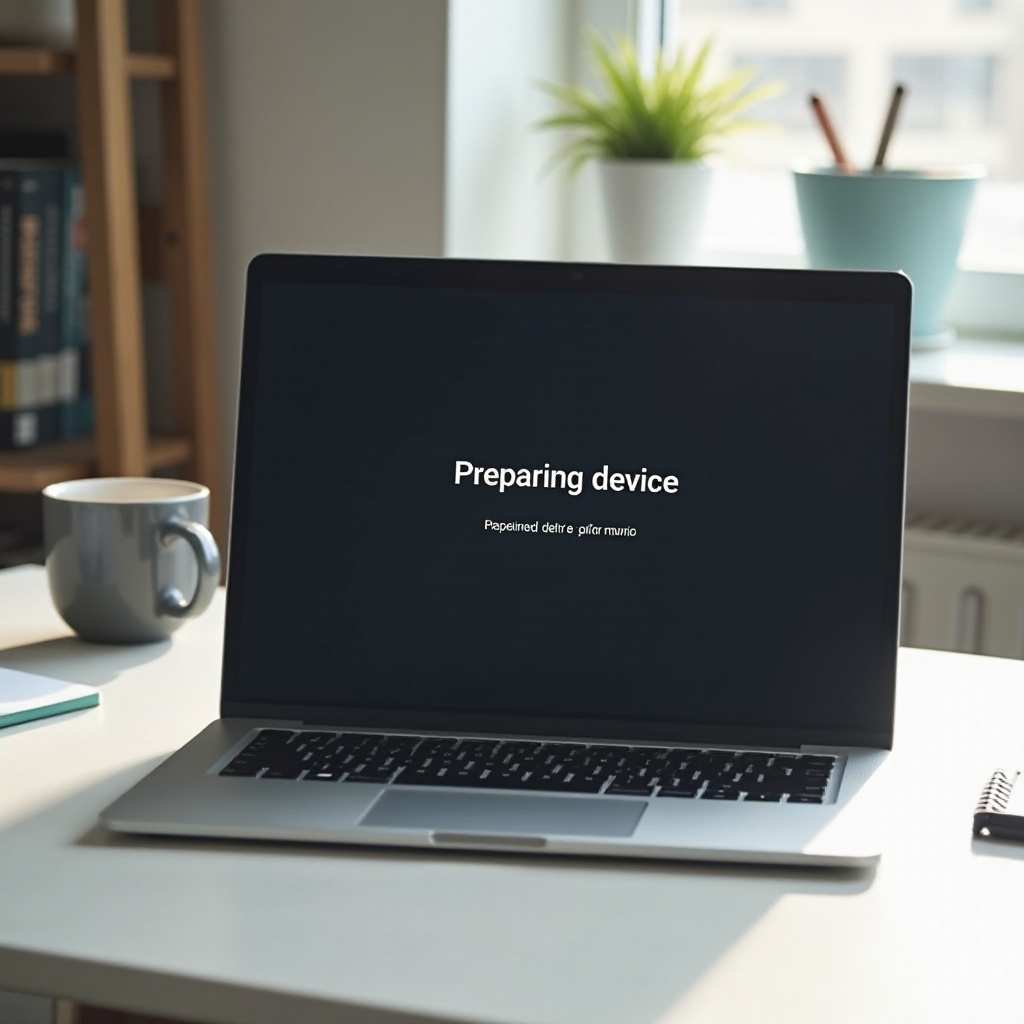
Co w ChromeOS oznacza komunikat „Przygotowywanie urządzenia”
Zanim przejdziesz do napraw, warto wiedzieć, co robi system. Doświadczenie pierwszego uruchomienia (OOBE) działa przy pierwszym włączeniu lub po resecie. Wybierasz język, łączysz się z Wi‑Fi, akceptujesz warunki i logujesz się lub rejestrujesz. Ekran wyświetla „Przygotowywanie urządzenia”, gdy ChromeOS weryfikuje zegar, sprawdza certyfikaty, testuje łączność, pobiera niezbędne komponenty, ściąga aktualizacje i stosuje polityki, jeśli urządzenie jest zarządzane.
Każda awaria w tych krokach może zatrzymać kółko ładowania. Portal captive może blokować wymagane wywołania. DNS może błędnie kierować ruch. Inspekcja SSL może psuć zaufanie. Niepełna aktualizacja może pozostawić system w zawieszeniu. Mając ten kontekst, skupisz się na najbardziej prawdopodobnych blokadach zamiast zgadywać.
Szybkie rozwiązania, gdy Chromebook utknie na ekranie „Przygotowywanie urządzenia”
Zacznij od małych, niskiego ryzyka kroków. Usuwają wiele zacięć bez zmiany ustawień czy kasowania danych.
Wymuszony restart i twardy reset (Odśwież + Zasilanie)
- Przytrzymaj klawisz Odśwież i stuknij Zasilanie, aby zrestartować.
- Jeśli kółko wraca, wykonaj twardy reset: przytrzymaj Odśwież, następnie naciśnij i trzymaj Zasilanie przez około 10 sekund, puść oba i włącz ponownie.
- Podczas tych kroków trzymaj ładowarkę podłączoną, aby uniknąć spadków zasilania.
Wypróbuj inne Wi‑Fi lub hotspot w telefonie; unikaj portali captive
- Połącz się z prostym SSID WPA2 lub WPA3 bez strony powitalnej.
- Portale hotelowe, lotniskowe czy kampusowe często blokują OOBE. Przełącz na hotspot w telefonie lub domowy router.
- Jeśli dostępne, użyj Ethernetu przez adapter USB‑C lub USB‑A.
Pozostaw podłączone i pozwól zakończyć aktualizacje w tle
- Pozostaw urządzenie na zasilaniu i połączone przez 20–30 minut.
- Nie zamykaj pokrywy podczas oczekiwania, aby pobieranie i instalacja komponentów mogły się zakończyć.
Odłącz dyski USB, karty SD, stacje dokujące i peryferia
- Odłącz wszystko poza zasilaniem.
- Uszkodzone nośniki lub stacje dokujące mogą zakłócać rozruch i mylić konfigurator.
Jeśli żaden z tych szybkich testów nie pomaga, załóż, że kolejnym podejrzanym jest ścieżka sieciowa, i przejdź do głębszej diagnostyki łączności.
Skuteczne rozwiązywanie problemów z siecią
Jeśli urządzenie nie może czysto dotrzeć do usług Google, OOBE się nie zakończy. Przetestowanie sprawdzonej sieci to najszybszy sposób, by to potwierdzić. Jeśli musisz użyć filtrowanej lub firmowej sieci, upewnij się, że zezwala na właściwe domeny i protokoły.
Wykryj i omijaj portale captive, proxy i filtry treści
- Portale captive często blokują ruch OOBE. Użyj SSID bez portalu lub hotspotu w telefonie do czasu pierwszego logowania.
- Przezroczyste proxy i inspekcja głęboka pakietów (DPI) mogą psuć logowanie i aktualizacje. Tymczasowo omiń inspekcję lub dodaj wymagane domeny do listy dozwolonych na czas konfiguracji.
- Jeśli sieć wymaga proxy, potwierdź, że monit o dane logowania pojawia się poprawnie podczas OOBE i że nieuwierzytelniony ruch do wymaganych punktów końcowych nie jest blokowany.
Zmień DNS i w razie potrzeby preferuj IPv4
- Użyj niezawodnych serwerów DNS, takich jak 8.8.8.8 i 1.1.1.1, na routerze lub hotspotie.
- W niektórych środowiskach IPv6 jest niestabilne. Jeśli to możliwe, przetestuj z wyłączonym IPv6 na routerze lub użyj sieci gościnnej wyłącznie z IPv4.
- Unikaj niestandardowych DNS, które blokują lub przechwytują domeny Google.
Wymagane punkty końcowe Google i porty dozwolone podczas konfiguracji
- Zezwól na ruch wychodzący do accounts.google.com, clients2.google.com, clients4.google.com, update.googleapis.com, dl.google.com, gvt1.com, googleapis.com, gstatic.com, connectivitycheck.gstatic.com oraz mtalk.google.com.
- Otwórz porty 80 i 443. Zezwól na ruch QUIC przez UDP 443, gdzie to dozwolone. Zezwól na port 5228 dla mtalk i pokrewnych usług.
- Nie przechwytuj ani nie modyfikuj TLS dla tych domen. Urządzenie musi widzieć prawidłowy łańcuch certyfikatów z publicznego urzędu certyfikacji.
Jeśli łączność jest otwarta i stabilna, a kółko nadal się kręci, kolejnymi ukrytymi blokadami są czas, zaufanie i stan aktualizacji. Napraw je, a wiele uporczywych zacięć zniknie.
Czas, zaufanie i aktualizacje: ciche blokady
Dokładny czas i zaufane certyfikaty są niezbędne dla bezpiecznych usług. Nawet przy mocnym Wi‑Fi OOBE się nie powiedzie, jeśli zegar jest błędny lub psuje się TLS. Częściowa lub niedopasowana aktualizacja również może powodować zawieszenie.
Napraw nieprawidłową datę i godzinę oraz zapewnij synchronizację NTP
- Urządzenia, które leżały nieużywane miesiącami, mogą mieć duży dryf czasu. Słaba bateria RTC także może go rozstrajać.
- Połącz z internetem i odczekaj minutę na synchronizację NTP. Jeśli czas nadal jest błędny, wykonaj twardy reset i połącz się z inną siecią.
- Unikaj sieci z portalem, które blokują NTP i powiązane wywołania weryfikacyjne.
Rozwiąż problemy z certyfikatami i inspekcją SSL
- Jeśli Twoja sieć przechwytuje HTTPS, wypchnij certyfikat główny (root CA) przy użyciu właściwego zarządzania ChromeOS lub omiń przechwytywanie dla domen Google podczas OOBE.
- Na innym urządzeniu w tej samej sieci przetestuj dostęp do kilku punktów końcowych Google, aby potwierdzić czyste uzgadnianie TLS.
Obsłuż niedopasowania wersji systemu i częściowe aktualizacje
- Jeśli ChromeOS próbował się aktualizować, OOBE może się zatrzymać, dopóki nie zakończy lub nie cofnie aktualizacji.
- Pozostaw urządzenie online i zasilane przez 20–30 minut. Obserwuj ponowne uruchomienia, które oznaczają zakończoną aktualizację.
- Jeśli nic się nie zmienia, zaplanuj ścieżkę resetu: najpierw Powerwash, a jeśli trzeba — odzyskiwanie.
Gdy potwierdzisz, że sieć, czas i zaufanie są w porządku, lekki reset często czyści uporczywy stan oprogramowania. Wybierz najmniej inwazyjną opcję pasującą do sytuacji.
Wybierz odpowiedni reset: Powerwash czy pełne przywracanie
Gdy stan systemu jest uszkodzony, reset rozwiązuje to, z czym same ustawienia sobie nie poradzą. Zacznij od Powerwash — jest szybszy i mniej inwazyjny — zanim przejdziesz do pełnej reinstalacji.
Kiedy Powerwash jest najszybszą drogą
- Powerwash przywraca urządzenie do stanu fabrycznego i usuwa lokalne profile oraz ustawienia.
- Na ekranie logowania naciśnij Ctrl + Alt + Shift + R, wybierz Uruchom ponownie, a następnie Powerwash.
- Jeśli nie możesz dotrzeć do ekranu logowania, bo OOBE się zawiesza, przejdź do trybu odzyskiwania.
Wejście w tryb odzyskiwania i utworzenie nośnika USB
- Wyłącz Chromebooka.
- Przytrzymaj Esc + Odśwież i naciśnij Zasilanie, aby wejść w tryb odzyskiwania.
- Na innym komputerze zainstaluj Narzędzie odzyskiwania Chromebooka i przygotuj dysk USB lub kartę SD, używając numeru modelu pokazanego na ekranie odzyskiwania.
Skutki dla danych i co zostaje usunięte
- Powerwash usuwa lokalnych użytkowników oraz ich lokalną zawartość folderu Pobrane. Dane w chmurze na Dysku Google pozostają nienaruszone.
- Pełne odzyskiwanie czyści pamięć wewnętrzną i reinstaluje system.
- Zarchiwizuj wszystkie lokalne pliki, do których masz dostęp, przed resetem.
Jeśli Powerwash nie pomaga lub nie masz do niego dostępu, czysta reinstalacja zastępuje uszkodzone komponenty i usuwa zablokowane aktualizacje.
Pełna reinstalacja ChromeOS — kroki
Pełna reinstalacja daje świeży obraz systemu i często rozwiązuje uporczywe błędy OOBE. Postępuj ostrożnie, aby uniknąć błędów obrazu i pułapek wersji.
Użyj Narzędzia odzyskiwania Chromebooka do utworzenia nośnika
- Na innym komputerze zainstaluj Narzędzie odzyskiwania Chromebooka ze Sklepu Chrome Web Store.
- Uruchom narzędzie i wpisz model lub wybierz urządzenie z listy.
- Zapisz obraz na dysku USB lub karcie SD o pojemności co najmniej 4 GB.
Zweryfikuj integralność obrazu i unikaj pułapek wersji
- Pozwól narzędziu zweryfikować obraz; nie przerywaj procesu.
- Użyj sprawdzonego dysku USB i portu. Jeśli pierwsze tworzenie się nie powiedzie, powtórz na innym nośniku.
- Unikaj mieszania starych obrazów z nieznanych źródeł; zawsze generuj świeży nośnik.
Lista kontrolna czystego przeinstalowania dla płynnego pierwszego uruchomienia
- Włóż nośnik odzyskiwania do Chromebooka i postępuj zgodnie z instrukcjami na ekranie, aby przeinstalować system.
- Wyjmij nośnik, gdy zostaniesz o to poproszony. Urządzenie uruchomi się ponownie do OOBE.
- Połącz się z prostą siecią bez portalu i pozwól na zastosowanie aktualizacji przed zalogowaniem.
Jeśli urządzenie należy do szkoły lub firmy, polityki mogą kształtować każdy krok OOBE. Zajmij się tymi zasadami, aby uniknąć pętli rejestracji.
Zarządzane lub szkolne Chromebooki: kwestie szczególne
Zarządzanie korporacyjne zmienia zachowanie konfiguracji. Możesz zobaczyć wymuszone ponowne rejestrowanie, monity o certyfikaty lub zablokowane stany urządzenia. Wymagania sieciowe również rosną, ponieważ usługi polityk i rejestracji muszą się załadować podczas OOBE.
Wymuszone ponowne rejestrowanie i konsekwencje stanu urządzenia
- Wiele organizacji wymusza ponowne rejestrowanie po Powerwash lub odzyskiwaniu.
- Nie da się tego obejść bez zmian po stronie administratora. Urządzenie będzie wracać do ekranu rejestracji, dopóki jej nie ukończy.
- Jeśli rejestracja się nie udaje, sprawdź dostęp sieci do wymaganych punktów końcowych Google i usług dostawcy tożsamości.
Wyrejestrowanie (deprovisioning), status zablokowany i konflikty zero-touch
- W Konsoli administracyjnej urządzenia mogą być oznaczone jako zablokowane, skradzione lub oczekujące na zwrot. Te stany mogą uniemożliwiać logowanie lub zatrzymywać rejestrację.
- Tokeny zero-touch mogą automatycznie rejestrować urządzenia. Niedopasowane jednostki organizacyjne lub konflikty polityk mogą tworzyć pętle.
- Skontaktuj się z administratorem, aby zweryfikować stan urządzenia, przypisanie polityk i wdrożenie certyfikatów.
Kiedy eskalować do administratora IT lub producenta
- Jeśli widzisz komunikat o wyłączeniu, powtarzające się pętle rejestracji lub monity o certyfikaty, które nie znikają, skontaktuj się z IT.
- Podaj numer seryjny, model oraz sieci, które testowałeś.
- W przypadku podejrzenia usterek sprzętowych otwórz zgłoszenie gwarancyjne u producenta (OEM).
Nie każde zacięcie to oprogramowanie. Wyklucz usterki sprzętu, aby nie tracić godzin na polowanie na duchy sieci lub polityk.
Czerwone flagi sprzętowe i szybka diagnostyka
Problemy sprzętowe ujawniają się jako sporadyczne zawieszki, restarty lub brak modułów radiowych. Kilka kontroli potwierdzi, czy potrzebna jest naprawa zamiast dalszych tweaków programowych.
Objawy awarii baterii, pamięci eMMC i karty Wi‑Fi
- Bateria: urządzenie wyłącza się pod obciążeniem, nie trzyma ładunku lub wpada w pętlę rozruchu, jeśli nie jest podłączone.
- Pamięć: częste awarie, monity o odzyskiwanie lub niemożność zastosowania aktualizacji sugerują awarię eMMC lub NVMe.
- Karta Wi‑Fi: brak wykrytych sieci na wielu sprawdzonych routerach lub zrywanie połączeń podczas OOBE, gdy Ethernet działa prawidłowo.
Kontrola klawiatury, wyświetlacza i skrótów klawiszowych
- Potwierdź działanie klawiszy Odśwież, Esc i Zasilanie. Jeśli skróty nie działają, spróbuj zewnętrznej klawiatury.
- Podłącz zewnętrzny monitor, aby wykluczyć problem z wyświetlaczem maskowany przez kółko ładowania.
- Jeśli skróty nie działają na żadnej klawiaturze, podejrzewaj problem z płytą główną.
Kryteria RMA i kiedy wymiana sprzętu jest prawdopodobna
- Odzyskiwanie wielokrotnie się nie udaje na różnych nośnikach i sieciach, co wskazuje na problemy z pamięcią lub płytą.
- Brak widocznych sieci bezprzewodowych na kilku routerach sugeruje awarię modułu Wi‑Fi.
- Zbierz diagnostykę i skontaktuj się z producentem w sprawie naprawy lub wymiany.
Niektóre konfiguracje różnią się, szczególnie ChromeOS Flex na starszych komputerach PC i Mac. Zajmij się tymi różnicami, aby ukończyć OOBE nawet przy odmiennych sterownikach lub firmware.
Przypadki szczególne: ChromeOS Flex i starszy sprzęt
ChromeOS Flex obsługuje szeroką gamę sprzętu, ale sterowniki i firmware nie są identyczne z natywnymi Chromebookami. OOBE może się zatrzymać, jeśli chipset nie jest obsługiwany lub ustawienie firmware blokuje rozruch.
UEFI, Secure Boot, TPM i ustawienia firmware do sprawdzenia
- Preferuj rozruch UEFI. Wyłącz Legacy/CSM, gdy to możliwe.
- Jeśli system nie uruchamia Flex, przełącz Secure Boot: niektóre maszyny wymagają włączonego, inne wyłączonego.
- Użyj AHCI dla pamięci SATA. Egzotyczne tryby RAID lub IDE mogą uniemożliwić wykrycie.
Braki sterowników Wi‑Fi podczas OOBE i obejścia z Ethernetem
- Niektóre chipsety Wi‑Fi nie pojawiają się przy pierwszym uruchomieniu. W takim przypadku OOBE nie pokaże żadnych sieci.
- Użyj Ethernetu przez obsługiwany adapter USB na czas wstępnej konfiguracji i aktualizacji.
- Po aktualizacji Wi‑Fi może zacząć działać. Jeśli nie, korzystaj z Ethernetu lub wymień kartę Wi‑Fi na obsługiwany model, jeśli to praktyczne.
Nieobsługiwane układy i praktyczne alternatywy
- Bardzo stare GPU, nietypowe karty Wi‑Fi lub rzadkie kontrolery pamięci mogą blokować OOBE.
- Utwórz instalator ponownie na innym dysku USB i spróbuj innych portów.
- Jeśli Flex pozostaje niestabilny, rozważ inne urządzenie lub obsługiwany system.
Po zajęciu się przypadkami szczególnymi szybko wybierz kolejny krok przy pomocy prostego schematu. Pozwoli to uniknąć prób i błędów oraz zminimalizować przestoje.
Drzewo decyzyjne krok po kroku, aby szybciej się odblokować
Jeśli utkniesz przed połączeniem z Wi‑Fi: co wypróbować najpierw
1) Uruchom ponownie i zrób twardy reset.
2) Przejdź na podstawową sieć WPA2 lub WPA3 albo hotspot w telefonie.
3) Jeśli Wi‑Fi w ogóle się nie pojawia, podłącz Ethernet lub podejrzewaj problem ze sterownikiem albo sprzętem.
Jeśli utkniesz po połączeniu z Wi‑Fi: odizoluj problem sieciowy od problemu z systemem
1) Przełącz na inną sieć lub hotspot, aby wykluczyć filtrowanie.
2) Zmień DNS na publiczny resolver i unikaj portali lub proxy.
3) Odczekaj 20–30 minut na aktualizacje. Jeśli nic się nie zmienia, wykonaj Powerwash.
Jeśli utkniesz po zalogowaniu lub rejestracji: polityki i stan urządzenia
1) Dla urządzeń prywatnych najpierw Powerwash; jeśli nadal utknie, wykonaj pełne odzyskiwanie.
2) Dla urządzeń zarządzanych potwierdź rejestrację i stan urządzenia z IT.
3) Jeśli odzyskiwanie wielokrotnie się nie udaje, sprawdź sprzęt i otwórz zgłoszenie do wsparcia.
Przed kontaktem ze wsparciem zbierz kluczowe informacje. Kompletne notatki skracają czas rozwiązania i poprawiają wyniki współpracy z IT lub producentem.
Co zebrać przed kontaktem z pomocą techniczną
Użyj Alt + V na ekranie odzyskiwania, aby zebrać diagnostykę
- W trybie odzyskiwania naciśnij Alt + V, aby włączyć tryb szczegółowy.
- Zanotuj kody błędów i nazwy płyty wyświetlane na ekranie.
- Zrób zdjęcia ekranu do późniejszego wglądu.
Zanotuj numery seryjne, kompilację lub wersję oraz identyfikator obrazu odzyskiwania
- Zapisz numer seryjny i model z etykiety lub ekranu odzyskiwania.
- Jeśli da się uruchomić system, zanotuj wersję i kanał ChromeOS.
- Zachowaj identyfikator obrazu z Narzędzia odzyskiwania i użyty dysk USB.
Zapisz kroki odtworzenia, szczegóły sieci i ekrany błędów
- Opisz dokładny krok, na którym urządzenie się zatrzymuje.
- Wypisz wszystkie sieci, które testowałeś, jakich DNS użyłeś oraz czy był portal lub proxy.
- Dołącz zrzuty ekranu lub zdjęcia kółek ładowania i monitów o błędach.
Po skutecznej naprawie domknij temat, zapobiegając powtórkom. Kilka nawyków dotyczących sieci i utrzymania bardzo pomaga.
Zapobieganie: jak nie dopuścić do powtórki
Higiena sieci, stabilny DNS i dozwolone domeny
- Używaj niezawodnych resolverów DNS i unikaj agresywnego filtrowania domen Google.
- Dodaj krytyczne punkty końcowe Google do listy dozwolonych podczas OOBE i unikaj przechwytywania SSL.
- Utrzymuj sieci wdrożeniowe (onboarding) wolne od portali captive.
Strategia aktualizacji, stopniowe wdrożenia i okna serwisowe
- Regularnie ładuj i podłączaj urządzenia do sieci, aby aktualizacje stosowały się na bieżąco.
- W flotach wydawaj aktualizacje etapami i najpierw testuj na małej grupie.
- Ustal okna serwisowe dla wózków i sal komputerowych, aby utrzymywać aktualność.
Kondycja pamięci, okresowe kontrole i dobre praktyki dotyczące akcesoriów
- Unikaj zapełniania pamięci lokalnej; mała ilość wolnego miejsca może utrudniać aktualizacje.
- Wcześnie wymieniaj słabe baterie i zużywającą się pamięć.
- Odłączaj zbędne peryferia podczas konfiguracji i dużych aktualizacji.
Zakończenie
Gdy pojawia się komunikat „Przygotowywanie urządzenia” i Chromebook się zawiesza, najszybsze naprawy zaczynają się od sieci, a na resetach kończą tylko w razie potrzeby. Testując czystą ścieżkę Wi‑Fi, weryfikując czas i zaufanie oraz pozwalając zakończyć aktualizacje, większość użytkowników szybko usuwa kółko ładowania. Powerwash lub pełna reinstalacja rozwiązuje uporczywe problemy programowe. Urządzenia zarządzane mogą wymagać pomocy administratora, by spełnić polityki rejestracji. Jeśli powtarzające się błędy występują w różnych sieciach i po resetach, podejrzewaj sprzęt i zbierz diagnostykę przed zgłoszeniem do naprawy. Użyj kroków decyzyjnych z tego przewodnika, by działać szybko, unikać zgadywania i utrzymać niezawodność Chromebooka.
Najczęściej zadawane pytania
Dlaczego mój Chromebook tak długo wyświetla komunikat ‘Przygotowywanie urządzenia’?
Konfiguracja zależy od dostępu do internetu, poprawnie ustawionego zegara oraz niezakłóconego dostępu do usług Google. Portale captive, serwery proxy, problemy z DNS lub inspekcja SSL często blokują OOBE. Częściowa aktualizacja lub niezgodność wersji może również opóźnić pierwsze uruchomienie. Zacznij od prostej sieci lub hotspotu, poczekaj 20–30 minut na aktualizacje, a następnie w razie potrzeby użyj Powerwash.
Czy Powerwash jest bezpieczny i czy rozwiąże ten problem?
Powerwash jest bezpieczny dla danych w chmurze powiązanych z twoim kontem Google. Usuwa lokalne profile i pliki zapisane na urządzeniu. Często usuwa zaciętą konfigurację spowodowaną uszkodzonymi ustawieniami lub niepełnymi aktualizacjami. Jeśli Powerwash nie pomoże, zainstaluj ponownie ChromeOS przy użyciu nośnika odzyskiwania, aby zastąpić pliki systemowe i zresetować głębszy stan systemu.
Jak przywrócić zarządzanego Chromebooka zablokowanego na ekranie konfiguracji?
Zastosuj te same kroki — zmiana sieci, oczekiwanie na aktualizacje, a następnie odzyskiwanie w razie potrzeby — ale spodziewaj się wymuszonej ponownej rejestracji po resecie. Jeśli rejestracja zapętla się lub pojawia się komunikat o wyłączonym urządzeniu, skontaktuj się z administratorem IT, podając numer seryjny, model i szczegóły dotyczące sieci. Administrator może potrzebować dostosować stan urządzenia, dodać domeny do listy dozwolonych lub pominąć inspekcję SSL dla usług Google podczas OOBE.