
Wprowadzenie
Zmiana ustawień oprogramowania sprzętowego nie musi być ryzykowna ani myląca. Możesz rozpocząć proces bezpośrednio z Windows i płynnie przekazać sterowanie do UEFI. To oznacza mniej zgadywania i koniec z gorączkowym wciskaniem klawiszy podczas rozruchu. Ten poradnik pokazuje dokładnie, jak dotrzeć do menu UEFI z poziomu Windows, które narzędzia i polecenia działają oraz które ustawienia najczęściej będziesz zmieniać. Zobaczysz, kiedy można skorzystać z narzędzi producenta w Windows, a kiedy trzeba wejść do UEFI, aby zastosować ustawienie.
Skupiamy się na typowych zadaniach, które większość użytkowników i administratorów chce wykonać: włączaniu wirtualizacji dla Hyper‑V lub WSL2, włączaniu lub wyłączaniu funkcji Secure Boot, włączaniu TPM dla zabezpieczenia urządzenia i BitLockera oraz wyborze właściwego trybu rozruchu i kolejności bootowania. Dowiesz się, jak bezpiecznie się przygotować, dotrzeć do UEFI na trzy różne sposoby, wprowadzać zmiany z pewnością i potwierdzać wyniki z powrotem w Windows.
Każda sekcja buduje na poprzedniej. Po określeniu oczekiwań co do tego, co naprawdę oznacza zmienianie ustawień BIOS z poziomu Windows, sprawdzisz swój obecny stan i przygotujesz się. Następnie otworzysz UEFI, używając Ustawień, poleceń lub klawiszy skrótów OEM. Na koniec zastosujesz zmiany, potwierdzisz powodzenie i poradzisz sobie z problemami bez paniki.

Co naprawdę oznacza „z poziomu Windows”: UEFI vs. starszy BIOS i co można, a czego nie można zmienić
Windows nie przełącza większości przełączników firmware’u na żywo podczas działania systemu operacyjnego. Zamiast tego oferuje czyste ścieżki do ponownego uruchomienia bezpośrednio do oprogramowania sprzętowego urządzenia, abyś mógł tam dostosować ustawienia. Nowoczesne systemy używają UEFI, które w Zaawansowanym uruchamianiu może wyświetlać kafelek przekazania o nazwie „Ustawienia oprogramowania sprzętowego UEFI”. W starszych konfiguracjach lub przy rozruchu z CSM taki kafelek się nie pojawi, ponieważ system nie obsługuje przekazania do UEFI.
Nadal możesz efektywnie zaczynać z poziomu Windows, nawet jeśli rzeczywista zmiana następuje wewnątrz UEFI. Trzy metody obejmują niemal każdy scenariusz: ścieżkę w Ustawieniach Windows, która restartuje do Zaawansowanego uruchamiania, przełączniki wiersza poleceń, które przenoszą bezpośrednio do UEFI lub menu odzyskiwania, oraz klasyczne klawisze skrótów OEM podczas włączania zasilania. Kilka narzędzi OEM potrafi przygotować lub zastosować niektóre ustawienia z poziomu Windows i dokończyć je przy następnym restarcie.
Zanim wybierzesz metodę, potwierdź możliwości swojego urządzenia. Wiedza, czy urządzenie startuje w UEFI oraz czy Secure Boot i TPM są aktywne, pomaga zdecydować, co możesz zmienić i jak postępować.
Sprawdź stan firmware’u i zabezpieczeń w Windows (UEFI lub Legacy, Secure Boot, TPM)
Przed wprowadzeniem jakichkolwiek zmian wykonaj kilka szybkich sprawdzeń. Ujawnią one, czy urządzenie używa UEFI, czy Secure Boot jest włączony, czy obecny jest TPM oraz czy wirtualizacja jest już włączona.
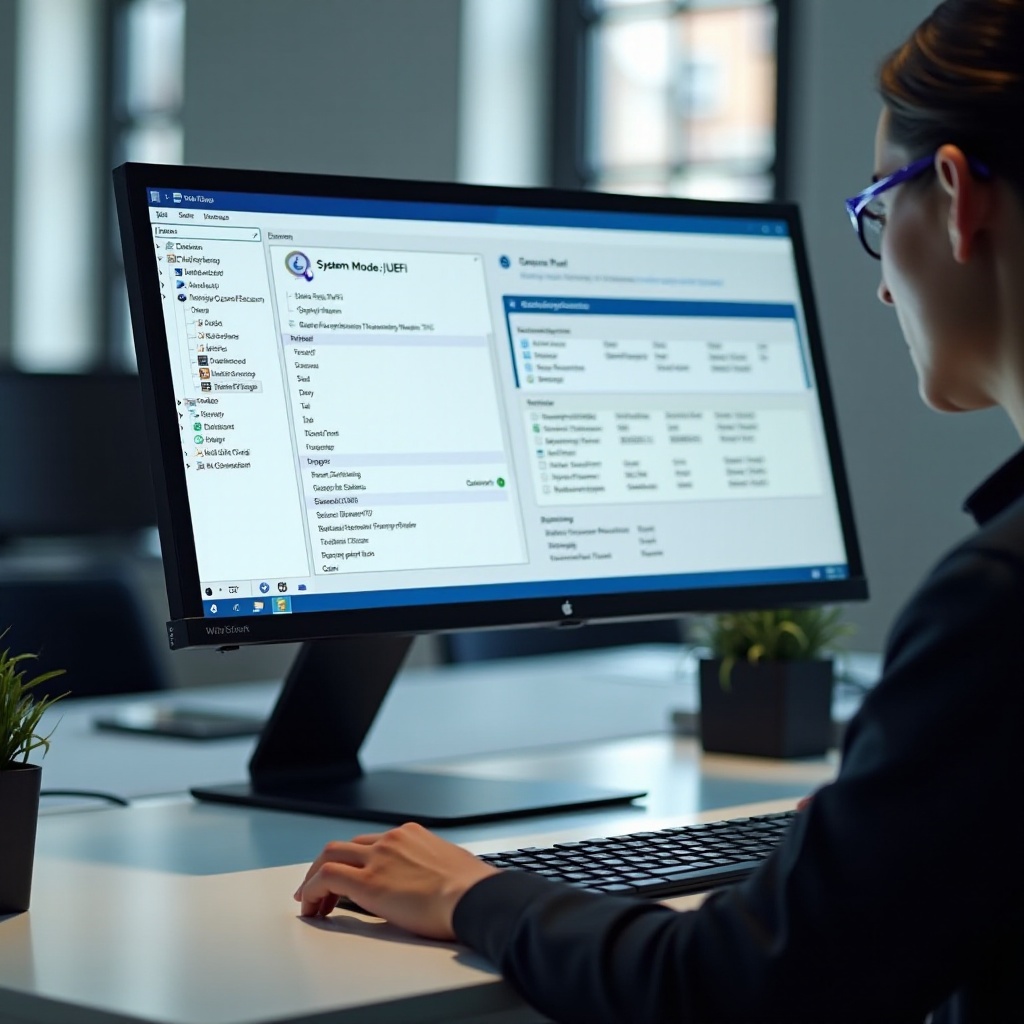
– Naciśnij klawisz Windows, wpisz msinfo32 i otwórz Informacje o systemie. Poszukaj pozycji „Tryb BIOS”, aby zobaczyć UEFI lub Legacy. Sprawdź „Stan funkcji Bezpieczny rozruch (Secure Boot)”, aby zobaczyć Włączony lub Wyłączony.
– Otwórz Zabezpieczenia Windows, a następnie Zabezpieczenia urządzenia. Jeśli widzisz szczegóły procesora zabezpieczeń, TPM prawdopodobnie jest obecny i aktywny. Możesz też nacisnąć Windows + R, uruchomić tpm.msc i potwierdzić Stan oraz wersję Specyfikacji.
– Otwórz Menedżera zadań, przejdź na kartę Wydajność i wybierz CPU. Sprawdź pole „Wirtualizacja”. Jeśli widnieje Włączona, VT‑x lub SVM jest już aktywne.
Jeśli widzisz tryb Legacy, nie znajdziesz kafelka przekazania do UEFI. Jeśli Secure Boot jest wyłączony, a planujesz go włączyć, potwierdź, że dysk rozruchowy używa GPT, a system działa w trybie UEFI. Jeśli brakuje TPM, urządzenie może wymagać włączenia Intel PTT lub AMD fTPM w UEFI. Mając taki punkt odniesienia, przygotuj urządzenie, aby zmiany firmware’u nie przerwały pracy ani nie spowodowały możliwych do uniknięcia blokad.
Przygotuj się bezpiecznie: kopie zapasowe, wstrzymanie BitLockera, uprawnienia administratora, zasilanie AC i punkty przywracania
Przygotowanie zmniejsza ryzyko podczas przekazywania kontroli z Windows do firmware’u. Kilka minut tutaj może zaoszczędzić godziny później.
– Wykonaj kopię zapasową ważnych plików. Użyj Historii plików, OneDrive lub preferowanego narzędzia do backupu.
– Wstrzymaj BitLocker. Otwórz Panel sterowania, przejdź do Szyfrowania dysków funkcją BitLocker i wybierz Wstrzymaj ochronę. Zapisz klucz odzyskiwania na koncie Microsoft lub w bezpiecznym pliku.
– Zapewnij sobie prawa administratora. Potrzebujesz uprawnień administratora do poleceń i narzędzi OEM.
– Podłącz zasilanie AC dla laptopów i tabletów. Unikaj zmian w firmware na niskim poziomie baterii.
– Zamknij aplikacje i zapisz pracę. Zapobiegnie to opóźnieniom restartu przez otwarte pliki.
– Utwórz punkt przywracania. Choć nie cofa to zmian w firmware, pomoże w razie konfliktów sterowników lub aktualizacji po restarcie.
Gdy będziesz gotowy, wybierz sposób dotarcia do UEFI. Trasa przez Ustawienia jest najbardziej prowadzona i to dobry punkt wyjścia przed przejściem do skrótów poleceń.
Metoda 1: Otwórz Ustawienia oprogramowania sprzętowego UEFI przez Ustawienia Windows > System > Odzyskiwanie > Zaawansowane uruchamianie
Jeśli wolisz obsługę myszą, użyj ścieżki w Ustawieniach, aby dotrzeć do przekazania do UEFI.
Kroki
- Otwórz Ustawienia i wybierz System.
- Wybierz Odzyskiwanie. W sekcji Opcje odzyskiwania kliknij „Uruchom ponownie teraz” obok Zaawansowanego uruchamiania i potwierdź.
- Urządzenie uruchomi się ponownie do Środowiska odzyskiwania systemu Windows.
- Wybierz Rozwiązywanie problemów > Opcje zaawansowane > Ustawienia oprogramowania sprzętowego UEFI.
- Wybierz Uruchom ponownie, aby uruchomić bezpośrednio do UEFI.
Jeśli widzisz kafelek „Ustawienia oprogramowania sprzętowego UEFI”, urządzenie obsługuje bezpośrednie przejście do firmware’u. Jeśli kafelek nie jest widoczny, system może używać trybu legacy, WinRE może być wyłączone albo polityka OEM ukrywa tę ścieżkę. Nie martw się; następna metoda używa szybkich poleceń działających na wielu urządzeniach. Potem możesz skorzystać z klawiszy skrótów OEM.
Metoda 2: Szybka ścieżka w wierszu poleceń — shutdown /r /fw /t 0, shutdown /r /o i warianty
Przełączniki polecenia dają niezawodny, szybki sposób przejścia do UEFI lub menu odzyskiwania z dowolnego miejsca, także w sesjach zdalnych.
Użyj /fw, aby zażądać firmware’u przy następnym rozruchu
- Otwórz podniesiony (z uprawnieniami administratora) Windows Terminal, Wiersz polecenia lub PowerShell.
- Uruchom: shutdown /r /fw /t 0
- Urządzenie zrestartuje się i przy następnym rozruchu poprosi o wejście do firmware’u UEFI, jeśli jest to obsługiwane.
Użyj /o, aby przejść do Zaawansowanego uruchamiania
- Jeśli /fw nie działa, uruchom: shutdown /r /o /t 0
- Urządzenie zrestartuje się do menu odzyskiwania. Tam wybierz Rozwiązywanie problemów > Opcje zaawansowane > Ustawienia oprogramowania sprzętowego UEFI.
Wskazówki dla niezawodnego przekazania
- Dodaj krótki zwłokę za pomocą /t 5, jeśli potrzebujesz kilku sekund na przygotowanie.
- Jeśli Szybkie uruchamianie powoduje, że nie zdążasz wejść do firmware’u, wyłącz je w Panel sterowania > Opcje zasilania > Wybierz działanie przycisków zasilania > Zmień ustawienia > odznacz „Włącz szybkie uruchamianie”.
Te polecenia są szybkie i przewidywalne, co jest idealne dla administratorów i zaawansowanych użytkowników. Jeśli urządzenie nadal nie chce otworzyć UEFI, podczas rozruchu zawsze dostępna będzie ścieżka z klawiszami OEM.
Metoda 3: Klawisze skrótów OEM i zastrzeżenia dotyczące Szybkiego uruchamiania
Każdy producent oferuje klawisze wejścia do ustawień firmware’u oraz jednokrotnego menu rozruchu. Szybkie uruchamianie może skrócić fazę POST i ukryć podpowiedzi, dlatego wyłącz je, jeśli nie udaje Ci się trafić w moment naciśnięcia klawisza.
– Dell: F2 dla Setup, F12 dla Boot Menu.
– HP: F10 dla Setup, ESC, a następnie F9 dla Boot Menu.
– Lenovo: F1 lub F2 dla Setup, Enter lub F12 dla Boot Menu, albo użyj przycisku Novo.
– ASUS: Del lub F2.
– MSI: Del.
– Acer: F2 lub Del.
Wyłącz całkowicie zasilanie, potem włącz i stukaj dany klawisz wielokrotnie, gdy tylko ekran się podświetli. Inny niezawodny trik: przytrzymaj Shift podczas wybierania Uruchom ponownie z menu Start, a następnie wybierz Rozwiązywanie problemów > Opcje zaawansowane, aby znaleźć przekazanie do UEFI. Po otwarciu UEFI możesz zmienić ustawienia, które wcześniej zweryfikowałeś. Teraz dowiesz się, co robi każde popularne ustawienie i gdzie je znaleźć.
Zmień popularne opcje firmware’u już w UEFI: wirtualizacja, Secure Boot, TPM, tryb rozruchu i kolejność bootowania
Menu UEFI różnią się w zależności od producenta, ale najważniejsze opcje wyglądają podobnie. Poruszaj się ostrożnie, zmieniaj jedną rzecz naraz i zapisuj przed wyjściem.
Wirtualizacja (Intel VT‑x, VT‑d, AMD SVM, IOMMU)
- Lokalizacja: Zwykle w Advanced, CPU Configuration lub Chipset.
- Co zrobić: Włącz VT‑x lub SVM dla hipernadzorców i WSL2. Włącz VT‑d lub IOMMU dla przypisywania urządzeń i lepszej wirtualizacji I/O.
- Dlaczego to ważne: Narzędzia takie jak Hyper‑V, VirtualBox, VMware Workstation i WSL2 wymagają wirtualizacji. Bez niej maszyny wirtualne mogą się nie uruchamiać lub działać słabo.
TPM (Intel PTT lub AMD fTPM)
- Lokalizacja: Security lub Trusted Computing.
- Co zrobić: Włącz Intel PTT na platformach Intela lub AMD fTPM/PSP na platformach AMD.
- Dlaczego to ważne: TPM 2.0 odblokowuje BitLockera, Windows Hello i kluczowe funkcje zabezpieczeń Windows 11. Jeśli TPM jest wyłączony, Windows może sygnalizować obniżony poziom zabezpieczeń, a niektóre funkcje nie będą działać.
Secure Boot
- Lokalizacja: Security, Boot lub dedykowane menu Secure Boot.
- Co zrobić: Włącz Secure Boot, aby weryfikować bootloadery i sterowniki. Jeśli masz konfigurację z dwoma systemami lub używasz niepodpisanych sterowników, zaplanuj zgodność.
- Ostrożnie: Wyłączaj i włączaj tylko przy wstrzymanym BitLockerze. Zmiana Secure Boot może wywołać monity o odzyskiwanie.
Tryb rozruchu (UEFI vs. Legacy/CSM)
- Lokalizacja: Ustawienia trybu rozruchu lub CSM w sekcji Boot.
- Co zrobić: Pozostań przy UEFI dla Windows 11. Nie przełączaj na Legacy, jeśli nie rozumiesz układu dysku i wpływu na bootloader.
- Ostrożnie: Zmiana trybu na dysku GPT może uniemożliwić uruchomienie Windows. Jeśli musisz zmienić tryb, przygotuj nośnik odzyskiwania.
Kolejność rozruchu i jednokrotne uruchomienie
- Lokalizacja: Boot priority lub Boot Option Priorities.
- Co zrobić: Przenieś wpis rozruchu systemu operacyjnego na górę do normalnego użycia. Do instalacji lub odzyskiwania tymczasowo startuj z USB, używając jednokrotnego menu rozruchu.
- Wskazówka: Preferuj jednokrotne menu rozruchu do tymczasowych startów, aby nie zapomnieć cofnąć stałej zmiany kolejności rozruchu.
Po zastosowaniu zmian zapisz i wyjdź. System uruchomi się ponownie. Dalej zobaczysz, jak niektórzy producenci pozwalają wprowadzić ograniczone zmiany z poziomu Windows bez wchodzenia do UEFI.
Wprowadzaj ograniczone zmiany BIOS z poziomu Windows za pomocą narzędzi OEM (Dell, HP, Lenovo, ASUS, MSI)
Narzędzia OEM dają administratorom możliwość skryptowania lub przygotowywania zmian firmware’u na większą skalę. Zwykle wymagają ponownego uruchomienia, aby je zastosować, i mogą wymagać hasła do BIOS-u.
– Dell: Dell Command | Configure oferuje interfejs wiersza poleceń i PowerShell. Może przełączać Secure Boot, włączać TPM, korygować kolejność rozruchu i zarządzać hasłami. Wiele zmian finalizuje się po restarcie.
– HP: HP BIOS Configuration Utility odczytuje i stosuje ustawienia z plików REPSET. Używaj go w sekwencjach zadań lub skryptach. Zmiany wrażliwe wymagają hasła BIOS i ponownego uruchomienia.
– Lenovo: Think BIOS Config i klasy WMI pozwalają eksportować, ustawiać i zabezpieczać hasłem opcje firmware’u na urządzeniach ThinkPad i ThinkCentre. Commercial Vantage może pomóc w aktualizacjach.
– ASUS i MSI: Narzędzia konsumenckie jak Armoury Crate, AI Suite czy MSI Center koncentrują się na aktualizacjach i tuningu wydajności. Rzadko udostępniają głębokie flagi firmware’u, ale pomagają bezpiecznie zaktualizować BIOS z poziomu Windows.
Używaj uprawnień administratora i wstrzymaj BitLockera przed zastosowaniem zmian wpływających na przebieg rozruchu, Secure Boot lub TPM. Testuj na pojedynczym urządzeniu, sprawdzaj kody zwrotne i dokumentuj, co zmieniłeś. Jeśli Windows w ogóle nie pokazuje przekazania do UEFI, następna sekcja wyjaśnia, dlaczego i jak to przywrócić.
Jeśli w Windows brakuje „Ustawienia oprogramowania sprzętowego UEFI”: przyczyny i rozwiązania
Gdy kafelek brakuje w Opcjach zaawansowanych, przeanalizuj te przyczyny metodycznie.
– Tryb rozruchu Legacy lub CSM: msinfo32 pokazuje Legacy. Windows nie może zaoferować przekazania do UEFI. Rozważ konwersję dysku narzędziem MBR2GPT, jeśli jest wspierana, a następnie włącz UEFI w firmware.
– Wyłączone WinRE: W podniesionym terminalu uruchom reagentc /info. Jeśli wyłączone, uruchom reagentc /enable, aby przywrócić menu Zaawansowanego uruchamiania.
– Ograniczenia OEM: Zarządzane lub zablokowane urządzenia mogą ukrywać kafelek. Zamiast tego użyj klawiszy OEM lub zatwierdzonych narzędzi administratorskich.
– Nieaktualny lub wadliwy firmware: Zaktualizuj BIOS od producenta. Nowsze wersje udostępniają zmienne, na których polega /fw.
– BitLocker lub zasady grupy: Polityki zabezpieczeń mogą blokować niektóre przejścia rozruchowe. Dostosuj lokalne zasady, jeśli zarządzasz urządzeniem, lub skontaktuj się z administratorem.
Jeśli żadne z powyższych nie ma zastosowania, spróbuj shutdown /r /fw /t 0. Jeśli to zawiedzie, polegaj na ścieżce z klawiszami. Po zakończeniu zmian zweryfikuj wszystko w Windows, aby mieć pewność, że ustawienia się utrzymały.
Zweryfikuj zmiany z powrotem w Windows (msinfo32, Zabezpieczenia urządzenia, tpm.msc, Menedżer zadań, bcdedit)
Weryfikacja zamyka pętlę i zapobiega późniejszym nieporozumieniom. Użyj szybkich, wbudowanych narzędzi, aby potwierdzić stan.
– Wirtualizacja: Otwórz Menedżer zadań > Wydajność > CPU i sprawdź pole „Wirtualizacja”. Jeśli jest Wyłączona, wróć do UEFI i włącz VT‑x lub SVM.
– TPM: Uruchom tpm.msc i potwierdź, że stan wskazuje gotowość TPM do użycia, a wersja specyfikacji to 2.0. Zabezpieczenia urządzenia w Zabezpieczeniach Windows również pokazują kondycję TPM.
– Secure Boot: Otwórz msinfo32 i sprawdź „Stan funkcji Secure Boot: Włączony”. Upewnij się, że „Tryb BIOS” to UEFI.
– Tryb rozruchu i wpisy: msinfo32 potwierdza tryb UEFI. bcdedit /enum pokazuje wpisy rozruchowe, jeśli chcesz je przejrzeć. W przypadku zmian kolejności rozruchu użyj jednokrotnego menu rozruchu, aby zweryfikować zewnętrzną ścieżkę startu.
Jeśli wyniki nie są zgodne z oczekiwaniami, wprowadzaj jedną zmianę naraz i testuj ponownie. To utrzymuje rozwiązywanie problemów w prostocie. Jeśli coś pójdzie nie tak, następna sekcja podaje praktyczne kroki wycofania.
Rozwiązywanie problemów i bezpieczne wycofywanie (reset firmware’u, czyszczenie CMOS, obsługa pętli rozruchowych, blokady haseł)
Nawet ostrożne zmiany mogą powodować problemy. Kluczowe jest zachowanie spokoju i cofnięcie tego, co właśnie zmieniłeś.
– Pętle rozruchowe lub brak startu: Wejdź ponownie do UEFI i wybierz „Load Setup Defaults” lub „Optimized Defaults”. Zapisz i uruchom ponownie. Odłącz zewnętrzne dyski i urządzenia USB, a następnie spróbuj ponownie.
– Odzyskiwanie BitLockera: Jeśli zostaniesz poproszony o klucz odzyskiwania, zaloguj się na account.microsoft.com/devices/recoverykey lub użyj zapisanego klucza. Po odzyskaniu wstrzymaj BitLockera przed wprowadzaniem kolejnych zmian w firmware.
– Problemy z hasłem do firmware’u: Jeśli zapomnisz hasła do BIOS/UEFI, niektórzy producenci umożliwiają odzyskanie po udowodnieniu własności. Inni wymagają serwisu. Przechowuj hasła w zatwierdzonym menedżerze.
– Wyczyszczenie CMOS w ostateczności: Wyłącz, odłącz zasilanie i użyj zworki na płycie lub wyjmij baterię pastylkową na kilka minut w komputerach stacjonarnych. Zawsze sprawdzaj instrukcję urządzenia.
– Aktualizacja firmware’u: Jeśli ustawienie nie chce się utrwalić lub menu wydaje się uszkodzone, zaktualizuj BIOS do najnowszej wersji ze strony wsparcia OEM, a następnie spróbuj ponownie.
– Naprawa błędów trybu rozruchu: Jeśli przełączanie między UEFI i Legacy zepsuło rozruch, przełącz z powrotem lub uruchom z nośnika instalacyjnego Windows i użyj automatycznej naprawy. Nie zmieniaj trybów bez planu odzyskiwania.
Po odzyskaniu włącz ponownie BitLockera i potwierdź stany Secure Boot oraz TPM. Zanotuj, co zmieniłeś i dlaczego. Taka ścieżka audytu przyspiesza przyszłą konserwację i pomaga innym powtórzyć Twój sukces.
Zakończenie
Możesz pewnie rozpocząć konfigurację firmware’u z poziomu Windows, korzystając z trzech niezawodnych ścieżek: Ustawień, poleceń i klawiszy OEM. Same przełączniki znajdują się w UEFI, ale Windows zapewnia czyste, powtarzalne przekazanie, które oszczędza czas. Dzięki krótkiej liście kontrolnej bezpieczeństwa — kopiom zapasowym, wstrzymanemu BitLockerowi, uprawnieniom administratora i zasilaniu AC — zmniejszasz ryzyko i unikasz niespodzianek.
Większość użytkowników potrzebuje jedynie włączyć wirtualizację, Secure Boot i TPM oraz czasem skorygować kolejność rozruchu. Weryfikuj każdą zmianę z powrotem w Windows, aby nie zgadywać. Jeśli Windows ukrywa dostęp do UEFI, użyj ścieżki wiersza poleceń, sprawdź stan WinRE, zaktualizuj firmware i w ostateczności polegaj na klawiszach OEM. Przechowuj bezpiecznie klucze odzyskiwania i hasła do firmware’u, dokumentuj zmiany i zmieniaj tylko jedną rzecz naraz.
Postępuj według tego procesu, a będziesz zmieniać ustawienia BIOS z poziomu Windows z jasnością, kontrolą i minimalnym przestojem.
Najczęściej zadawane pytania
Jak otworzyć BIOS/UEFI z systemu Windows, jeśli brakuje opcji Ustawienia oprogramowania układowego UEFI?
Zacznij od polecenia: uruchom shutdown /r /fw /t 0 jako administrator, aby wymusić wejście do ustawień oprogramowania układowego przy następnym uruchomieniu. Jeśli to się nie uda, uruchom shutdown /r /o /t 0, aby przejść do Uruchamiania zaawansowanego, a następnie wybierz Rozwiąż problemy > Opcje zaawansowane. Sprawdź WinRE poleceniem reagentc /info i w razie potrzeby włącz je poleceniem reagentc /enable. Jeśli msinfo32 pokazuje tryb Legacy (starszy), kafelek UEFI nie będzie widoczny; użyj klawisza skrótu OEM, takiego jak F2, Del lub F10 podczas włączania.
Czy mogę zmieniać opcje BIOS bezpośrednio w systemie Windows bez ponownego uruchamiania i które narzędzia OEM to obsługują?
Większość zmian w oprogramowaniu układowym wymaga ponownego uruchomienia do UEFI. Niektóre narzędzia OEM mogą przygotować lub zastosować ustawienia z poziomu systemu Windows i dokończyć je po restarcie. Przykłady to Dell Command | Configure, HP BIOS Configuration Utility oraz Lenovo WMI lub Think BIOS Config. Te narzędzia mogą zarządzać TPM, Secure Boot, kolejnością rozruchu i hasłami na obsługiwanych modelach. Zawsze uruchamiaj je jako administrator, najpierw wstrzymaj BitLocker i przetestuj na jednym urządzeniu przed szerszym wdrożeniem.
Czy zmiana Secure Boot, TPM lub kolejności rozruchu wpłynie na BitLocker lub uruchamianie systemu Windows?
Tak. Przełączanie Secure Boot, włączanie lub wyłączanie TPM albo zmiana trybu rozruchu może wywołać odzyskiwanie BitLocker lub uniemożliwić rozruch, jeśli układ dysku nie jest zgodny. Wstrzymaj BitLocker przed wprowadzeniem zmian i trzymaj pod ręką klucz odzyskiwania. Zmieniaj po jednej opcji, zapisz, uruchom ponownie i sprawdź w systemie Windows, aby uniknąć nieporozumień. Jeśli zmiana powoduje pętlę rozruchową, wczytaj ustawienia domyślne oprogramowania układowego i spróbuj ponownie.