
Inleiding
Een bevroren installatiescherm gooit je plannen snel in de war. Wanneer een Chromebook blijft hangen bij het bericht ‘Getting the device ready’, laat ChromeOS weten dat de installatie niet kan worden voltooid. Het probleem komt meestal door netwerktoegang, tijd- en certificaatvalidatie of een half afgeronde systeemupdate. Soms dwingt een beheerd apparaat inschrijving af en blijft het hangen zonder de juiste netwerkregels. In zeldzame gevallen veroorzaakt hardware de vertraging.
Deze gids geeft je een duidelijke route van snelle controles tot diepgaande oplossingen. Je begint met snelle tests die veel gevallen in enkele minuten oplossen. Blijft de spinner toch, dan ga je door bewezen netwerk-, tijd- en updatecontroles. Als resets nodig zijn, weet je of je Powerwash of volledig herstel moet gebruiken en welke data elke optie wist. Speciale secties behandelen beheerde schoolapparaten en ChromeOS Flex op oudere hardware. Volg de secties op volgorde, en je kunt met vertrouwen diagnosticeren, oplossen en herhaling voorkomen.
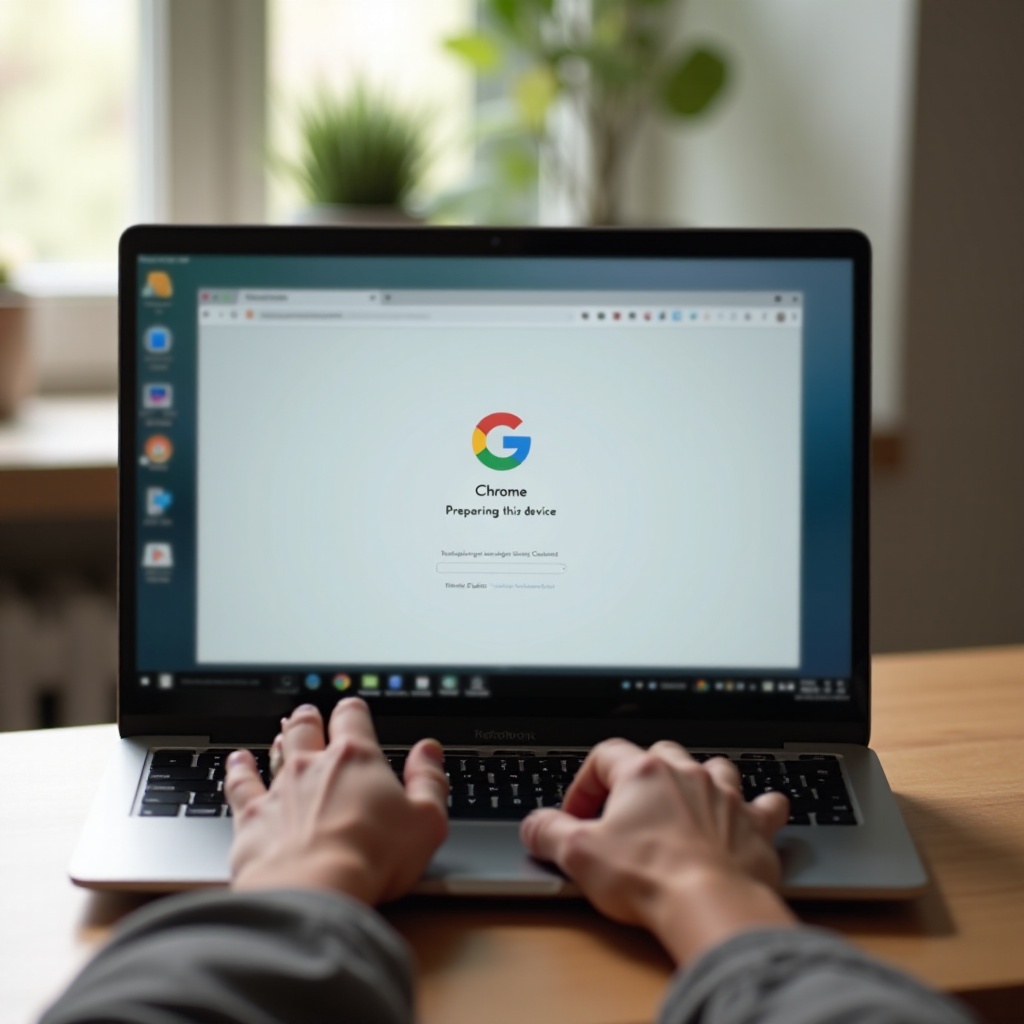
Wat ‘Getting the device ready’ op ChromeOS werkelijk betekent
Voordat je in oplossingen duikt, helpt het te weten wat het systeem doet. De out-of-box-ervaring (OOBE) draait de eerste keer dat je inschakelt of na een reset. Je kiest taal, maakt verbinding met Wi‑Fi, accepteert voorwaarden en meldt je aan of schrijft in. Het scherm toont ‘Getting the device ready’ terwijl ChromeOS de klok verifieert, certificaten controleert, de verbinding test, essentiële componenten ophaalt, updates downloadt en beleid toepast als het apparaat beheerd is.
Elke fout in die stappen kan de spinner vasthouden. Een captieve portal kan vereiste aanroepen blokkeren. DNS kan verkeer verkeerd sturen. SSL-inspectie kan vertrouwen breken. Een onvolledige update kan het OS in limbo achterlaten. Met die context kun je je richten op de meest waarschijnlijke blokkades in plaats van te gokken.
Snelle oplossingen wanneer je Chromebook vastloopt op het scherm ‘Getting the device ready’
Begin met kleine, laag-risico stappen. Deze verhelpen veel vastlopers zonder instellingen te wijzigen of data te wissen.
Geforceerd herstarten en harde reset (Refresh + Power)
- Houd Refresh ingedrukt en tik op Power om opnieuw op te starten.
- Als de spinner terugkomt, voer een harde reset uit: houd Refresh ingedrukt, druk vervolgens Power ongeveer 10 seconden in, laat beide los en schakel weer in.
- Laat de oplader aangesloten tijdens deze stappen om spanningsdipjes te voorkomen.
Probeer een ander Wi‑Fi-netwerk of een mobiele hotspot; vermijd captieve portals
- Maak verbinding met een eenvoudige WPA2- of WPA3-SSID zonder splashpagina.
- Hotel-, luchthaven- of campusportals blokkeren vaak OOBE. Schakel over naar een telefoonhotspot of een thuisrouter.
- Gebruik indien beschikbaar Ethernet via een USB‑C- of USB‑A-adapter.
Laat hem aangesloten en laat achtergrondupdates voltooien
- Laat het apparaat 20 tot 30 minuten aan de stroom en verbonden.
- Sluit het deksel niet tijdens het wachten, zodat downloads en componentinstallaties kunnen voltooien.
Koppel USB-stations, SD-kaarten, docks en randapparatuur los
- Koppel alles los behalve de stroom.
- Defecte media of docks kunnen het opstarten verstoren en de installatie verwarren.
Als geen van deze snelle controles helpt, ga er dan van uit dat het netwerkpad de volgende verdachte is en ga door naar diepere connectiviteitsdiagnostiek.
Netwerkfoutopsporing die wél werkt
Als het apparaat Google-services niet schoon kan bereiken, zal OOBE niet afronden. Een bewezen goed netwerk testen is de snelste manier om dit te bevestigen. Als je een gefilterd of bedrijfsnetwerk moet gebruiken, zorg dan dat het de juiste domeinen en protocollen toestaat.
Captieve portals, proxies en contentfilters detecteren en omzeilen
- Captieve portals blokkeren vaak OOBE-verkeer. Gebruik een portalvrije SSID of een telefoonhotspot tot de eerste aanmelding is voltooid.
- Transparante proxies en deep packet inspection kunnen aanmelding en updates breken. Omzeil inspectie tijdelijk of zet vereiste domeinen op de allowlist tijdens de installatie.
- Als je netwerk een proxy vereist, bevestig dat er tijdens OOBE correct om inloggegevens wordt gevraagd en dat niet-geauthenticeerd verkeer naar vereiste eindpunten niet wordt geblokkeerd.
Wijzig DNS en geef zo nodig de voorkeur aan IPv4
- Gebruik betrouwbare DNS, zoals 8.8.8.8 en 1.1.1.1, op je router of hotspot.
- Sommige omgevingen hebben instabiel IPv6. Test indien mogelijk met IPv6 uitgeschakeld op de router of met een gastnetwerk dat alleen IPv4 gebruikt.
- Vermijd aangepaste DNS die Google-domeinen blokkeert of kaapt.
Vereiste Google-eindpunten en poorten die tijdens de installatie moeten worden toegestaan
- Sta uitgaand verkeer toe naar accounts.google.com, clients2.google.com, clients4.google.com, update.googleapis.com, dl.google.com, gvt1.com, googleapis.com, gstatic.com, connectivitycheck.gstatic.com en mtalk.google.com.
- Open poorten 80 en 443. Sta QUIC-verkeer via UDP 443 toe waar toegestaan. Sta poort 5228 toe voor mtalk en gerelateerde services.
- Intercept of herschrijf TLS voor deze domeinen niet. Presenteer een geldige publieke CA-keten aan het apparaat.
Als de connectiviteit open en stabiel is en de spinner toch blijft, zijn de volgende verborgen blokkades tijd, vertrouwen en de update-status. Los die op en veel hardnekkige vastlopers verdwijnen.
Tijd, vertrouwen en updates: de stille blokkades
Nauwkeurige tijd en vertrouwde certificaten zijn niet onderhandelbaar voor veilige services. Zelfs met sterke Wi‑Fi faalt OOBE als de klok verkeerd staat of TLS breekt. Een gedeeltelijke of niet-passende update kan ook voor hangen zorgen.
Onjuiste datum en tijd corrigeren en NTP-synchronisatie verzekeren
- Apparaten die maanden ongebruikt stonden, kunnen verlopen. Een zwakke RTC-batterij kan de tijd ook verstoren.
- Maak verbinding met internet en wacht een minuut voor NTP-synchronisatie. Blijft de tijd verkeerd, voer dan een harde reset uit en maak opnieuw verbinding met een ander netwerk.
- Vermijd portalnetwerken die NTP en gerelateerde validatie-aanroepen blokkeren.
Certificaat- en SSL-inspectieproblemen oplossen
- Als je netwerk HTTPS-interceptie uitvoert, push de root-CA via correct ChromeOS-beheer of omzeil interceptie voor Google-domeinen tijdens OOBE.
- Test op een ander apparaat op hetzelfde netwerk de toegang tot enkele Google-eindpunten om schone TLS-handshakes te bevestigen.
Versiemismatches van het OS en gedeeltelijke updates afhandelen
- Als ChromeOS een update heeft geprobeerd, kan OOBE blijven hangen totdat deze voltooit of terugrolt.
- Laat het apparaat 20 tot 30 minuten online en aan de stroom. Let op herstarts die een voltooide update aangeven.
- Als er niets verandert, plan een resetpad: eerst Powerwash, vervolgens herstel indien nodig.
Als je bevestigt dat netwerk, tijd en vertrouwen in orde zijn, wist een lichte reset vaak hardnekkige softwarestatus. Kies de minst ingrijpende optie die bij je situatie past.
Kies de juiste reset: Powerwash versus volledig herstel
Als de systeemstatus corrupt is, lost een reset op wat instellingen alleen niet kunnen. Begin met Powerwash, dat sneller en minder ingrijpend is, voordat je overstapt op een volledige herinstallatie.
Wanneer een Powerwash het snelst is
- Powerwash zet het apparaat terug naar de fabrieksstatus en verwijdert lokale profielen en instellingen.
- Druk op het aanmeldscherm op Ctrl + Alt + Shift + R, kies Opnieuw opstarten en selecteer vervolgens Powerwash.
- Als je het aanmeldscherm niet kunt bereiken omdat OOBE vastzit, ga naar de herstelmodus.
De herstelmodus starten en USB-media maken
- Schakel de Chromebook uit.
- Houd Esc + Refresh ingedrukt en druk op Power om de herstelmodus te starten.
- Installeer op een andere computer de Chromebook Recovery Utility en maak een USB- of SD-kaart aan met het modelnummer dat op het herstelscherm wordt getoond.
Gevolgen voor gegevens en wat wordt gewist
- Powerwash verwijdert lokale gebruikers en hun lokale Downloads-inhoud. Cloudgegevens in Google Drive blijven intact.
- Volledig herstel wist de interne opslag en installeert het OS opnieuw.
- Maak een back-up van lokale bestanden die je kunt bereiken voordat je reset.
Als Powerwash niet helpt of je er geen toegang toe hebt, vervangt een schone herinstallatie beschadigde componenten en wist vastgelopen updates.
Stappen voor een volledige herinstallatie van ChromeOS
Een volledige herinstallatie geeft je een frisse OS-image en lost vaak hardnekkige OOBE-fouten op. Volg deze stappen zorgvuldig om imagefouten en versievalkuilen te vermijden.
Gebruik Chromebook Recovery Utility om media te maken
- Installeer op een aparte computer de Chromebook Recovery Utility vanuit de Chrome Web Store.
- Start de utility en voer het model in of selecteer je apparaat uit de lijst.
- Schrijf de image naar een USB-stick of SD-kaart van 4 GB of groter.
Controleer de integriteit van de image en vermijd versievalkuilen
- Laat de utility de image verifiëren; onderbreek het proces niet.
- Gebruik een bekende, goed werkende USB-stick en poort. Als het aanmaken de eerste keer faalt, herhaal het met een andere stick.
- Vermijd oude images uit onbekende bronnen; maak altijd nieuw media aan.
Checklist voor een schone reimage voor een soepele eerste start
- Plaats het herstelmedium in de Chromebook en volg de stappen op het scherm om te herinstalleren.
- Verwijder het medium wanneer daarom wordt gevraagd. Het apparaat start opnieuw op naar OOBE.
- Maak verbinding met een eenvoudig, portalvrij netwerk en laat updates toepassen voordat je je aanmeldt.
Als het apparaat eigendom is van een school of bedrijf, kunnen beleidsregels elke stap van OOBE beïnvloeden. Pak die regels als volgende aan om inschrijvingslussen te voorkomen.
Beheerde of school-Chromebooks: speciale aandachtspunten
Enterprisebeheer verandert het gedrag van de installatie. Je kunt geforceerde inschrijving, certificaatprompts of geblokkeerde apparaatstatussen zien. Netwerkeisen nemen ook toe omdat beleid en inschrijvingsservices tijdens OOBE moeten laden.
Geforceerde herinschrijving en implicaties voor de apparaatstatus
- Veel organisaties dwingen herinschrijving af na Powerwash of herstel.
- Je kunt deze vereiste niet omzeilen zonder wijzigingen door de beheerder. Het apparaat keert terug naar het inschrijfscherm totdat dit voltooid is.
- Als inschrijving mislukt, controleer netwerktoegang tot de vereiste Google-eindpunten en diensten van de identiteitsprovider.
Deprovisioning, geblokkeerde status en zero-touch-conflicten
- In de Admin Console kunnen apparaten worden gemarkeerd als geblokkeerd, gestolen of in afwachting van retour. Deze statussen kunnen aanmelding verhinderen of inschrijving doen vastlopen.
- Zero-touch-tokens kunnen apparaten automatisch inschrijven. Niet-overeenkomende organisatie-eenheden of beleidsconflicten kunnen lussen veroorzaken.
- Neem contact op met je beheerder om de apparaatstatus, beleidstoewijzing en certificaatuitrol te verifiëren.
Wanneer je moet opschalen naar je IT-beheerder of leverancier
- Als je een uitgeschakelde melding ziet, herhaalde inschrijvingslussen of certificaatprompts die niet verdwijnen, neem contact op met IT.
- Geef het serienummer, model en de netwerken die je hebt getest.
- Open bij vermoedelijke hardwarefouten een garantiecase bij de OEM.
Niet elke vastloper is software. Sluit hardwarefouten uit zodat je geen uren verspilt aan het najagen van netwerk- of beleidsspoken.
Hardware-waarschuwingssignalen en snelle diagnostiek
Hardwareproblemen uiten zich als intermitterende freezes, herstarts of ontbrekende radio’s. Enkele controles kunnen bevestigen of je reparatie nodig hebt in plaats van meer softwaretweaks.
Symptomen van batterij-, eMMC-opslag- en Wi‑Fi-kaartstoringen
- Batterij: het apparaat schakelt uit onder belasting, houdt geen lading vast of blijft in een bootloop tenzij aangesloten.
- Opslag: frequente crashes, herstelprompts of onvermogen om updates toe te passen wijzen op eMMC- of NVMe-falen.
- Wi‑Fi-kaart: geen netwerken gedetecteerd op meerdere bewezen goede routers, of uitval tijdens OOBE terwijl Ethernet prima werkt.
Controles van toetsenbord, beeldscherm en toetscombinaties
- Bevestig dat de toetsen Refresh, Esc en Power werken. Als combinaties falen, probeer een extern toetsenbord.
- Sluit een extern beeldscherm aan om weergaveproblemen uit te sluiten die door de spinner worden gemaskeerd.
- Als toetscombinaties op geen enkel toetsenbord registreren, vermoed een mainboardprobleem.
RMA-criteria en wanneer hardwarevervanging waarschijnlijk is
- Herstel mislukt herhaaldelijk op verschillende media en netwerken, wat wijst op opslag- of boardproblemen.
- Er verschijnen geen draadloze netwerken op diverse routers, wat duidt op uitval van de Wi‑Fi-radio.
- Verzamel diagnostiek en neem contact op met de fabrikant voor reparatie of vervanging.
Sommige installaties verschillen, vooral ChromeOS Flex op oudere pc’s en Macs. Pak die verschillen aan zodat je OOBE kunt voltooien, zelfs wanneer stuurprogramma’s of firmware variëren.
Speciale gevallen: ChromeOS Flex en oudere hardware
ChromeOS Flex ondersteunt een breed scala aan hardware, maar stuurprogramma’s en firmware zijn niet identiek aan native Chromebooks. OOBE kan vastlopen als een chipset niet wordt ondersteund of een firmware-instelling het opstarten blokkeert.
UEFI-, Secure Boot-, TPM- en firmware-instellingen om te verifiëren
- Voorkeur voor UEFI-opstart. Schakel Legacy of CSM uit waar mogelijk.
- Als het systeem Flex niet kan opstarten, schakel Secure Boot om: sommige machines hebben het ingeschakeld nodig, andere uitgeschakeld.
- Gebruik AHCI voor SATA-opslag. Exotische RAID- of IDE-modi kunnen detectie verhinderen.
Hiaten in Wi‑Fi-stuurprogramma’s tijdens OOBE en Ethernet-werkarounds
- Sommige Wi‑Fi-chipsets verschijnen niet tijdens de eerste start. In dat geval toont OOBE geen netwerken.
- Gebruik Ethernet via een ondersteunde USB-adapter voor de eerste installatie en updates.
- Na het updaten kan Wi‑Fi gaan werken. Zo niet, blijf Ethernet gebruiken of vervang de Wi‑Fi-kaart door een ondersteund model waar praktisch.
Niet-ondersteunde chipsets en praktische alternatieven
- Zeer oude GPU’s, ongebruikelijke Wi‑Fi-kaarten of atypische opslagcontrollers kunnen OOBE blokkeren.
- Maak de installer opnieuw aan op een andere USB-stick en probeer andere poorten.
- Als Flex instabiel blijft, overweeg een andere machine of een ondersteund OS.
Na het afhandelen van speciale gevallen, kies je snel je volgende stap met een eenvoudige flow. Dat helpt je trial-and-error te vermijden en minimaliseert downtime.
Stapsgewijze beslisboom om sneller los te komen
Als je vastzit vóór het verbinden met Wi‑Fi: wat eerst te proberen
1) Herstart en voer een harde reset uit.
2) Ga naar een basis WPA2- of WPA3-netwerk of een telefoonhotspot.
3) Als Wi‑Fi helemaal niet verschijnt, sluit Ethernet aan of vermoed een driver- of hardwareprobleem.
Als je vastzit na het verbinden met Wi‑Fi: netwerk- versus OS-problemen isoleren
1) Schakel over naar een ander netwerk of hotspot om filtering uit te sluiten.
2) Wijzig DNS naar een publieke resolver en vermijd portals of proxies.
3) Wacht 20 tot 30 minuten op updates. Als er niets verandert, voer Powerwash uit.
Als je vastzit na aanmelding of inschrijving: beleid en apparaatstatus
1) Voor persoonlijke apparaten: begin met Powerwash; als het nog steeds vastzit, voer volledig herstel uit.
2) Voor beheerde apparaten: bevestig inschrijving en apparaatstatus met IT.
3) Als herstel herhaaldelijk faalt, controleer hardware en open een supportticket.
Voordat je support belt, verzamel je kerninformatie. Volledige notities verkorten de oplostijd en verbeteren de uitkomst met IT of de fabrikant.
Wat te verzamelen voordat je contact opneemt met support
Gebruik Alt + V op het herstelscherm om diagnostiek vast te leggen
- Druk in de herstelmodus op Alt + V om uitgebreide uitvoer in te schakelen.
- Noteer eventuele foutcodes en boardnamen.
- Maak foto’s van het scherm ter referentie.
Noteer serienummers, build of versie en herstelimage-ID
- Noteer het serienummer en model van het label of het herstelscherm.
- Als je kunt opstarten, noteer de ChromeOS-versie en het kanaal.
- Bewaar de image-ID uit de Recovery Utility en de USB-stick die je gebruikte.
Leg stappen om te reproduceren, netwerkdetails en foutschermen vast
- Beschrijf de exacte stap waar het apparaat vastloopt.
- Som elk netwerk op dat je hebt geprobeerd, welke DNS je gebruikte en of er een portal of proxy aanwezig was.
- Voeg screenshots of foto’s toe van de spinners en foutmeldingen.
Met een schone oplossing op zijn plaats, sluit je de lus door herhaling te voorkomen. Enkele netwerk- en onderhoudsgewoonten gaan een lange weg.
Preventie: zorg dat het niet opnieuw gebeurt
Netwerkhygiëne, DNS-stabiliteit en toegestane domeinen
- Gebruik betrouwbare DNS-resolvers en vermijd agressieve filtering van Google-domeinen.
- Zet kritieke Google-eindpunten op de allowlist tijdens OOBE en vermijd SSL-interceptie.
- Houd onboarding-SSIDs vrij van captieve portals.
Updatestrategie, gefaseerde uitrol en onderhoudsvensters
- Houd apparaten regelmatig opgeladen en online zodat updates tijdig worden toegepast.
- Rol in vlootomgevingen updates gefaseerd uit en test eerst op een kleine groep.
- Plan onderhoudsvensters voor karren en labapparaten om actueel te blijven.
Opslaggezondheid, periodieke controles en best practices voor accessoires
- Vermijd het volledig vullen van lokale opslag; weinig ruimte kan updates belemmeren.
- Vervang zwakke batterijen en falende opslag vroegtijdig.
- Koppel onnodige randapparatuur los tijdens installatie en grote updates.
Conclusie
Wanneer je Chromebook vastloopt met de melding ‘Getting the device ready’, beginnen de snelste oplossingen bij het netwerk en eindigen ze pas met resets als dat nodig is. Door een schone Wi‑Fi-route te testen, tijd en certificaatvertrouwen te verifiëren en updates te laten voltooien, wissen de meeste gebruikers de spinner snel. Powerwash of een volledige herinstallatie lost hardnekkige softwareproblemen op. Beheerde apparaten kunnen hulp van de beheerder vereisen om aan inschrijvingsbeleid te voldoen. Als herhaalde fouten optreden over netwerken en resets heen, verdenk hardware en verzamel diagnostiek voordat je reparatie zoekt. Gebruik de beslisstappen in deze gids om snel te handelen, giswerk te vermijden en je Chromebook betrouwbaar te houden.
Veelgestelde vragen
Waarom zegt mijn Chromebook zo lang ‘Apparaat wordt voorbereid’?
De installatie is afhankelijk van internettoegang, een correcte klokinstelling en ongehinderde toegang tot Google-services. Captive portals, proxies, DNS-problemen of SSL-inspectie blokkeren OOBE vaak. Een gedeeltelijke update of een versieverschil kan ook de eerste start vertragen. Begin met een eenvoudig netwerk of een hotspot, wacht 20–30 minuten op updates en gebruik vervolgens Powerwash indien nodig.
Is een Powerwash veilig en lost het dit probleem op?
Powerwash is veilig voor cloudgegevens die aan je Google-account zijn gekoppeld. Het verwijdert lokale profielen en bestanden die op het apparaat zijn opgeslagen. Het lost vaak een vastgelopen installatie op die wordt veroorzaakt door beschadigde instellingen of onvolledige updates. Als Powerwash niet helpt, installeer ChromeOS dan opnieuw met herstelmedia om systeembestanden te vervangen en de dieperliggende OS-status te resetten.
Hoe herstel ik een beheerde Chromebook die vastzit op het installatiescherm?
Volg dezelfde stappen—van netwerk wisselen, op updates wachten en zo nodig herstellen—maar reken op verplichte herinschrijving na een reset. Als de inschrijving in een lus terechtkomt of er een melding ‘uitgeschakeld’ verschijnt, neem dan contact op met je IT-beheerder en geef het serienummer, het model en de netwerkgegevens door. De beheerder moet mogelijk de apparaatstatus aanpassen, domeinen op de allowlist zetten of SSL-inspectie omzeilen voor Google-services tijdens OOBE.