
Inleiding
Navigeren door digitale inhoud op een laptop is een alledaagse activiteit, maar kan voor veel gebruikers een uitdagende ervaring zijn. Of je nu een rapport bekijkt, op het web surft of apps gebruikt, efficiënt scrollen is cruciaal voor je totale workflow. Moeilijkheden kunnen echter ontstaan door onbekendheid met de verschillende scrolltechnieken en aanpassingsopties die beschikbaar zijn. Deze gids verkent alles wat je moet weten over scrollen op een laptop, van basismethoden tot geavanceerde functies, zodat je de tools hebt om je laptopscrollinstellingen aan te passen, problemen op te lossen en je computersetup dramatisch te verbeteren.
Verschillende Scrollmethoden Begrijpen
Het begrijpen van de vele scrollmethoden die beschikbaar zijn, is de eerste stap naar het verbeteren van je ervaring. Elke methode biedt zijn voordelen en is afgestemd op verschillende gebruikersvoorkeuren en -behoeften, wat aanzienlijk bijdraagt aan soepelere navigatie.
Touchpad Scrolling
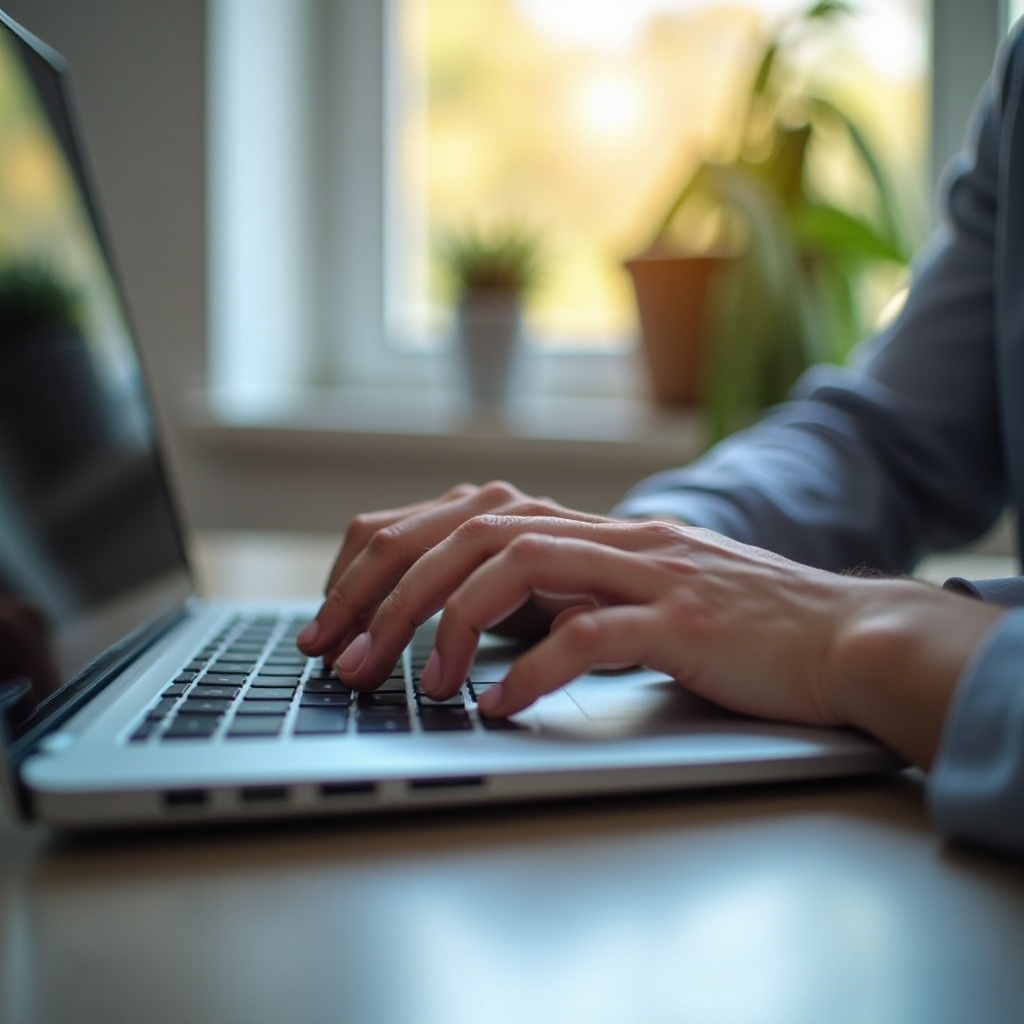
Een touchpad is een alomtegenwoordige functie in laptops waarmee gebruikers direct kunnen scrollen zonder externe apparaten nodig te hebben. Door met twee vingers omhoog of omlaag over het touchpad te schuiven, kun je scrollen. Daarnaast bieden sommige laptops enkelvoudige vinger-edge scrolling waarmee je verticaal kunt scrollen door je vinger langs de rechterrand van het touchpad te bewegen.
Muis Scrollen
Voor gebruikers die de voorkeur geven aan een meer conventionele benadering, kan een externe muis een zeer efficiënt hulpmiddel zijn voor scrollen. Het muiswiel maakt traditioneel verticale scrolling mogelijk, terwijl veel moderne ontwerpen de functionaliteit voor horizontaal scrollen door kantelen omvatten. Deze extra functie kan de navigatie aanzienlijk vergemakkelijken.
Toetsenbord Sneltoetsen
Wanneer een touchpad of muis niet beschikbaar is, bieden toetsenbord sneltoetsen een robuust alternatief. Het gebruik van ‘Page Up’ en ‘Page Down’-toetsen maakt snelle beweging door grote delen van de inhoud mogelijk, terwijl de ‘Pijl Omhoog’- en ‘Pijl Omlaag’-toetsen voor nauwkeuriger scrollen zorgen.
Je Scrollervaring Aanpassen
Het aanpassen van hoe je scrollt is essentieel voor het creëren van een gepersonaliseerde gebruikerservaring. Deze aanpassingen kunnen helpen om het scrollgedrag aan te passen aan je specifieke behoeften of voorkeuren.
Aanpassen van Touchpad Gevoeligheid
De gevoeligheid van het touchpad kan worden aangepast via het configuratiescherm of systeemvoorkeuren van je laptop. Binnen de touchpad-instellingen pas je de gevoeligheidsschuifregelaar aan om je ideale instelling te vinden; lagere gevoeligheid vereist sterkere gebaren, terwijl hogere gevoeligheid wordt geactiveerd door lichtere bewegingen.
Aanpassing van het Muiswiel
Met een aanpasbare muis kun je het scrollwiel aanpassen aan je comfortvoorkeuren. Toegang tot je muisinstellingen via het configuratiescherm en kies het aantal lijnen dat het wiel bij elke klik scrollt. Geavanceerde instellingen kunnen ook snelheidsaanpassingen voor het wiel bieden, wat zorgt voor een comfortabele en op maat gemaakte ervaring.
Besturingssysteeminstellingen
Zowel Windows als macOS bieden verschillende systeemwijde instellingen voor scrollen. Windows-gebruikers kunnen het ‘Apparaten’-menu verkennen om touchpad- of muisconfiguraties te verfijnen. Ondertussen moeten Mac-gebruikers de relevante instellingen via ‘Systeemvoorkeuren’ aanpassen om aan hun behoeften te voldoen.
Problemen met Scrollen Oplossen
Ondanks het instellen van je voorkeuren kunnen er toch problemen met scrollen optreden. Probleemoplossing helpt bij het behouden van consistente navigatie.
Driver Updates
Verouderde drivers kunnen scrollen beïnvloeden. Het is essentieel om regelmatig op updates te controleren, hetzij via het apparaatbeheer of rechtstreeks van de website van de fabrikant, om compatibiliteit en prestaties te behouden.
Hardware Problemen
Sommige problemen kunnen voortkomen uit hardwarestoringen. Inspecteer de fysieke kenmerken van je touchpad of muis. Zorg voor goede verbindingen en kijk naar tekenen van slijtage die mogelijk professionele reparatie vereisen.
Softwareconflicten
Conflicten binnen software kunnen interfereren met scrollen. Zorg ervoor dat je browsers en applicaties up-to-date zijn en overweeg het uitschakelen van specifieke extensies die in conflict kunnen zijn met scrollfuncties.
Efficiëntie Maximaliseren met Geavanceerde Functies
Voor meer geavanceerde gebruikers kan het ontgrendelen van extra laptopfuncties de scroll efficiëntie vergroten.
Multi-Finger Gebaren
Veel touchpads ondersteunen multi-finger gebaren die verbeterde controle en gemak bieden. Gebruik gebaren zoals scrollen met twee vingers of vegen met drie vingers om snel toegang te krijgen tot applicaties en de navigatie te verbeteren.
Aangepaste Gebaren met Derde-partij Software
Er zijn verschillende softwareopties van derden waarmee je aangepaste gebaren op touchpads en muizen kunt maken, aangepast aan specifieke taken en daarmee de productiviteit aanzienlijk verhoogt.
Scherm- en App-specifieke Scrollinstellingen
Sommige applicaties bieden gepersonaliseerde scrollinstellingen. Pas aan binnen de applicatie-instellingen om beter door de specifieke omgeving te navigeren, en sommige apps laten je zelfs toe om algemene systeeminstellingen te vervangen voor een meer gepersonaliseerde scrollervaring.
Toegankelijkheid en Bruikbaarheid Verbeteren
Laptops bieden diverse toegankelijkheidsfuncties die scrollen voor gebruikers met verschillende behoeften verbeteren.
Spraakbesturingsopties
Spraakbesturingstechnologie is een belangrijke vooruitgang, waardoor handen vrij scrollen mogelijk is. Software zoals Windows Spraakherkenning of Apple’s Siri kan scrollcommando’s uitvoeren, wat waardevolle ondersteuning biedt, vooral voor gebruikers met mobiliteitsuitdagingen.
Schermlezers
Voor visueel gehandicapte gebruikers transformeren schermlezers geschreven tekst in hoorbare inhoud, zodat ze de structuur van de inhoud kunnen begrijpen en effectief kunnen navigeren zonder afhankelijk te zijn van visuele elementen.
Instellingen voor Toegankelijkheid
Algemene toegankelijkheidsinstellingen kunnen de bruikbaarheid verder verbeteren, vaak door aanvullende visuele hulpmiddelen of alternatieve invoermethoden te bieden die tegemoetkomen aan verschillende gebruikersmogelijkheden en -voorkeuren, waardoor scrollen voor alle gebruikers gemakkelijker wordt.

Conclusie
Het beheersen van het scrollen op een laptop is essentieel om je computerervaring te verbeteren. Deze uitgebreide gids voorziet je van kennis over verschillende scrolltechnieken, aanpassingsmogelijkheden, probleemoplossingsstrategieën en geavanceerde functies. Door deze inzichten te integreren, geniet je van naadloze navigatie op maat van je persoonlijke voorkeuren en vereisten, wat zorgt voor een soepelere interactie met je laptop.
Veelgestelde Vragen
Hoe schakel ik het scrollen met twee vingers in op mijn laptop?
Toegang tot uw touchpad-instellingen via het configuratiescherm of systeemvoorkeuren. Zoek de scrollopties en schakel de functie voor tweevingerig scrollen in. Pas de gevoeligheid aan indien nodig.
Waarom werkt het scrollen van mijn touchpad niet?
Problemen met het scrollen van de touchpad kunnen voortkomen uit verouderde stuurprogramma’s, uitgeschakelde scrolinstellingen of softwareconflicten. Zorg ervoor dat de touchpad-stuurprogramma is bijgewerkt, schakel scrollen in de instellingen in en verifieer dat de lopende software de functionaliteit van de touchpad niet verstoort.
Kunnen externe apparaten het scrollen op een laptop verbeteren?
Ja, externe apparaten zoals een muis of speciale touchpad kunnen het scrollen verbeteren. Ze bieden extra aanpassingsmogelijkheden door middel van fysieke aanpassingen en softwareconfiguraties, wat de algehele navigatie-efficiëntie verbetert.