
Introductie
Een plotseling zwart scherm op een Dell Inspiron stopt werk, studie en spel in een oogwenk. Je drukt op de aan/uit-knop, ziet lampjes of hoort ventilatoren, maar het beeld blijft donker. Of Windows start, de cursor verschijnt, maar het bureaublad komt nooit tevoorschijn. Het probleem kan beginnen na een update, na slaapstand, of zomaar uit het niets. Het goede nieuws: je kunt de oorzaak isoleren en het oplossen met een helder plan.
Deze handleiding is gericht op Windows-laptops uit de Dell Inspiron-serie. Je begint met snelle, veilige oplossingen. Daarna test je stroomvoorziening en het beeldscherm. Vervolgens start je op naar herstel en repareer je stuurprogramma’s. Indien nodig zet je de BIOS terug en voer je diagnostiek uit. De laatste secties behandelen hardwarecontroles, gegevensveilig herstel en preventie. Werk in volgorde. Test na elke stap. Zo bespaar je tijd en voorkom je gegevensverlies.
Om te beginnen, classificeer eerst het type zwart scherm waarmee je te maken hebt. Dat bepaalt je volgende stappen en vermindert giswerk.
Begrijp je zwartschermscenario op de Dell Inspiron
Je lost problemen sneller op als je ze benoemt. Bepaal wanneer en hoe het zwarte scherm verschijnt. Dit vertelt je of je je op Windows, stuurprogramma’s of hardware moet richten.
Bepaal of het vóór aanmelden, na aanmelden, met cursor of zonder cursor is
- Vóór aanmelden: het Dell-logo kan verschijnen en daarna zwart. Dit wijst op opstartproblemen, BIOS of beelduitvoer.
- Na aanmelden: je voert je wachtwoord in en daarna wordt het scherm zwart. Dit duidt op problemen met Verkenner of het gebruikersprofiel.
- Met cursor: je ziet de aanwijzer op een zwarte achtergrond. Dat wijst vaak op problemen met de shell of de grafische stack.
- Geen cursor: eerder een probleem met het weergavepad of een hardwarefout.
Maak onderscheid tussen geen achtergrondverlichting en achtergrondverlichting zonder beeld
- Geen achtergrondverlichting: scherm lijkt dood, zelfs in een donkere kamer. Gebruik een zaklamp onder een hoek; als je een vaag beeld ziet, is de achtergrondverlichting uit.
- Achtergrondverlichting aan maar geen beeld: paneel licht grijzig op. Dat wijst op GPU‑uitvoer, kabel of software.
Let op piepcodes, LED‑patronen en ventilatorgedrag
- Tel piepjes of kijk naar LED‑knipperpatronen bij inschakelen. Deze codes helpen RAM-, grafische of moederbordfouten te isoleren.
- Luister naar ventilatoren en schijfactiviteit. Als je normale activiteit hoort, draait Windows mogelijk met een weergaveprobleem.
Zodra je het scenario kent, begin met snelle oplossingen die vaak binnen enkele minuten beeld herstellen. Deze stappen zijn veilig en kosten weinig tijd.
Snelle oplossingen voor een zwart scherm op een Dell Inspiron
Deze handelingen herstellen in veel gevallen het beeld. Probeer ze op volgorde en test tussen de stappen. Als een stap het bureaublad terugbrengt, stop dan en plan later preventieve updates.
Maak het scherm wakker met Windows + Ctrl + Shift + B
- Druk één keer op Windows + Ctrl + Shift + B. Je zou een piep moeten horen en een korte flits op het scherm. Windows reset het grafische stuurprogramma.
- Als het bureaublad terugkomt, werk later de beeldstuurprogramma’s bij om herhaling te voorkomen.
Schakel projectiemodi met Windows + P
- Druk op Windows + P en gebruik vervolgens de pijltjestoetsen om te wisselen:
1) Alleen pc-scherm
2) Dupliceren
3) Uitbreiden
4) Alleen tweede scherm - Je kunt per ongeluk een modus hebben gekozen die het laptoppaneel verbergt. Stel Alleen pc‑scherm in om het interne beeldscherm te herstellen.
Start Windows Verkenner opnieuw via Taakbeheer
- Druk op Ctrl + Shift + Esc om Taakbeheer te openen.
- Als je het niet kunt zien, druk op Alt + N, typ explorer.exe en druk op Enter.
- Of zoek in Taakbeheer Windows Verkenner, selecteer deze en klik op Opnieuw starten.
- Dit brengt taakbalk en bureaublad terug als de shell vastliep.
Voer een harde reset uit en koppel randapparatuur los
- Houd de aan/uit-knop 10–15 seconden ingedrukt totdat het systeem uitschakelt.
- Koppel de AC‑adapter, USB‑apparaten, externe beeldschermen, docks en SD‑kaarten los.
- Sluit alleen de AC‑adapter weer aan en schakel in.
Blijft het scherm zwart na de snelle stappen, controleer dan of de stroomvoorziening stabiel is. Een zwakke adapter, een vastgelopen controller of een losse aansluiting kan een weergavefout nabootsen.
Stroom-, batterij- en indicatorcontroles op Dell Inspiron
Stroomproblemen kunnen zich voordoen als een zwart scherm of voorkomen dat het paneel ontwaakt. Verifieer dat het systeem schone stroom krijgt en dat de batterijcontroller niet vastzit.
Controleer AC‑adapter, DC‑aansluiting en laad‑LED‑status
- Controleer de LED op de AC‑adapter (indien aanwezig). Zorg dat deze brandt wanneer hij is aangesloten.
- Inspecteer de DC‑aansluiting. Een losse of wiebelende aansluiting kan tot intermitterend stroomverlies leiden.
- Let op de laad‑LED van de laptop. Als deze nooit brandt, probeer een ander stopcontact of een bekende, werkende Dell‑adapter.
Voer een reset via resetgaatje of ingebouwde batterij uit (modelafhankelijk)
- Veel Inspiron‑modellen hebben aan de onderzijde een resetgaatje voor de batterij. Koppel de AC los.
- Druk 5–10 seconden met een paperclip in het gaatje. Sluit de AC weer aan en zet aan.
- Dit reset de embedded controller, wat een vastgelopen zwart scherm na slaapstand kan verhelpen.
Controleer op gezwollen batterij, losse contacten of beschadigde poorten
- Let op een bolstaande behuizing of een opbollend touchpad. Een gezwollen batterij kan kabels onder spanning zetten.
- Controleer USB‑C‑ en HDMI‑poorten op vuil of verbogen pennen die de video‑uitgang kunnen kortsluiten.
- Als iets beschadigd lijkt, vermijd verdere belasting en plan een reparatie.
Als de stroom is geverifieerd, is de volgende vraag of het paneel, de kabel of de GPU beeld geeft. Gebruik een extern beeldscherm en de ingebouwde LCD‑test om de falende schakel te vinden.
Weergavediagnose: extern beeldscherm en LCD BIST
Bepaal of het interne scherm, de GPU of een kabel de boosdoener is. Deze snelle tests verfijnen de diagnose voordat je stuurprogramma’s wijzigt of de laptop opent.
Test HDMI‑ of USB‑C‑video‑uitvoer en wissel weergavemodi
- Sluit een extern beeldscherm of een tv aan via HDMI of USB‑C (DisplayPort alt‑modus).
- Gebruik Windows + P om Dupliceren of Alleen tweede scherm te kiezen.
- Als het externe scherm het bureaublad toont, werken GPU en Windows waarschijnlijk. Richt je dan op het interne paneel of de kabel.
Voer Dell LCD BIST uit (D + Power) om het paneel te beoordelen
- Zet uit. Houd de D‑toets ingedrukt terwijl je op de aan/uit-knop drukt.
- Het scherm zou effen kleurenschermen moeten tonen: rood, groen, blauw, wit, zwart.
- Als kleuren verschijnen, werken paneel en achtergrondverlichting. Zo niet, verdenk het paneel of de kabel.
Interpreteer resultaten om GPU-, kabel- of panelfouten te isoleren
- Extern OK + BIST OK: probleem in Windows of stuurprogrammapad, of een verkeerde weergavemodus.
- Extern OK + BIST faalt: probleem met intern paneel of kabel.
- Extern faalt + BIST slaagt: besturingssysteem- of stuurprogrammaprobleem.
- Beide falen: dieper hardwareprobleem zoals GPU of moederbord.
Als het beeld op een extern scherm verschijnt of BIST slaagt, ga dan verder met herstel en driverreparatie. Die stappen lossen vaak softwareoorzaken op die het bureaublad blokkeren.
Opstarten naar herstel en Veilige modus wanneer het scherm zwart is
Als het bureaublad niet verschijnt, gebruik dan herstel om reparatietools te bereiken. Veilige modus laadt minimale stuurprogramma’s en toont vaak beeld, zelfs wanneer de normale modus dat niet doet.
Activeer Automatisch herstel en Geavanceerde opstartopties
- Forceer drie mislukte opstarts om de Windows‑herstelomgeving (WinRE) te openen: schakel in, zodra Windows begint te laden, houd de aan/uit-knop 10 seconden ingedrukt om uit te schakelen; herhaal dit drie keer.
- Kies in WinRE Problemen oplossen > Geavanceerde opties.
- Voer Opstartherstel uit om opstartproblemen te verhelpen die tot een zwart scherm kunnen leiden.
Gebruik een opstartbare USB om Veilige modus en Opdrachtprompt te bereiken
- Maak op een andere pc een Windows 11‑ of 10‑USB met Microsofts Hulpprogramma voor het maken van installatiemedia.
- Start de Inspiron op vanaf USB (tik bij het inschakelen op F12 en kies het USB‑apparaat).
- Selecteer Deze computer herstellen > Problemen oplossen > Geavanceerde opties > Opstartinstellingen > Opnieuw opstarten > druk 4 voor Veilige modus of 5 voor Veilige modus met netwerkmogelijkheden.
Voer een schone start uit om opstartapps en -services te isoleren
- Druk in Veilige modus op Windows + R, typ msconfig en druk op Enter.
- Ga naar het tabblad Services, vink Alle Microsoft‑services verbergen aan en klik vervolgens op Alles uitschakelen.
- Schakel in Taakbeheer > tabblad Opstarten alle items uit. Start opnieuw op in de normale modus.
- Komt het beeld terug, schakel items één voor één weer in om de boosdoener te vinden.
Zodra je het bureaublad of de Veilige modus kunt bereiken, repareer Windows‑systeembestanden en vernieuw grafische stuurprogramma’s. Dit verwijdert veelvoorkomende softwareoorzaken.
Repareer Windows en stuurprogramma’s die een zwart scherm veroorzaken
Beschadigde grafische stuurprogramma’s of shell‑bestanden veroorzaken vaak een zwart scherm op Dell Inspiron. Ruim ze op en installeer stabiele pakketten van Dell opnieuw.
Verwijder en rol grafische stuurprogramma’s terug met DDU in Veilige modus
- Download Display Driver Uninstaller (DDU).
- Start in Veilige modus. Voer DDU uit om Intel-, AMD- en NVIDIA‑beeldstuurprogramma’s te verwijderen.
- Start opnieuw in de normale modus. Windows gebruikt dan een basisbeeldstuurprogramma.
Installeer OEM‑stuurprogramma’s opnieuw via Dell Support
- Ga naar Dell Support, voer je Service Tag in en open de pagina Stuurprogramma’s en downloads.
- Installeer het nieuwste geteste grafische stuurprogrammapakket voor jouw Inspiron‑model. Geef de voorkeur aan Dell‑pakketten boven generieke.
- Werk ook de chipset‑ en Intel Management Engine‑stuurprogramma’s bij om de stack te stabiliseren.
Voer SFC en DISM uit om beschadigde systeembestanden te repareren
- Open Opdrachtprompt als administrator.
- Voer deze opdrachten uit:
1) sfc /scannow
2) DISM /Online /Cleanup-Image /RestoreHealth - Start opnieuw op. Deze tools vervangen beschadigde bestanden die de desktop‑shell kunnen breken.
Als het probleem blijft na driver- en bestandsreparaties, controleer firmware en voer Dell‑diagnoses uit om hardwarefouten uit te sluiten voordat je het apparaat opent.
BIOS of UEFI, firmware en ingebouwde diagnostiek op Inspiron
Firmwareproblemen of een verkeerd geconfigureerde BIOS kunnen video‑uitvoer blokkeren. Dell‑tools kunnen defecte onderdelen detecteren voordat je schroeven losdraait.
Zet BIOS of UEFI terug naar standaard en werk firmware bij
- Tik bij het opstarten op F2 om BIOS‑setup te openen. Laad de standaardinstellingen. Sla op en sluit af.
- Download de nieuwste BIOS voor je Service Tag vanaf Dell Support.
- Sluit de AC aan en voer de update uit. Onderbreek de stroom tijdens de update niet.
Gebruik ePSA‑diagnostiek (F12 > Diagnostics) om hardware te testen
- Tik bij het opstarten op F12 en kies Diagnostics.
- Laat ePSA geheugen-, LCD‑ en opslagtests uitvoeren. Noteer foutcodes en validatiecodes.
- Als ePSA fouten meldt, plan een reparatie of garantieafhandeling.
Probeer BIOS‑herstel op ondersteunde modellen
- Met de laptop uitgeschakeld, sluit de AC aan. Houd Ctrl + Esc ingedrukt en druk op de aan/uit-knop om BIOS‑herstel te starten (indien ondersteund).
- Volg de instructies op het scherm om de BIOS te herstellen of terug te draaien.
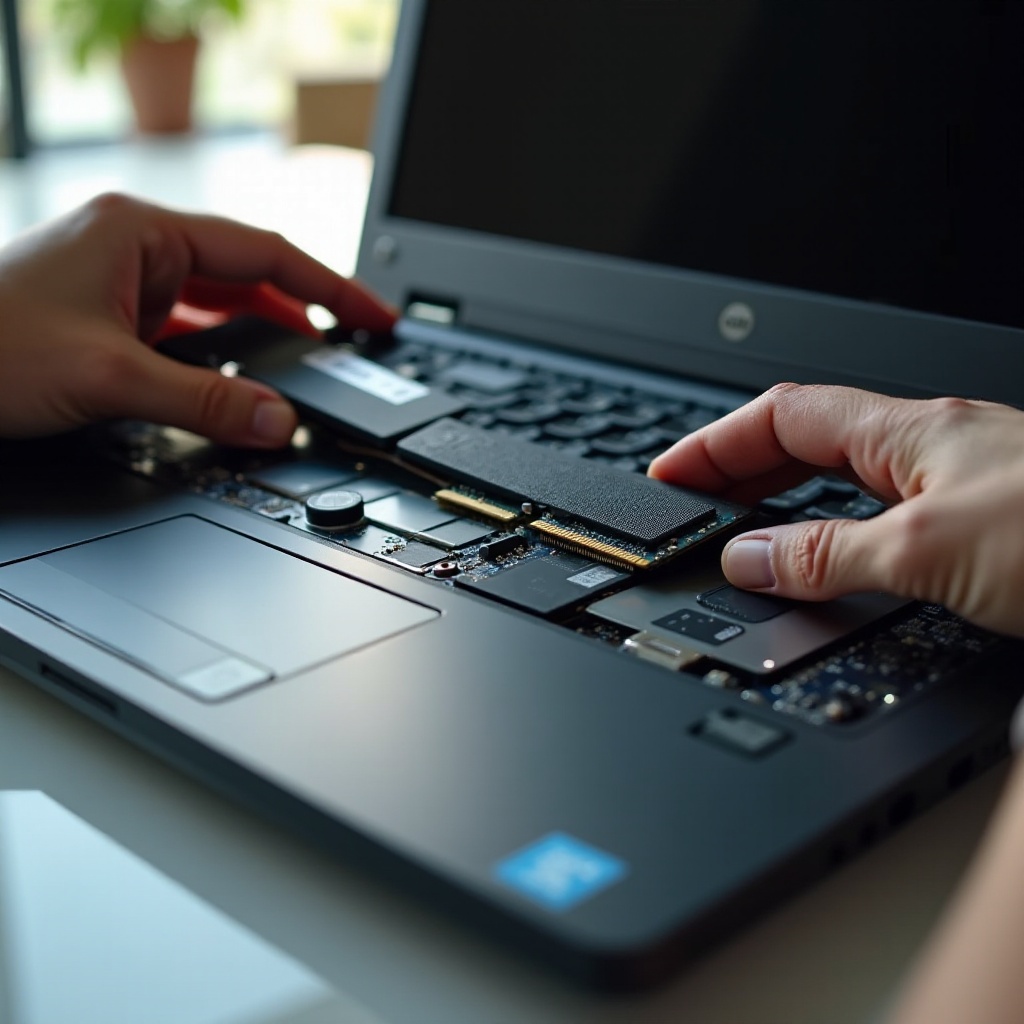
Als de diagnostiek slaagt maar het scherm zwart blijft, controleer onderdelen die door de gebruiker te servicen zijn. Veel Inspiron‑modellen laten het opnieuw plaatsen van RAM en SSD toe en een visuele controle van de LCD‑kabel.
Hardwarecontroles: RAM, SSD en LCD‑kabel op Inspiron‑laptops
Als je geen garantie meer hebt en je bent comfortabel met reparaties, kun je componenten opnieuw plaatsen. Werk altijd veilig en raadpleeg de servicemanual van jouw model.
Plaats geheugenmodules opnieuw en test ze één voor één
- Schakel uit. Koppel de AC los. Houd de aan/uit-knop 10 seconden ingedrukt.
- Open de onderklep met de juiste schroevendraaier en neem ESD‑voorzorgsmaatregelen.
- Plaats het RAM opnieuw. Heb je twee modules, test dan met één tegelijk in elke sleuf.
- Defect RAM veroorzaakt vaak pieptonen of een zwart scherm zonder de POST te halen.
Controleer de plaatsing en gezondheid van de NVMe‑ of SATA‑SSD
- Plaats de SSD opnieuw en zet de schroef vast.
- Als het station los zit of faalt, kan Windows niet laden en blijft het scherm zwart.
- Gebruik later leveranciershulpprogramma’s zoals Samsung Magician of Crucial Storage Executive om de schijfgezondheid te controleren.
Inspecteer het scharniergebied en de LCD‑kabel op schade
- Inspecteer voorzichtig de beeldschermkabel bij de scharnieren op knelpunten of rafels.
- Een beschadigde kabel kan intermitterend of permanent verlies van beeld en achtergrondverlichting veroorzaken.
- Indien beschadigd, vervang de kabel of het paneel. Bij twijfel, schakel professionele service in.
Wanneer fysieke onderdelen in orde zijn of je het apparaat niet wilt openen, richt je dan op triggers die samenhangen met updates en energiestanden. Dat zijn veelvoorkomende oorzaken van een plots zwart scherm.
Zwart scherm na updates, slaapstand of sluimerstand: specifieke oplossingen
Veel zwarte schermen beginnen na een Windows‑update, een wijziging in stuurprogramma’s of het ontwaken uit de slaapstand. Draai recente wijzigingen terug en stem energie-instellingen af om de stabiliteit te herstellen.
Draai recente Windows‑ of stuurprogramma‑updates terug
- Instellingen > Windows Update > Updategeschiedenis > Updates verwijderen. Verwijder de laatste cumulatieve of feature‑update die aan het probleem voorafging.
- Apparaatbeheer > Beeldschermadapters > Eigenschappen > Stuurprogramma > Stuurprogramma terugzetten indien beschikbaar.
- Pauzeer updates tijdelijk terwijl je het systeem stabiliseert.
Schakel Snel opstarten en sluimerstand uit om slaapproblemen te voorkomen
- Configuratiescherm > Energiebeheer > Het gedrag van de aan/uit-knoppen bepalen > Instellingen wijzigen die momenteel niet beschikbaar zijn > vink Snel opstarten inschakelen uit.
- Open Opdrachtprompt als administrator en voer uit: powercfg /h off (je kunt later opnieuw inschakelen met powercfg /h on).
- Test meerdere slaap‑ en ontwaakcycli.
Pas Modern Standby en dekselsluitgedrag aan
- Instellingen > Systeem > Energie en batterij. Kies Gebalanceerd of Beste energie‑efficiëntie.
- Stel Bij sluiten van het deksel in op Slaapstand of Niets doen. Vermijd Sluimerstand tijdens het testen.
- Werk Intel‑grafische en chipset‑stuurprogramma’s bij om de ontwaakstabiliteit te verbeteren.
Als deze wijzigingen geen soelaas bieden, beveilig je gegevens en overweeg gegevensveilige herstelopties. Het opnieuw opbouwen van Windows‑componenten met behoud van bestanden verhelpt vaak diepere softwarefouten.
Gegevensveilig herstel en laatste‑redmiddelopties
Bescherm eerst je bestanden. Kies vervolgens het minst ingrijpende pad naar een schoon, werkend bureaublad. Begin met het profiel en herstelpunten en schaal zo nodig op.
Maak een nieuw beheerdersgebruikersprofiel
- Zwart scherm na aanmelden hangt vaak samen met een beschadigd profiel.
- Instellingen > Accounts > Familie en andere gebruikers > Account toevoegen > Een gebruiker zonder Microsoft‑account toevoegen > maak deze Beheerder.
- Meld je aan met het nieuwe account. Als het bureaublad laadt, verplaats je bestanden en overweeg het oude profiel te verwijderen.
Gebruik Systeemherstel of voer een inplace‑repairinstallatie uit
- Systeemherstel: Configuratiescherm > Herstel > Systeemherstel openen. Kies een herstelpunt van vóór het probleem.
- Inplace‑repair: Voer de Windows‑installatie vanuit Windows uit en kies Persoonlijke bestanden en apps behouden. Hiermee worden Windows‑componenten opnieuw geïnstalleerd zonder data te wissen.
Deze pc opnieuw instellen (bestanden behouden) of een schone installatie uitvoeren
- Instellingen > Systeem > Herstel > Deze pc opnieuw instellen > Mijn bestanden behouden. Windows wordt opnieuw geïnstalleerd met behoud van gebruikersgegevens.
- Als dat faalt, maak een back‑up van bestanden met een opstartbare USB (kopieer bestanden via het Openen‑venster van Kladblok of via Opdrachtprompt) en voer daarna een schone installatie uit.
Na herstel stel je eenvoudige preventiestappen in om een nieuw zwart scherm op de Dell Inspiron te voorkomen. Een beetje routinezorg loont.
Preventie: voorkom toekomstige zwarte schermen op je Inspiron
Een beetje onderhoud voorkomt uitval. Hanteer een rustig update‑ en back‑upritme en ga zorgvuldig om met de hardware.
Beheer het updatetempo en maak herstelpunten
- Werk stuurprogramma’s en Windows maandelijks bij, niet meteen zodra updates verschijnen.
- Maak vóór grote updates een handmatig herstelpunt en een bestandsback‑up.
Volg best practices voor stuurprogramma’s en BIOS
- Geef de voorkeur aan door Dell goedgekeurde grafische en chipset‑stuurprogramma’s die voor jouw model zijn afgestemd.
- Werk de BIOS bij op netstroom (AC) zonder aangesloten randapparatuur.
- Vermijd bèta‑ of Insider‑stuurprogramma’s op productiesystemen.
Beheer temperaturen, scharnierzorg en slaapinstellingen
- Houd ventilatieopeningen vrij. Verwijder elke paar maanden stof. Oververhitting kan GPU‑problemen veroorzaken.
- Open en sluit het deksel voorzichtig om de LCD‑kabel bij het scharnier te beschermen.
- Gebruik gebalanceerde energieplannen en test het ontwaakgedrag na driverupdates.
Conclusie
Je kunt een zwart scherm op een Dell Inspiron oplossen door van eenvoudige naar geavanceerde stappen te gaan. Begin met toetscombinaties en een stroomreset. Verifieer AC, batterijgedrag en weergavemodi. Test een extern beeldscherm en voer de LCD BIST uit. Start indien nodig naar herstel, maak grafische stuurprogramma’s schoon en repareer systeembestanden. Werk de BIOS bij en voer ePSA uit om hardwarefouten uit te sluiten. Bij aanhoudende problemen, plaats RAM en SSD opnieuw en controleer de LCD‑kabel. Begon het probleem na updates of slaapstand, draai dan terug en pas energiefuncties aan. Houd back‑ups en herstelpunten bij, zodat herstel veilig blijft. Met een methodische aanpak herstel je het beeld en blijft je laptop stabiel.
Veelgestelde vragen
Waarom toont mijn Dell Inspiron een zwart scherm met een cursor maar geen bureaublad?
Dit betekent meestal dat Windows is geladen maar de shell niet is gestart, of dat de grafische stack is vastgelopen. Druk op Ctrl + Shift + Esc, selecteer Windows Verkenner en klik op Opnieuw starten. Als dat niet lukt, druk dan in Taakbeheer op Alt + N, typ explorer.exe en druk op Enter. Start op in de veilige modus en verwijder of installeer de grafische stuurprogramma’s opnieuw met DDU. Test een nieuw beheerdersprofiel; een beschadigd profiel kan het bureaublad blokkeren.
Hoe kan ik Dell-diagnostiek uitvoeren als het scherm zwart blijft?
Probeer twee ingebouwde hulpprogramma’s. Ten eerste, LCD BIST: met de laptop uit, houd D ingedrukt en druk op de aan/uit-knop. Als er gekleurde schermen verschijnen, werkt het paneel. Ten tweede, ePSA-diagnostiek: druk tijdens het opstarten op F12 en selecteer Diagnostics. Als het interne beeldscherm niets weergeeft, sluit dan een extern beeldscherm aan via HDMI of USB‑C en probeer F12 opnieuw. Noteer eventuele fout- en validatiecodes voor ondersteuning.
Zal het bijwerken van het BIOS een zwart scherm op mijn Inspiron verhelpen?
Een BIOS-update kan problemen met de initialisatie van het beeld en met hervatten oplossen, maar het repareert geen defect paneel of kabel. Stel het BIOS eerst terug naar de standaardinstellingen en werk het vervolgens bij naar de nieuwste versie via Dell Support voor uw Service Tag. Sluit altijd de netvoeding aan en vermijd onderbrekingen. Als ePSA of LCD BIST op een hardwarestoring wijst, los het hardwareprobleem op, ook na een BIOS-update.