
Inleiding
Vliegtuigmodus zorgt voor verwarring, vooral als je draadloos wilt luisteren. Veel reizigers stellen één simpele vraag: werken AirPods in de vliegtuigmodus? Het korte antwoord is ja, zodra je Bluetooth handmatig weer inschakelt. Je kunt opgeslagen muziek, films en podcasts beluisteren, verbinden met je telefoon, tablet of laptop en zelfs koppelen met je horloge. De sleutel is te weten hoe de vliegtuigmodus met radio’s omgaat en wat jouw luchtvaartmaatschappij toestaat.
Deze gids legt uit wat wel en niet werkt en hoe je AirPods instelt op iPhone, iPad, Mac, Android en Apple Watch. Je leert ook over inflight-entertainment, Bluetooth-zenders, functies voor ruisbeheersing en veelvoorkomende oplossingen. Volg de stappen en je stapt met vertrouwen aan boord en geniet van storingsvrije audio op kruishoogte.
Laten we meteen een duidelijk antwoord geven en de verwachtingen voor gebruik van gate tot gate schetsen.
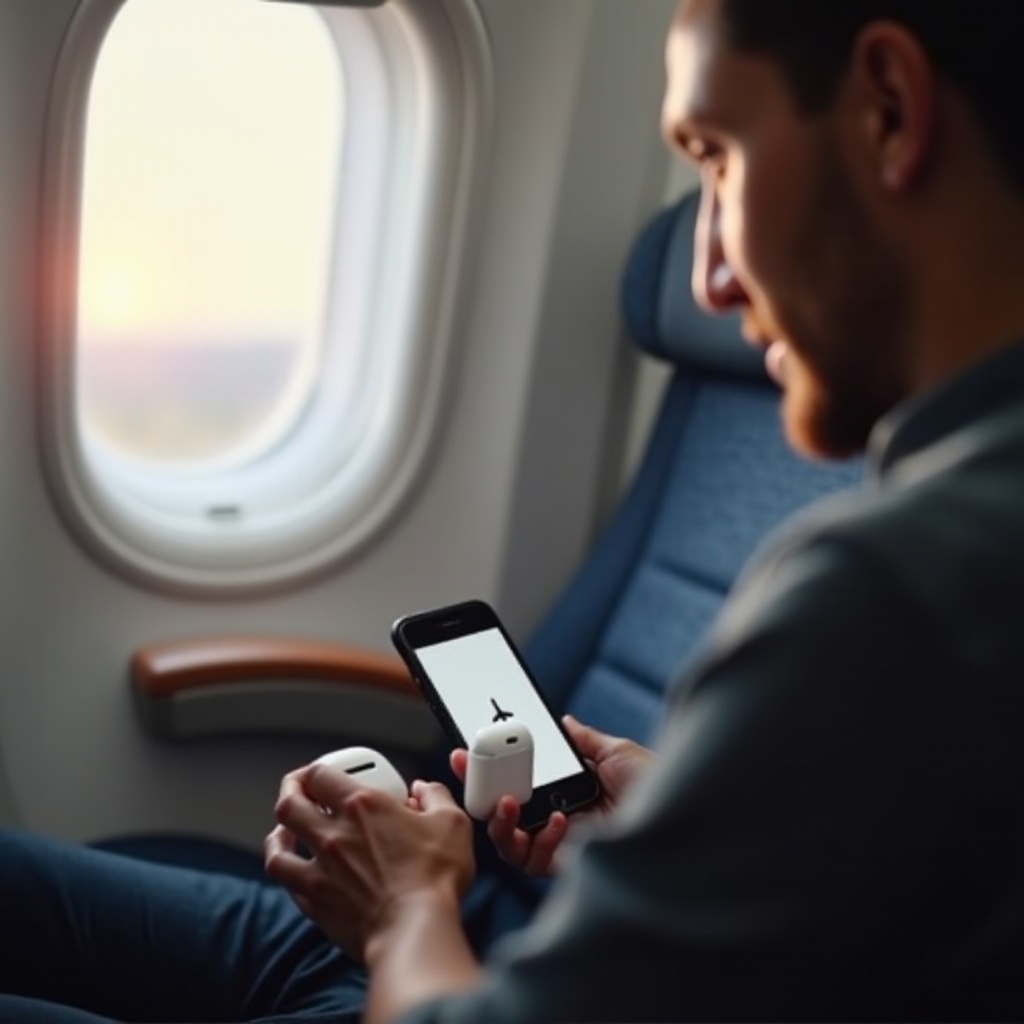
Kort antwoord: Werken AirPods in de vliegtuigmodus?
Ja. AirPods werken in de vliegtuigmodus op de meeste telefoons, tablets en laptops wanneer je Bluetooth weer inschakelt. Vliegtuigmodus schakelt standaard mobiel, wifi en Bluetooth uit op veel apparaten, maar je kunt wifi en Bluetooth opnieuw inschakelen terwijl mobiel uit blijft. Dat is de standaardmanier om aan de regels van luchtvaartmaatschappijen te voldoen terwijl je draadloze koptelefoons gebruikt.
Wat je in de vliegtuigmodus kunt doen:
– Gedownloade media vanaf je apparaat afspelen.
– Actieve ruisonderdrukking, Transparantie of Ruimtelijke audio gebruiken.
– Koppelen met een Apple Watch en offline afspeellijsten afspelen.
Wat je niet kunt doen zonder wifi toe te voegen:
– Gewone telefoongesprekken voeren of content streamen die internet vereist.
– Functies gebruiken die een verbinding nodig hebben, tenzij je luchtvaartmaatschappij wifi toestaat.
Met de basis behandeld, laat de volgende sectie zien hoe de vliegtuigmodus met Bluetooth omgaat op gangbare apparaten.
Hoe de vliegtuigmodus met Bluetooth omgaat op iPhone, iPad, Mac, Apple Watch en Android
Vliegtuigmodus is een systeembrede schakelaar die radio’s uitschakelt om interferentie met vliegtuigsystemen te verminderen. Op moderne apparaten kun je specifieke radio’s weer inschakelen om te voldoen aan de regels van de luchtvaartmaatschappij en jouw behoeften.
- iPhone en iPad: Vliegtuigmodus schakelt mobiel, wifi en Bluetooth uit. Open het Bedieningspaneel om wifi en Bluetooth afzonderlijk weer in te schakelen. AirPods maken opnieuw verbinding zodra Bluetooth weer aan staat. Offline content blijft afspelen zonder internetverbinding.
- Mac: Op macOS is er geen enkele knop voor de vliegtuigmodus. In plaats daarvan schakel je wifi en Bluetooth handmatig in of uit via het Bedieningspaneel of de menubalk. Om de vliegtuigmodus na te bootsen, zet je wifi uit en laat je Bluetooth aan voor je AirPods.
- Apple Watch: Wanneer je horloge gekoppeld is met je iPhone, kan het de vliegtuigmodus spiegelen als je de spiegeloptie instelt. Je kunt Bluetooth inschakelen voor AirPods en offline audio afspelen via de apps Muziek of Podcasts op het horloge.
- Android: Vliegtuigmodus schakelt mobiel uit en kan afhankelijk van het merk ook wifi en Bluetooth uitschakelen. Op de meeste Android-apparaten kun je Bluetooth weer inschakelen via Snelle instellingen.
Als je deze schakelaars begrijpt, is de inrichting eenvoudig. Met dit gedrag in gedachten, bekijken we wat luchtvaartmaatschappijen doorgaans toestaan, zodat je AirPods zonder zorgen kunt gebruiken.
Zijn AirPods toegestaan in vliegtuigen? Typische regels van luchtvaartmaatschappijen en autoriteiten (2026)
Luchtvaartmaatschappijen en autoriteiten in veel regio’s staan persoonlijke elektronische apparaten tijdens de hele vlucht toe, zolang mobiele radio’s uit blijven. Bluetooth-koptelefoons zoals AirPods zijn over het algemeen toegestaan tijdens de kruishoogte en, bij veel maatschappijen, van gate tot gate. Sommige luchtvaartmaatschappijen hebben nog steeds liever dat grotere apparaten bij start en landing zijn opgeborgen, en de bemanning kan je vragen één oordopje uit te doen voor veiligheidsinstructies en omroepen.
Verwachte algemene regels:
– Houd mobiele radio’s uit. Vliegtuigmodus voldoet daaraan.
– Je mag Bluetooth op korte afstand gebruiken. Zet Bluetooth aan nadat je de vliegtuigmodus hebt ingeschakeld.
– Volg altijd de instructies van de bemanning. Regels kunnen per maatschappij en vliegtuigtype verschillen.
– Pauzeer audio tijdens veiligheidsomroepen of gebruik één oordopje als daarom wordt gevraagd.
Met deze regels in gedachten gaan we door naar specifieke stappen per apparaat, te beginnen met de iPhone die veel reizigers bij zich hebben.
Stapsgewijs: AirPods gebruiken in de vliegtuigmodus op iPhone
Stel AirPods in op een iPhone in een minuut. Doe dit vóór het opstijgen om niet met instellingen te hoeven rommelen tijdens het taxiën.
1) Voorbereiden vóór het instappen
– Laad de AirPods-oplaadcase en beide oordopjes op.
– Download muziek, podcasts en video’s voor offline weergave.
– Werk iOS en de AirPods-firmware bij terwijl je nog op de grond bent.
2) Vliegtuigmodus en Bluetooth inschakelen
– Veeg omlaag vanuit de rechterbovenhoek om het Bedieningspaneel te openen.
– Tik op het vliegtuigpictogram om de vliegtuigmodus in te schakelen.
– Tik op het Bluetooth-pictogram om het weer in te schakelen. Het pictogram moet blauw worden.
– Optioneel: Tik op wifi als je luchtvaartmaatschappij inflight-wifi toestaat en je die wilt gebruiken.
3) AirPods verbinden
– Open de AirPods-oplaadcase dicht bij je iPhone.
– Tik indien nodig op Verbinden in de pop-up, of controleer de Bluetooth-apparatenlijst in Instellingen > Bluetooth.
– Als ze al gekoppeld zijn, zouden ze automatisch moeten verbinden.
4) Audio-uitvoer bevestigen
– Open het Bedieningspaneel, houd de audiokaart ingedrukt, tik vervolgens op het AirPlay-pictogram en kies je AirPods.
– Pas het volume aan met de knoppen of de schuifregelaar op het scherm.
5) Functies gebruiken
– Wissel tussen ruisbeheermodi in het Bedieningspaneel of via een druk op de steel van de AirPods.
– Schakel Ruimtelijke audio in voor ondersteunde content in hetzelfde menu.
De volgende sectie past vergelijkbare stappen toe voor iPad- en Mac-gebruikers die meer schermruimte voor films willen.
Stapsgewijs: AirPods gebruiken in de vliegtuigmodus op iPad en Mac
De stappen op iPad zijn vergelijkbaar met die op iPhone, met een groter scherm en meer downloadopties. Op de Mac is het iets anders omdat macOS geen enkele vliegtuigmodusknop heeft.
Op iPad:
– Open het Bedieningspaneel en schakel de vliegtuigmodus in.
– Tik op Bluetooth om het weer in te schakelen.
– Open de AirPods-oplaadcase en verbind via de pop-up of Instellingen > Bluetooth.
– Gebruik de audiobediening in het Bedieningspaneel om AirPods te kiezen, ruisbeheersing aan te passen en het volume in te stellen.
– Laad video’s vooraf in de TV-app of je favoriete apps voor offline weergave.
Op Mac:
– Klik op het Bedieningspaneel of op de wifi- en Bluetooth-menu’s in de menubalk.
– Zet wifi uit om de vliegtuigmodus na te bootsen; laat eventuele mobiele modems uit.
– Zet Bluetooth aan.
– Open de AirPods-oplaadcase dicht bij de Mac. Klik op het Bluetooth-pictogram en selecteer je AirPods om te koppelen, of gebruik Systeeminstellingen > Bluetooth.
– Stel de uitvoer in via Systeeminstellingen > Geluid of Bedieningspaneel > Geluid.
– Download programma’s of muziek vóór het instappen om geen wifi nodig te hebben.
Als je een Android-apparaat bij je hebt, verschilt de vliegtuigmodus een beetje per fabrikant, maar koppelen blijft eenvoudig.
Stapsgewijs: AirPods gebruiken met Android-telefoons en -tablets
AirPods koppelen met Android-apparaten zoals elke andere Bluetooth-oordopjes. Het belangrijkste is dat je Bluetooth weer inschakelt nadat je de vliegtuigmodus hebt aangezet.
- Zet de vliegtuigmodus aan via Snelle instellingen.
- Schakel Bluetooth opnieuw in via Snelle instellingen; zorg dat het pictogram oplicht.
- Open de AirPods-oplaadcase. Bij de eerste koppeling houd je de knop op de case ingedrukt totdat het lampje wit knippert.
- Kies in Instellingen > Bluetooth je AirPods uit de lijst om te koppelen.
- Stel AirPods in als audio-uitvoer. Controleer het mediavolume op het apparaat.
- Download films en afspeellijsten vóór de vlucht. Gebruik de offlinemodi van je favoriete apps.
AirPods-functies zoals ruisonderdrukking en transparantie werken ook met Android. Je mist enkele Apple-specifieke functies, maar voor luisteren tijdens de vlucht is de prestatie uitstekend. Als je een Apple Watch hebt, is er nog een handige manier om zonder telefoon te gaan tijdens de vlucht.
Apple Watch + AirPods: offline muziek en podcasts tijdens de vlucht
Apple Watch werkt uitstekend samen met AirPods voor een minimalistische setup. Je kunt je telefoon in de vliegtuigmodus laten of zelfs opbergen terwijl het horloge offline content via je oordopjes afspeelt.
- Synchroniseer afspeellijsten en podcasts naar het horloge vóór je reis.
- Zet het horloge in de vliegtuigmodus en schakel daarna Bluetooth weer in via het Bedieningspaneel.
- Doe de AirPods in; het horloge vraagt je om te verbinden of je selecteert ze via Instellingen > Bluetooth.
- Start de weergave in Muziek of Podcasts. Gebruik de Digital Crown voor het volume en de zijknop voor snelle bediening.
Deze setup is ideaal voor korte wandelingen tijdens lange vluchten of wanneer je licht wilt reizen. Als je de voorkeur geeft aan stoelschermen, kan een kleine accessoire het gat dichten.
Stoelscherm-entertainment: Bluetooth-zenders en bedrade alternatieven
De meeste stoelschermen gebruiken nog steeds een 3,5mm-koptelefoonaansluiting. Om AirPods te verbinden heb je een Bluetooth-zender nodig die je in die aansluiting steekt.
Hoe gebruik je een Bluetooth-zender:
1) Kies een compacte zender met AAC-ondersteuning voor de beste prestaties met AirPods.
2) Laad hem op op de grond en stop hem in je handbagage.
3) Steek in het vliegtuig de zender in de 3,5mm-aansluiting van de stoel. Sommige stoelen gebruiken een tweepinsadapter; neem voor de zekerheid een dual-mono-adapter mee.
4) Zet de zender in de koppelingsmodus.
5) Open je AirPods-oplaadcase en zet de AirPods indien nodig in de koppelingsmodus door op de knop van de case te drukken.
6) Wacht op een stabiele verbinding en start dan de film.
Tips tegen vertraging:
– AirPods ondersteunen geen aptX Low Latency. Kies zenders met goede AAC-prestaties om vertraging te beperken.
– Als je lipsynchronisatie achterloopt, verlaag dan het volume van de stoeluitgang en verhoog het op de AirPods om vervorming te verminderen.
Bedrade alternatieven:
– AirPods Max kunnen met een kabel op de stoelaansluiting worden aangesloten via Apple-audiokabels die bij je model passen.
– Voor AirPods en AirPods Pro is er geen bedrade modus. Neem voor de zekerheid bedrade reserveoordopjes mee.
Met de connectiviteit geregeld, kijken we welke AirPods-functies ook zonder internet werken.
Wat werkt offline: ANC, Transparantie, Ruimtelijke audio en volgen van hoofdbewegingen
AirPods verwerken veel functies in de oordopjes zelf, waardoor ze zonder netwerkverbinding werken.
- Actieve ruisonderdrukking: Werkt lokaal op AirPods Pro en AirPods Max. Ideaal tegen motorgeluid.
- Transparantie: Ook lokaal. Handig tijdens omroepen of wanneer je met de bemanning praat.
- Adaptieve audio en Gespreksdetectie: Werken op het apparaat wanneer ingeschakeld.
- Ruimtelijke audio met volgen van hoofdbewegingen: Werkt voor ondersteunde content op iPhone, iPad en Mac. Je moet audio met een ruimtelijke mix vooraf downloaden.
- Automatische oorherkenning: Werkt lokaal om automatisch te pauzeren wanneer je een oordopje uitneemt.
Functies die een verbinding nodig hebben:
– Siri-opdrachten die internet vereisen. Sommige commando’s kunnen offline werken, maar de meeste hebben een verbinding nodig.
– iCloud-synchronisatie voor instellingen en audiobibliotheken.
– Streaming-apps zonder offline downloads.
Nu de functies duidelijk zijn, stem je gebruik af op de typische vluchtfasen om compliant en hoffelijk te blijven.
Taxiën, opstijgen en landing: wanneer AirPods gebruiken of pauzeren
De meeste luchtvaartmaatschappijen staan tegenwoordig kleine Bluetooth-apparaten van gate tot gate toe met mobiel uit, maar de instructies van de bemanning gaan altijd voor. Een eenvoudige aanpak houdt je compliant en attent.
- Tijdens taxiën en opstijgen: Veel maatschappijen staan luisteren toe. Houd het volume laag. Wees klaar om te pauzeren voor veiligheidsomroepen. Sommige maatschappijen kunnen vragen één oordopje uit te doen.
- Tijdens de kruishoogte: Gebruik van AirPods is breed toegestaan. Geniet van je content en ruisonderdrukking.
- Tijdens de landing: Zet het volume lager voor omroepen en wees bereid te pauzeren of een oordopje uit te doen als daarom wordt gevraagd.
Eenmaal op hoogte kun je nog steeds af en toe haperingen tegenkomen. De volgende sectie toont snelle oplossingen.
Probleemoplossing aan boord: koppelen, onderbrekingen en audiovertraging
Cabines zijn rumoerig, ook voor radio’s. Metalen structuren en veel Bluetooth-apparaten kunnen haperingen veroorzaken. Gebruik deze snelle oplossingen:
Als AirPods niet willen verbinden:
– Controleer of de vliegtuigmodus aan staat en Bluetooth weer is ingeschakeld.
– Doe de AirPods terug in de case, sluit het deksel 10 seconden en probeer het opnieuw.
– Vergeet het apparaat in de Bluetooth-instellingen en koppel opnieuw.
– Reset AirPods: Doe ze in de case, open het deksel, houd de knop op de case ingedrukt tot het lampje oranje en daarna wit knippert.
Als audio uitvalt of hapert:
– Houd je telefoon of tablet dichterbij, bij voorkeur in hetzelfde zijvak als de primaire antenne van de AirPods.
– Vermijd het afdekken van de oordopjes met dekens of dikke mouwen.
– Zet wifi uit als je het niet gebruikt om mogelijke storingen te verminderen.
Als de lipsynchronisatie niet klopt met stoelschermen:
– Verlaag het volume van het stoelscherm en verhoog het op het apparaat om vervorming te minimaliseren.
– Gebruik zenders die bekendstaan om lage latentie met AAC. Onthoud: aptX LL helpt AirPods niet.
Als één oordopje zacht klinkt:
– Reinig voorzichtig de roosters en ontluchtingsgaatjes.
– Voer de Pasvormtest voor oordopjes uit op AirPods Pro en plaats de dopjes opnieuw.
Met de betrouwbaarheid verbeterd, beheer je het stroomverbruik verstandig zodat je oordopjes lange segmenten meegaan.
Batterij en opladen in het vliegtuig: oplaadcases, kabels en powerbanks
Lange vluchten vragen om slimme stroomgewoonten. AirPods-oplaadcases kunnen de oordopjes meerdere keren bijladen. Zorg dat de case vóór het instappen vol is om stilte midden in de vlucht te voorkomen.
Tips voor batterijbeheer in de lucht:
– Begin met 100 procent lading van de case en de oordopjes.
– Berg de oordopjes tijdens maaltijden, omroepen of toiletpauzes op in de case om bij te laden.
– Houd de case gesloten om onnodig verbruik te voorkomen.
– Neem een korte USB-C- of Lightning-kabel mee om de case op te laden via een USB-poort in de stoel, indien beschikbaar.
– Neem een powerbank mee binnen de grenzen van de luchtvaartmaatschappij, doorgaans onder 100 wattuur, en stop hem alleen in de handbagage.
Energiebesparende instellingen:
– Verminder de intensiteit van ruisbeheersing als het motorgeluid mild is.
– Zet het volume lager; hoog volume verbruikt sneller.
– Zet functies zoals volgen van hoofdbewegingen uit als je maximale gebruiksduur wilt.
Goede stroomgewoonten verminderen stress. Hoffelijkheid doet hetzelfde voor de mensen om je heen.
Etiquette en veiligheid: volume, omroepen en rekening houden met mede-passagiers
Een rustigere cabine helpt iedereen. Volg een paar simpele regels en je geniet van je vlucht zonder anderen te storen.
- Houd het volume op een veilig niveau; je moet een stem in je buurt nog kunnen horen.
- Gebruik Transparantie tijdens omroepen of haal één oordopje uit je oor.
- Voorkom geluidslekken. AirPods sluiten goed af, maar een lager volume houdt geluid beter in je oren.
- Blokkeer geen gangpaden en ga niet met spullen rommelen tijdens taxiën en opstijgen. Richt alles vooraf in.
- Wees oplettend bij het wisselen van apparaat; onverwachte automatische weergave kan je buren doen schrikken.
Met de etiquette op orde volgt hier een beknopte checklist om te bekijken voordat je naar de luchthaven vertrekt.
Belangrijkste punten en checklist vóór de vlucht
Belangrijkste punten:
– AirPods werken in de vliegtuigmodus wanneer je Bluetooth weer inschakelt.
– De meeste luchtvaartmaatschappijen staan Bluetooth-koptelefoons tijdens de hele vlucht toe met mobiel uit.
– Download je content van tevoren voor soepel offline luisteren.
– Een Bluetooth-zender verbindt AirPods met de meeste stoelschermen.
– Ruisbeheersing en Ruimtelijke audio werken offline; Siri-functies kunnen beperkt zijn.
Checklist vóór de vlucht:
– Laad AirPods, de case en eventuele zenders of powerbanks op.
– Download afspeellijsten, podcasts en video’s op je apparaten.
– Pak een tweepins vliegtuigadapter, een bedrade reserveheadset en korte oplaadkabels in.
– Controleer de apparaatregels van je luchtvaartmaatschappij en plan om instructies van de bemanning op te volgen.
– Plaats je telefoon of tablet in een gemakkelijk bereikbaar vak voor het opstijgen.
Je bent nu klaar om met vertrouwen te boarden. In één laatste sectie brengen we alles samen.
Conclusie
Vliegtuigmodus hoeft je AirPods niet het zwijgen op te leggen. Schakel Bluetooth weer in en je kunt privégeluid beluisteren vanaf je iPhone, iPad, Mac, Android-apparaat of Apple Watch. De meeste luchtvaartmaatschappijen staan Bluetooth-koptelefoons toe zolang mobiele radio’s uit blijven, en de aanwijzingen van de bemanning gelden altijd in de cabine. Met offline afspeellijsten, een compacte zender voor stoelschermen en een eenvoudig batterijplan is je audio van gate tot gate betrouwbaar. Houd het volume veilig, pauzeer voor omroepen en neem een bedrade reservekoptelefoon mee voor het geval dat. Volg de stappen in deze gids en je AirPods zorgen voor rustig, helder luisterplezier tijdens de hele vlucht.
Veelgestelde vragen
Kan ik AirPods opnieuw verbinden zonder de vliegtuigmodus uit te schakelen?
Ja. De vliegtuigmodus schakelt standaard draadloze verbindingen uit, maar je kunt Bluetooth weer inschakelen en mobiele data uit laten. Open het bedieningspaneel, schakel Bluetooth in en je AirPods zouden opnieuw verbinding moeten maken. Zo niet, plaats ze dan 10 seconden terug in het doosje, open het deksel dicht bij je apparaat en maak verbinding via het Bluetooth-menu.
Maken AirPods verbinding met wifi aan boord of alleen met mijn apparaat?
AirPods maken via Bluetooth verbinding met je apparaat, niet rechtstreeks met wifi. Als je luchtvaartmaatschappij wifi aanbiedt en dit toestaat, kun je wifi inschakelen terwijl de vliegtuigmodus actief blijft. Je apparaat verzorgt het streamen via internet, en de AirPods spelen het geluid via Bluetooth af. Voor de beste betrouwbaarheid download je inhoud van tevoren.
Heb ik een speciale adapter nodig om AirPods te gebruiken met schermen in de rugleuning?
Je hebt een Bluetooth-zender nodig die je in de hoofdtelefoonaansluiting van de stoel steekt. Kies een compacte zender met goede AAC-ondersteuning voor AirPods en houd hem opgeladen. Sommige stoelen gebruiken een tweepins-aansluiting; neem een dual-mono-adapter mee om te passen. Als je AirPods Max gebruikt, kun je ook bedraad aansluiten met de juiste Apple-audiokabel.