
Inleiding
De beste tablet om te werken kies je op basis van je workflow, niet alleen een specs‑lijst. Schrijvers hechten waarde aan een stabiel toetsenbord en een helder scherm. Ontwerpers willen peninvoer met lage latentie en kleurnauwkeurigheid. Salesmedewerkers hebben goede camera’s en batterijduur nodig voor lange dagen en videogesprekken. Studenten en managers willen lichte tassen en snelle toegang tot documenten, chats en agenda’s. Sommige gebruikers hebben volledige desktopapps nodig, terwijl anderen prima uit de voeten kunnen met webapps en cloudtools. Deze gids helpt je een tablet te kiezen die past bij echt werk, niet alleen benchmarks. Je leert welke specificaties ertoe doen, welke ecosystemen bij verschillende functies passen, en welke accessoires en instelstappen een glazen plaat in een serieuze werkplek veranderen.
Om tempo te maken, begin met snelle aanbevelingen en duik daarna dieper in testmethoden en aankoopcriteria om je keuze te valideren.
In één oogopslag: snelle aanbevelingen per type gebruiker
Als je snel een antwoord nodig hebt, begin hier en controleer later de details.
– De meeste mensen: iPad Pro met een M‑serie‑chip plus een toetsenbordhoes met trackpad.
– Google‑gerichte gebruikers: Samsung Galaxy Tab S‑serie met de meegeleverde S Pen en DeX‑bureaubladmodus.
– Windows‑powergebruikers: Microsoft Surface Pro met Type Cover voor volledige desktopapps.
– Creatieven en notulisten: iPad Pro of Galaxy Tab S vanwege toonaangevende penlatentie en apps.
– Reizigers: een lichte tablet van circa 11 inch met een stevige hoes en desgewenst 5G.
– Krap budget: instap‑iPad of Galaxy Tab A‑serie, gecombineerd met een Bluetooth‑toetsenbord en standaard.
Deze keuzes geven je een vertrekpunt. Bekijk daarna hoe we werktablets testen en beoordelen, zodat je het proces achter elke aanbeveling kunt vertrouwen.
Hoe wij werktablets testen en kiezen
We zetten op elk apparaat een volledige werkdag op en belasten het zwaar. De testbelasting omvat e‑mail en agenda, Slack of Teams, 25 tot 50 browsertabbladen, live documenten in Google Workspace of Microsoft 365, en twee uur videomeetings. We voegen creatieve taken toe, zoals fotobewerking, vectorwerk of notities maken, om penlatentie en palm‑afwijzing te meten. We beoordelen toetsenborden op toetsaanslag en lay‑out, en trackpads op precisie en palm‑afwijzing. We loggen de batterijduur van ochtendlading tot einde dag, inclusief standby‑verbruik en beltijd. We testen externe beeldschermen met USB‑C‑hubs, controleren bestandsoverdrachten naar draagbare SSD’s en verifiëren dat printers, scanners en webcams zich correct gedragen. We meten de doorvoersnelheid van Wi‑Fi 6E of Wi‑Fi 7, beoordelen de stabiliteit van 5G of eSIM en noteren hoe snel radio’s opnieuw verbinden na de slaapstand. We beoordelen updatebeleid, beveiligingsfuncties en beheeropties voor BYOD of enterprise‑registratie. Tot slot vergelijken we de Total Cost of Ownership door verplichte accessoires en supportplannen mee te rekenen.
Met die bril op kun je je richten op kenmerken die het dagelijkse werk echt beïnvloeden. De volgende sectie zet uiteen waar je op moet letten voordat je een platform of model kiest.
Waarop letten bij een werktablet
Specificaties moeten zich vertalen naar soepelere dagen en minder oponthoud. Begin bij prestaties en geheugen voor multitasking, kijk daarna naar beelddiagonaal en helderheid voor lange sessies. Batterij en laadsnelheid bepalen je mobiliteit en tijd in vergaderingen. Toetsenborden, trackpads en pennen bepalen hoe snel je invoert en bewerkt. Poorten, hubs en draadloze techniek bepalen hoe goed je dockt en verbindt. Software‑updates en beveiliging beschermen je werk. Tot slot houden garanties en service je op weg als er iets misgaat. Koppel je prioriteiten aan je typische werkdag en de tools van je bedrijf.
Prestaties en RAM voor echt multitasken
Kies een snelle chip en minstens 8 GB RAM als je veel tabs en apps open houdt. Zware spreadsheets, browser‑dashboards en creatieve taken profiteren van meer geheugen. Wil je speling voor jaren, kies dan een hogere configuratie voor RAM en opslag.
Schermgrootte, helderheid en oogcomfort
Het bereik van 11 tot 13 inch biedt de beste balans tussen draagbaarheid en werkruimte. Zoek minstens 500 nits voor heldere ruimtes, antireflecterende coatings tegen schittering en hoge verversingssnelheden om oogvermoeidheid te verminderen. Kleurnauwkeurigheid is belangrijk voor ontwerpwerk en klantpresentaties.
Batterijduur, laadsnelheid en efficiëntie
Richt op 8 tot 10 uur gemengd gebruik met meerdere gesprekken. Snelladen van 20 tot 45 W of hoger helpt je tijdens pauzes bij te laden. Efficiënte chips beperken warmte en behouden batterijduur tijdens videomeetings en lange vluchten.
Toetsenborden, trackpads en stylus‑ondersteuning
Een stevige toetsenbordhoes met behoorlijke toetsaanslag en een betrouwbaar trackpad levert minder typefouten en soepelere bewerkingen op. Als je annoteert of tekent, kies dan een pen van de fabrikant met tilt‑ en drukondersteuning en zo laag mogelijke latentie.
Poorten, hubs en draadloze connectiviteit
USB‑C met video‑uitgang vereenvoudigt docken. Een betrouwbare hub met HDMI, power delivery en USB‑A‑poorten breidt je bureauopstelling uit. Wi‑Fi 6E of Wi‑Fi 7 verbetert snelheid en stabiliteit. 5G of eSIM helpt wanneer tethering onbetrouwbaar is.
Software‑updates, beveiliging en enterprise‑tools
Lange OS‑ondersteuning, snelle patches en biometrische aanmelding beschermen je gegevens. Let op versleutelde opslag, passkey‑ondersteuning en optionele MDM‑inschrijving. Functies voor op afstand vergrendelen en wissen besparen kopzorgen als je je apparaat verliest.
Prijs, garanties en totale eigendomskosten
Reserveer budget voor toetsenbord, pen, hub, hoes en dekking voor accidentele schade. Een iets duurdere tablet met betere accessoires en support kan over tijd goedkoper uitvallen dan een goedkope tablet met gammele toevoegingen.
Met je criteria bepaald, laten de volgende secties toppicks voor verschillende gebruikers zien, te beginnen met een beste overall‑keuze en daarna platformspecifieke opties.
Beste overall‑tablet voor werk
Voor de meeste mensen levert een iPad Pro met een M‑serie‑chip plus een kwalitatieve toetsenbordhoes een ongeëvenaarde balans. Hij verwerkt zware webapps, kantoordocumenten en creatieve taken zonder vertraging. Het scherm is helder, kleurecht en prettig voor de ogen tijdens lange sessies. Camera’s en microfoons zijn sterk voor videogesprekken en luidsprekers maken presentaties en trainingsvideo’s goed verstaanbaar. iPadOS‑multitasking en ondersteuning voor externe schermen dekken de meeste dagelijkse behoeften. Voeg een USB‑C‑hub toe en hij dockt als een dunne laptop. Het aanbod aan apps is groot, de beveiliging is sterk en updates blijven jaren komen.
Als deze balans je aanspreekt, lees dan verder voor platformoverzichten die je helpen de beste tablet voor werk te kiezen binnen de ecosystemen van Apple, Android of Windows.
Beste iPad voor werk
Als je Apple verkiest, springen twee modellen eruit. iPad Pro is de premiumkeuze voor powergebruikers, ontwerpers en iedereen die het beste scherm en de beste penrespons wil. Hij vliegt door grote spreadsheets, geavanceerde notitie‑apps, fotobewerking en meerdere vensters. iPad Air biedt het grootste deel van de snelheid voor een lagere prijs en ondersteunt uitstekende toetsenbordhoezen en pennen. Beide modellen profiteren van een enorme bibliotheek aan productiviteits‑ en creatieve apps, veilige biometrische login en lange software‑ondersteuning. Met cloudopslag synchroniseren je bestanden over apparaten en blijven ze offline toegankelijk.
Als de iPad‑sterktes bij je tools passen, kan Android je nog steeds verleiden met flexibele desktopmodi. De volgende sectie legt uit waarom sommige professionals Samsung‑tablets verkiezen.
Beste Android‑tablet voor werk
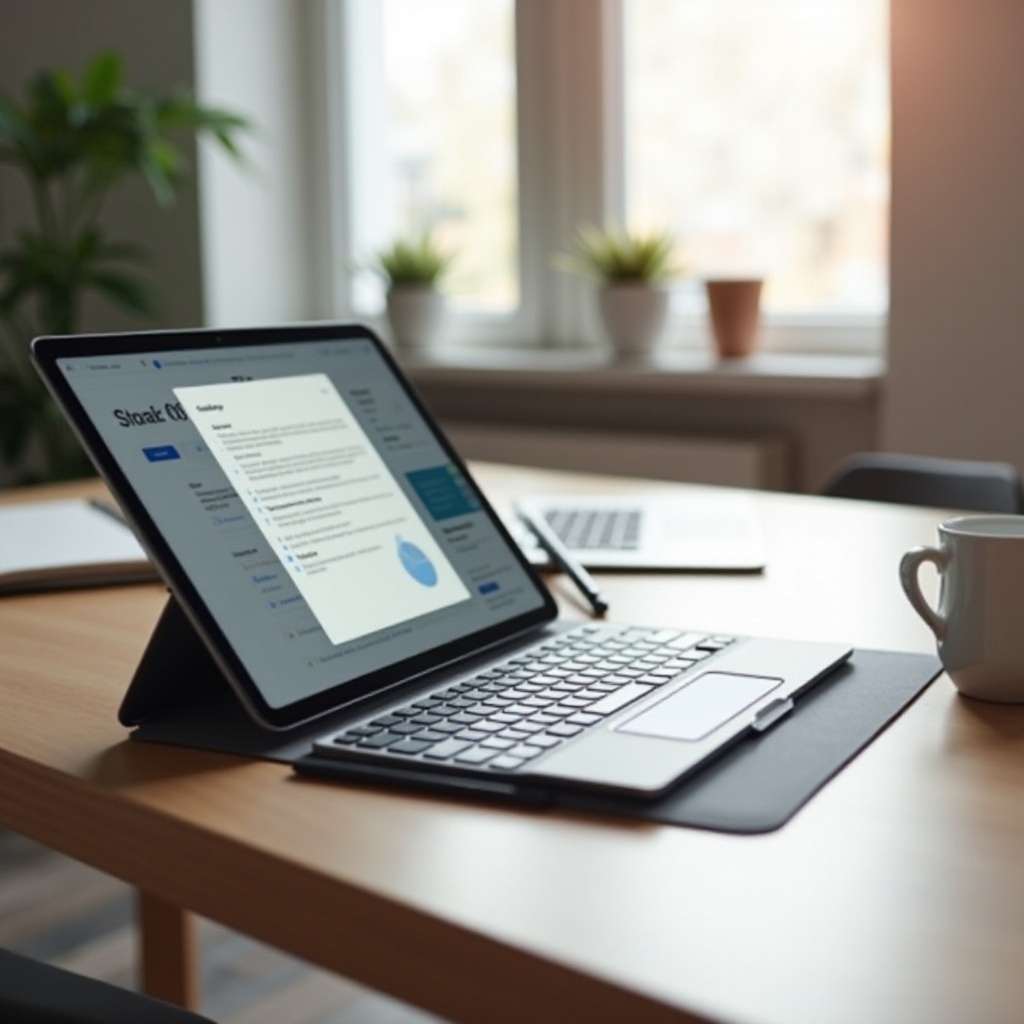
Android komt het best tot zijn recht op high‑end Samsung Galaxy Tab S‑modellen. Deze tablets combineren snelle processors met levendige OLED‑schermen en worden geleverd met de S Pen met lage latentie. Samsung DeX‑bureaubladmodus voegt een taakbalk, vensters met vrij formaat en sneltoetsen toe, wat vertrouwd aanvoelt voor laptopgebruikers. Je kunt kantoorpakketten, videogesprekken en samenwerkingsapps soepel draaien terwijl je dockt naar een groter scherm. De Tab S FE‑lijn biedt vergelijkbare functies tegen lagere kosten, wat budgetgerichte teams helpt. Android integreert ook goed met Google‑diensten en ondersteunt robuuste deel‑ en automatiseringstools.
Als je echter afhankelijk bent van niche‑software, heb je mogelijk volledige desktopapps nodig. Daar hebben Windows‑tablets een duidelijk voordeel.
Beste Windows‑tablet voor werk
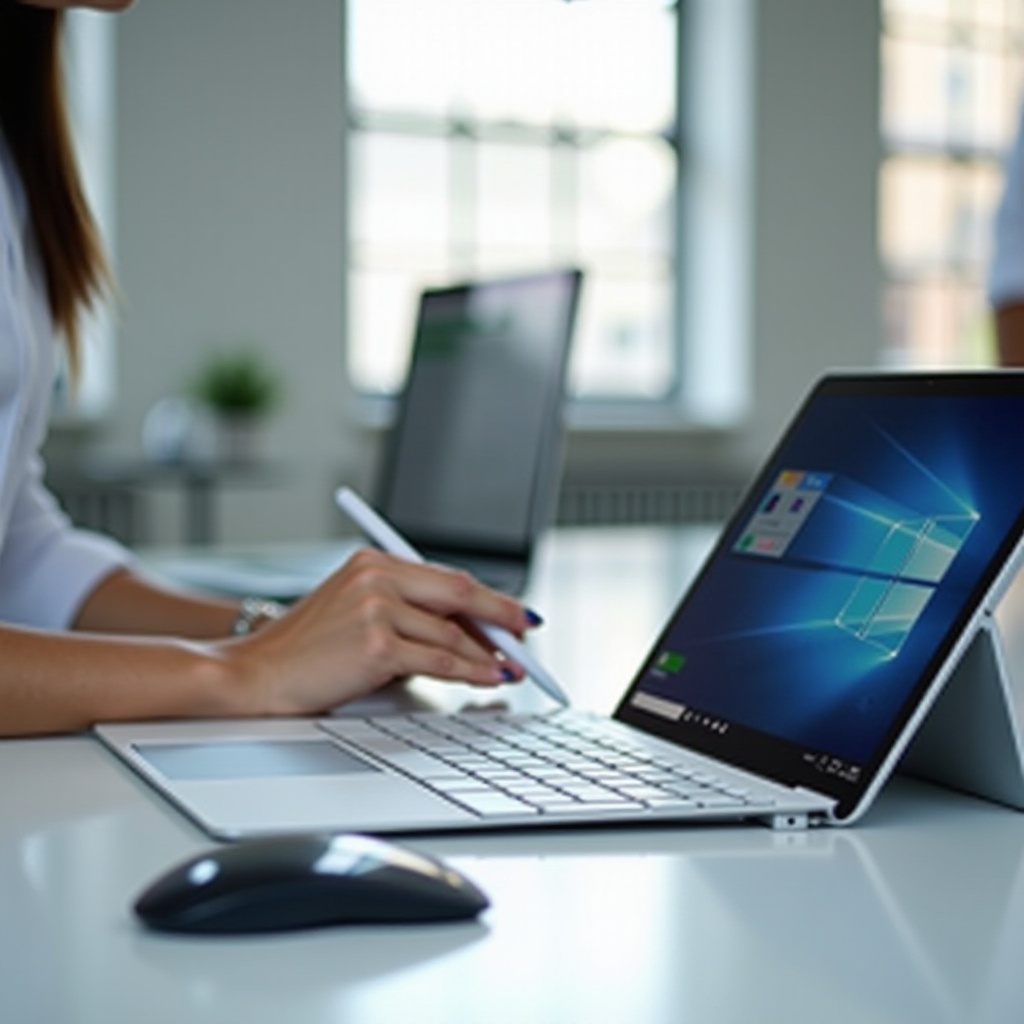
Als je traditionele desktopprogramma’s nodig hebt, blijft Surface Pro de meest uitgebalanceerde Windows‑tablet. Hij draait dezelfde software als je laptop, waaronder geavanceerde Excel‑functies, Adobe‑apps, IDE’s en gespecialiseerde zakelijke tools. De Type Cover biedt comfortabel typen aan een bureau en de uitklapbare standaard maakt lange sessies ergonomischer. Docken is eenvoudig: één USB‑C‑kabel naar een hub kan dubbele beeldschermen, Ethernet, opslag en randapparatuur aansturen. Beveiliging en apparaatbeheer integreren met standaard zakelijke tools, wat IT‑goedkeuring vergemakkelijkt.
Als creatieve pen‑input je dag meer bepaalt dan desktopapps, richt de volgende sectie zich op stylusprestaties en beeldkwaliteit.
Beste voor creatieven en notulisten
Creatieven en intensieve notulisten hebben nauwkeurigheid, snelheid en comfort nodig. iPad Pro springt eruit door lage penlatentie en soepele palm‑afwijzing, waardoor handschrift en schetsen natuurlijk aanvoelen. Pro‑grade tekenapps, opmaaktools en notitieapps gedijen op dit platform. Samsung Galaxy Tab S‑apparaten doen dicht mee met uitstekende S Pen‑hardware en een flexibele DeX‑modus die past bij hybride workflows. Voor PDF‑annotatie en onderzoek kunnen beide ecosystemen goed overweg met gesplitste weergaven en snel markeren. Voeg een matte schermbeschermer toe voor papierachtige wrijving en minder schittering onder fel licht. Kies grotere opslag als je werkt met hoge‑resolutie assets en schakel cloudback‑up in zodat je nooit een schets of manuscript verliest.
Als je je tijd verdeelt tussen kantoren, klanten en vluchten, zijn formaat en gewicht net zo belangrijk als penrespons. Dat leidt direct naar compacte reiskeuzes.
Beste compacte tablet voor forenzen en reizen
Een lichtere tablet vermindert vermoeidheid en stress tijdens het woon‑werkverkeer. Rond 10 tot 11 inch is het zoetste punt voor de balans tussen leesbaarheid en draagbaarheid. Houd het gewicht waar mogelijk onder 500 gram en kies voor heldere schermen die in zonlicht leesbaar blijven. Overweeg een 5G‑ of eSIM‑optie voor connectiviteit waar Wi‑Fi schaars is. Kies een stijve maar slanke hoes die tevens als standaard dient op krappe klaptafeltjes. Afneembare toetsenborden laten je typen wanneer nodig en opbergen zodra je staat of beweegt. Zowel iPad‑ als Android‑opties in dit formaat verwerken documenten, chats en presentaties comfortabel.
Als kosten je belangrijkste beperking zijn, geef prioriteit aan kernprestaties en support in plaats van premium extra’s. De volgende sectie behandelt waardevolle keuzes.
Beste budgettablet voor werk
Waardezoekers moeten focussen op een sterk basisapparaat en alleen essentiële accessoires. Bij Apple levert de instap‑iPad jarenlang updates en vloeiende prestaties voor kantoorwerk, gesprekken en webapps. Op Android biedt de Galaxy Tab A‑serie goede schermen en batterijduur tegen lage kosten. Voeg een betrouwbaar Bluetooth‑toetsenbord met een standaard en een beschermhoes toe. Aanvaard de grenzen: budgettablets kunnen alledaagse taken goed aan, maar hebben moeite met zware creatieve workloads of te veel tabs. Gebruik cloudopslag om lokale ruimte vrij te houden en back‑ups te versnellen. Let op seizoensbundels die toetsenborden of pennen omvatten en overweeg gecertificeerde refurbished modellen met garantie om je budget te rekken.
Of je nu premium of budget koopt, platformverschillen kunnen je workflow maken of breken. Daarom vergelijkt de volgende sectie iPadOS, Android en Windows.
Software en ecosystemen: iPadOS vs Android vs Windows
Je besturingssysteem bepaalt multitasking, bestandsafhandeling en het gedrag van externe beeldschermen. iPadOS richt zich op responsiviteit, batterijduur en een verfijnde app‑ervaring, met Stage Manager en uitgebreide schermondersteuning om powergebruikers te helpen. Android blinkt uit in flexibiliteit en, op Samsung‑apparaten, de DeX‑bureaubladmodus die een meer vertrouwde multitasking‑indeling biedt. Windows brengt volledige desktopapps, brede randapparatuurondersteuning en de minste frictie voor legacy‑ of gespecialiseerde workflows. Overweeg de tools van je team, IT‑beleid en samenwerkingsbehoeften. Als je bedrijf op één platform standaardiseert, kan daarbij aansluiten support en beveiliging vereenvoudigen.
Multitasking, vensters en bureaubladmodi
iPadOS ondersteunt meerdere vensters en Stage Manager. Android met DeX biedt een bureaubladachtige taakbalk en vensters met vrij formaat. Windows biedt traditionele multitasking met volledige vensterbesturing.
Externe beeldschermen en randapparatuur
Alle drie de platforms sturen externe monitoren aan via USB‑C. Windows en DeX gedragen zich op een groot scherm het meest als een laptop. iPadOS ondersteunt uitgebreide beeldschermen met apps in vensters en robuuste ondersteuning voor toetsenbord en aanwijzer.
App‑ecosystemen voor kantoor-, creatief en ontwikkelwerk
Kantoorpakketten en videovergaderapps zijn op alle platforms sterk. iPad en Galaxy Tab excelleren in pen‑first creatieve apps. Windows loopt voorop voor niche‑tools, lokale ontwikkeling en legacy‑software zonder tablet‑native equivalent.
Bestandsbeheer, opslag en cloudsync
Windows biedt een vertrouwd desktop‑bestandssysteem. iPadOS en Android gaan goed om met externe schijven en integreren nauw met cloudopslagproviders. Kies een platform dat past bij de workflow van je team voor versiebeheer en delen.
Beveiliging, updates en IT‑beheer (BYOD of MDM)
Alle platforms ondersteunen versleuteling, biometrische ontgrendeling, passkeys en op afstand wissen. iPadOS biedt doorgaans lange updatevensters. Android en Windows bieden diepe beleidscontrole voor enterprise‑vloten en flexibele BYOD‑opstellingen.
Als je platform vaststaat, kunnen de juiste accessoires je tablet omtoveren tot een comfortabele bureauopstelling of een mobiele studio. De volgende sectie toont de must‑haves.
Onmisbare accessoires voor werkproductiviteit
Accessoires zijn vaak belangrijker dan een paar extra benchmarkpunten. Begin met een toetsenbord en trackpad die goed aanvoelen voor lange sessies. Een stevige standaard tilt het scherm op en verbetert houding en camerahoeken in vergaderingen. Een USB‑C‑hub met doorlaadfunctie verbindt beeldschermen, Ethernet en opslag met één kabel. Een eerste‑partij pen loont als je annoteert of ontwerpt. Bescherm je apparatuur met een hoes en screenprotector. Gebruik voor gesprekken een ruisonderdrukkende headset en, als de belichting slecht is, een kleine clip‑on lamp.
Toetsenborden, trackpads en ergonomische standaards
Kies een toetsenbord met comfortabele aanslag en een lay‑out die je vertrouwt. Overweeg een desktoptoetsenbord en muis op je hoofdwerkplek en een slanke toetsenbordhoes voor onderweg. Gebruik een standaard om het scherm op ooghoogte te brengen en nekbelasting te verminderen.
Stylus en notitie‑essentials
Kies de pen van de fabrikant voor de beste latentie en tilt‑ondersteuning. Een matte schermfolie zorgt voor penwrijving en vermindert schittering, wat helpt bij lange schrijf‑ of schetssessies.
USB‑C‑hubs, SSD’s en externe monitoren
Kies een hub met HDMI, USB‑A, kaartlezers en power delivery. Houd een compacte, snelle draagbare SSD bij de hand voor grote assets. Test je video‑uitvoer en kabels vóór een belangrijke meeting.
Beschermhoezen, screenprotectors en powerbanks
Een robuuste hoes voorkomt kostbare reparaties. Een gehard‑glas of foliebeschermer beschermt tegen krassen. Een powerbank van 10.000 tot 20.000 mAh houdt je aan het werk tijdens lange reisdagen.
Audio en video: headsets, webcams en belichting
Een goede headset verbetert de gesprekskwaliteit voor jou en je team. Als je camera moeite heeft in donkere ruimtes, voeg een klein lampje toe of gebruik een externe webcam wanneer je gedockt bent.
Met de hardware geregeld, zorgt een slimme configuratie ervoor dat die kracht dagelijkse snelheid wordt. De volgende sectie behandelt essentiële optimalisatie.
Setup‑ en optimalisatietips voor een werkklare tablet
Een zorgvuldige setup bespaart elk uur minuten. Configureer werkaccounts en focusmodi zodat alleen belangrijke meldingen je flow onderbreken. Organiseer je beginschermen en docks rond uurtaken. Gebruik wachtwoordloos inloggen met passkeys en schakel biometrische login in. Verbind cloudopslag en stel offline mappen in voor reizen. Maak back‑uproutines voor lokale en clouddata. Installeer automationtools voor tekstsnippets, bestandsacties en geplande focusmodi. Stel audio‑ en camerastandaarden af voor je headset en kamerverlichting. Test je VPN, extern bureaublad en schermdelen vóór klantgesprekken.
Werkprofielen, accounts en meldingen
Als je platform profielen ondersteunt, scheid werk‑ en persoonlijke apps om afleiding te verminderen. Filter meldingen zodat tijdens deep‑work‑blokken alleen prioritaire personen en apps erdoor komen.
Opslag, back‑ups en bestandsorganisatie
Houd een duidelijke mapstructuur aan over al je apparaten. Bewaar actieve projecten lokaal voor snelheid en archiveer oud werk naar de cloud of een externe SSD. Schakel automatische back‑ups in ter bescherming tegen verlies.
Automatisering, sneltoetsen en synchronisatie tussen apparaten
Maak sneltoetsen voor veelgebruikte commando’s. Gebruik automatiseringen om bestanden te hernoemen, assets te verplaatsen en sets apps te starten. Synchroniseer notities, taken en agenda’s zodat je van apparaat kunt wisselen zonder context te verliezen.
Beveiligingsbasis: passkeys, VPN en op afstand wissen
Zet apparaatversleuteling aan en schakel zoek‑/vind‑mij‑functies in. Configureer een vertrouwde VPN voor openbare netwerken. Controleer dat je een verloren apparaat kunt vergrendelen of wissen vanuit je accountdashboard.
Met je apparaat geoptimaliseerd is de laatste stap het moment van aankoop en de juiste configuratie kiezen om maximale waarde te halen.
Koopadvies en timing: de beste waarde behalen
Rek je budget door de juiste uitvoering te kiezen en op het juiste moment te kopen. Als je apparaten jaren houdt, geef nu de voorkeur aan meer RAM en opslag om latere vertragingen te voorkomen. Opslagniveaus in het middensegment zijn vaak het zoetste punt; de kleinste varianten lopen snel vol met offline bestanden en media. Bepaal of je 5G nodig hebt of dat tethering via je telefoon volstaat voor zeldzame uitstapjes. Gecertificeerde refurbished modellen van betrouwbare verkopers bieden grote besparingen met minimaal risico. Let op seizoensdeals en bundels die een toetsenbord of pen omvatten. Vergelijk garantievoorwaarden, dekking voor accidentele schade en reparatietijden, vooral als je vaak reist of presenteert.
Opslagtiers en RAM‑aanbevelingen
Als je met grote decks of media werkt, is 256 GB een veilige start. Voor zwaar multitasken en creatief werk houdt 8 tot 16 GB RAM apps paraat en beperkt het herladen.
Wi‑Fi vs mobiel (5G of eSIM) voor werk
Als je wekelijks op pad bent of werkt op plekken zonder betrouwbaar Wi‑Fi, bespaart een cellulair model gedoe en tijd. Anders hotspot je vanaf je telefoon en bespaar je de maandelijkse kosten.
Nieuw vs refurbished vs vorige generatie
Refurbished apparaten met garantie leveren sterke waarde. Vorige‑generatie vlaggenschepen presteren vaak beter dan gloednieuwe budgettablets voor werktaken.
Garantie, repareerbaarheid en support
Kies merken met sterke servicenetwerken. Voeg dekking voor accidentele schade toe als je veel onderweg bent. Snelle, betrouwbare reparaties beschermen je tijd en reputatie.
Conclusie
Een goed gekozen tablet kan voor veel mensen een laptop vervangen en is voor de rest een uitstekend tweede apparaat. Begin met het afstemmen van platform en apps op je werk. Weeg daarna prestaties, schermkwaliteit, batterijduur en invoerhulpmiddelen. De iPad Pro past bij de meeste gebruikers die snelheid, finesse en topklasse penondersteuning willen. Samsung Galaxy Tab S‑modellen excelleren voor DeX‑ en S Pen‑workflows en sluiten goed aan op Google‑diensten. Surface Pro leidt wanneer volledige Windows‑apps ononderhandelbaar zijn. Investeer in een geweldig toetsenbord, voeg een pen toe als je annoteert of tekent, en houd een compacte hub op je bureau. Rond het af met slimme setup en beveiliging. Doe dit en je tablet wordt de beste tablet voor werk in jouw wereld: snel, flexibel en betrouwbaar, waar je ook gaat.
Veelgestelde vragen
Kan een tablet echt een laptop vervangen voor werk?
Ja, voor veel gebruikers. Als je workflow draait op webapps, kantoorpakketten, chat en videogesprekken, kan een tablet met een goed toetsenbord en een hub een laptop vervangen. Als je afhankelijk bent van gespecialiseerde desktop-apps, kies dan een Windows-tablet zoals de Surface Pro of gebruik extern bureaublad om toegang te krijgen tot een pc.
Welke specificaties zijn het belangrijkst voor productiviteit?
Kies een snelle processor, 8 GB of meer RAM en minstens 256 GB opslag als je met media werkt. Kies een helder 11‑ tot 13‑inch scherm, Wi‑Fi 6E of Wi‑Fi 7 en een betrouwbaar toetsenbord en touchpad. Als je tekent of annoteert, neem dan de originele pen van de fabrikant voor de laagste latentie.
Kan ik meerdere monitoren en desktop-apps gebruiken op een tablet?
Windows-tablets ondersteunen meerdere externe monitoren, net als een laptop, en draaien volwaardige desktop-apps. Samsung DeX stuurt externe schermen goed aan met een interface in desktopstijl. iPadOS ondersteunt uitgebreide weergave op externe schermen met apps in vensters. Voor echte desktopsoftware kies je Windows; voor lichtere workflows werken iPadOS en Android prima met een USB‑C‑hub van goede kwaliteit.