
Introductie
Het bouwen van een koel en stil systeem begint met het plannen van de luchtstroom. Je kunt een premium CPU-koeler en een vlaggenschip-GPU kopen, maar de temperaturen zullen oplopen als de kastlucht niet in een vrije baan kan bewegen. De beste ventilatorconfiguratie voor pc-behuizingen lost dat op met twee principes: voer koele lucht toe naar warmtebronnen en verwijder warme lucht snel. Dat betekent de juiste ventilatoren op de juiste plekken plaatsen, inlaat en uitlaat in balans brengen, en slimme curves afstemmen zodat ventilatoren reageren op echte warmte.
Deze gids biedt een duidelijk, herhaalbaar proces. Je leert de basis van drukverhoudingen, welke ventilatoren je waar gebruikt, en hoe je lay-outs instelt voor mid-towers, SFF-builds en full-towers. We behandelen ook AIO-radiatorplaatsing, filters en kabelmanagement dat het luchtpad open houdt. Vervolgens sluiten we af met praktische testmethoden om te bevestigen dat het plan werkt. Met de doelen helder begin je met een snelle lay-out die voor de meeste behuizingen werkt, en verfijn je vanaf daar.
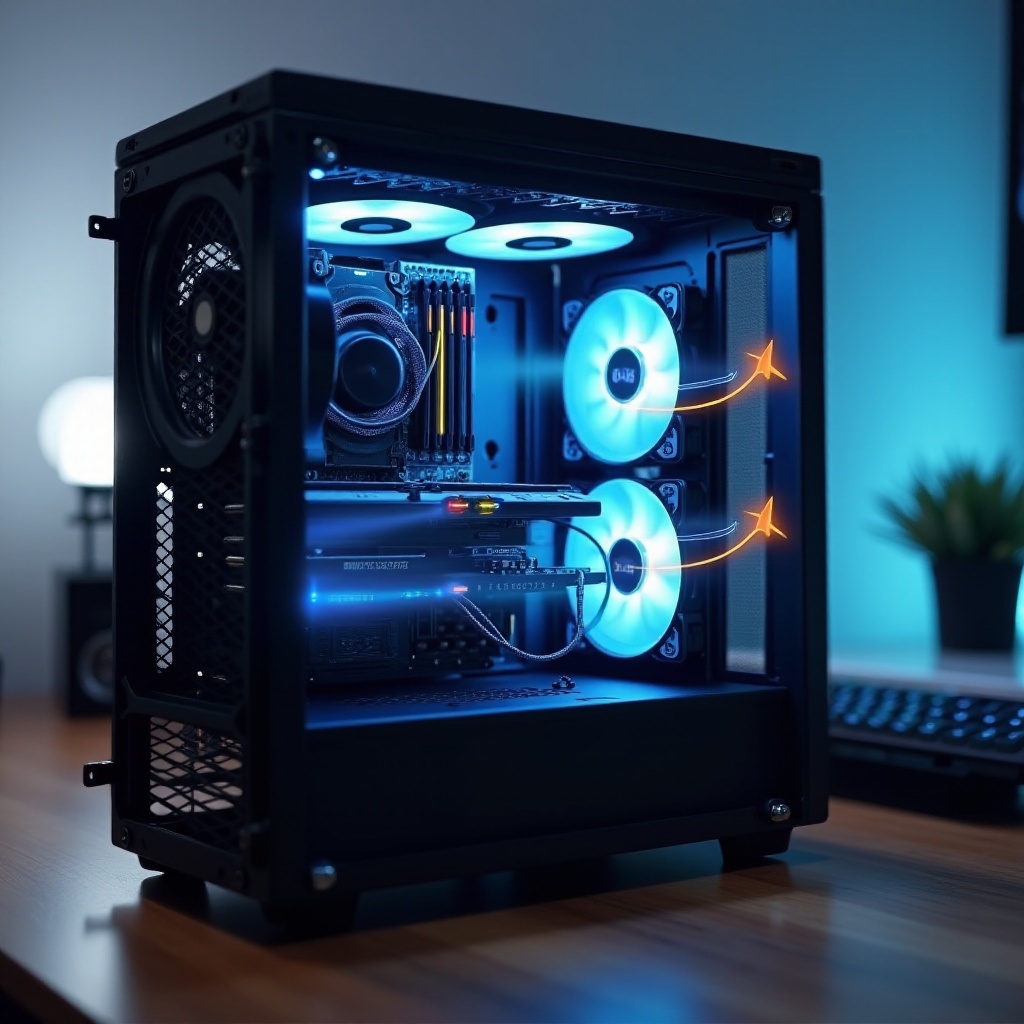
TL;DR: De beste allround lay-out
De snelle aanbeveling voor de meeste mid-towers
- Voorzijde: Twee of drie 120- of 140-mm inlaatventilatoren achter een mesh-voorpaneel met stoffilters.
- Achterzijde: Eén 120-mm uitlaat om warmte van het CPU-gebied af te voeren.
- Bovenkant: Eén of twee 120- of 140-mm uitlaatventilatoren richting de achterzijde waar warmte zich verzamelt.
- Druk: Streef naar lichte positieve druk zodat er meer gefilterde lucht binnenkomt dan eruit gaat.
Deze basisopstelling levert de GPU directe koele lucht en sluit aan bij warmte die aan de achterkant en bovenkant opstijgt. Het blijft stil omdat grote, langzaam draaiende ventilatoren het meeste werk doen. Kabels en schijfkooien mogen het pad van voor naar achter niet blokkeren.
Wanneer af te wijken van de basis
- Als je een 240- of 360-mm AIO boven monteert als uitlaat, houd dan drie voorste inlaten om positieve druk te behouden.
- Als je GPU heet wordt, voeg een onderste inlaat onder de kaart toe om verse lucht naar zijn ventilatoren te duwen.
- Als het voorpaneel gesloten of van glas is, kies dan statische-drukventilatoren en overweeg zij- of onderinlaat waar beschikbaar.
- Als je kamer stoffig is of je huisdieren hebt, voeg inlaatcapaciteit toe en maak filters vaker schoon.
Met een snelle planning in gedachten, legt de volgende stap uit waarom keuzes voor luchtstroom en druk ertoe doen, zodat je aanpassingen logisch blijven.
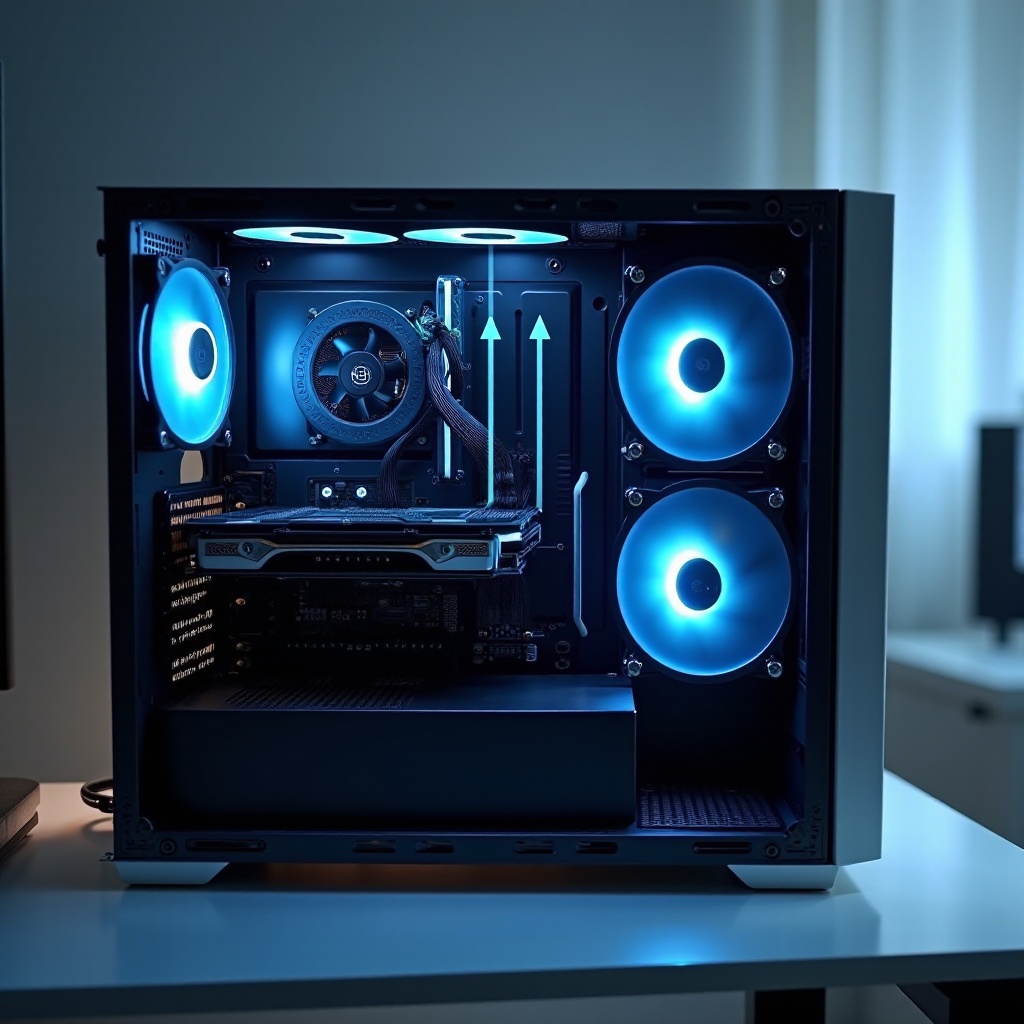
Hoe luchtstroom in pc-behuizingen werkt
Inlaat versus uitlaat en drukbasisprincipes
Kastventilatoren creëren drukzones. Positieve druk betekent iets meer inlaatluchtstroom dan uitlaat. Lucht probeert via kastspleten te ontsnappen, waardoor het meeste stof door de voorste filters wordt opgevangen. Negatieve druk betekent meer uitlaat dan inlaat. Lucht wordt door elke kleine opening naar binnen gezogen, meestal ongefilterd, waardoor stof zich snel ophoopt. Gebalanceerde druk klinkt ideaal, maar kleine variaties in ventilatorsnelheid en filterweerstand maken het in de praktijk vaak negatief.
Kies lichte positieve druk voor de meeste builds. Voer koele lucht aan via de voorkant en onderkant, en laat warmte via de achterkant en bovenkant ontsnappen. Filters en fijn gaas verhogen de weerstand; je inlaatventilatoren moeten krachtig genoeg zijn om die beperking te overwinnen.
Luchtgeleiding en component-hotspots
Weet waar warmte vandaan komt om het luchtpad vorm te geven:
– GPU: De grootste warmtebron bij gaming en veel creatieve taken; heeft directe, koele inlaat nodig.
– CPU: Heeft een constante luchtstroom nodig of een AIO-radiator die snel warmte kan afvoeren.
– Moederbord VRM, SSD’s en RAM: Hebben liever consistente luchtstroom over het bord dan directe blazen.
Leid lucht recht over het moederbord, niet in cirkels. Vermijd een bovenste voorste uitlaat die verse lucht wegkaapt voordat deze de GPU bereikt. Houd minimaal een kleine ruimte tussen ventilatoren en dichte roosters om turbulentie te verminderen. Met de fysica helder kies je de juiste ventilatortypes voor elke positie.
Ventilatoren kiezen voor elke positie
Luchtstroom- versus statische-drukventilatoren
Gebruik statische-drukventilatoren waar lucht door dichte lamellen of beperkende panelen moet. Beste plaatsen zijn radiatoren, koelblokken, strakke voorpanelen, schuimfilters en fijn gaas. Gebruik luchtstroomventilatoren waar de weerstand laag is, zoals open boven- of achterroosters. Types mixen is normaal: drukventilatoren aan de voorzijde of op radiatoren, luchtstroomventilatoren boven en achter.
Opties 120 mm vs. 140 mm vs. 180 mm
- 120 mm: Past overal, flexibele curves, maar heeft hogere rpm nodig om de luchtstroom van grotere ventilatoren te evenaren.
- 140 mm: Betere luchtstroom per rpm en meestal stiller voor een gegeven CFM. Geef de voorkeur aan 140 mm waar je behuizing dat toelaat.
- 180 mm en groter: Uitstekend voor speciale behuizingen met hoge luchtstroom. Ze verplaatsen veel lucht bij lage rpm maar vereisen compatibele bevestigingen en zorgvuldige positionering om dode zones te vermijden.
De maat bepaalt je geluidsvloer. Grotere ventilatoren die langzaam draaien winnen vaak voor stilte, mits de behuizing ze ondersteunt.
Lagertypes, kwaliteit en levensduur
Lagers beïnvloeden geluid en levensduur:
– Vloeistofdynamische en vergelijkbare ontwerpen: Stil en duurzaam, ideaal voor dagelijks gebruik.
– Kogellagers: Duurzaam bij hoge temperaturen, soms luidruchtiger bij lage rpm.
– Magnetische levitatie: Premium soepelheid, lage wrijving en uitstekende levensduur.
Kies gerenommeerde merken, controleer de minimale rpm en streef naar vloeiende op- en afbouw. Vervolgens pas je die ventilatorkeuzes toe in bewezen lay-outs per behuizingsgrootte.
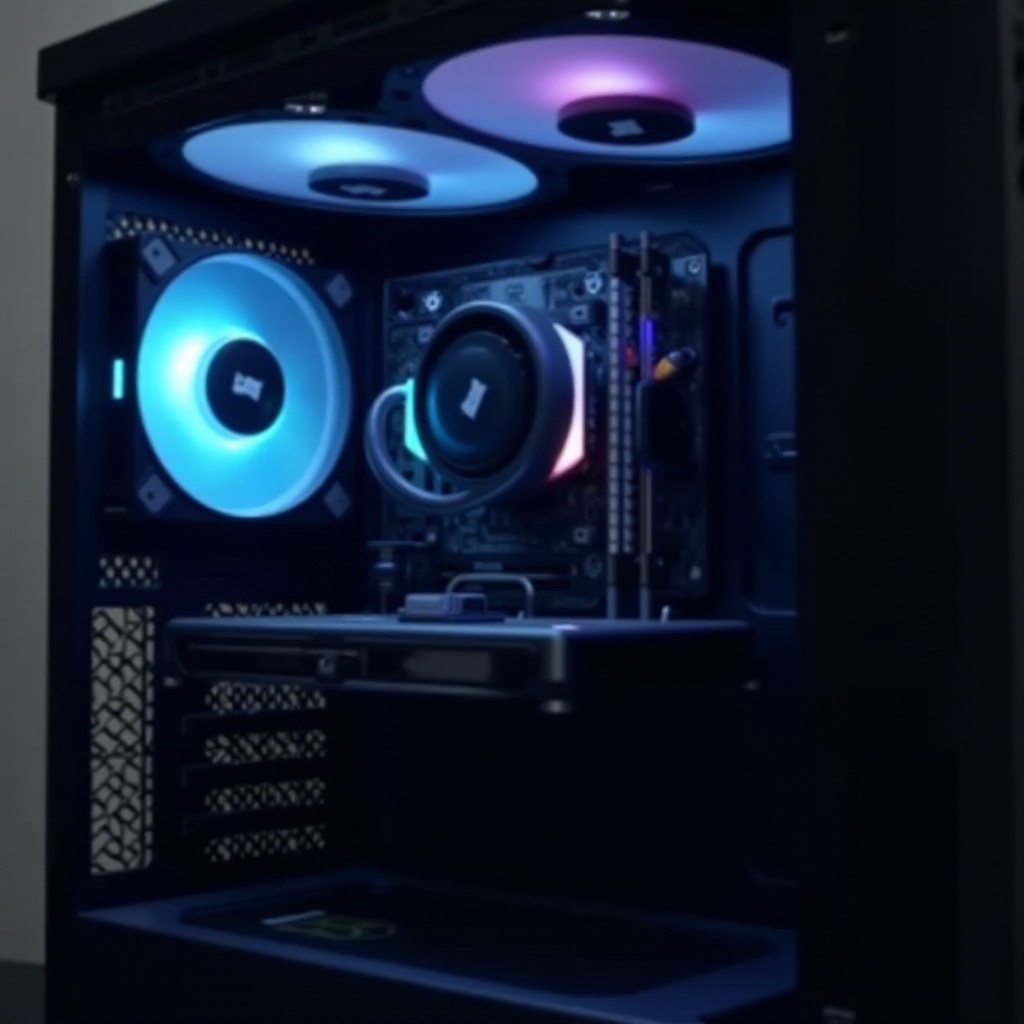
Bewezen lay-outs voor gangbare behuizingsmaten
Mid-tower met gebalanceerde druk: 2 tot 3 voorinlaten, 1 achteruitlaat, 1 tot 2 bovenuitlaten
Deze opstelling is de beste ventilatorconfiguratie voor pc-behuizingen in mid-towers. Gebruik twee of drie voorinlaten om de GPU en het moederbord te voeden, één achteruitlaat om warmte bij de CPU-socket weg te trekken, en één of twee bovenuitlaten nabij de achterzijde om opstijgende warmte af te voeren. Plaats bovenventilatoren iets achter de bovenste voorrand zodat ze verse inlaatlucht niet voortijdig wegvangen. Stel curves zo af dat de voorste inlaat reageert op GPU-belasting en de bovenuitlaat op CPU-belasting.
ITX- en SFF-strategieën en zij- of onderinlaten
Kleine behuizingen vertrouwen op directe, korte paden:
– Gebruik zij- of onderinlaat die rechtstreeks in de GPU blaast.
– Voer uit via de bovenkant of achterkant met zo min mogelijk weerstand.
– Kies slanke ventilatoren waar panelen en kabels de speling beperken.
Voor sandwichlay-outs, gebruik het zijpaneel als hoofd-inlaat of radiatorbevestiging, en voer vervolgens uit via de tegenoverliggende zijde of bovenkant. Als de behuizing meerdere passieve ventilatieopeningen heeft, dicht ongebruikte af om ongewenste kortsluitingen van de luchtstroom te voorkomen.
Full-tower en GPU’s met hoog wattage
Grote interieurs creëren pockets met stilstaande lucht. Los dat op met gerichte inlaatinrichting:
– Drie voorinlaten om een muur van koele lucht te bouwen.
– Een onderste inlaat gericht onder de GPU indien de behuizing dit toelaat.
– Twee bovenuitlaten en een achteruitlaat om warmte snel omhoog af te voeren.
Als je de GPU verticaal monteert, voeg een zij-inlaat toe om hem direct te voeden. Na de lay-outs is de volgende variabele die het plan het meest beïnvloedt de radiatorpositie.
AIO- en radiatorplaatsing
Afwegingen tussen front- en topmontage voor CPU- vs. GPU-temperaturen
- Front-inlaatradiator: Levert de koelste lucht aan de CPU en verlaagt CPU-temperaturen. Het verwarmt de lucht voordat deze de GPU bereikt, waardoor de GPU mogelijk warmer draait.
- Top-uitlaatradiator: Voert warmte uit de lus en de behuizing in één pad af. CPU-temperaturen kunnen iets hoger zijn, maar de GPU krijgt koelere voorinlaatlucht.
Kies front-inlaat als je werk CPU-zwaar is, zoals renderen of compileren. Kies top-uitlaat als je vooral gamet en je GPU 300 W of meer trekt. Houd in beide gevallen lichte positieve druk door ervoor te zorgen dat de totale inlaat-CFM de uitlaat overstijgt.
Push-, pull- en push-pull-configuraties
- Push: Ventilatoren duwen lucht door de radiatorlamellen. Simpel, effectief, makkelijk schoon te maken.
- Pull: Ventilatoren trekken lucht door de lamellen. Goed wanneer je ruimte nodig hebt tussen het paneel en de ventilator.
- Push-pull: Ventilatoren aan beide kanten verminderen lamelweerstand en laten je een lagere rpm draaien. Gebruik dit voor dichte radiatoren of restrictieve fronts wanneer je elke graad nodig hebt.
Begin met push. Voeg pull alleen toe als de temperaturen daarom vragen, omdat extra ventilatoren meer kosten, gewicht toevoegen en mogelijk meer geluid maken.
Richting van de slangen en plaatsing van de pomp
Houd de pomp lager dan het hoogste punt van de lus zodat lucht zich in de radiator verzamelt, niet in de pomp. Bij frontmontages, positioneer de slangen indien mogelijk onderaan. Bij topmontages zit de radiator van nature boven de pomp. Vermijd scherpe bochten, zet slangen vast zodat ze de ventilatorbladen niet raken, en laat ruimte voor het verwijderen van filters. Met radiatoren geregeld bepalen paneelstijl en filters hoe je druk behoudt en stof beheerst.
Mesh- versus glazen fronts en stoffilters
Nadelen voor de luchtstroom en hoe te compenseren
Mesh-fronts ademen makkelijk en laten lagere rpm toe. Glazen of gesloten fronts beperken de inlaat en dwingen tot hogere rpm voor dezelfde luchtstroom. Om te compenseren in een behuizing met gesloten front:
– Gebruik statische-drukventilatoren bij de inlaat.
– Voeg een onderste inlaat toe om de beperking te omzeilen en de GPU direct te voeden.
– Houd de bovenste uitlaat krachtig maar niet zo krachtig dat de druk negatief wordt.
Filters en schuim kunnen de inlaat met 10 tot 30 procent verminderen. Compenseer dat met extra inlaatventilatoren of iets hogere inlaatcurves.
Filteronderhoud en drukdoelen
Maak filters elke twee tot vier weken schoon met een handstofzuiger of een voorzichtige spoeling indien het materiaal dat toelaat. Vervang gescheurde filters; openingen ondermijnen positieve druk. Mik op lichte positieve druk voor de meeste ruimtes en sterkere positieve druk in stoffige omgevingen of woningen met huisdieren. Dat werkt alleen als het luchtpad vrij blijft, dus het volgende onderwerp is kabelmanagement.
Kabelmanagement en obstructiereductie
Shroud-strategie, kabelbinders en het voorste pad vrij houden
Gebruik de PSU-shroud om extra kabellengte op te bergen. Leid kabels door doorvoertules naast het moederbord zodat ze dicht bij headers tevoorschijn komen. Houd de ruimte tussen de voorste ventilatoren en de GPU zo vrij mogelijk. Verwijder ongebruikte schijfkooien die de inlaat blokkeren. Monteer voorventilatoren ongeveer ter hoogte van de GPU-ventilatoren om dode zones te minimaliseren.
Best practices voor het routen van PCIe- en frontpanelskabels
- Leid GPU-voedingskabels langs de rand van de kaart en door de dichtstbijzijnde doorvoertule.
- Breng de 24-pins kabel langs de omtrek van het bord in plaats van dwars door het luchtpad.
- Gebruik haakse adapters voor krappe USB-C- of SATA-spelingen.
- Vermijd lussen die in ventilatoren hangen en gebruik klittenbandbandjes voor eenvoudige toekomstige wijzigingen.
Met een ongehinderde luchtweg kun je slimmere ventilatorcurves gebruiken om geluid te verminderen en echte warmtebronnen te targeten.
Ventilatorcurves en -regeling
Moederbordheaders, hubs en softwarematige regeling
Controleer hoeveel PWM-headers je moederbord biedt en hun stroomlimieten. Als je veel ventilatoren hebt, voeg een gevoede PWM-hub toe. Laat kastventilatoren in PWM-modus voor vloeiende regeling bij lage rpm. Je kunt curves instellen in het BIOS, leverancierssoftware of betrouwbare tools van derden. Groepeer inlaten op één header of hub en uitlaten op een andere zodat je ze apart kunt afstemmen.
Sensorgekoppelde curves voor CPU, GPU, VRM en omgeving
Koppel voorinlaatcurves waar mogelijk aan de GPU-sensor. De inlaat moet reageren op GPU-warmte tijdens het gamen omdat de GPU de meeste kastwarmte veroorzaakt. Koppel boven- en achteruitlaatcurves aan CPU- of moederbordsensoren om warmte van socket en VRM af te voeren. Als je omgeving- of VRM-sensoren kunt uitlezen, voeg een kleine rpm-bump toe boven 40 tot 45 C om warmteophoping te voorkomen. Gebruik zachte hellingen om toonveranderingen te verminderen die pc’s luider doen klinken dan ze zijn.
Stille versus prestatieprofielen en hysterese
- Stil profiel: Houd ventilatoren bij idle rond 600 tot 900 rpm. Laat ze langzaam oplopen door middelzware belasting en hoge rpm pas bij aanhoudende warmte.
- Prestatieprofiel: Hogere basislijn, snellere respons op pieken, nuttig voor kleine behuizingen en zware overclocks.
Schakel hysterese of vertragingen in zodat kleine temperatuurstootjes geen snelle ventilatorpieken veroorzaken. Vloeiende curves verminderen geluid en zijn eenvoudiger af te stemmen. Nadat curves zijn ingesteld, verifieer je resultaten met snelle tests en gerichte probleemoplossing.
Validatie en probleemoplossing
Temperatuursdoelen en monitoringtools
Volg CPU-package, GPU-kern en hotspot, VRM- en SSD-temperaturen. Gebruik tools zoals HWiNFO of MSI Afterburner. Redelijke doelen hangen af van de omgevingstemperatuur, maar veelvoorkomende streefwaarden zijn:
– Idle: CPU en GPU onder 40 tot 50 C, met ventilatoren dicht bij hun minimale rpm.
– Gaming: GPU-hotspot binnen 20 tot 25 C van de GPU-kern; voorventilatoren reageren op belasting.
– CPU-stress: CPU blijft binnen koelerslimieten zonder dat kastventilatoren op max hoeven.
Als je hoge temperaturen ziet, controleer het luchtpad voordat je onderdelen vervangt. Vaak lost een ventilatorverplaatsing of een curve-aanpassing het probleem op.
Rook- en zakdoektests om de stroming te visualiseren
Je kunt luchtstroom visualiseren met eenvoudige hulpmiddelen:
– Houd een dunne tissue of touwtje bij ventilatieopeningen om richting en intensiteit te zien.
– Gebruik vape of rook uit een spuitbus om paden te volgen. Let op dat hete lucht terug de bovenste voorste ventilator in gaat of stagneert onder de GPU.
Als je terugstroming of werveling ziet, pas dan de ventilatorplaatsing of curves aan. Een kleine aanpassing trekt het hele pad vaak recht.
Hotspots, recirculatie en resonantie oplossen
- GPU-hotspot: Voeg een onderste inlaat toe of verhoog de snelheid daarvan, of verhoog de snelheid van de voorinlaat.
- CPU warmer dan verwacht: Versterk de bovenste uitlaat, of verplaats de radiator naar top-uitlaat.
- Recirculatie bij de bovenste voorkant: Verplaats de voorste bovenventilator lager, of schuif de bovenventilator verder naar achteren.
- Gezoem of resonantie bij bepaalde snelheden: Monteer ventilatoren opnieuw, voeg rubberen pads toe, of vermijd het smalle rpm-bereik dat het geluid veroorzaakt.
Maak één wijziging tegelijk en test opnieuw. Zo kun je resultaten toeschrijven en de verbeteringen behouden terwijl je de rest verfijnt.
Conclusie
Je hebt nu een compleet plan voor de beste ventilatorconfiguratie voor luchtstroom in pc-behuizingen. Begin met een patroon van voorinlaat en achter- en bovenuitlaat, mik vervolgens op lichte positieve druk. Kies statische-drukventilatoren voor restrictieve panelen en radiatoren, en gebruik grotere ventilatoren waar je behuizing dat toelaat om geluid te verminderen. Plaats radiatoren passend bij je workload, geef de GPU directe verse lucht, en houd filters schoon zodat stof de prestaties niet smoort. Koppel inlaatcurves aan GPU-warmte en uitlaatcurves aan CPU- en bordsensoren voor een snelle, gerichte respons. Valideer met eenvoudige tests en verhelp hotspots met kleine, gerichte aanpassingen. Volg deze methode en je verlaagt temperaturen, geluid en stof terwijl je stabiele, langdurige prestaties ontsluit.
Veelgestelde vragen
Is positieve of negatieve druk beter voor de meeste pc-behuizingen
Lichte positieve druk is geschikt voor de meeste systemen. Het duwt lucht via kieren naar buiten en houdt stof op de filters, niet in de behuizing. Gebruik meer of krachtigere gefilterde inlaten dan uitlaten en maak de filters vaak schoon.
Moet mijn AIO-radiator als inlaat of als uitlaat werken
Kies afhankelijk van de belasting. Een voorste inlaat is gunstig voor de CPU-temperaturen, maar kan de lucht voor de GPU opwarmen. Een bovenste uitlaat verhoogt de CPU-temperaturen licht, maar houdt de GPU koeler. Houd in beide gevallen lichte positieve druk aan.
Hoeveel behuizingsventilatoren heb ik nodig voor optimale koeling en geluidsniveau
Voor een midtower, begin met twee voorste inlaten en één achterste uitlaat. Nog beter: gebruik drie voorste inlaten, één achterste uitlaat en één bovenste uitlaat. Voeg een onderste inlaat toe voor hete GPU’s als de behuizing dit ondersteunt.