
はじめに
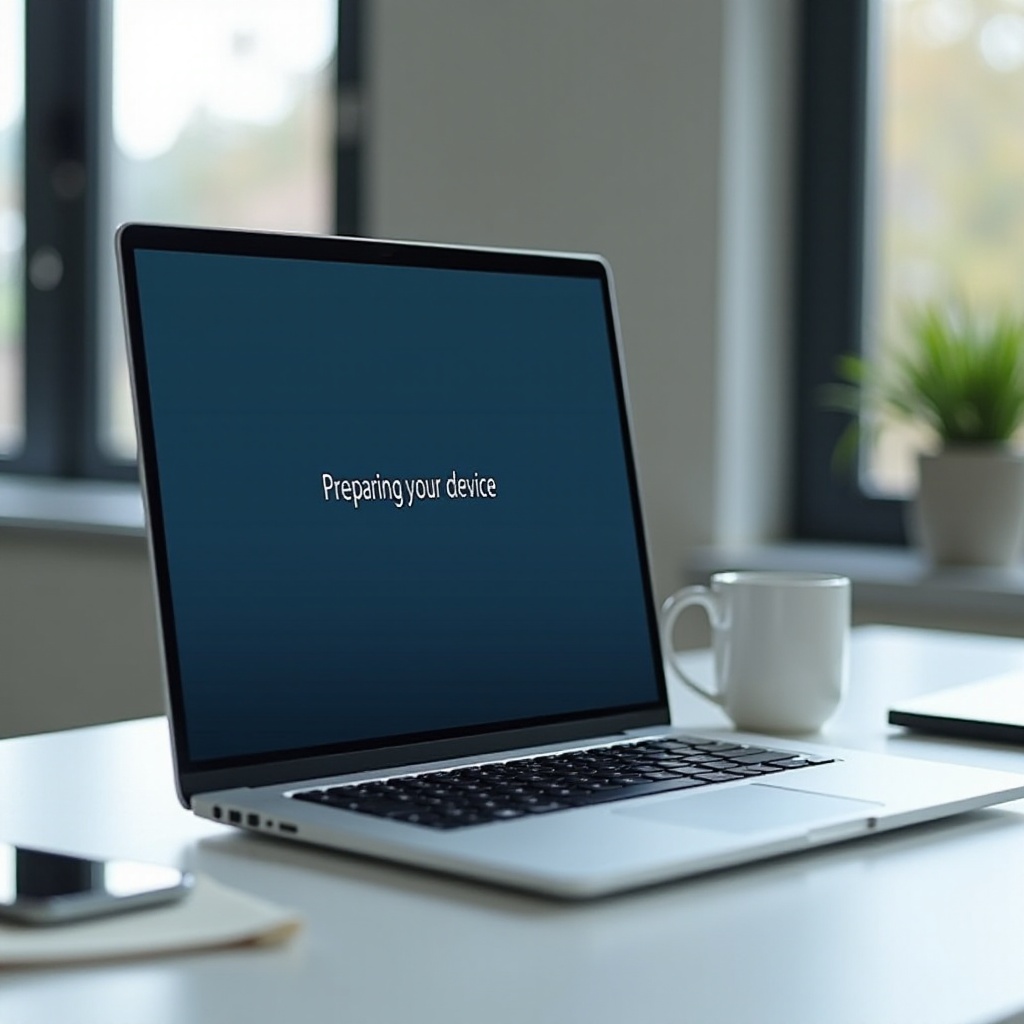
セットアップ画面が固まると、計画はすぐ崩れます。Chromebook が「デバイスの準備をしています」というメッセージのまま止まるとき、ChromeOS はセットアップを完了できないことを示しています。原因は多くの場合、ネットワーク接続、時刻や証明書の検証、あるいは未完了のシステム更新です。管理対象デバイスでは、適切なネットワークルールがないと強制登録が働いて停止することがあります。まれに、ハードウェアが遅延の原因になることもあります。
本ガイドは、迅速な確認から深い対処までの明確な手順を示します。まず数分で解決できる迅速なテストから始めます。スピナーが消えない場合は、実績のあるネットワーク、時刻、更新のチェックを進めます。リセットが必要なときは、Powerwash(パワーウォッシュ)と完全なリカバリのどちらを使うべきか、そして各オプションで消去されるデータを把握できます。管理対象の学校用デバイスや、古いハードウェアでの ChromeOS Flex についても特別な章で扱います。章の順に従えば、原因の特定、修復、再発防止まで自信を持って行えます。
ChromeOS で「デバイスの準備をしています」が意味すること
対処に進む前に、システムが何を行っているかを理解しておくと役立ちます。アウトオブボックス体験(OOBE/初期セットアップ)は、初回の電源投入時やリセット後に実行されます。言語を選び、Wi‑Fi に接続し、規約に同意し、サインインまたは登録を行います。画面に「デバイスの準備をしています」と表示されている間、ChromeOS は時計の検証、証明書の確認、接続性のテスト、必須コンポーネントの取得、更新のダウンロード、管理対象デバイスの場合はポリシーの適用を行っています。
これらの手順のいずれかで失敗すると、スピナーが回り続けます。キャプティブポータルが必要な通信を遮断することがあります。DNS がトラフィックを誤誘導する場合もあります。SSL インスペクションにより信頼が損なわれることもあります。不完全な更新が OS を不安定な状態に置くこともあります。この背景を理解すれば、当て推量ではなく、最も可能性の高い阻害要因に絞って対処できます。
Chromebook が「デバイスの準備をしています」画面で固まったときの簡易対処
小さく低リスクな手順から始めましょう。設定変更やデータ消去なしで、多くの停止を解消できます。
強制再起動とハードリセット(Refresh + Power)
- Refresh キーを押したまま Power キーを軽く押して再起動します。
- スピナーが戻る場合はハードリセットを実行します:Refresh を押し続け、Power を約10秒間長押しし、両方を離してから電源を入れます。
- 電源の不安定化を避けるため、これらの手順の間は充電器を接続したままにしてください。
別の Wi‑Fi やモバイルホットスポットを試す;キャプティブポータルは避ける
- スプラッシュページのない、シンプルな WPA2 または WPA3 の SSID に接続します。
- ホテル、空港、キャンパスのポータルは OOBE をよく阻害します。スマホのホットスポットや家庭用ルーターに切り替えてください。
- 可能なら、USB‑C または USB‑A アダプタ経由で Ethernet を使用します。
電源を接続したままにしてバックグラウンド更新を完了させる
- 20~30分ほど、電源とネットワークに接続した状態で放置します。
- 待機中はフタを閉じないでください。ダウンロードとコンポーネントのインストールが完了するようにします。
USB ドライブ、SD カード、ドック、周辺機器を取り外す
- 電源以外のすべてを取り外します。
- 不良なメディアやドックが起動を妨げ、セットアップを混乱させることがあります。
これらの迅速な確認で改善しない場合、次の疑いはネットワーク経路と考え、より深い接続性の診断に進みましょう。
効果的なネットワークトラブルシューティング
デバイスが Google サービスに正常に到達できない場合、OOBE は完了しません。既知の良好なネットワークでテストするのが最速の確認方法です。フィルタ済みや企業ネットワークを使わざるを得ない場合は、必要なドメインとプロトコルが許可されていることを確認してください。
キャプティブポータル、プロキシ、コンテンツフィルタの検出と回避
- キャプティブポータルは OOBE の通信をよく遮断します。最初のサインインが完了するまでは、ポータルのない SSID やスマホのホットスポットを使用してください。
- トランスペアレントプロキシやディープパケットインスペクションはサインインや更新を妨げることがあります。セットアップ中は一時的に検査を回避するか、必要なドメインをホワイトリストに登録してください。
- ネットワークでプロキシが必須の場合、OOBE 中に認証プロンプトが正しく表示されること、必要なエンドポイントへの未認証トラフィックが遮断されていないことを確認してください。
DNS を切り替え、必要なら IPv4 を優先する
- ルーターやホットスポットで 8.8.8.8 や 1.1.1.1 といった信頼性の高い DNS を使用します。
- 環境によっては IPv6 が不安定な場合があります。可能なら、ルーターで IPv6 を無効化するか、IPv4 のみのゲストネットワークでテストしてください。
- Google ドメインをブロックまたはハイジャックするカスタム DNS の使用は避けてください。
セットアップ中に許可すべき Google のエンドポイントとポート
- accounts.google.com、clients2.google.com、clients4.google.com、update.googleapis.com、dl.google.com、gvt1.com、googleapis.com、gstatic.com、connectivitycheck.gstatic.com、mtalk.google.com へのアウトバウンド通信を許可します。
- ポート 80 と 443 を開放します。許可されている環境では、UDP 443 の QUIC トラフィックを許可します。mtalk および関連サービス向けにポート 5228 を許可します。
- これらのドメインの TLS を傍受・書き換えしないでください。デバイスには有効な公開 CA チェーンを提示してください。
接続性が開いていて安定しているのにスピナーが続く場合、次の隠れた阻害要因は時刻、信頼、更新状態です。これらを修正すれば、頑固な停止の多くが解消します。
時刻・信頼・更新:見えにくい阻害要因
セキュアなサービスには正確な時刻と信頼できる証明書が不可欠です。Wi‑Fi が強力でも、時計がずれていたり TLS が壊れていると OOBE は失敗します。部分的な更新やバージョン不整合もハングの原因になります。
日付と時刻の誤りの修正と NTP 同期の確保
- 数カ月放置されたデバイスでは時刻がずれることがあります。RTC バッテリーの劣化でも時刻がずれることがあります。
- インターネットに接続し、1分ほど待って NTP 同期を行います。時刻が正しくならない場合はハードリセットを実施し、別のネットワークに再接続してください。
- NTP や関連する検証通信を遮断するポータルネットワークは避けてください。
証明書および SSL インスペクションの問題を解決する
- ネットワークで HTTPS のインターセプトを行っている場合、適切な ChromeOS 管理を用いてルート CA を配布するか、OOBE 中は Google ドメインのインターセプトを回避してください。
- 同じネットワーク上の別の端末で、いくつかの Google エンドポイントへのアクセスをテストし、TLS のハンドシェイクが正常であることを確認します。
OS バージョンの不整合や部分的な更新への対処
- ChromeOS が更新を試みている場合、完了またはロールバックされるまで OOBE が停止することがあります。
- 20~30分ほどオンラインで通電状態を保ちます。更新完了の合図となる再起動が発生するか確認します。
- 変化がない場合はリセットの計画を立てます。まず Powerwash を試し、必要ならリカバリを実行します。
ネットワーク、時刻、信頼が問題ないと確認できたら、軽いリセットで頑固なソフトウェア状態が解消されることがよくあります。状況に適した、最も影響の少ないオプションを選びましょう。
適切なリセットの選択:Powerwash と完全リカバリ
システム状態が破損している場合、設定の変更だけでは解決できない問題をリセットで解消します。完全な再インストールに進む前に、迅速で影響の少ない Powerwash から始めましょう。
Powerwash が最短経路となる場合
- Powerwash はデバイスを工場出荷時の状態に戻し、ローカルのプロファイルや設定を削除します。
- サインイン画面から Ctrl + Alt + Shift + R を押し、再起動を選択してから Powerwash を選びます。
- OOBE が止まってサインイン画面に到達できない場合は、リカバリモードに進みます。
リカバリモードへの入り方と USB メディアの作成
- Chromebook の電源を切ります。
- Esc + Refresh を押したまま Power を押して、リカバリモードに入ります。
- 別のコンピュータで Chromebook Recovery Utility をインストールし、リカバリ画面に表示される型番を使って USB または SD カードを準備します。
データへの影響と消去される内容
- Powerwash はローカルユーザーとそのローカルの「ダウンロード」フォルダ内のコンテンツを削除します。Google ドライブ内のクラウドデータは保持されます。
- 完全リカバリは内部ストレージを消去し、OS を再インストールします。
- リセット前にアクセス可能なローカルファイルは必ずバックアップしてください。
Powerwash で改善しない、または実行できない場合は、クリーンな再インストールで損傷したコンポーネントを置き換え、滞留している更新を解消します。
ChromeOS の完全再インストール手順
完全な再インストールにより新しい OS イメージが提供され、持続する OOBE のエラーが解消されることが多くあります。イメージの不具合やバージョンの落とし穴を避けるため、以下の手順を慎重に実施してください。
Chromebook Recovery Utility でメディアを作成する
- 別のコンピュータで Chrome ウェブストアから Chromebook Recovery Utility をインストールします。
- ユーティリティを起動し、型番を入力するか一覧からデバイスを選択します。
- 4 GB 以上の USB ドライブまたは SD カードにイメージを書き込みます。
イメージの整合性を検証し、バージョンの落とし穴を避ける
- ユーティリティにイメージ検証を任せ、処理を中断しないでください。
- 状態の良い USB ドライブとポートを使用します。作成に失敗したら、別のドライブでやり直してください。
- 不明な出所の古いイメージを混用しないでください。必ず新しくメディアを生成します。
初回起動を円滑にするクリーン再イメージのチェックリスト
- リカバリメディアを Chromebook に挿入し、画面の指示に従って再インストールします。
- 指示が出たらメディアを取り外します。デバイスは OOBE に再起動します。
- シンプルでポータルのないネットワークに接続し、サインイン前に更新を適用させます。
デバイスが学校や企業の所有である場合、ポリシーが OOBE の各手順に影響します。登録ループを避けるため、次にそれらのルールへ対処します。
管理対象または学校の Chromebook:特別な注意点
エンタープライズ管理はセットアップの挙動を変えます。強制登録、証明書プロンプト、デバイスのブロック状態が表示されることがあります。OOBE 中にポリシーや登録サービスを読み込む必要があるため、ネットワーク要件も高まります。
強制再登録とデバイス状態の影響
- 多くの組織では、Powerwash やリカバリ後に再登録が強制されます。
- 管理者の設定変更なしにこの要件を回避することはできません。完了するまでデバイスは登録画面に戻ります。
- 登録が失敗する場合は、必要な Google エンドポイントやアイデンティティプロバイダのサービスへのネットワークアクセスを確認してください。
デプロビジョニング、ブロック状態、ゼロタッチの競合
- 管理コンソールでは、デバイスをブロック中、盗難、返却待ちとしてマークできます。これらの状態はサインインを妨げたり、登録を停止させたりします。
- ゼロタッチトークンによってデバイスが自動登録されることがあります。組織部門の不一致やポリシーの競合がループを引き起こすことがあります。
- 管理者に連絡して、デバイス状態、ポリシーの割り当て、証明書の配布を確認してもらってください。
IT 管理者やベンダーにエスカレーションすべきとき
- 無効化メッセージ、繰り返す登録ループ、解消しない証明書プロンプトが表示される場合は、IT に連絡してください。
- シリアル番号、モデル、テストしたネットワークを提供してください。
- ハードウェア故障が疑われる場合は、OEM に保証対応を申し込みます。
すべての停止がソフトウェアによるものではありません。ネットワークやポリシーの幽霊を追いかけて時間を浪費しないよう、ハードウェア故障の可能性を除外しましょう。
ハードウェアの警戒サインと簡易診断
ハードウェアの問題は、断続的なフリーズ、再起動、無線機能の消失などの形で現れます。いくつかの確認で、ソフトウェアの調整ではなく修理が必要かどうか判断できます。
バッテリー、eMMC ストレージ、Wi‑Fi カードの故障症状
- バッテリー:負荷時に電源が落ちる、充電が保持されない、電源接続しないとブートループする。
- ストレージ:頻繁なクラッシュ、リカバリの促し、更新が適用できないなどは eMMC や NVMe の故障を示唆します。
- Wi‑Fi カード:複数の良好なルーターでもネットワークが検出されない、OOBE 中に切断が頻発する一方で Ethernet は正常。
キーボード、ディスプレイ、キーコンボの健全性チェック
- Refresh、Esc、Power キーが動作するか確認します。キーコンボが効かない場合は外付けキーボードを試してください。
- 外付けモニターを接続し、スピナーに隠れている表示の問題を除外します。
- どのキーボードでもキーコンボが認識されない場合、メインボードの問題を疑ってください。
RMA の判断基準とハードウェア交換が必要になりやすい状況
- 異なるメディアやネットワークでもリカバリが繰り返し失敗する場合、ストレージまたは基板の問題が示唆されます。
- 複数のルーターでも無線ネットワークがまったく表示されない場合、Wi‑Fi 無線の故障が考えられます。
- 診断情報を集め、メーカーに連絡して修理または交換を依頼してください。
セットアップが異なる場合があります。特に、古い PC や Mac 上の ChromeOS Flex では顕著です。ドライバやファームウェアが異なる場合でも OOBE を完了できるよう、これらの違いに対処します。
特別なケース:ChromeOS Flex と古いハードウェア
ChromeOS Flex は広範なハードウェアをサポートしますが、ドライバやファームウェアはネイティブの Chromebook と同一ではありません。チップセットが非対応だったり、ファームウェア設定が起動を妨げていると OOBE が停止することがあります。
確認すべき UEFI、Secure Boot、TPM、ファームウェア設定
- UEFI ブートを優先します。可能であれば Legacy や CSM を無効化します。
- Flex の起動に失敗する場合、Secure Boot を切り替えてみます。有効化が必要な機種もあれば、無効化が必要な機種もあります。
- SATA ストレージには AHCI を使用します。特殊な RAID や IDE モードは認識を妨げることがあります。
OOBE における Wi‑Fi ドライバの不足と Ethernet の代替策
- 一部の Wi‑Fi チップセットは初回起動時に認識されません。その場合、OOBE にネットワークが表示されません。
- 初期セットアップと更新には、サポートされている USB アダプタ経由の Ethernet を使用します。
- 更新後に Wi‑Fi が動作し始めることがあります。そうでない場合は Ethernet を使い続けるか、可能であればサポートされるモデルの Wi‑Fi カードに交換してください。
非対応チップセットと現実的な代替策
- 非常に古い GPU、珍しい Wi‑Fi カード、特殊なストレージコントローラは OOBE を妨げることがあります。
- 別の USB ドライブでインストーラを作り直し、他のポートを試してください。
- Flex が不安定なままの場合は、別のマシンやサポート対象の OS を検討してください。
特別なケースへの対処が済んだら、簡単なフローに従って次の手順を迅速に選びましょう。試行錯誤を避け、ダウンタイムを最小化できます。
迅速に脱出するための段階的な意思決定ツリー
Wi‑Fi 接続前に固まった場合:最初に試すこと
1) 再起動とハードリセット。
2) 基本的な WPA2 または WPA3 ネットワーク、またはスマホのホットスポットに切り替える。
3) Wi‑Fi がまったく表示されない場合は Ethernet を接続するか、ドライバまたはハードウェアの問題を疑う。
Wi‑Fi 接続後に固まった場合:ネットワークか OS かを切り分ける
1) フィルタリングの可能性を排除するため、別のネットワークやホットスポットに切り替える。
2) DNS をパブリックリゾルバに変更し、ポータルやプロキシを避ける。
3) 更新のために 20~30分待つ。変化がなければ Powerwash。
サインインや登録後に固まった場合:ポリシーとデバイス状態
1) 個人用デバイスでは、まず Powerwash;それでも止まる場合は完全リカバリを実行。
2) 管理対象デバイスでは、登録とデバイス状態を IT と確認。
3) リカバリが繰り返し失敗する場合は、ハードウェアを確認し、サポートチケットを作成。
サポートに連絡する前に、重要な情報を集めましょう。十分な記録があれば、解決までの時間が短縮され、IT やメーカーとの対応が改善します。
サポートへ連絡する前に収集すべき情報
リカバリ画面で Alt + V を使って診断情報を取得
- リカバリモードで Alt + V を押して詳細出力を有効化します。
- 表示されるエラーコードやボード名を記録します。
- 画面の写真を撮って記録します。
シリアル番号、ビルドまたはバージョン、リカバリイメージ ID を記録
- ラベルやリカバリ画面からシリアル番号とモデルを記録します。
- 起動できる場合は、ChromeOS のバージョンとチャンネルを記録します。
- Recovery Utility のイメージ識別子と使用した USB ドライブを保管します。
再現手順、ネットワーク詳細、エラー画面を記録
- デバイスが停止する正確な手順を記述します。
- 試したすべてのネットワーク、使用した DNS、ポータルやプロキシの有無を列挙します。
- スピナーやエラープロンプトのスクリーンショットや写真を添付します。
クリーンな修正が完了したら、再発防止で締めくくりましょう。いくつかのネットワークとメンテナンスの習慣が大きな効果をもたらします。
予防:再発を防ぐ
ネットワーク衛生、DNS の安定性、許可ドメイン
- 信頼できる DNS リゾルバを使用し、Google ドメインの過度なフィルタリングを避けます。
- OOBE 中は重要な Google エンドポイントをホワイトリストに登録し、SSL インターセプトを避けます。
- オンボーディング用 SSID はキャプティブポータルを設置しないようにします。
更新戦略、段階的ロールアウト、メンテナンスウィンドウ
- デバイスを定期的に充電・オンラインに保ち、更新が迅速に適用されるようにします。
- 多数のデバイスでは、更新を段階的に展開し、まず小規模グループでテストします。
- カートやラボのデバイスにはメンテナンスウィンドウを設定し、最新状態を維持します。
ストレージの健全性、定期的なチェック、アクセサリのベストプラクティス
- ローカルストレージをいっぱいにしないでください。空き容量が少ないと更新の妨げになります。
- 劣化したバッテリーや故障したストレージは早めに交換します。
- セットアップや大規模な更新の際は不要な周辺機器を取り外してください。
まとめ
Chromebook に「デバイスの準備をしています」のまま固まる症状が出たとき、最速の対処はネットワークから始め、必要な場合にのみリセットで終わります。クリーンな Wi‑Fi 経路をテストし、時刻と信頼を検証し、更新の完了を待てば、ほとんどのユーザーがスピナーをすばやく解消できます。Powerwash や完全な再インストールで頑固なソフトウェア問題も解決します。管理対象デバイスでは、登録ポリシーの満たすために管理者の支援が必要になることがあります。ネットワークやリセットを跨いで失敗が繰り返される場合は、ハードウェアを疑い、修理を依頼する前に診断情報を収集してください。本ガイドの意思決定手順を使って迅速に動き、当て推量を避け、Chromebook の信頼性を保ちましょう。
よくある質問
なぜ私の Chromebook は「デバイスを準備しています」と長時間表示されたままになるのですか?
セットアップは、インターネット接続、正しい時刻設定、そして Google サービスへ問題なくアクセスできることに依存します。キャプティブポータル、プロキシ、DNS の問題、または SSL インスペクションが、OOBE(初期設定)を妨げることがよくあります。部分的なアップデートやバージョンの不一致も初回起動を遅らせる原因になります。まずはシンプルなネットワークまたはモバイルホットスポットに接続し、アップデートのために20~30分待ってから、必要に応じて Powerwash を実行してください。
Powerwash は安全ですか?また、この問題は解決しますか?
Powerwash は、Google アカウントにリンクされたクラウドデータに対しては安全です。デバイスに保存されているローカルのプロファイルやファイルは削除されます。破損した設定や不完全なアップデートが原因で停止したセットアップを解消できることがよくあります。Powerwash で改善しない場合は、リカバリ メディアを使用して ChromeOS を再インストールし、システムファイルを置き換えて、より深いレベルの OS 状態をリセットしてください。
セットアップ画面で固まってしまった管理対象の Chromebook を復旧するにはどうすればよいですか?
同じ手順(ネットワークの切り替え、アップデート待ち、必要に応じてリカバリ)を実施しますが、リセット後は強制再登録が行われる点に注意してください。登録がループしたり、無効化のメッセージが表示される場合は、シリアル番号、機種、ネットワークの詳細を添えて IT 管理者に連絡してください。管理者は、デバイスの状態を調整したり、ドメインを許可リストに追加したり、OOBE 中に Google サービス向けの SSL インスペクションを回避したりする必要があるかもしれません。