
紹介
ASUS ROGタブレットをお持ちの場合、ゲーミングや高性能なタスクに不可欠であることをご存知でしょう。しかし、これらの活動は時折、グラフィックポートを含むコンポーネントの摩耗や損傷を引き起こすことがあります。故障したグラフィックポートは、タブレットのパフォーマンスを損ない、画質が悪化し、さらには完全な画面故障に至ることもあります。このガイドでは、ASUS ROGタブレットのグラフィックポートを交換するための手順を説明します。準備、交換プロセス、テスト、およびトラブルシューティングをカバーし、タブレットの最適な性能復元を保証します。
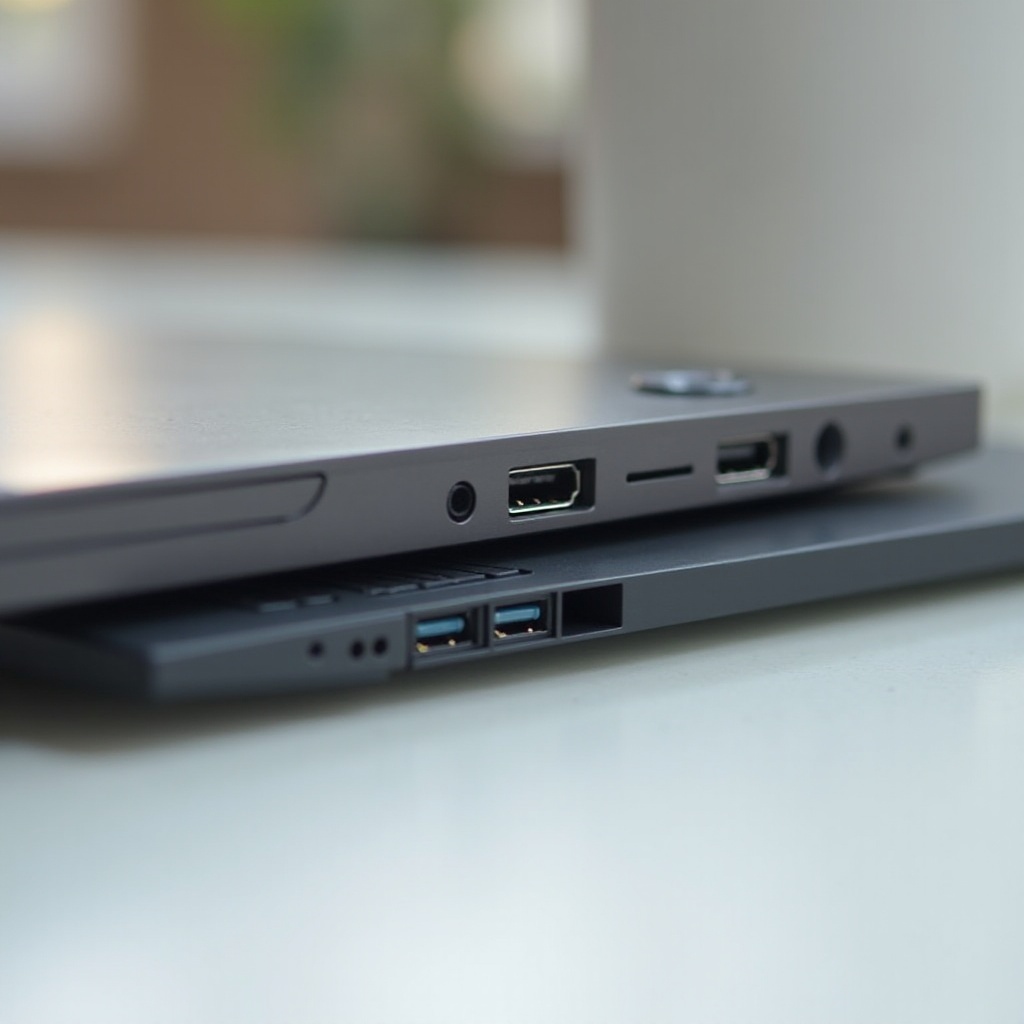
グラフィックポートの重要性の理解
グラフィックポートは、ASUS ROGタブレットの重要なコンポーネントです。デバイスを外部ディスプレイに接続し、ビデオおよびオーディオ信号を送信します。これは、高解像度のビジュアルに依存するゲーマーやプロフェッショナルにとって特に重要です。故障したグラフィックポートは、ユーザー体験に大きな影響を及ぼし、ディスプレイの問題を引き起こし、タブレットの全体的な機能性を低下させることがあります。故障したグラフィックポートの交換は、ASUS ROGタブレットのパフォーマンスと楽しみを維持するために不可欠です。
故障したグラフィックポートの一般的な兆候
故障したグラフィックポートを早期に特定することで、より大きな損傷を防ぐことができます。一般的な兆候には以下が含まれます:
- 断続的な表示: 画面が点滅する、または断続的に消える。
- 表示なし: タブレットが画面に何も表示しない。
- 視覚的なアーティファクト: 画面に奇妙な線や色が現れる。
- 接続問題: 外部モニターやスクリーンへの接続が困難。
これらの症状に気付いた場合、グラフィックポートの交換時期が来ています。
グラフィックポート交換の準備
交換プロセスに取り掛かる前に、必要なツールと準備を整えましょう:
必要なツールと材料:
- ドライバーセット: 多様なネジ用のヘッドが含まれるセット。
- 交換用グラフィックポート: ASUS ROGタブレットのモデルに互換性があるものを確認。
- 静電防止マットとリストストラップ: タブレットの電子部品を静電気から保護するため。
- プラスチックプライツール: ケースを傷つけず安全にタブレットを開くため。
- 小さな容器: ネジや小さな部品を保管するため。
準備手順:
- データのバックアップ: 交換中のデータ損失を防ぐため、重要なデータをすべてバックアップ。
- 電源を切り、接続解除: タブレットの電源を切り、電源および付属デバイスから切り離す。
- 作業スペースの確保: きれいで明るい作業環境を見つける。
必要なツールと準備が整ったら、グラフィックポートの交換を始める準備ができました。
グラフィックポート交換のステップバイステップガイド
ASUS ROGタブレットのグラフィックポートを交換する手順に従ってください:
- タブレットを開く:
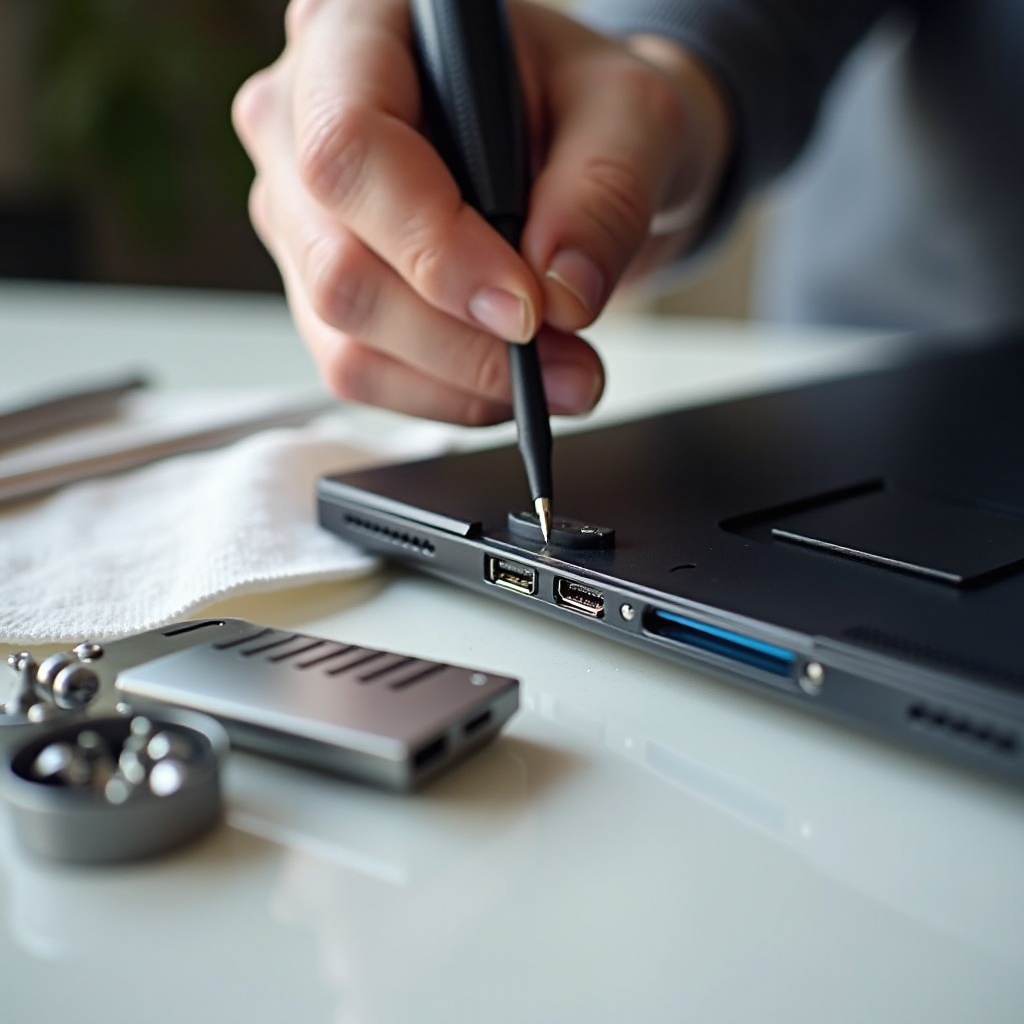
- プラスチックのプライツールを使って、ASUS ROGタブレットの背面カバーを慎重に取り外します。
-
内部コンポーネントを固定しているネジを外します。
-
グラフィックポートの位置確認:
- マザーボード上のグラフィックポートを特定します。通常は出力コネクタの近くにあります。
-
グラフィックポートに接続されているケーブルを慎重に取り外します。
-
故障したグラフィックポートの取り外し:
- 故障したグラフィックポートをスロットから慎重に持ち上げます。
-
周囲のコンポーネントを損傷しないよう注意してください。
-
新しいグラフィックポートの取り付け:
- 新しいグラフィックポートを同じスロットに配置します。
- しっかりとはまるまでしっかりと押し込みます。
-
以前に取り外したケーブルを再接続します。
-
タブレットの再組み立て:
- 取り外した内部コンポーネントのネジを戻します。
- 背面カバーを元に戻して取り付けます。
新しいグラフィックポートのテストと検証
グラフィックポートを交換した後、その機能を検証することが重要です:
- 再接続と電源オン:
- タブレットを電源と外部デバイスに再接続します。
-
タブレットをオンにし、ディスプレイを観察します。
-
ディスプレイのテスト:
- 画面が正しく表示され、外部モニターに接続されることを確認します。
-
ちらつきやアーティファクトのない、明瞭で一貫したビジュアルを探します。
-
診断を実行:
- 診断ソフトウェアを使用して、グラフィックポートが正しく機能しているか確認します。
正常な検証により、新しいグラフィックポートが意図通りに機能していることが確認できます。
交換後の一般的な問題とトラブルシューティング
交換後に問題が発生することがあります。一般的な問題と解決策は以下の通りです:
- 表示なし: グラフィックポートがしっかり接続されており、すべてのケーブルが確実に接続されているか確認します。
- 画面のちらつき: 接続の緩みや取り付け時の潜在的な損傷を確認します。
- 画質の低下: 新しいグラフィックポートがタブレットモデルと互換性があるか確認します。
これらのチェックを実行して、効果的に問題をトラブルシュートして解決します。
新しいグラフィックポートの寿命を延ばすためのメンテナンスヒント
新しいグラフィックポートが長く持続するように、以下のメンテナンスヒントに従ってください:
- 定期的な清掃:
- 定期的にタブレットおよびポートの埃を払い、汚れの蓄積を防ぎます。
- 適切な取り扱い:
- ポートの摩耗を防ぐため、ケーブルの抜き差しを過度に行わないようにします。
- 保護ギアの使用:
- 保護ケースを使用して、タブレットを物理的な損傷から守ります。
結論
ASUS ROGタブレットのグラフィックポートの交換は、多少の技術的な知識が必要ですが、適切なツールとガイダンスがあれば管理可能です。この包括的なガイドに従うことで、タブレットのパフォーマンスを回復し、寿命を延ばすことができます。定期的なメンテナンスを行えば、新しいグラフィックポートが最適に機能し続けることを保証できます。
よくある質問
ASUS ROGタブレットのグラフィックポートを交換するにはどれくらいの時間がかかりますか?
交換作業は通常、手順に慣れているかどうかによって1~2時間かかります。
交換するだけでなく、グラフィックポートをアップグレードすることはできますか?
アップグレードされたグラフィックポートがあなたのASUS ROGタブレットモデルと互換性があるかどうかに依存します。サポートされているアップグレードについては、メーカーに確認してください。
グラフィックポートの交換で問題が解決しなかった場合はどうすればいいですか?
グラフィックポートの交換で問題が解決しない場合、ハードウェアにより深い問題があることを示している可能性があります。さらなる診断については、専門の技術者に相談してください。