
序論
今日のコンピューティング環境では、コンピュータの温度管理は、その性能と寿命の両方にとって重要です。この簡単で効果的な方法の一つは、PCのファン速度を制御することです。ソフトウェアを使用してファン速度を調整することで、効率的な冷却を確保するだけでなく、システムが発生する騒音レベルを管理することができます。本ガイドでは、ソフトウェアを使用してファン速度を制御するプロセスを説明し、ニーズに基づいてシステムの冷却動作をカスタマイズし、最終的にオーバーヒートのリスクなしにPCを最適に動作させる方法を紹介します。
ファン速度制御の重要性を理解する
適切なファン速度の制御は、PCの最適な温度を維持する上で重要な役割を果たします。オーバーヒートはハードウェアコンポーネントに深刻なダメージを与え、システムパフォーマンスの低下や完全な故障を引き起こす可能性があります。効率的なファン速度の制御により、これらの問題を防ぎ、効率的な熱放散を促進します。システム負荷に基づいてファン速度を調整することは、冷却効率と騒音出力のバランスを保つのに役立ちます。これは、静かな環境を求める場合やPCのコンポーネントの寿命を最大化する際に特に重要です。
PCファンと冷却システムの基本
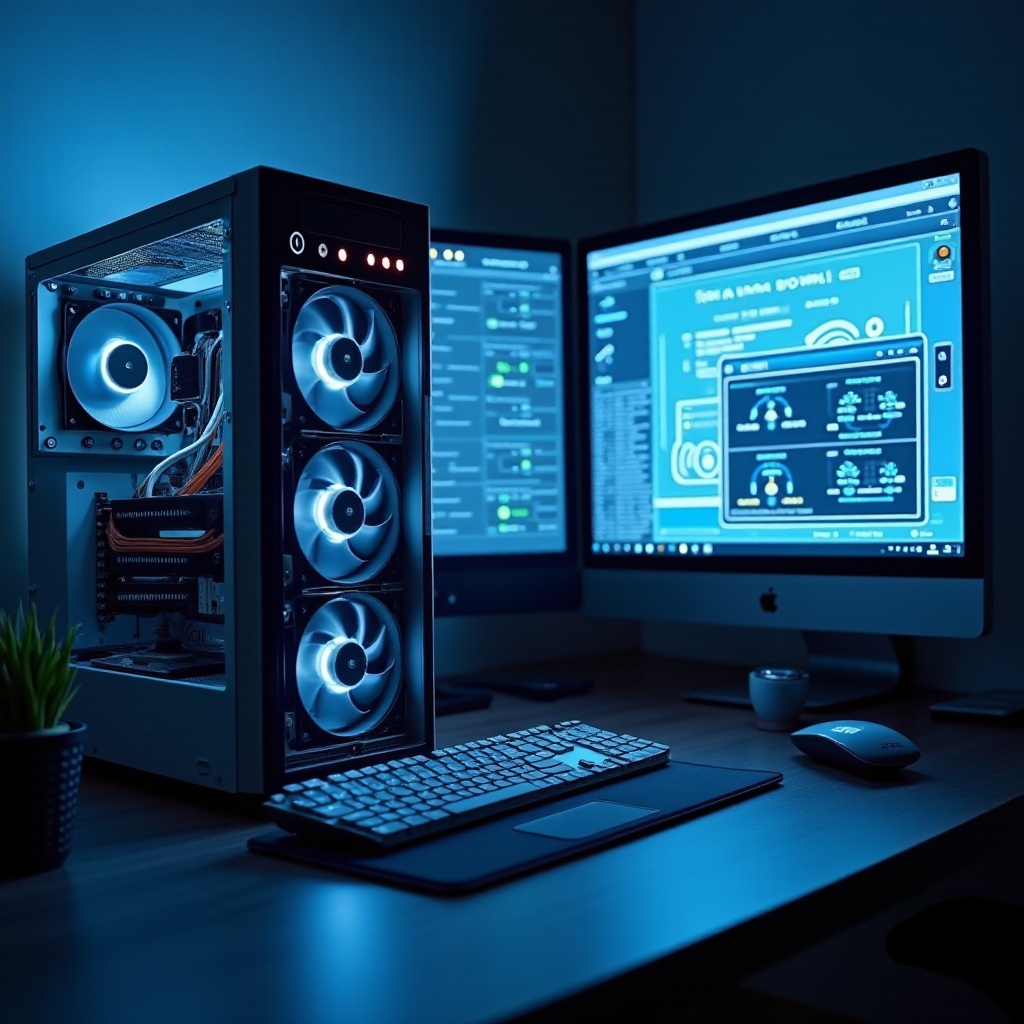
ファン制御のソフトウェアソリューションを最大限に活用するためには、PC冷却システムとファンの種類の基本を理解することが重要です。ほとんどのPCは空冷システムを使用しており、ファンがCPUやGPUなどの重要なコンポーネントから熱を取り除きます。一般的なファンの種類には、ケースファン、CPUファン、GPUファンがあり、すべてシステム温度を安定させるために働いています。これらのファンは通常マザーボードに直接接続されており、様々なサイズやデザインがあり、異なる冷却ニーズに対応しています。この基礎知識は、正しいソフトウェアの選択および設定のガイドとなります。
適切なファン制御ソフトウェアの選択
適切なファン制御ソフトウェアを選ぶことは、PCの性能を大幅に向上させながら騒音を管理するのに役立ちます。システムに適合し、広範な制御オプションを提供するプログラムを選ぶことが重要です。次の人気のオプションを考慮してください:
1. SpeedFan – 無料で提供され、ファン、電圧、温度監視の詳細な制御が可能です。
2. Corsair iCUE – Corsairハードウェアユーザーに最適で、ファン管理のための強力なインターフェースを提供します。
3. MSI Afterburner – MSIハードウェアユーザーにとって優れた選択肢で、リアルタイムの監視とファン制御を特徴としています。
4. Argus Monitor – 有料のオプションであり、温度ベースのファンカーブなどの高度な機能を備えています。
ソフトウェアを選択する際には、特定のニーズに合った機能、使いやすさ、そしてサポートが提供されているかを考慮してください。多くの最近のマザーボードには、システムに最も適合する可能性があるメーカー固有のツールが用意されています。
ファン制御ソフトウェアの使用ガイド
ソフトウェアを選んだら、PCのファン速度を調整するための使用プロセスを探索することができます。
インストールプロセス
- 信頼できるソースからソフトウェアをダウンロードします。
- インストーラーを実行し、画面に表示される指示に従います。
- インストール後、アプリケーションを起動し、必要な管理者権限を許可します。
ファンプロファイルの設定
- ソフトウェアを開き、ファン制御セクションに移動します。
- CPUファンやケースファンなど、制御したいファンの種類を特定します。
- ゲーム、オフィスユース、静音モードなどのシナリオに応じた異なるプロファイルを作成します。
カスタムファンカーブの設定
- ソフトウェア内のファンカーブカスタマイズツールを見つけます。
- 温度ポイントとそれに対応するファン速度を定義します。
- ファンカーブをテストおよび調整して、十分な冷却を提供すると同時に騒音を最小限に抑えることを確保します。
これらの手順を実行することで、PCのファンパフォーマンスを最適化し、特定のタスクに合わせた冷却が確保できます。
騒音と性能のバランス
ファン速度制御において、騒音と性能のバランスを取ることは重要です。速度を上げると冷却効果が向上しますが、騒音レベルも上がります。逆に、速度を下げると騒音は減少しますが、効果的に冷却できない可能性があります。ソフトウェア設定されたファンカーブにより、温度や作業負荷に応じた速度の動的な調整が可能となり、軽作業時には静かな動作を提供し、要求の厳しいプロセス時には冷却を強化します。この最適なポイントを見つけるまでには試行錯誤が必要かもしれませんが、結果としてより満足するコンピューティング体験が得られます。
一般的なファン制御の問題のトラブルシューティング
ファン速度を操作する際に、問題が発生することがあります。以下は一般的な問題とその解決策です:
- ソフトウェアによるファンの検出不可: すべての物理接続が確実であることを確認し、ソフトウェアのハードウェアとの互換性を確認してください。
- 不安定なファン速度: ホコリの蓄積や製造上の欠陥を点検し、プロファイルが正しく適用されていることを確認します。
- ソフトウェアのクラッシュまたはフリーズ: システムのドライバまたはソフトウェアの更新を検討してください。
これらの問題に対処することで、ファン制御設定が円滑かつ効果的に動作します。
結論
ソフトウェアでPCのファン速度を管理することで、システム性能と騒音レベルを大幅に改善できます。適切なソフトウェアを選択し、効率的なプロファイルを設定し、システムを維持することで、さまざまな条件下で効果的な冷却が保証されます。この包括的なガイドを介して、PCの冷却アプローチを最適化するための必要な知識が提供され、投資を守りつつコンピューティング体験を向上させることができます。
“`html
よくある質問
どのくらいの頻度でPCのファン設定を調整すればよいですか?
PCの作業負荷や環境に大きな変化が見られた場合、例えば温度の変化などがあった際にファン設定を調整してください。
すべてのPCがソフトウェアでファンの速度を調整できますか?
すべてのPCがソフトウェアでファンの速度を調整できるわけではありません。互換性は、マザーボードやファン制御のためのハードウェアサポートに依存します。
ファン速度を手動で制御することにはリスクがありますか?
はい、不適切な制御は過熱や騒音の原因となる可能性があります。温度を監視し、リスクを軽減するために設定を慎重に調整してください。
“`