
はじめに
Chromebook は前触れなく不調になることがあります。キーが反応しない。トラックパッドが固まる。画面がタッチを受け付けない。Bluetooth が切れる。再起動しても問題が続く。ハードウェアの不具合には、ハードリセットが手早く効くことがよくあります。
このガイドでは、Chromebook で安全にハードリセットを行う方法と、他のリセット手段を選ぶべき場面を説明します。ハードリセットで「何が起きるか/起きないか」を理解し、クラムシェル型ノート、デタッチャブル、タブレットそれぞれの具体的な手順を学べます。ハードリセットで改善しない場合に次に試すことも示します。
手順は簡潔にまとめています。最近のどのモデルでも追って実行できます。学校や職場の端末をお使いの場合に何が変わり何が変わらないかも注記します。まずは手順に入る前に、ハードリセットの定義と他のリセットとの違いを明確にしましょう。
Chromebook のハードリセットとは?
ハードリセットはハードウェアコントローラをリセットし、ファイルは対象にしません。組み込みコントローラや電源管理ロジックをクリアします。これにより、入力デバイス、センサー、無線が同期ずれしたときに有効です。ストレージを消去するのではなく、ハードウェアを管理する小さなコントローラの電源をいったん切って戻す作業だと考えてください。
単純な再起動との違い
- 通常の再起動はアプリを閉じて ChromeOS を再読み込みします。組み込みコントローラやファームウェアはそのままです。
- ハードリセットは組み込みコントローラや一部コンポーネントへの電源を切り戻しします。システムにハードウェアの再初期化を強制します。
組み込みコントローラが管理するもの
- キーボード、トラックパッド、バッテリー、充電、スリープを扱います。
- これが不調になると OS は動いていても入力が機能しないことがあります。ハードリセットはコントローラを再起動し、デバイスを再検出・再通信できるようにします。
ハードリセットが行わないこと
- Google ドライブのファイルやアカウントを消去しません。
- 管理対象デバイスのエンタープライズ登録を解除しません。
- ChromeOS を再インストールしたり、低レベルの電源状態以外のユーザー設定を変更しません。
この違いを理解することで、賢いトラブルシューティングの道筋が立ちます。次に、ハードリセットと Powerwash、リカバリの違いを比較し、適切な手段を選びましょう。
ハードリセット vs Powerwash vs リカバリ
リセット手段は3つあります。解決に必要な最も軽い手段を選びます。まずはハードウェアの不調にハードリセットを試し、それでだめならソフトウェアのリセットに進みます。
ハードリセットの目的とデータへの影響
- 目的:ハードウェアや電源状態をクリアし、周辺機器やスリープ/復帰の不具合を直す。
- データへの影響:データ消失なし。ローカルのダウンロードやアプリデータはそのまま残ります。
Powerwash(工場出荷時リセット)
- 目的:ソフトウェアを箱出し状態に戻す。ローカルのデータ、アカウント、設定をすべて消去します。
- 使用時:ユーザープロファイルが破損しているように感じる、設定が保存されない、アップデートやハードリセット後も性能問題が続く場合。
- 開始方法:設定の「リセット」から Powerwash を選択。あるいはサインイン画面で Ctrl + Alt + Shift + R を押し、案内に従います。
より深刻な問題向けのリカバリ再インストール
- 目的:システムが起動しない、または「ChromeOS が見つからないか破損しています」と表示されるときに ChromeOS を再インストールします。
- 使用時:正常起動できない、またはリカバリの案内が繰り返し表示される場合。
- 開始方法:多くのノートでは Esc + Refresh + 電源 でリカバリに入ります。別のコンピュータで Chromebook リカバリ ユーティリティを使って USB インストーラを作成します。
余計な作業を避ける判断順
- ステップ1:ハードリセットでハードウェア状態をクリア。
- ステップ2:ハードリセット後もソフトウェア問題が残るなら Powerwash。
- ステップ3:OS が破損している、または起動できないならリカバリ再インストール。
各リセットの位置づけが分かったら、次はあなたの症状にハードリセットが適切かを確認しましょう。
ハードリセットを使うべきとき
ハードリセットは、ソフトウェアだけでは対処できないハードウェアの挙動を直すために使います。組み込みコントローラ、無線、電源状態に起因する症状を狙います。
キーボード、トラックパッド、タッチスクリーンの不具合
- 目立つ物理的損傷がないのにキー入力が失敗する/押しっぱなしになる。
- トラックパッドが動くのにクリックできない、または入力していないのに勝手にクリックする。
- スリープや蓋の開閉後にタッチスクリーンが反応しなくなる。
Bluetooth、Wi‑Fi、周辺機器の問題
- スリープ後に Bluetooth ヘッドホンが再接続できない。
- Wi‑Fi の無線がオフになり、オンに戻せない。
- USB デバイスや SD カードが明確なエラーなしにマウントされなくなる。
スリープ/復帰、充電 LED、ファンの異常
- 電源ボタンを長押ししないとスリープから復帰しない。
- 充電器を接続しても充電 LED の色が間違っている、または点灯しない。
- ファン搭載モデルで、アイドル時でもファンが急に回転数を上げる、あるいは回り続ける。
ハードリセットを使わないほうがよいとき
- アプリがクラッシュする、プロファイルにエラーが出る、設定がおかしいなどの挙動がある。Powerwash を検討。
- OS が起動しない。リカバリの準備を。
- 液体こぼしやバッテリー膨張の兆候がある。使用を中止して修理を依頼してください。
上記の症状に当てはまるなら、スムーズにリセットできるよう作業環境と端末を整えましょう。
開始前:安全と準備
数点の簡単な確認で、ハードリセットを安全かつ効果的に行えます。実行前に1分だけ準備しましょう。
作業を保存し、安全な充電レベルにする
- ハードリセットでは一時的に電源が切れるため、開いているドキュメントやタブを保存します。
- 可能であれば充電器に接続します。バッテリー残量は最低でも 30% を目安にし、シャットダウンを避けます。
ハブやアクセサリを外す
- ドングル、ドック、ハブ、SD カード、USB ドライブを取り外します。
- プリンターや HDMI ケーブルも抜き、変数を減らします。
学校や職場の管理対象 Chromebook への注意
- 管理対象デバイスはハードリセットしても管理状態は維持されます。
- IT 管理者の承認なく Powerwash やリカバリを行わないでください。
- Powerwash が必要な場合は、IT の指示に従って再登録する計画を立ててください。
準備が整ったらリセットを実行します。まずはノート型モデルから、次にタブレット用のボタン操作を見ていきます。
多くのクラムシェル型 Chromebook をハードリセットする方法
キーボード内蔵のノート型 Chromebook の多くは、Refresh キーを使う方法で対応できます。完全に無反応な場合は、先に強制終了を加えます。
方法1:Refresh + 電源 のクイックリセット
1) 蓋を開けたまま電源を入れておきます。
2) Refresh キーを押し続けます。
3) 電源ボタンを一度タップします。
4) Chromebook が再起動したら Refresh キーを離します。
方法2:Refresh + 電源 の長押し
1) Refresh キーを押し続けます。
2) 電源ボタンも同時に約 10 秒間押し続けます。
3) 両方のボタンを離します。端末はシャットダウンして再起動するはずです。電源が入らない場合は、電源ボタンを一度押して起動します。
画面がフリーズしているなら先に強制終了
- 電源ボタンを 6~10 秒間押し続けて強制終了します。
- 5 秒待ちます。
- 上記の方法1または方法2を実行します。
- 起動ロゴや LED の変化を見てリセットを確認します。
ヒント:Refresh キーは通常、PC キーボードでいう F3 の位置にあり、円形の矢印アイコンが描かれています。
ノート向けのキーボード操作が分かったら、タブレットやデタッチャブルでは別のボタン操作を使うので次に進みましょう。
タブレットとデタッチャブル Chromebook をハードリセットする方法
タブレットやデタッチャブルには専用の Refresh キーがない場合があります。代わりにハードウェアボタンを使います。多くの端末で共通の操作があります。
多くのタブレットのボタン操作:電源 + 音量大
1) 取り外し可能なキーボードやドックを外します。
2) 電源ボタンと音量大を同時に約 10 秒間押し続けます。
3) 両方のボタンを離します。端末がオフのままなら 5 秒待ってから電源ボタンを押して起動します。
ドック接続キーボードの注意点
- 一部のデタッチャブルキーボードは Refresh の信号を送ります。ドック接続時にリセットできない場合は、キーボードを取り外して再試行してください。
- フォリオケースでは、リセット中にキーが押されていないことを確認してください。
バイブや LED の合図で確認
- 多くのタブレットはリセット中にわずかに振動したり、ステータス LED が点滅します。
- 反応がない場合は 10~15 秒待ってから、電源ボタンを一度押して起動してください。
ヒント:一部ブランドでは、電源 + 音量小はスクリーンショットになります。リセットは音量大を使ってください。
一部のモデルには追加のハードウェアリセット手段があります。キーボードやボタンが反応しない場合に試せます。
モデル固有の注意:ピンホールリセットとバッテリー遮断
ほとんどの Chromebook は標準のショートカットで対応できますが、モデルによっては追加のハードウェアリセット手段が用意されています。キーボードが無反応、またはキー操作に反応しない場合はこれらを使います。
ピンホールリセットを探して使う
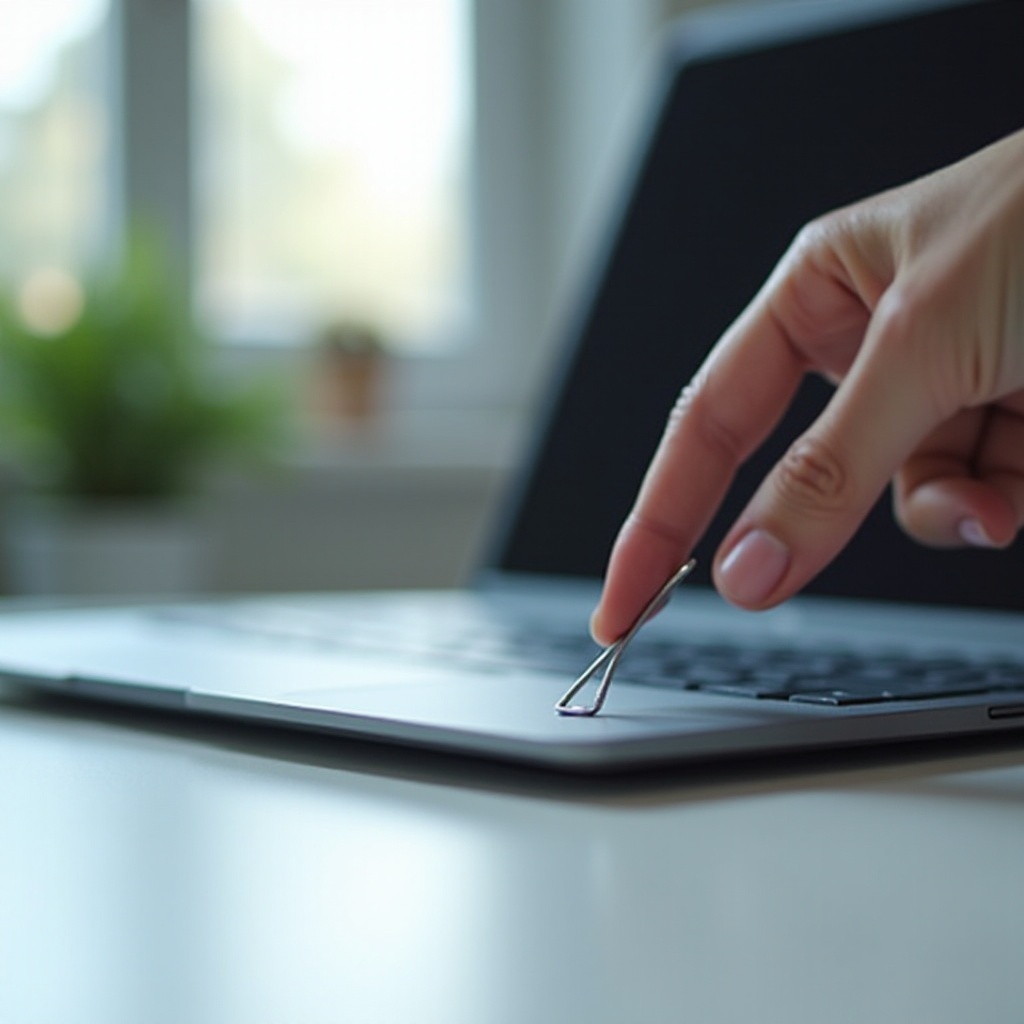
- 底面や側面、または小さなゴム足の下に「Reset」やバッテリーアイコンで示された小さなピンホールがないか探します。
- 端末の電源を切った状態で、伸ばしたクリップで 1~2 秒間やさしく押します。
- 無理に押し込んだり長押ししすぎないでください。ポート周辺をこすらないよう注意します。
バッテリー切断スイッチやサービスモード
- モデルによってはソフトウェアや底面の小さなスイッチでバッテリー切断ができます。状態をクリアするために一時的にバッテリー電源を遮断します。
- 小さなスライダーにアクセスするために蓋を開く必要がある場合があります。お使いのモデルのサポートページを確認してください。
Refresh キーがない場合の代替手段
- 前述のタブレット用操作「電源 + 音量大」を使います。
- ファンクション列の割り当て変更に対応している端末では、Refresh の動作が別のキーに割り当てられていないか確認します。
- 最後の手段として、強制終了して 10 秒待ち、ハードウェアの反応を確認するためにリカバリ起動を行います。
ハードリセット完了後は、システムがハードウェアのリンクを再構築します。何が起きるかを把握しておくと、リセットが有効だったか判断しやすくなります。
リセット後:想定される挙動
ハードリセットにより、ハードウェア状態がリフレッシュされ、デバイスが復活するはずです。1 分ほど落ち着くのを待ってから主要機能をテストします。
コンポーネントの再初期化とドライバの再読み込み
- 組み込みコントローラが再起動し、キーボード、トラックパッド、バッテリー、無線、カメラ、センサーとの接続が復旧します。
- ChromeOS はそれらのコンポーネントに紐づくドライバやサービスを再読み込みします。
Bluetooth、Wi‑Fi、アクセサリの再接続
- 自動ペアリングしない場合は Bluetooth デバイスを再接続します。
- リセットで無線が切り替わった場合は Wi‑Fi に再参加します。
- USB デバイスは 1 つずつ接続して認識を確認します。
カメラ、オーディオ、タッチ入力のテスト
- カメラアプリを開き、短いクリップを録画します。
- 通話やボイスレコーダーでマイクを短くテストします。
- タッチスクリーンでタップ、ドラッグ、ピンチ操作を試します。
これらのテストがハードリセット後も失敗する場合は、ソフトウェアのリセットやリカバリへと対処を段階的に引き上げてください。
ハードリセットで直らなかった場合:次の手順
症状が続くなら、手順をエスカレートします。まずはソフトウェアのクリーンアップ、必要に応じて OS を再インストールします。なおハードウェア問題が残るなら、電源を確認し、修理を検討します。
設定またはサインイン画面から Powerwash
- ローカルの「ダウンロード」に必要なものがある場合はバックアップします。
- 設定の「リセット」から Powerwash を選び、確認して再起動します。
- またはサインイン画面で Ctrl + Alt + Shift + R を押し、Powerwash を確認します。
- リセット後は Google アカウントでサインインして、クラウドからデータを再同期します。
リカバリモードに入り ChromeOS を再インストール
- ノートでは Esc + Refresh + 電源 を押してリカバリに入ります。
- タブレットでは電源 + 音量大を押し、案内が出たらリカバリを選びます。
- 別のコンピュータで Chromebook リカバリ ユーティリティを実行し、USB メモリを作成します。
- USB を挿し、画面の指示に従って再インストールして起動します。
修理前にハードウェアとポートを点検
- 別の USB‑C ポートと、正常動作が確認できているケーブルを試します。
- 曲がったピン、ポート内の異物、ヒンジ周りの亀裂がないか確認します。
- 筐体の隙間やトラックパッドの浮き上がりなど、液体損傷やバッテリー膨張の兆候がないか確認します。膨張が見られる場合は使用を中止してください。
メーカーまたは IT サポートに連絡
- 保証期間内であれば、メーカーにチケットを発行してください。
- 管理対象デバイスの場合は IT ヘルプデスクに連絡します。Powerwash やリカバリ後に再登録が必要な場合があり、ポリシーの確認も行えます。
多くの奇妙な挙動の裏には電源問題があります。深刻な故障と決めつける前に、電源と充電の単純な問題を除外しましょう。
リセット時の電源と充電の確認
弱い、または不安定な電源はハードウェアの不具合に見える症状を引き起こします。より深刻な問題と判断する前に、電源の問題を除外してください。
十分な能力の充電器と正しいポートを使う
- 多くの Chromebook は、特に起動や更新時に安定充電に 45W 以上を必要とします。
- 反対側の USB‑C ポートに切り替え、ジャックやケーブルの不良を回避します。
ケーブル、充電器、ポートの異物を点検
- 他のデバイスで動作確認済みの別のケーブルと電源アダプタを試します。
- 両方のポートにホコリや糸くずがないか確認します。圧縮空気を短く吹き付けて異物を除去します。
- トラブルシューティング中は、充電器と Chromebook の間に低品質なハブを挟まないでください。
バッテリーの健康状態と安全の確認
- 短時間で電源が落ちる、残量表示が不安定な場合はバッテリーの劣化が考えられます。
- 筐体の膨らみやトラックパッドの浮きは膨張の兆候です。直ちに充電を止め、修理に出してください。
- ゼロまでの深放電を繰り返さないでください。寿命のために 20~80% の間を保つとよいでしょう。
安定した電源を確認し、適切なリセットを完了したら、最後に簡単にまとめ、エスカレーションの目安を押さえましょう。
結論
Chromebook のハードリセットは、ハードウェアの不調時に安全かつ迅速に試せる第一歩です。組み込みコントローラをリフレッシュし、固着した電源状態をクリアしても、ファイルは消去しません。問題が残る場合は、ソフトウェアのクリーンアップとして Powerwash、次に OS 全体の再インストールとしてリカバリへ進みます。各段階で電源とケーブルも確認してください。明確な順序と簡単なテストで多くの問題は自宅で解決でき、サポートへ連絡すべきタイミングも判断できます。
よくある質問
ハードリセットでダウンロードや Google ドライブのファイルは消えますか?
いいえ。ハードリセットはストレージやアカウントには一切影響しません。ハードウェアコントローラや電源状態のみをリセットします。Google ドライブのデータはクラウド上にそのまま残ります。ローカルの「ダウンロード」フォルダもそのままです。ローカルファイルを消去するのは Powerwash(パワーウォッシュ)で、Recovery(リカバリ)は OS を再インストールします。
ハードリセットで学校や企業の管理は解除されますか?
いいえ。管理は維持されます。ハードリセットでエンタープライズ登録を解除することはできず、デバイスポリシーや所有権にも影響しません。管理対象の Chromebook を Powerwash しても、サインイン時に再登録が必要で、ポリシーは再適用されます。Powerwash やリカバリを実行する前に、IT 部門の指示に従ってください。
Chromebook はどのくらいの頻度でハードリセットすればよいですか?
定期的ではなく、必要に応じて行ってください。キーが反応しない、トラックパッドが固まる、タッチに問題がある、無線(Wi‑Fi や Bluetooth)が再接続できない、といったハードウェアの不調があるときにハードリセットを実行します。頻繁に必要になる場合は、ChromeOS のアップデートを確認し、周辺機器を見直し、Powerwash の実行も検討してください。問題が解決しない場合は、ハードウェア故障の可能性についてサポートに問い合わせてください。