
はじめに
機内モードは、特にワイヤレスで聞きたいときに混乱を招きがちです。多くの旅行者が抱くシンプルな疑問は「機内モードでAirPodsは使えるのか」です。結論は、手動でBluetoothを再びオンにすれば「はい」です。保存しておいた音楽・映画・ポッドキャストを楽しみ、スマートフォン、タブレット、ノートPCに接続し、さらにはApple Watchとペアリングすることもできます。重要なのは、機内モードが無線(ラジオ)にどう作用するかと、利用する航空会社が何を許可しているかを理解することです。
本ガイドでは、何ができて何ができないか、そしてiPhone、iPad、Mac、Android、Apple WatchでAirPodsを設定する方法を説明します。機内エンターテインメント、Bluetoothトランスミッター、ノイズコントロール機能、よくある不具合への対処法についても触れます。手順に従えば、自信を持って搭乗し、巡航中も快適なオーディオを楽しめます。
まずははっきりとした答えをお伝えし、出発から到着まで(ゲート・トゥ・ゲート)の利用に関する期待値を整理しましょう。
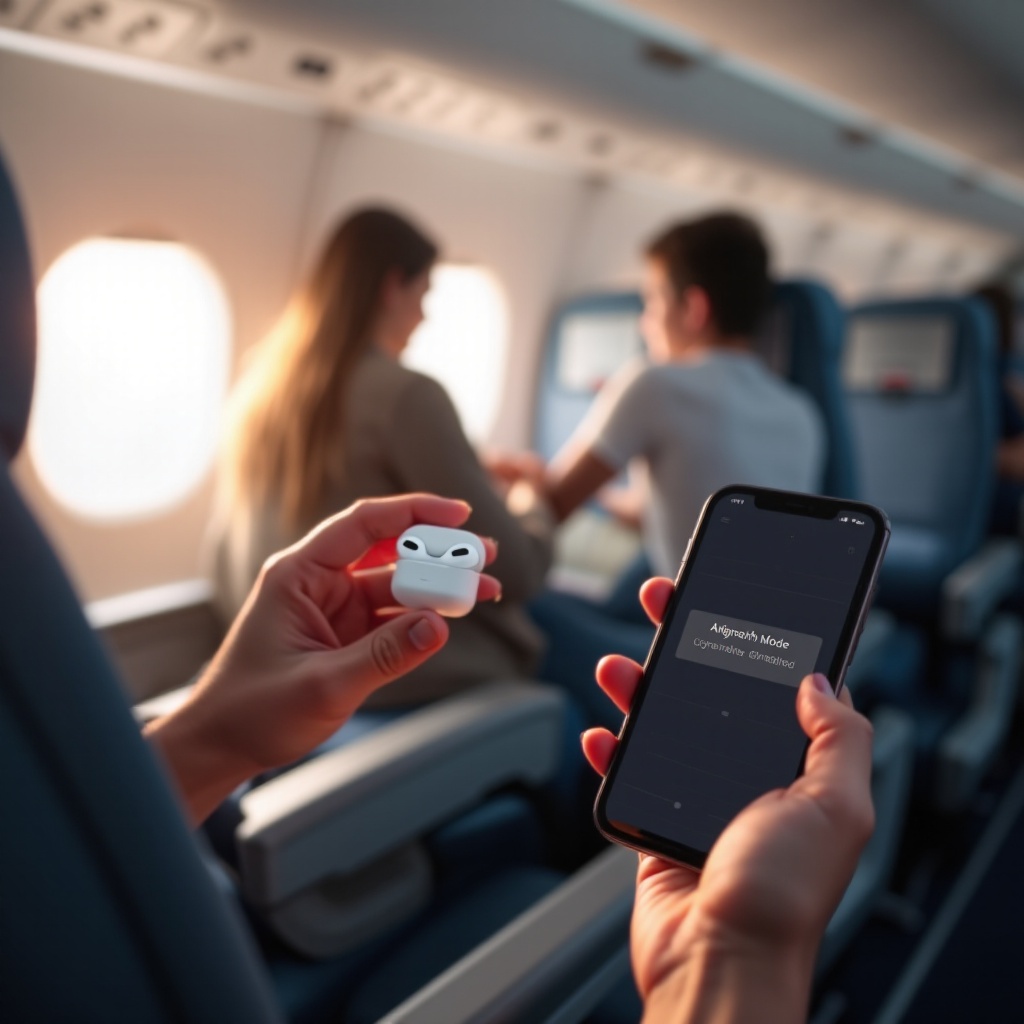
簡単な答え:機内モードでAirPodsは使える?
はい。Bluetoothを手動で再度オンにすれば、ほとんどのスマートフォン、タブレット、ノートPCで機内モード中でもAirPodsは使えます。多くのデバイスでは、機内モードにするとデフォルトで携帯電話通信、Wi‑Fi、Bluetoothがオフになりますが、携帯電話通信をオフのままにしてWi‑FiとBluetoothだけを再び有効化できます。これが、無線ヘッドホンを使いつつ航空会社のルールに従う標準的な方法です。
機内モードでできること:
– デバイスにダウンロードしたメディアを再生する。
– アクティブノイズキャンセリング、外部音取り込み、空間オーディオを使う。
– Apple Watchとペアリングして、オフラインのプレイリストを再生する。
Wi‑Fiを使わない場合にできないこと:
– 通常の音声通話や、インターネットが必要なストリーミング再生。
– 接続が必要な機能の利用(航空会社が機内Wi‑Fiを許可している場合を除く)。
基本が分かったところで、次のセクションでは一般的なデバイスで機内モードがBluetoothをどう扱うかを説明します。
iPhone、iPad、Mac、Apple Watch、Androidでの機内モードとBluetoothの扱い
機内モードは、航空機システムへの干渉を減らすために各種無線を停止するシステム全体のスイッチです。最近のデバイスでは、航空会社のルールや自分の用途に合わせて特定の無線だけを再びオンにできます。
- iPhone と iPad: 機内モードにすると携帯電話通信、Wi‑Fi、Bluetoothが無効になります。コントロールセンターを開いて、Wi‑FiとBluetoothを個別に再有効化できます。Bluetoothを戻すとAirPodsは再接続します。オフラインのコンテンツはインターネット接続なしでも再生されます。
- Mac: macOSには単一の機内モードスイッチはありません。代わりに、コントロールセンターやメニューバーからWi‑FiとBluetoothを個別にオン/オフします。機内モード相当の状態にするには、Wi‑Fiをオフにし、AirPods用にBluetoothをオンのままにします。
- Apple Watch: iPhoneとペアリングしている場合、設定でミラーリングを有効にしていれば機内モードを連動できます。AirPods用にBluetoothを有効にし、WatchのミュージックまたはポッドキャストAppからオフライン音源を再生できます。
- Android: 機内モードは携帯電話通信を無効にし、メーカーによってはWi‑FiやBluetoothも無効になります。ほとんどのAndroidデバイスではクイック設定からBluetoothを再度オンにできます。
これらの切り替えを理解すれば設定は簡単です。デバイスの挙動を踏まえたうえで、安心してAirPodsを使えるよう一般的な航空会社の許可事項を確認しましょう。
AirPodsは機内で許可されている? 航空会社と規制当局の一般的なルール(2026年)
多くの地域の航空会社や規制当局は、携帯電話通信をオフにしている限り、個人用電子機器のフライト中の使用を認めています。AirPodsのようなBluetoothヘッドホンは巡航中は一般に許可され、航空会社によっては出発から到着までの全区間で使用できます。一部の航空会社では、離着陸時に大型デバイスの収納を求めたり、安全案内やアナウンスのために片耳を外すよう乗務員から指示される場合があります。
想定される一般的なルール:
– 携帯電話通信(セルラー)はオフにする。機内モードで満たせます。
– 近距離のBluetoothは使用可。機内モードにした後でBluetoothをオンに。
– 乗務員の指示に従う。ルールは航空会社や機材によって異なる場合があります。
– 安全に関するアナウンス時は、音声を一時停止するか、求められたら片耳だけにする。
ルールを踏まえたところで、多くの旅行者が使うiPhoneから具体的な手順に入りましょう。
手順:iPhoneで機内モード中にAirPodsを使う
離陸前に1分で設定を済ませましょう。タキシング中に設定でもたつかないよう、あらかじめ行っておくのがコツです。
1) 搭乗前の準備
– AirPodsのケースと左右のイヤーバッドを充電しておく。
– オフライン再生用に音楽、ポッドキャスト、動画をダウンロードしておく。
– 地上にいるうちにiOSとAirPodsのファームウェアを更新しておく。
2) 機内モードとBluetoothを設定
– 右上からスワイプしてコントロールセンターを開く。
– 飛行機アイコンをタップして機内モードをオンにする。
– Bluetoothアイコンをタップして再度オンにする(青く点灯)。
– オプション:航空会社が機内Wi‑Fiを許可しており利用する場合はWi‑Fiもオンにする。
3) AirPodsを接続
– iPhoneの近くでAirPodsのケースを開く。
– 必要に応じてポップアップの「接続」をタップ、または設定 > Bluetoothのデバイス一覧を確認する。
– すでにペアリング済みなら自動的に接続される。
4) 音声出力を確認
– コントロールセンターを開き、オーディオカードを長押ししてAirPlayアイコンをタップし、AirPodsを選ぶ。
– 音量はボタンまたは画面上のスライダで調整。
5) 機能を使う
– コントロールセンターやAirPodsのステム操作でノイズコントロールを切り替える。
– 対応コンテンツでは同じメニューで空間オーディオを有効にする。
次のセクションでは、映画鑑賞に便利な大きな画面を使いたいiPadとMacの手順を紹介します。
手順:iPadとMacで機内モード中にAirPodsを使う
iPadの手順は基本的にiPhoneと同じで、画面が大きくダウンロードの選択肢も豊富です。macOSには機内モードの一括スイッチがないため、Macは少しだけ異なります。
On iPad:
– コントロールセンターを開き、機内モードをオンにする。
– Bluetoothをタップして再びオンにする。
– AirPodsのケースを開き、ポップアップまたは設定 > Bluetoothから接続する。
– コントロールセンターのオーディオコントロールでAirPodsを選び、ノイズコントロールや音量を調整。
– TVアプリや好みのアプリで動画を事前にダウンロードしてオフライン再生に備える。
On Mac:
– メニューバーのコントロールセンター、またはWi‑Fi/Bluetoothメニューをクリックする。
– 機内モード相当としてWi‑Fiをオフにし、セルラーモデムがあればオフのままにする。
– Bluetoothをオンにする。
– Macの近くでAirPodsのケースを開く。BluetoothアイコンからAirPodsを選択してペアリングするか、システム設定 > Bluetoothを使う。
– 出力はシステム設定 > サウンド、またはコントロールセンター > サウンドで設定。
– 機内Wi‑Fiに頼らないよう、搭乗前に番組や音楽をダウンロードしておく。
Android端末を使う場合、機内モードの挙動はメーカーによって少し異なりますが、ペアリングは簡単です。
手順:Androidスマートフォン/タブレットでAirPodsを使う
AirPodsは一般的なBluetoothイヤホンと同じ手順でAndroidとペアリングできます。ポイントは、機内モードを有効にした後でBluetoothを再びオンにすることです。
- クイック設定から機内モードをオンにする。
- クイック設定でBluetoothを再有効化し、アイコンが点灯していることを確認する。
- AirPodsのケースを開く。初回のペアリングでは、ケースのボタンを白く点滅するまで長押しする。
- 設定 > Bluetoothで一覧からAirPodsを選んでペアリングする。
- 音声出力をAirPodsに設定する。デバイス側のメディア音量を確認する。
- 搭乗前に映画やプレイリストをダウンロードする。利用アプリのオフラインモードを活用する。
ノイズキャンセリングや外部音取り込みといったAirPodsの機能はAndroidでも機能します。Apple専用の一部機能は使えませんが、機内でのリスニングには十分な性能です。Apple Watchを持っているなら、機内でスマホなしで楽しむもう1つの便利な方法があります。
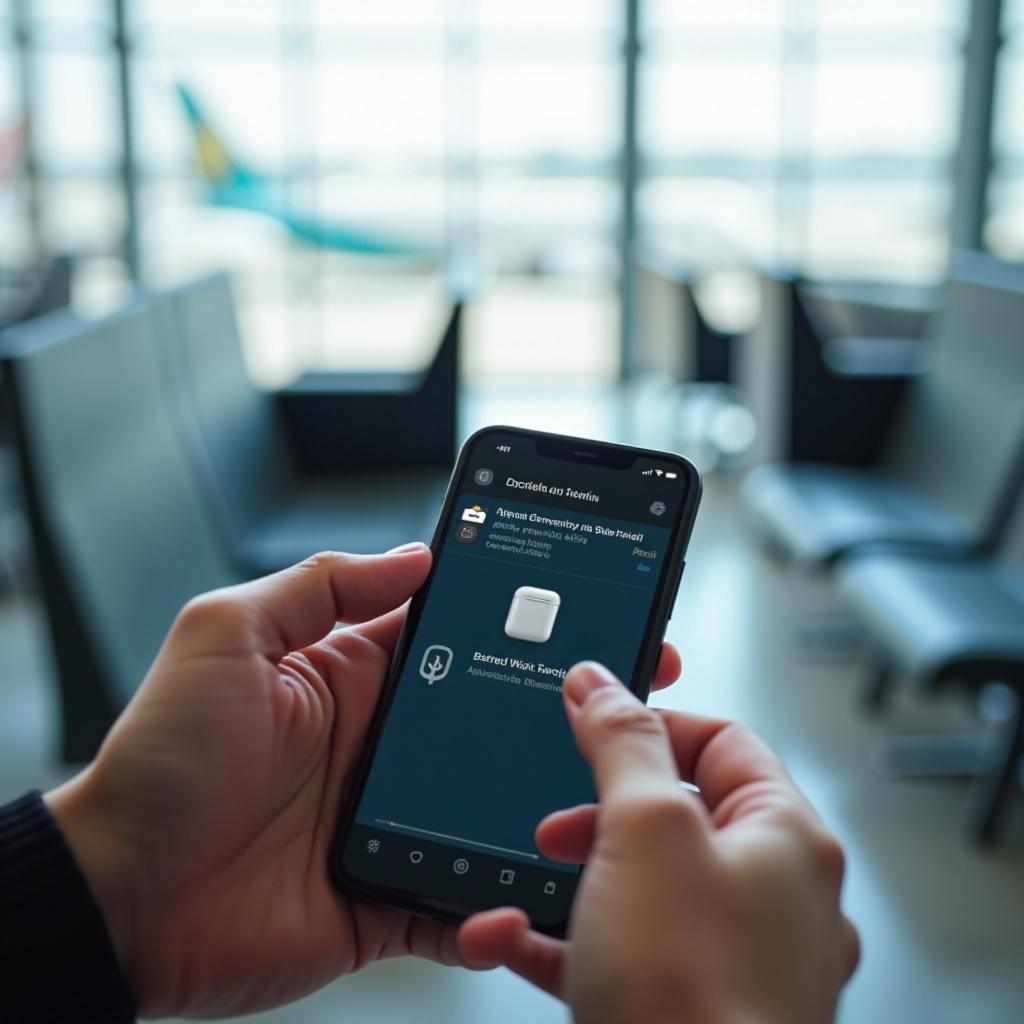
Apple Watch+AirPods:機内でオフラインの音楽とポッドキャスト
Apple WatchはAirPodsと相性がよく、ミニマルなセットアップに最適です。iPhoneを機内モードにしたまま、あるいは収納したままでも、Watchからイヤホンにオフラインコンテンツを再生できます。
- 出発前にプレイリストやポッドキャストをWatchへ同期する。
- Watchを機内モードにし、コントロールセンターでBluetoothを再有効化する。
- AirPodsを耳に装着する。Watchに接続プロンプトが出るか、設定 > Bluetoothから選択して接続する。
- ミュージックまたはポッドキャストAppで再生を開始する。音量はデジタルクラウンで、クイック操作はサイドボタンで行う。
この構成は、長時間のフライト中に機内を軽く歩くときや、できるだけ身軽に過ごしたいときに便利です。シートバック画面を使いたい場合は、小さなアクセサリが橋渡しになります。
シートバックエンタメ:Bluetoothトランスミッターと有線の代替手段
多くのシートバックシステムは今も3.5mmヘッドホン端子を採用しています。AirPodsをつなぐには、その端子に挿すBluetoothトランスミッターが必要です。
Bluetoothトランスミッターの使い方:
1) AirPodsと相性のよいAAC対応の小型トランスミッターを選ぶ。
2) 地上で充電し、機内持ち込み手荷物に入れておく。
3) 機内で座席の3.5mm端子にトランスミッターを接続する。座席によっては二股プラグの場合があるため、念のため航空機用二股アダプタも用意しておく。
4) トランスミッターをペアリングモードにする。
5) AirPodsのケースを開け、必要ならケースのボタンを押してAirPodsをペアリングモードにする。
6) 接続が安定したら、映画を再生する。
遅延対策:
– AirPodsはaptX Low Latencyに対応していません。遅延を抑えるには、AACで良好な性能を持つトランスミッターを選びましょう。
– 口元と音のズレが気になる場合は、座席側の音量を下げ、AirPods側で音量を上げて歪みを抑える。
有線の代替手段:
– AirPods Maxは、モデルに対応したApple純正オーディオケーブルを使えば座席の端子に有線接続できます。
– AirPodsおよびAirPods Proには有線モードがありません。念のため有線イヤホンを予備として携帯しましょう。
接続方法がわかったところで、インターネットなしで使えるAirPodsの機能を見ていきましょう。
オフラインで使える機能:ANC、外部音取り込み、空間オーディオ、ヘッドトラッキング
AirPodsの多くの機能はイヤホン側で処理されるため、ネットワーク接続がなくても動作します。
- アクティブノイズキャンセリング:AirPods ProとAirPods Maxでローカルに動作。エンジン音の低減に最適。
- 外部音取り込み:同じくローカル動作。アナウンスや乗務員との会話時に便利。
- 適応型オーディオと会話感知:有効化していればデバイス側で動作。
- ヘッドトラッキング対応の空間オーディオ:iPhone、iPad、Macで対応コンテンツに有効。事前に空間オーディオ対応の音源をダウンロードしておく必要あり。
- 装着検出:イヤホンを外すと自動一時停止するなど、ローカルで動作。
接続が必要な機能:
– インターネットを要するSiriのリクエスト(一部のコマンドはオフラインでも動作するが、多くは接続が必要)。
– 設定やライブラリのiCloud同期。
– オフラインダウンロードに対応していないストリーミングアプリの利用。
機能の整理ができたところで、フライトの各フェーズに合わせた使い方を確認し、ルール順守とマナーを心がけましょう。
地上走行・離陸・着陸:AirPodsの使用と一時停止の目安
現在、多くの航空会社では携帯電話通信をオフにしていれば、小型のBluetooth機器を出発から到着まで使用できますが、最優先は常に乗務員の指示です。以下のシンプルな指針を守れば、ルール順守と周囲への配慮を両立できます。
- 地上走行・離陸時:多くの航空会社でリスニングが許可されています。音量は低めに。安全アナウンスのために一時停止できるよう準備を。片耳を外すよう求められる場合もあります。
- 巡航中:AirPodsの使用は広く認められています。コンテンツとノイズキャンセリングを楽しみましょう。
- 着陸時:アナウンスに備えて音量を下げ、必要に応じて一時停止または片耳を外せるようにしておく。
巡航に入っても、まれに不具合が起きることがあります。次のセクションで素早い対処法を紹介します。
機内トラブルシューティング:ペアリング、音切れ、音声遅延
機内は無線にとってもノイズの多い環境です。金属構造や多数のBluetooth機器が原因で不具合が起きることがあります。次の対処を試してください。
AirPodsが接続できない場合:
– 機内モードがオンで、Bluetoothを再度オンにしているか確認する。
– AirPodsをケースに戻し、フタを10秒閉じてから再試行する。
– Bluetooth設定でデバイスを登録解除(削除)してから再ペアリングする。
– AirPodsをリセット:ケースに入れてフタを開け、ランプがオレンジ、その後白く点滅するまでケースのボタンを長押し。
音が途切れる・不安定な場合:
– スマホやタブレットはできるだけ近くに置き、可能ならAirPodsの主アンテナと同じ側のポケットに入れる。
– ブランケットや厚手の袖でイヤホンを覆わない。
– 使っていない場合はWi‑Fiをオフにして電波ノイズを減らす。
シートバック画面で口元と音がズレる場合:
– 座席側の音量を下げ、デバイス側の音量を上げて歪みを抑える。
– AACで低遅延性能に定評のあるトランスミッターを使う。なお、aptX LLはAirPodsでは効果がありません。
片側の音が小さい場合:
– メッシュやベント(通気口)をやさしく清掃する。
– AirPods Proでは「イヤーチップ装着テスト」を実行し、チップを付け直す。
安定性を高めたら、電源管理にも気を配って長時間の区間に備えましょう。
機内でのバッテリーと充電:ケース、ケーブル、モバイルバッテリー
長距離フライトでは賢い電源管理が重要です。AirPodsのケースはイヤホンを複数回充電できます。中断を避けるため、搭乗前にケースを満充電にしておきましょう。
機内でのバッテリー運用のコツ:
– ケースとイヤホン本体を100%まで充電してから出発する。
– 食事、アナウンス、離席中はイヤホンをケースに戻してこまめに充電する。
– ケースは閉じて無駄な消耗を防ぐ。
– 座席のUSBポートが使えるなら、短いUSB‑CまたはLightningケーブルを持参してケースを充電する。
– 一般に100Wh未満の範囲で航空会社の規定に合うモバイルバッテリーを携帯し、受託荷物ではなく機内持ち込みにする。
省電力の設定:
– エンジン音が穏やかなときはノイズコントロールの強度を下げる。
– 音量を下げる。高音量は消費電力が増えます。
– 最大の持続時間が必要な場合はヘッドトラッキングなどの機能をオフにする。
適切な電源管理はストレスを減らします。周囲への配慮も同じく快適さにつながります。
マナーと安全:音量、アナウンス、周囲への配慮
落ち着いた機内環境は皆のためになります。次の簡単なポイントを守れば、周囲に迷惑をかけず快適に過ごせます。
- 音量は安全なレベルに保つ。近くの人の声が聞こえる程度が目安。
- アナウンス時は外部音取り込みを使うか、片耳を外す。
- 音漏れに注意。AirPodsは遮音性が高いが、音量を下げればより漏れにくい。
- 地上走行や離陸時に通路をふさいだり機材の操作でもたつかない。準備は早めに済ませる。
- デバイス切り替え時は注意。予期せぬ自動再生は周囲を驚かせることがある。
マナーの確認ができたら、空港へ向かう前の簡潔なチェックリストを見直しましょう。
重要ポイントと出発前チェックリスト
重要ポイント:
– 機内モードでも、Bluetoothを再びオンにすればAirPodsは使える。
– 多くの航空会社は、携帯電話通信をオフにしていればフライト全区間でBluetoothヘッドホンを許可。
– スムーズなオフライン再生のため、コンテンツは事前にダウンロード。
– Bluetoothトランスミッターがあれば、ほとんどのシートバック画面にAirPodsを接続できる。
– ノイズコントロールや空間オーディオはオフラインでも機能。Siriなど一部は制限あり。
出発前チェックリスト:
– AirPods、ケース、トランスミッターやモバイルバッテリーを充電。
– 各デバイスにプレイリスト、ポッドキャスト、動画をダウンロード。
– 二股プラグの航空機用アダプタ、予備の有線ヘッドセット、短い充電ケーブルを携帯。
– 利用する航空会社のデバイスルールを確認し、乗務員の指示に従う準備を。
– 離陸時に備え、スマホやタブレットを取り出しやすいポケットに入れる。
これで自信を持って搭乗する準備が整いました。最後に、全体の要点をもう一度まとめます。
まとめ
機内モードだからといって、AirPodsを沈黙させる必要はありません。Bluetoothを再びオンにすれば、iPhone、iPad、Mac、Androidデバイス、Apple Watchからプライベートなサウンドを楽しめます。携帯電話通信をオフにしていれば、ほとんどの航空会社でBluetoothヘッドホンの使用が認められており、機内では常に乗務員の指示が最優先です。オフラインのプレイリスト、シートバック用の小型トランスミッター、シンプルな電源計画があれば、出発から到着まで安定したオーディオが得られます。音量を安全に保ち、アナウンス時は一時停止し、必要に備えて予備の有線ヘッドセットを携帯しましょう。本ガイドの手順に従えば、フライト全体を通してAirPodsで落ち着いたクリアなリスニングを楽しめます。
よくある質問
機内モードをオフにせずにAirPodsを再接続できますか?
はい。機内モードでは既定で無線機能が無効になりますが、Bluetoothだけを再度オンにし、携帯電話通信はオフのままにできます。コントロールセンターを開いてBluetoothを有効にすると、AirPodsが再接続されるはずです。再接続されない場合は、10秒ほどケースに戻してから、デバイスの近くでケースの蓋を開け、Bluetoothメニューから接続してください。
AirPodsは機内Wi‑Fiに接続しますか、それともお使いのデバイスにのみ接続しますか?
AirPodsはBluetoothを通じてお使いのデバイスに接続し、Wi‑Fiに直接接続するわけではありません。航空会社がWi‑Fiを提供していて利用を許可している場合は、機内モードを有効にしたままWi‑Fiをオンにできます。インターネットのストリーミングはお使いのデバイス側で処理され、音声はAirPodsがBluetooth経由で再生します。安定性を高めるため、事前にコンテンツをダウンロードしておくことをおすすめします。
シートバックモニターでAirPodsを使うには特別なアダプタが必要ですか?
座席のヘッドホン端子に挿すBluetoothトランスミッターが必要です。AirPodsに適したAACのサポートが良好なコンパクトなトランスミッターを選び、充電しておきましょう。座席によってはデュアルプラグのジャックが使われています。対応するデュアルモノアダプタを用意しておきましょう。AirPods Maxを使っている場合は、適切なAppleのオーディオケーブルを使えば有線接続も可能です。