
Pendahuluan
Komputer yang berisik mengganggu Anda, memperlambat pekerjaan, dan bisa mengungkap masalah yang lebih dalam. Sumber bising bisa berupa kipas yang meraung, hard drive yang bergetar, atau denging listrik bernada tinggi dari kartu grafis atau catu daya. Setiap suara menunjukkan penyebab dan perbaikan yang berbeda, dan mengetahui mana yang mana menghemat waktu dan biaya. Anda dapat menenangkan kebisingan dengan langkah cepat sekarang dan merencanakan peningkatan untuk hasil yang tahan lama.
Panduan yang direvisi ini membawa Anda melalui jalur yang jelas: identifikasi suara, isolasi komponen, perbaiki penyebab, dan konfirmasi hasil. Anda akan mempelajari bagaimana beban perangkat lunak mendorong kipas, bagaimana debu dan panas memaksa pendinginan bekerja maksimal, dan bagaimana menyetel kurva kipas untuk mengurangi kebisingan. Laptop dan desktop membutuhkan taktik yang sedikit berbeda, jadi Anda akan melihat kiat untuk keduanya. Anda juga akan belajar kapan bising itu normal dan kapan itu memperingatkan kegagalan. Dengan pendekatan terstruktur, Anda dapat mengurangi kebisingan, menurunkan panas, dan melindungi data Anda.
Alasan Utama Mengapa Komputer Anda Sangat Berisik: Tinjauan Singkat
Kebanyakan komputer berisik memiliki segelintir penyebab akar. Baca sekilas ini untuk menargetkan langkah berikutnya.
- Kipas merespons panas. Debu, beban kerja berat, atau ventilasi yang tersumbat memaksa kipas berputar lebih cepat dan lebih keras.
- Lonjakan beban perangkat lunak. Tugas latar belakang, malware, atau driver bermasalah dapat memaksimalkan penggunaan CPU atau GPU dan membuat kipas naik.
- Suara penyimpanan. Hard drive mengeluarkan bunyi klik, berdengung, atau menghmmmm, terutama saat pemasangannya buruk atau mulai rusak.
- Dengung listrik. GPU dan PSU dapat menghasilkan dengung koil pada frame rate tinggi atau kondisi daya tertentu.
- Getaran dan resonansi. Panel casing, sangkar drive, dan meja dapat memperkuat kebisingan normal.
- Keterbatasan laptop. Kipas kecil dan ventilasi sempit berarti kenaikan putaran cepat dan penumpukan debu lebih cepat.
Sekarang Anda punya daftar tersangka singkat. Selanjutnya, pelajari cara membedakan suara-suara ini sehingga Anda dapat memperbaiki hal yang tepat terlebih dahulu dan menghindari bongkar-pasang komponen tanpa arah.

Apa Arti Berisik Sebenarnya: Suara Kipas, Getaran, atau Denging Listrik
Tidak semua kebisingan berarti masalah yang sama. Setiap suara memberi petunjuk sumber dan solusinya.
- Desiran atau gemuruh kipas: Udara bergerak cepat melalui kisi dan sirip. Biasanya disebabkan panas, debu, atau kurva kipas yang agresif.
- Kerincing atau dengung: Sekrup longgar, kabel menyentuh bilah kipas, getaran hard drive, atau panel casing tipis yang beresonansi.
- Gesekan kasar atau klik-klik: Bantalan kipas rusak atau hard drive gagal. Anggap ini mendesak.
- Denging bernada tinggi: Dengung koil dari GPU, PSU, atau VRM motherboard. Mengganggu tetapi biasanya tidak berbahaya.
Cobalah uji pemetaan sederhana. Tempatkan telinga Anda dekat intake depan, exhaust belakang, GPU, PSU, dan area drive. Bergeraklah perlahan. Catat di mana suara paling kuat dan nada apa yang terdengar. Pemindaian cepat ini akan memandu langkah Anda berikutnya. Dengan peta kebisingan dasar, Anda siap memecahkan masalah dengan aman dan efektif.
Pemeriksaan Keamanan Cepat Sebelum Anda Memecahkan Masalah
Sebelum Anda mulai, lindungi data dan perangkat keras Anda. Beberapa tindakan pencegahan menghindari kesalahan mahal.
- Cadangkan file penting sekarang, ke cloud atau drive eksternal.
- Matikan dan cabut kabel daya desktop sebelum membuka casing.
- Bumikan diri Anda untuk menghindari pelepasan statis saat menyentuh komponen.
- Gunakan udara bertekanan, bukan vacuum cleaner, untuk membersihkan debu.
- Tahan bilah kipas saat Anda membersihkan agar tidak berputar berlebihan.
- Untuk laptop bergaransi, hindari pembongkaran mendalam. Gunakan hanya panel yang dapat diakses.
Setelah aspek keselamatan ditangani, Anda dapat memeriksa mesin lebih dekat. Bagian berikut menunjukkan cara mengisolasi sumber kebisingan pada desktop dan laptop.
Identifikasi Sumber: Petunjuk Laptop vs Desktop dan Pengelompokan Suara
Pendekatan Anda berubah tergantung sistemnya. Desktop menawarkan akses lebih mudah, sementara laptop menuntut penanganan lembut.
Untuk desktop:
– Lepas panel samping dan dengarkan saat idle dan di bawah beban ringan.
– Hentikan kipas sebentar dengan menyentuh hub menggunakan batang plastik bersih. Jika kebisingan berhenti, Anda menemukan biangnya. Lakukan ini dengan hati-hati dan singkat.
– Cabut kipas casing satu per satu saat daya mati, lalu uji lagi. Catat setiap perubahan.
– Sentuh atau tekan panel casing secara ringan. Jika dengung berubah, tambahkan atau kencangkan sekrup atau gunakan peredam.
Untuk laptop:
– Letakkan laptop di permukaan yang keras dan rata. Permukaan lembut menghalangi ventilasi dan meningkatkan kebisingan.
– Periksa ventilasi intake dan exhaust dari serabut. Sorotkan senter melalui sirip.
– Dengarkan dekat engsel dan exhaust. Bergeraklah di sepanjang dek keyboard untuk melokalisasi sumber.
– Angkat sedikit bagian belakang untuk meningkatkan intake. Perhatikan apakah kebisingan turun.
Dengan sumber yang mungkin diidentifikasi, tangani kemenangan termudah terlebih dahulu. Perangkat lunak sering mendorong kipas bekerja keras, jadi mulailah dengan menurunkan beban latar belakang dan masalah driver sebelum membuka sasis lagi.
Penyebab Perangkat Lunak: Proses Liar, Malware, dan Masalah Driver
Perangkat lunak dapat membuat PC yang tenang terdengar seperti jet. Kurangi beban dan kipas akan tenang.
- Buka Task Manager atau Activity Monitor dan urutkan berdasarkan penggunaan CPU dan GPU. Tutup atau copot aplikasi yang menyebabkan penggunaan tinggi saat idle.
- Pangkas item startup. Di Windows, gunakan Startup Apps. Di macOS, periksa Login Items. Batasi sinkronisasi latar belakang dan overlay.
- Pindai malware dengan alat tepercaya. Penambang kripto sering menyebabkan penggunaan dan panas tinggi terus-menerus.
- Perbarui driver grafis, chipset, dan penyimpanan. Perbaikan sering mencakup manajemen daya dan perilaku kipas yang lebih baik.
- Terapkan pembaruan OS. Pengindeksan dan telemetri mungkin melonjak sementara; biarkan selesai atau jadwalkan.
- Di peramban, kurangi tab dan hapus ekstensi berat. Pengaturan akselerasi perangkat keras dapat mengubah beban GPU.
Jika kebisingan tetap ada setelah membersihkan perangkat lunak, panas dan aliran udara adalah tersangka berikutnya. Masalah pendinginan mendorong kecepatan kipas lebih dari apa pun, jadi tangani debu dan suhu berikutnya.
Masalah Termal dan Aliran Udara: Debu, Pasta Termal, dan Desain Casing
Panas memicu kebisingan. Jaga suhu rendah agar kipas tetap senyap.
- Debu: Debu menyumbat heatsink dan filter. Matikan daya, buka casing, dan tiup udara melalui heatsink, kipas, dan filter. Tahan bilah kipas saat Anda membersihkan. Untuk laptop, tiup melalui ventilasi dari kedua sisi untuk mendorong serabut keluar.
- Pasta termal: Pasta yang tua atau pemasangan yang buruk menaikkan suhu. Ganti pasta CPU setiap beberapa tahun. Untuk laptop, ulang oles pasta hanya jika Anda berpengalaman atau memiliki panduan servis. Gunakan titik seukuran kacang polong dengan pasta berkualitas dan tekanan pemasangan merata.
- Aliran udara casing: Usahakan intake depan yang jelas dan exhaust belakang atau atas. Rapikan kabel untuk membuka jalur aliran udara. Gunakan filter debu dan bersihkan setiap bulan. Pastikan ada beberapa inci celah di depan dan belakang ventilasi.
- Suhu lingkungan: Ruangan panas menaikkan suhu idle dan beban. Turunkan suhu ruangan atau pindahkan PC dari sumber panas. Hindari menaruh casing di dalam lemari tertutup.
- Titik panas komponen: GPU dapat mencapai suhu hotspot tinggi meski suhu rata-rata terlihat baik. Pastikan ada intake langsung ke GPU. Tambahkan intake samping jika casing Anda mendukungnya.
Setelah suhu turun, Anda dapat menginstruksikan kipas agar berperilaku lebih lembut. Langkah berikutnya adalah menyetel kontrol kipas sehingga Anda mendapat pendinginan yang sama dengan kebisingan lebih rendah.
Kontrol dan Profil Kipas: BIOS, Utilitas, dan Pilihan Perangkat Keras Senyap
Anda dapat menyetel kebisingan kipas tanpa upgrade besar.
- Kurva kipas di BIOS atau UEFI: Kebanyakan motherboard memungkinkan Anda memetakan kecepatan kipas ke suhu. Buat kenaikan yang lembut dan kaitkan kipas casing ke sensor CPU atau motherboard. Hindari lompatan mendadak yang menyebabkan efek berdenyut.
- Kontrol perangkat lunak: Gunakan utilitas vendor untuk menyesuaikan profil kipas CPU dan GPU. Banyak aplikasi GPU memungkinkan kontrol berdasarkan suhu dan hotspot. Coba preset Quiet bawaan, lalu perhalus.
- Kecepatan minimum dan histeresis: Tetapkan kecepatan minimum yang rendah namun aman saat idle. Tambahkan histeresis agar kipas tidak melonjak karena kenaikan suhu sesaat.
- Ganti kipas berisik: Kipas besar dan berkualitas memindahkan lebih banyak udara pada RPM lebih rendah. Pilih model PWM dengan bantalan fluida atau magnetik. Gunakan mounting karet untuk mengurangi getaran.
- Pendingin CPU dan GPU: Pendingin menara yang senyap atau AIO yang tersetel baik dapat menurunkan suhu dan kebisingan. Pilih model yang dikenal berperforma pada RPM rendah dan akustik stabil.
Setelah menyetel kipas, dengarkan lagi. Jika getaran mekanis atau hum tetap ada, periksa penyimpanan Anda berikutnya. Drive memiliki suara khas dan tanda peringatan yang jelas.
Suara Penyimpanan: Klik HDD vs. Keheningan SSD
Penyimpanan menghasilkan petunjuk akustik yang mudah dikenali.
- Suara normal HDD: Hum lembut atau celoteh ringan saat akses adalah hal yang wajar.
- Suara peringatan HDD: Klik berulang, gesekan kasar, atau hentakan keras adalah tanda bahaya. Segera lakukan backup.
- Pemasangan itu penting: Hard drive dapat beresonansi dengan casing. Gunakan karet grommet, sekrup yang kencang, atau sangkar dengan isolasi untuk memotong getaran.
- SSD: Solid-state drive tidak bersuara. Jika Anda masih mendengar kebisingan setelah memindahkan file aktif ke SSD, sumbernya ada di tempat lain.
Jika penyimpanan baik-baik saja tetapi Anda masih mendengar nada bernada tinggi, Anda mungkin berhadapan dengan dengung koil. Bagian berikut menjelaskan apa itu dan apa yang bisa Anda lakukan.
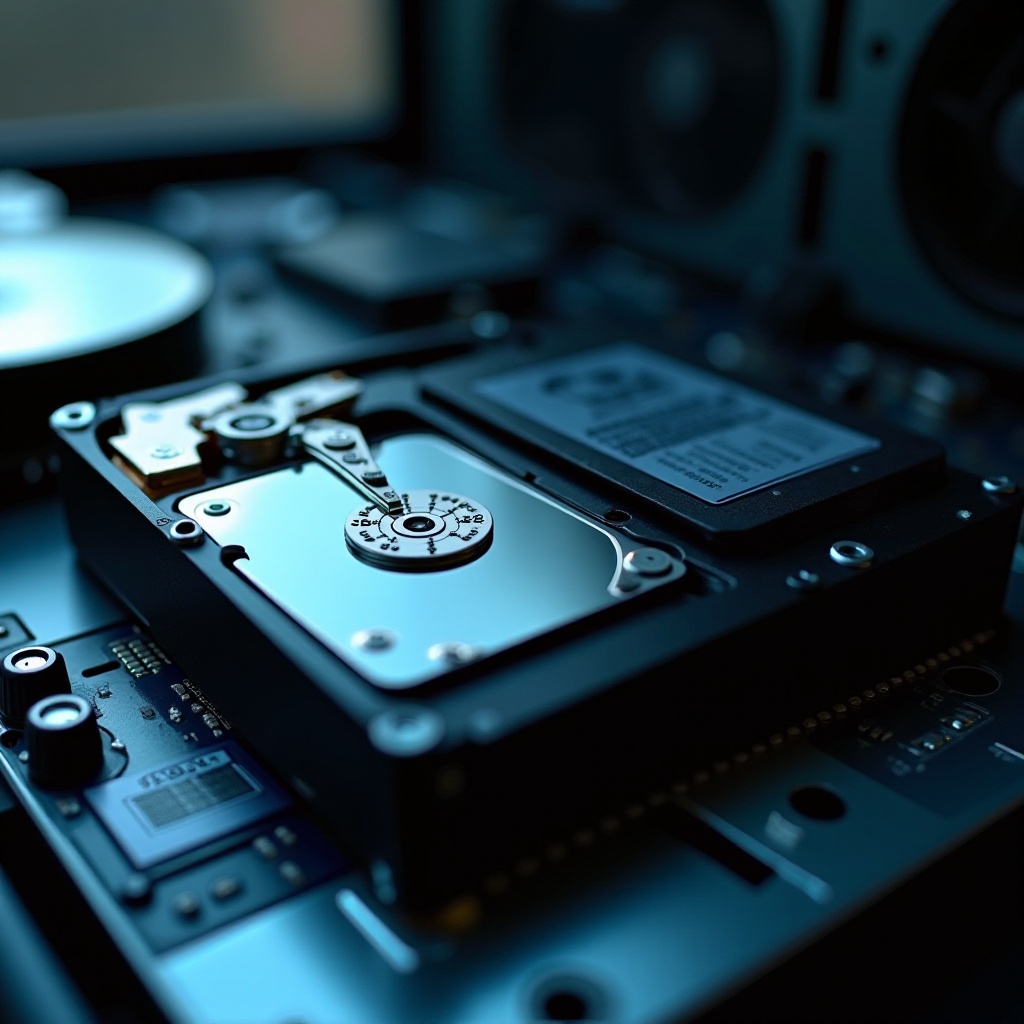
Penjelasan Dengung Koil dan Mitigasi Praktis
Dengung koil adalah nada bernada tinggi dari induktor yang bergetar pada GPU, PSU, atau VRM motherboard. Ini sering muncul pada frame rate sangat tinggi atau beban tertentu. Biasanya tidak berbahaya, tetapi bisa mengganggu.
Kurangi dengung koil dengan taktik berikut:
– Batasi frame rate. Tetapkan batas FPS, aktifkan V-Sync, atau gunakan pembatas berbasis driver.
– Sesuaikan target daya. Undervolt ringan atau batas daya lebih rendah mengurangi eksitasi yang menyebabkan dengung.
– Ubah pola beban. Mode layar penuh vs. berjendela atau membiarkan layar menu tanpa batas frame rate dapat mengubah intensitas.
– Ganti komponen bila memungkinkan. Dalam kasus langka, sampel PSU atau GPU yang berbeda berdengung lebih sedikit. Periksa jendela pengembalian atau kebijakan RMA.
– Redam casing. Tambahkan massa atau bantalan peredam dekat panel tipis untuk mengurangi kebisingan yang terasa.
Jika dengung koil tetap ada dan Anda tidak dapat menoleransinya, pertimbangkan penggantian komponen. Sebelum itu, pastikan kipas dan aliran udara bukan sumber yang lebih keras dan lebih mudah diperbaiki.
Kebisingan GPU dan Catu Daya: Mode Semi-Pasif dan Penempatan
GPU dan catu daya memiliki perilaku pendinginan unik yang bisa mengejutkan Anda.
- Pendinginan semi-pasif: Banyak GPU dan PSU mematikan kipas pada beban rendah. Saat melewati ambang suhu, kipas berputar cepat dan terdengar mendadak. Haluskan dengan kurva kustom jika perangkat lunak memungkinkan.
- Debu dan kelonggaran intake: Pastikan GPU dan PSU memiliki jalur intake yang bersih. Untuk PSU yang dipasang di bawah, jaga jarak dari lantai dan bersihkan filter debunya.
- Orientasi dan tata letak: Arahkan intake kipas PSU ke udara bersih. Hindari menjepit GPU terhadap kaca tanpa kipas intake.
- Lonjakan daya: Game tertentu menyebabkan lonjakan besar. Undervolt ringan atau batas daya yang lebih ketat memangkas panas dan kebisingan dengan sedikit kehilangan performa.
Desktop diuntungkan dari penyesuaian tata letak casing. Laptop memerlukan pendekatan berbeda karena ruang sempit dan kipas kecil. Selanjutnya, Anda akan mempelajari langkah khusus laptop yang memberikan hasil nyata.
Perbaikan Khusus Laptop: Rencana Daya, Cooling Pad, dan Firmware
Laptop bisa cepat menjadi berisik, tetapi perubahan sederhana sangat membantu.
- Rencana daya: Gunakan mode Balanced atau Quiet saat tidak bermain game. Di Windows, atur batas maksimum prosesor yang moderat untuk tugas ringan. Di macOS, gunakan Low Power Mode saat kesenyapan penting.
- Alat kipas OEM: Banyak vendor menyertakan profil Silent atau Whisper. Uji dan pastikan suhu tetap aman.
- Cooling pad: Cooling pad yang lembut dan ber-RPM rendah dapat menurunkan suhu beberapa derajat. Cocokkan arah aliran udara dengan ventilasi laptop Anda.
- Bersihkan ventilasi: Tiup debu keluar dari intake dan exhaust dengan hembusan pendek. Jangan memutar kipas.
- Batasi turbo atau undervolt: Jika didukung, pengurangan kecil menurunkan panas dengan dampak performa yang ringan.
- Firmware dan driver: Perbarui BIOS atau UEFI dan driver. Vendor sering menyempurnakan tabel kipas dan batas termal.
- Penempatan: Jaga engsel dan ventilasi samping tetap lapang. Hindari selimut atau bantalan empuk yang menghalangi aliran udara.
Setelah menerapkan perbaikan laptop, nilai apakah kebisingan yang tersisa dapat diterima. Bagian berikut memisahkan perilaku normal dari tanda peringatan sehingga Anda dapat bertindak dengan yakin.
Kapan Kebisingan Normal vs. Tanda Peringatan
Beberapa kebisingan adalah hal yang diharapkan. Beberapa kebisingan menuntut tindakan.
Normal:
– Lonjakan kipas singkat saat peluncuran aplikasi, pembaruan, atau ledakan kerja pendek.
– Desiran stabil di bawah beban berat berkelanjutan dengan suhu aman.
– Dengung koil ringan pada frame rate sangat tinggi.
Peringatan:
– Gesekan kasar atau klik yang tiba-tiba dan baru. Cadangkan dan periksa drive serta kipas segera.
– Kipas berputar 100 persen saat idle. Periksa proses liar, debu, atau sensor yang gagal.
– Bau terbakar, asap, atau udara sangat panas dengan aliran udara rendah. Matikan segera dan periksa.
Jika Anda mencurigai tanda peringatan, mulailah dengan perbaikan mudah dan cepat. Dalam banyak kasus, langkah cepat menyelesaikan masalah paling bising tanpa alat.
Perbaikan Cepat yang Dapat Anda Coba dalam 15 Menit (Daftar Periksa)
Gunakan kemenangan cepat ini untuk memangkas kebisingan sekarang juga:
- Pindahkan PC. Beri intake celah 2 hingga 4 inci dan hilangkan hambatan.
- Bersihkan filter. Lepas filter depan atau bawah. Bilas, keringkan, dan pasang kembali.
- Tutup aplikasi tak terkendali. Tutup tab berat dan akhiri tugas yang menggunakan CPU atau GPU tinggi.
- Beralih ke mode Senyap. Pilih profil kebisingan rendah di BIOS atau perangkat lunak vendor.
- Batasi frame rate. Gunakan pembatas dalam game atau driver untuk menjinakkan dengung dan panas GPU.
- Pasang ulang panel dan kencangkan sekrup. Hentikan kerincing dan resonansi.
- Angkat bagian belakang laptop. Tingkatkan aliran udara dengan stand atau penyangga kecil.
Jika kebisingan tetap ada setelah langkah-langkah ini, rencanakan sesi yang lebih mendalam. Proyek akhir pekan dapat mentransformasi termal dan akustik untuk jangka panjang.
Proyek Akhir Pekan dan Jalur Upgrade untuk PC yang Lebih Senyap
Proyek-proyek ini memberikan hasil yang lebih besar dan tahan lama.
- Ulang oles pasta CPU, dan GPU jika Anda berpengalaman. Gunakan pasta termal berkualitas dan tekanan pemasangan yang tepat.
- Bangun ulang aliran udara. Tambahkan kipas intake yang lebih besar. Upayakan tekanan seimbang atau sedikit positif. Atur rute kabel dengan rapi.
- Ganti kipas berisik. Pilih kipas PWM 120 atau 140 mm dengan performa pada RPM rendah dan sudut karet.
- Upgrade pendingin CPU. Pendingin udara tipe menara yang senyap dapat memangkas kebisingan drastis dibandingkan pendingin bawaan.
- Jinakkan GPU. Buat kurva kipas yang lembut dan pertimbangkan undervolting untuk operasi yang lebih dingin dan senyap.
- Bermigrasi ke SSD. Pindahkan OS dan aplikasi ke SSD untuk membungkam penyimpanan. Isolasi HDD apa pun dengan braket karet.
- Redam casing. Tambahkan bantalan akustik tipis pada panel samping tanpa menghalangi aliran udara.
Setelah upgrade, setel ulang kurva kipas dan batas daya. Beberapa penyesuaian kecil akan memantapkan kesenyapan tanpa mengorbankan performa atau stabilitas.
Kapan Mencari Bantuan Profesional atau Mempertimbangkan Penggantian
Cari bantuan atau pertimbangkan penggantian jika Anda menemui masalah berikut:
- Klik yang persisten dari drive setelah backup. Ganti drive.
- Kipas yang goyah, macet, atau bergesekan meski sudah dibersihkan. Ganti kipas.
- Dengung koil begitu keras hingga mengganggu penggunaan dan Anda masih dalam masa pengembalian atau garansi. Ajukan penukaran.
- Panas berlebih yang bertahan meski sudah dibersihkan dan diberi pasta baru. Periksa dudukan, sensor, atau heatpipe yang tersumbat.
Untuk sistem yang menua, upgrade terarah sering lebih baik daripada utak-atik tanpa akhir. Casing senyap, kipas premium, dan SSD dapat menyegarkan rakitan dan mengurangi kebisingan selama bertahun-tahun.
Kesimpulan
Kebanyakan kebisingan komputer memiliki penyebab langsung: panas, aliran udara, getaran, atau resonansi listrik. Mulailah dengan keselamatan dan backup, lalu identifikasi suara dan komponennya. Perbaiki lonjakan perangkat lunak, bersihkan debu, dan rapikan aliran udara. Setel kurva kipas dan, bila perlu, pilih kipas dan pendingin yang lebih senyap. Atasi getaran penyimpanan dan pertimbangkan migrasi ke SSD. Untuk dengung koil, batasi frame rate atau sesuaikan target daya, dan ganti komponen jika perlu.
Laptop merespons pengaturan daya yang cerdas, ventilasi bersih, dan bantuan pendinginan yang moderat. Desktop dihargai dengan perencanaan aliran udara yang lebih baik dan komponen berkualitas. Ketahui apa yang normal dan apa yang merupakan peringatan, gunakan perbaikan cepat untuk bantuan segera, dan tangani proyek akhir pekan untuk kesenyapan yang tahan lama. Dengan proses yang disengaja, komputer Anda akan berjalan lebih dingin, lebih senyap, dan lebih andal.
Pertanyaan yang Sering Diajukan
Mengapa komputer saya tiba-tiba menjadi sangat berisik?
Lonjakan mendadak sering berarti debu menghambat aliran udara, ada proses yang membuat penggunaan CPU atau GPU melonjak, atau kipas atau drive mulai bermasalah. Periksa Task Manager atau Activity Monitor, bersihkan filter dan ventilasi, dan dengarkan apakah ada bunyi klik atau gesekan. Jika Anda mendengar suara mekanis, cadangkan data Anda dan periksa kipas atau drive yang bersangkutan. Jika gim baru memicu suara bernada tinggi, batasi FPS atau aktifkan V-Sync untuk mengurangi coil whine.
Apakah buruk jika kipas PC saya berisik saat bermain gim?
Tidak selalu. Kipas akan menaikkan putaran untuk membuang panas dan melindungi komponen. Kipas yang berisik itu normal saat beban berkelanjutan jika suhu tetap dalam batas aman. Anda tetap dapat mengurangi kebisingan dengan membersihkan debu, memperbaiki aliran udara, menghaluskan kurva kipas, membatasi frame rate, atau sedikit menurunkan batas daya. Jika lonjakan kebisingan sangat ekstrem atau suhu melebihi kisaran aman, tingkatkan pendinginan atau periksa pasta termal dan pemasangannya.
Bagaimana cara membuat kipas laptop saya lebih senyap tanpa membuatnya panas berlebih?
Gunakan mode daya Balanced atau Quiet dan tetapkan batas kinerja yang wajar ketika kecepatan penuh tidak diperlukan. Pastikan ventilasi tidak terhalang dan gunakan dudukan atau cooling pad yang ringan. Bersihkan debu dari saluran masuk dan keluar udara. Perbarui BIOS atau firmware untuk mendapatkan kontrol kipas yang lebih baik. Jika didukung, sedikit undervolt dapat mengurangi panas. Hindari permukaan lembut yang menutup ventilasi, dan pantau suhu untuk memastikan operasi yang aman.