
Pendahuluan
Memilih tablet terbaik untuk bekerja dimulai dari alur kerja Anda, bukan sekadar lembar spesifikasi. Penulis peduli pada keyboard yang stabil dan layar yang jelas. Desainer menginginkan input pena berlatensi rendah dan akurasi warna. Perwakilan penjualan membutuhkan kamera yang bagus dan daya tahan baterai untuk hari yang panjang dan panggilan video. Pelajar dan manajer menginginkan tas yang ringan serta akses cepat ke dokumen, chat, dan kalender. Sebagian pengguna memerlukan aplikasi desktop penuh, sementara yang lain bisa cukup dengan aplikasi web dan alat cloud. Panduan ini membantu Anda memilih tablet yang cocok untuk pekerjaan nyata, bukan hanya tolok ukur. Anda akan mempelajari spesifikasi mana yang penting, ekosistem mana yang cocok untuk pekerjaan berbeda, serta aksesori dan langkah penyiapan apa yang mengubah panel kaca menjadi stasiun kerja serius.
Untuk mempercepat, mulai dengan rekomendasi cepat lalu selami metode pengujian dan kriteria pembelian untuk memvalidasi pilihan Anda.
Sekilas: Rekomendasi Cepat berdasarkan Jenis Pekerja
Jika Anda butuh jawaban cepat, mulai di sini dan konfirmasi detailnya nanti.
– Kebanyakan orang: iPad Pro dengan chip seri M plus casing keyboard dengan trackpad.
– Pengguna yang berfokus pada Google: Samsung Galaxy Tab S series dengan S Pen bawaan dan mode desktop DeX.
– Pengguna tingkat lanjut Windows: Microsoft Surface Pro dengan type cover untuk aplikasi desktop penuh.
– Kreator dan pencatat: iPad Pro atau Galaxy Tab S untuk latensi pena dan aplikasi terbaik di kelasnya.
– Pelancong: tablet kelas 11 inci yang ringan dengan casing kokoh dan opsi model 5G.
– Anggaran ketat: iPad dasar atau Galaxy Tab seri A, dipasangkan dengan keyboard Bluetooth dan penyangga.
Pilihan ini memberi titik awal. Selanjutnya, lihat bagaimana kami menguji dan mengevaluasi tablet kerja agar Anda dapat mempercayai proses di balik setiap rekomendasi.
Cara Kami Menguji dan Memilih Tablet Kerja
Kami membangun satu hari kerja penuh di setiap perangkat dan menekannya. Beban uji mencakup email dan kalender, Slack atau Teams, 25 hingga 50 tab browser, dokumen langsung di Google Workspace atau Microsoft 365, dan dua jam rapat video. Kami menambahkan tugas kreatif seperti penyuntingan foto, pekerjaan vektor, atau pencatatan untuk mengukur latensi pena dan penolakan telapak tangan. Kami menilai keyboard untuk jarak tekan dan tata letak, serta trackpad untuk presisi dan penolakan telapak tangan. Kami mencatat daya tahan baterai dari pengisian pagi hingga akhir hari, termasuk konsumsi siaga dan waktu panggilan. Kami menguji layar eksternal dengan hub USB‑C, memeriksa transfer file ke SSD portabel, dan memastikan printer, pemindai, dan webcam berfungsi semestinya. Kami mengukur throughput Wi‑Fi 6E atau Wi‑Fi 7, mengevaluasi stabilitas 5G atau eSIM, dan mencatat seberapa cepat radio terhubung kembali setelah mode tidur. Kami meninjau kebijakan pembaruan, fitur keamanan, dan opsi manajemen untuk BYOD atau pendaftaran enterprise. Terakhir, kami membandingkan biaya total kepemilikan dengan menambahkan aksesori yang diperlukan dan paket dukungan.
Dengan pendekatan tersebut, Anda dapat fokus pada karakteristik yang benar‑benar memengaruhi pekerjaan sehari‑hari. Bagian berikut menguraikan apa yang perlu dicari sebelum Anda memilih platform atau model.
Apa yang Harus Diperhatikan pada Tablet Kerja
Spesifikasi harus berdampak pada hari yang lebih lancar dan lebih sedikit hambatan. Mulailah dengan performa dan memori untuk multitasking, lalu pertimbangkan ukuran dan kecerahan layar untuk sesi panjang. Baterai dan kecepatan pengisian memengaruhi perjalanan dan waktu rapat. Keyboard, trackpad, dan pena menentukan seberapa cepat Anda memasukkan dan mengedit. Port, hub, dan teknologi nirkabel menentukan seberapa baik Anda melakukan dok dan terhubung. Pembaruan perangkat lunak dan keamanan melindungi pekerjaan Anda. Terakhir, garansi dan layanan menjaga Anda tetap bergerak saat terjadi kejadian tak terduga. Tetapkan prioritas sesuai hari tipikal Anda dan alat perusahaan Anda.
Performa dan RAM untuk Multitasking Nyata
Pilih chip cepat dan setidaknya 8 GB RAM jika Anda membuka banyak tab dan aplikasi. Spreadsheet berat, dasbor berbasis browser, dan tugas kreatif diuntungkan dari memori lebih besar. Jika Anda ingin ruang lebih untuk bertahun‑tahun ke depan, pilih tingkat RAM dan penyimpanan yang lebih tinggi.
Ukuran Layar, Kecerahan, dan Kenyamanan Mata
Rentang 11 hingga 13 inci menyeimbangkan portabilitas dan ruang kerja. Cari 500 nits atau lebih untuk ruangan terang, lapisan anti‑pantul untuk mengurangi silau, dan refresh rate tinggi untuk mengurangi ketegangan mata. Akurasi warna penting untuk pekerjaan desain dan presentasi klien.
Daya Tahan Baterai, Kecepatan Pengisian, dan Efisiensi
Bidik 8 hingga 10 jam penggunaan campuran dengan banyak panggilan. Pengisian cepat di 20 hingga 45 W atau lebih membantu Anda pulih saat jeda. Chip yang efisien mengurangi panas dan mempertahankan daya baterai selama rapat video dan penerbangan panjang.
Keyboard, Trackpad, dan Dukungan Stylus
Cover keyboard yang kokoh dengan jarak tekan yang baik dan trackpad andal menghasilkan lebih sedikit salah ketik dan pengeditan lebih mulus. Jika Anda memberi anotasi atau menggambar, pilih pena pihak pertama dengan dukungan kemiringan dan tekanan serta latensi serendah mungkin.
Port, Hub, dan Konektivitas Nirkabel
USB‑C dengan output video menyederhanakan dok. Hub andal dengan HDMI, power delivery, dan port USB‑A memperluas setup meja Anda. Wi‑Fi 6E atau Wi‑Fi 7 meningkatkan kecepatan dan stabilitas. 5G atau eSIM membantu saat tethering tidak andal.
Pembaruan Perangkat Lunak, Keamanan, dan Alat Enterprise
Dukungan OS yang panjang, patch cepat, dan masuk biometrik melindungi data Anda. Cari penyimpanan terenkripsi, dukungan passkey, dan opsi pendaftaran MDM. Fitur kunci dan hapus jarak jauh mengurangi masalah jika Anda kehilangan perangkat.
Harga, Garansi, dan Biaya Total Kepemilikan
Anggarkan untuk keyboard, pena, hub, casing, dan perlindungan kerusakan akibat kecelakaan. Perangkat yang sedikit lebih mahal dengan aksesori dan dukungan lebih baik bisa berbiaya lebih rendah dari waktu ke waktu dibanding tablet murah dengan aksesori rapuh.
Dengan kriteria Anda ditetapkan, bagian berikut menyoroti pilihan terbaik untuk pengguna berbeda, dimulai dari pilihan terbaik secara keseluruhan lalu opsi spesifik platform.
Tablet Terbaik untuk Bekerja Secara Keseluruhan
Untuk kebanyakan orang, iPad Pro dengan chip seri M plus casing keyboard berkualitas memberikan keseimbangan yang sulit ditandingi. Perangkat ini menangani aplikasi web berat, dokumen kantor, dan tugas kreatif tanpa melambat. Layarnya terang, akurat warna, dan nyaman di mata selama sesi panjang. Kamera dan mikrofon bagus untuk panggilan video, dan speaker memudahkan mendengar presentasi serta video pelatihan. Multitasking iPadOS dan dukungan layar eksternal mencakup sebagian besar kebutuhan harian. Tambahkan hub USB‑C dan perangkat ini berdok seperti laptop tipis. Ekosistem aplikasi kaya, keamanannya kuat, dan pembaruan hadir selama bertahun‑tahun.
Jika Anda menyukai keseimbangan ini, lanjutkan membaca untuk uraian platform yang membantu Anda memilih tablet terbaik untuk bekerja dalam ekosistem Apple, Android, atau Windows.
iPad Terbaik untuk Bekerja
Jika Anda menyukai Apple, dua model menonjol. iPad Pro adalah pilihan premium untuk pengguna daya, desainer, dan siapa pun yang menginginkan layar dan respons pena terbaik. Ia melesat melalui spreadsheet besar, pencatatan tingkat lanjut, penyuntingan foto, dan banyak jendela. iPad Air menawarkan sebagian besar kecepatan dengan harga lebih rendah, dan mendukung casing keyboard serta pena yang sangat baik. Kedua model diuntungkan dari perpustakaan aplikasi produktivitas dan kreatif yang besar, login biometrik yang aman, dan dukungan perangkat lunak jangka panjang. Dengan penyimpanan cloud, file Anda tersinkron di seluruh perangkat dan tetap dapat diakses secara offline.
Jika kelebihan iPad selaras dengan alat Anda, Android mungkin tetap menggoda Anda dengan mode desktop yang fleksibel. Bagian berikut menjelaskan mengapa beberapa profesional lebih memilih tablet Samsung.
Tablet Android Terbaik untuk Bekerja
Android bersinar pada model Samsung Galaxy Tab S kelas atas. Tablet ini memasangkan prosesor cepat dengan layar OLED yang cerah dan menyertakan S Pen berlatensi rendah. Mode desktop Samsung DeX menambahkan taskbar, jendela yang dapat diubah ukurannya, dan pintasan keyboard, yang terasa familiar bagi pengguna laptop. Anda dapat menjalankan suite kantor, panggilan video, dan aplikasi kolaborasi dengan mulus sambil berdok ke monitor yang lebih besar. Lini Tab S FE menghadirkan fitur serupa dengan biaya lebih rendah, membantu tim yang berorientasi anggaran. Android juga terintegrasi dengan baik dengan layanan Google dan mendukung alat berbagi serta otomasi yang kuat.
Namun, jika Anda mengandalkan perangkat lunak khusus, Anda mungkin membutuhkan aplikasi desktop penuh. Di situlah tablet Windows memegang keunggulan jelas.
Tablet Windows Terbaik untuk Bekerja
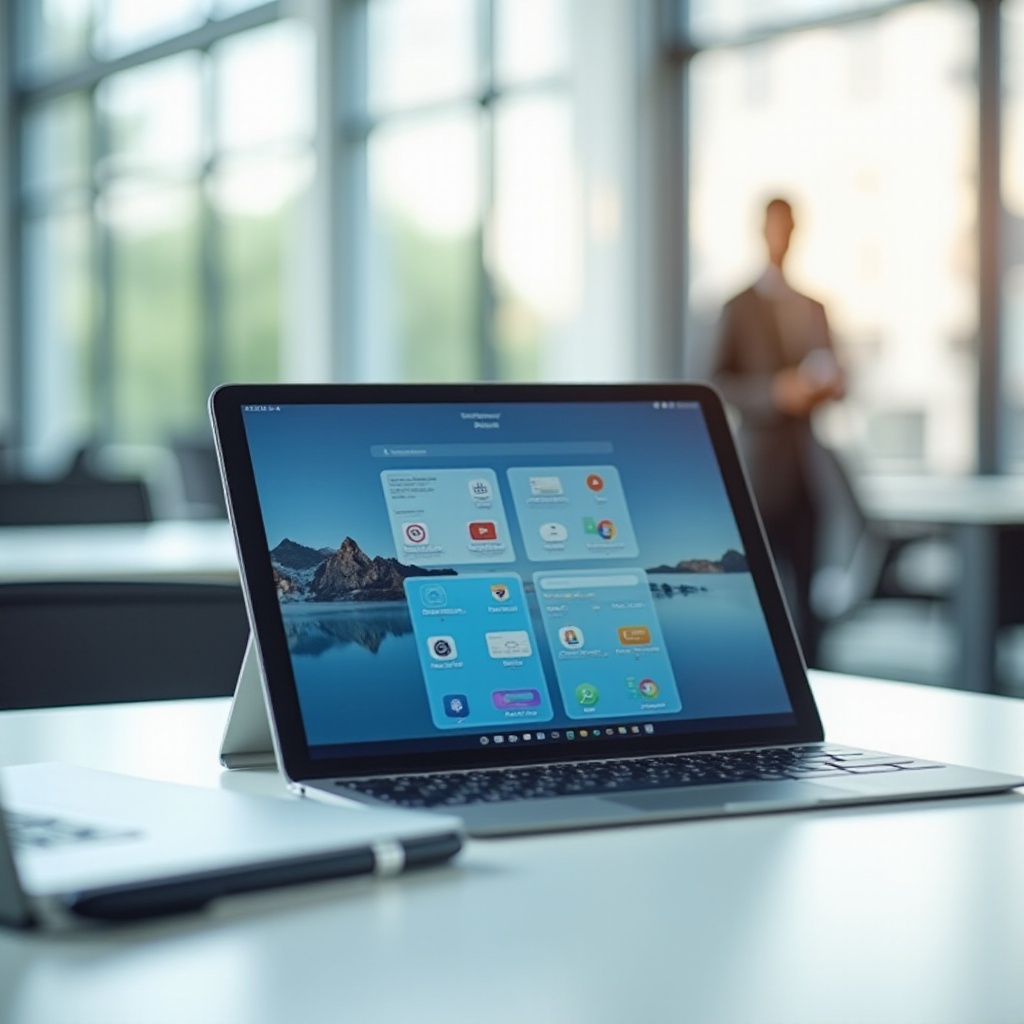
Saat Anda membutuhkan program desktop tradisional, Surface Pro tetap menjadi tablet Windows yang paling seimbang. Ia menjalankan perangkat lunak yang sama seperti laptop Anda, termasuk fitur Excel lanjutan, aplikasi Adobe, IDE, dan alat bisnis khusus. Type cover menawarkan pengetikan yang nyaman di meja, dan kickstand membuat sesi panjang lebih ergonomis. Dok sederhana: satu kabel USB‑C ke hub dapat memberi daya pada layar ganda, Ethernet, penyimpanan, dan periferal. Keamanan dan manajemen perangkat terintegrasi dengan alat korporat standar, yang memudahkan persetujuan TI.
Jika pekerjaan pena kreatif mendorong hari Anda alih‑alih aplikasi desktop, bagian berikut berfokus pada performa stylus dan kualitas layar.
Terbaik untuk Kreator dan Pencatat
Kreator dan pencatat berat membutuhkan akurasi, kecepatan, dan kenyamanan. iPad Pro menonjol karena latensi pena rendah dan penolakan telapak tangan yang mulus, membuat tulisan tangan dan sketsa terasa natural. Aplikasi gambar kelas pro, alat tata letak halaman, dan aplikasi catatan berkembang di platform ini. Perangkat Samsung Galaxy Tab S bersaing ketat dengan perangkat keras S Pen yang sangat baik dan mode DeX yang fleksibel untuk alur kerja hibrida. Untuk anotasi PDF dan riset, kedua ekosistem menangani split view dan markup cepat dengan baik. Tambahkan pelindung layar matte untuk friksi seperti kertas dan mengurangi silau di bawah cahaya terang. Pilih penyimpanan lebih besar jika Anda menangani aset beresolusi tinggi, dan aktifkan pencadangan cloud agar Anda tidak pernah kehilangan sketsa atau naskah.
Jika Anda membagi waktu antara kantor, klien, dan penerbangan, ukuran dan bobot sama pentingnya dengan respons pena. Itu langsung mengarah ke pilihan ringkas untuk perjalanan.
Tablet Ringkas Terbaik untuk Komuter dan Perjalanan
Tablet yang lebih ringan mengurangi kelelahan dan stres selama perjalanan. Sekitar 10 hingga 11 inci adalah titik manis untuk menyeimbangkan keterbacaan dan portabilitas. Usahakan bobot di bawah 500 gram bila memungkinkan, dan pilih layar terang yang tetap terbaca di bawah sinar matahari. Pertimbangkan opsi 5G atau eSIM untuk konektivitas saat Wi‑Fi langka. Pilih casing yang kaku namun ramping yang juga berfungsi sebagai penyangga di meja baki sempit. Keyboard yang dapat dilepas memungkinkan Anda mengetik saat diperlukan dan menyimpannya saat berdiri atau bergerak. Baik opsi iPad maupun Android dalam ukuran ini dapat menangani dokumen, chat, dan slide dengan nyaman.
Jika biaya merupakan batas utama, prioritaskan performa inti dan dukungan ketimbang fitur premium. Bagian berikut membahas pilihan bernilai.
Tablet Anggaran Terbaik untuk Bekerja
Pembeli hemat harus fokus pada perangkat dasar yang kuat dan hanya aksesori esensial. Di Apple, iPad dasar memberikan pembaruan bertahun‑tahun dan performa mulus untuk pekerjaan kantor, panggilan, dan aplikasi web. Di Android, Galaxy Tab seri A menawarkan layar dan daya tahan baterai yang baik dengan biaya rendah. Tambahkan keyboard Bluetooth andal dengan penyangga dan casing pelindung. Terima keterbatasannya: tablet anggaran menangani tugas sehari‑hari dengan baik namun kesulitan dengan beban kreatif berat atau terlalu banyak tab. Gunakan penyimpanan cloud untuk menjaga ruang lokal tetap lega dan mempercepat pencadangan. Pantau bundel musiman yang menyertakan keyboard atau pena, dan pertimbangkan model rekondisi bersertifikat dengan garansi untuk meregangkan anggaran Anda.
Baik Anda membeli premium atau anggaran, perbedaan platform dapat menentukan alur kerja Anda. Itulah mengapa bagian berikut membandingkan iPadOS, Android, dan Windows.
Perangkat Lunak dan Ekosistem: iPadOS vs Android vs Windows
Sistem operasi Anda membentuk multitasking, penanganan file, dan perilaku layar eksternal. iPadOS berfokus pada responsivitas, daya tahan baterai, dan pengalaman aplikasi yang halus, dengan Stage Manager dan dukungan layar eksternal yang diperluas untuk membantu pengguna daya. Android menonjol karena fleksibilitas dan, pada perangkat Samsung, mode desktop DeX yang menambahkan tata letak multitasking yang lebih familiar. Windows menghadirkan aplikasi desktop penuh, dukungan periferal luas, dan hambatan paling sedikit untuk alur kerja warisan atau khusus. Pertimbangkan alat tim Anda, kebijakan TI, dan kebutuhan kolaborasi. Jika perusahaan Anda menstandarkan pada satu platform, mencocokkannya dapat menyederhanakan dukungan dan keamanan.
Multitasking, Pengelolaan Jendela, dan Mode Desktop
iPadOS mendukung banyak jendela dan Stage Manager. Android dengan DeX menyediakan taskbar bergaya desktop dan jendela yang dapat diubah ukurannya. Windows menawarkan multitasking tradisional dengan kontrol jendela penuh.
Layar Eksternal dan Periferal
Ketiga platform menggerakkan monitor eksternal melalui USB‑C. Windows dan DeX berperilaku paling mirip laptop pada layar besar. iPadOS mendukung layar eksternal dengan aplikasi berjendela serta dukungan keyboard dan pointer yang kuat.
Ekosistem Aplikasi untuk Pekerjaan Office, Kreatif, dan Pengembangan (Dev)
Suite Office dan aplikasi panggilan video kuat di semua platform. iPad dan Galaxy Tab unggul dalam aplikasi kreatif yang berfokus pada pena. Windows memimpin untuk alat khusus, pengembangan lokal, dan perangkat lunak warisan yang tidak memiliki padanan tablet‑native.
Manajemen File, Penyimpanan, dan Sinkronisasi Cloud
Windows menawarkan sistem file desktop yang familiar. iPadOS dan Android menangani drive eksternal dan terintegrasi erat dengan penyedia penyimpanan cloud. Pilih platform yang cocok dengan alur kerja tim Anda untuk versi dan berbagi.
Keamanan, Pembaruan, dan Manajemen TI (BYOD atau MDM)
Semua platform mendukung enkripsi, buka kunci biometrik, passkey, dan hapus jarak jauh. iPadOS biasanya menyediakan jendela pembaruan yang panjang. Android dan Windows menawarkan kontrol kebijakan yang dalam untuk armada enterprise dan penyiapan BYOD yang fleksibel.
Dengan platform Anda diputuskan, aksesori yang tepat dapat mengubah tablet menjadi setup meja yang nyaman atau studio mobile. Bagian berikut menunjukkan yang wajib dimiliki.
Aksesori Wajib untuk Produktivitas Kerja
Aksesori sering lebih penting daripada beberapa poin tolok ukur tambahan. Mulailah dengan keyboard dan trackpad yang nyaman untuk sesi panjang. Penyangga yang kokoh mengangkat layar dan meningkatkan postur serta sudut kamera saat rapat. Hub USB‑C dengan pengisian daya pass‑through menghubungkan layar, Ethernet, dan penyimpanan dalam satu kabel. Pena pihak pertama sangat berharga jika Anda memberi anotasi atau mendesain. Lindungi perangkat Anda dengan casing dan pelindung layar. Untuk panggilan, gunakan headset peredam bising dan, jika pencahayaan buruk, tambahkan lampu klip kecil.
Keyboard, Trackpad, dan Penyangga Ergonomis
Pilih keyboard dengan jarak tekan yang nyaman dan tata letak yang dapat Anda percaya. Pertimbangkan keyboard dan mouse desktop di meja utama Anda dan cover keyboard ramping untuk perjalanan. Gunakan penyangga untuk menaikkan layar ke ketinggian mata dan mengurangi ketegangan leher.
Stylus dan Esensial Pencatatan
Pilih pena pihak pertama untuk latensi terbaik dan dukungan kemiringan. Film layar matte menambah friksi pena dan mengurangi silau, yang membantu sesi menulis tangan atau sketsa panjang.
Hub USB‑C, SSD, dan Monitor Eksternal
Pilih hub dengan HDMI, USB‑A, pembaca kartu, dan power delivery. Simpan SSD portabel yang ringkas dan cepat untuk aset besar. Uji output layar dan kabel Anda sebelum rapat penting.
Casing Pelindung, Pelindung Layar, dan Power Bank
Casing tangguh mencegah perbaikan yang mahal. Pelindung kaca temper atau film melindungi dari goresan. Power bank 10.000 hingga 20.000 mAh menjaga Anda tetap bekerja selama hari perjalanan panjang.
Audio dan Video: Headset, Webcam, dan Pencahayaan
Headset yang baik meningkatkan kejernihan panggilan untuk Anda dan tim. Jika kamera Anda kesulitan di ruangan gelap, tambahkan lampu kecil atau gunakan webcam eksternal saat berdok.
Dengan perangkat keras beres, penyiapan cerdas mengubah daya itu menjadi kecepatan harian. Bagian berikut membahas optimasi penting.
Tips Penyiapan dan Optimasi untuk Tablet Siap Kerja
Penyiapan yang cermat menghemat menit setiap jam. Konfigurasikan akun kerja dan mode fokus sehingga hanya peringatan penting yang mengganggu alur Anda. Atur layar beranda dan dock di sekitar tugas per jam. Gunakan masuk tanpa kata sandi dengan passkey dan aktifkan login biometrik. Sambungkan penyimpanan cloud dan atur folder offline untuk perjalanan. Buat rutinitas pencadangan untuk data lokal dan cloud. Pasang alat otomasi untuk potongan teks, aksi file, dan mode fokus terjadwal. Atur default audio dan kamera untuk headset dan pencahayaan ruangan Anda. Uji VPN, desktop jarak jauh, dan berbagi layar sebelum panggilan klien.
Profil Kerja, Akun, dan Notifikasi
Jika platform Anda mendukung profil, pisahkan aplikasi kerja dari pribadi untuk mengurangi distraksi. Saring notifikasi agar hanya orang dan aplikasi prioritas yang diizinkan selama blok kerja mendalam.
Penyimpanan, Pencadangan, dan Organisasi File
Pertahankan struktur folder yang jelas di seluruh perangkat. Simpan proyek aktif secara lokal untuk kecepatan dan arsipkan pekerjaan lama ke cloud atau SSD eksternal. Aktifkan pencadangan otomatis untuk melindungi dari kehilangan.
Otomasi, Pintasan, dan Sinkronisasi Antarperangkat
Buat pintasan keyboard untuk perintah umum. Gunakan otomasi untuk mengganti nama file, memindahkan aset, dan meluncurkan set aplikasi. Sinkronkan catatan, tugas, dan kalender sehingga Anda bisa berpindah perangkat tanpa kehilangan konteks.
Dasar Keamanan: Passkey, VPN, dan Penghapusan Jarak Jauh
Aktifkan enkripsi perangkat dan fitur temukan‑perangkat. Konfigurasikan VPN tepercaya untuk jaringan publik. Pastikan Anda dapat mengunci atau menghapus perangkat yang hilang dari dasbor akun Anda.
Dengan perangkat Anda dioptimalkan, langkah terakhir adalah menentukan waktu pembelian dan memilih konfigurasi yang tepat untuk memaksimalkan nilai.
Saran Pembelian dan Waktu: Mendapatkan Nilai Terbaik
Maksimalkan anggaran Anda dengan memilih tingkatan yang tepat dan membeli pada waktu yang tepat. Jika Anda menyimpan perangkat selama bertahun‑tahun, utamakan RAM dan penyimpanan lebih besar sekarang untuk menghindari perlambatan nanti. Tingkat penyimpanan menengah sering menjadi titik ideal; tingkat terkecil dapat cepat penuh dengan file offline dan media. Tentukan apakah Anda memerlukan 5G atau tethering ponsel sudah cukup untuk perjalanan yang jarang. Model rekondisi bersertifikat dari penjual tepercaya menawarkan penghematan besar dengan risiko minimal. Pantau penjualan musiman dan bundel yang menyertakan keyboard atau pena. Bandingkan ketentuan garansi, perlindungan kerusakan akibat kecelakaan, dan waktu penyelesaian perbaikan, terutama jika Anda sering bepergian atau presentasi.
Tingkat Penyimpanan dan Rekomendasi RAM
Jika Anda menangani dek atau media besar, 256 GB adalah titik awal yang aman. Untuk multitasking berat dan pekerjaan kreatif, 8 hingga 16 GB RAM menjaga aplikasi siap dan mengurangi muat ulang.
Wi‑Fi vs Seluler (5G atau eSIM) untuk Kerja
Jika Anda sering di jalan setiap minggu atau bekerja di tempat tanpa Wi‑Fi andal, model seluler menghemat kerepotan dan waktu. Jika tidak, gunakan hotspot dari ponsel Anda dan hemat biaya bulanan.
Baru vs Rekondisi vs Generasi Sebelumnya
Perangkat rekondisi dengan garansi memberikan nilai kuat. Flagship generasi sebelumnya sering mengungguli tablet anggaran yang benar‑benar baru untuk tugas kerja.
Garansi, Kemudahan Perbaikan, dan Dukungan
Pilih merek dengan jaringan layanan yang kuat. Tambahkan perlindungan kecelakaan jika Anda sering bergerak. Perbaikan yang cepat dan andal melindungi waktu dan reputasi Anda.
Kesimpulan
Tablet yang dipilih dengan baik dapat menggantikan laptop bagi banyak orang dan menjadi perangkat kedua yang hebat bagi sisanya. Mulailah dengan menyelaraskan platform dan aplikasi dengan pekerjaan Anda. Lalu timbang performa, kualitas layar, daya tahan baterai, dan alat input. iPad Pro cocok untuk sebagian besar pengguna yang menginginkan kecepatan, kerapian, dan dukungan pena kelas atas. Samsung Galaxy Tab S unggul untuk alur kerja DeX dan S Pen serta menyatu dengan baik dengan layanan Google. Surface Pro memimpin saat aplikasi Windows penuh tidak bisa ditawar. Investasikan pada keyboard yang hebat, tambahkan pena jika Anda memberi anotasi atau menggambar, dan siapkan hub ringkas di meja Anda. Selesaikan dengan penyiapan dan keamanan yang cerdas. Lakukan ini dan tablet Anda menjadi tablet terbaik untuk bekerja di dunia Anda: cepat, fleksibel, dan andal ke mana pun Anda pergi.
Pertanyaan yang Sering Diajukan
Apakah tablet benar-benar dapat menggantikan laptop untuk bekerja?
Ya, bagi banyak pengguna. Jika alur kerja Anda berjalan pada aplikasi web, paket perkantoran, obrolan, dan panggilan video, tablet dengan keyboard dan hub yang bagus dapat menggantikan laptop. Jika Anda bergantung pada aplikasi desktop khusus, pilih tablet Windows seperti Surface Pro atau gunakan desktop jarak jauh untuk mengakses PC.
Spesifikasi apa yang sebaiknya diprioritaskan untuk produktivitas?
Pilih prosesor yang cepat, RAM 8 GB atau lebih, dan setidaknya 256 GB penyimpanan jika Anda bekerja dengan media. Pilih layar terang berukuran 11 hingga 13 inci, Wi‑Fi 6E atau Wi‑Fi 7, serta keyboard dan trackpad yang andal. Jika Anda menggambar atau memberi anotasi, gunakan pena resmi dari produsen untuk latensi serendah mungkin.
Bisakah saya menjalankan beberapa monitor dan aplikasi desktop di tablet?
Tablet Windows mendukung beberapa monitor eksternal seperti laptop dan menjalankan aplikasi desktop penuh. Samsung DeX mengelola layar eksternal dengan baik dengan antarmuka bergaya desktop. iPadOS mendukung layar eksternal yang diperluas dengan aplikasi berjendela. Untuk perangkat lunak desktop sejati, pilih Windows; untuk alur kerja yang lebih ringan, iPadOS dan Android bekerja dengan baik dengan hub USB‑C berkualitas.