
Pendahuluan
Trackpad Apple terkenal karena kemampuan multi-sentuhnya yang canggih dan desainnya yang ramping. Banyak pengguna Windows, bagaimanapun, mungkin tidak menyadari bahwa mereka juga dapat menikmati manfaat ini. Panduan ini mengeksplorasi kemungkinan menggunakan trackpad Apple dengan Windows, berfokus pada pengaturan dan optimalisasi untuk meningkatkan pengalaman komputasi Anda.
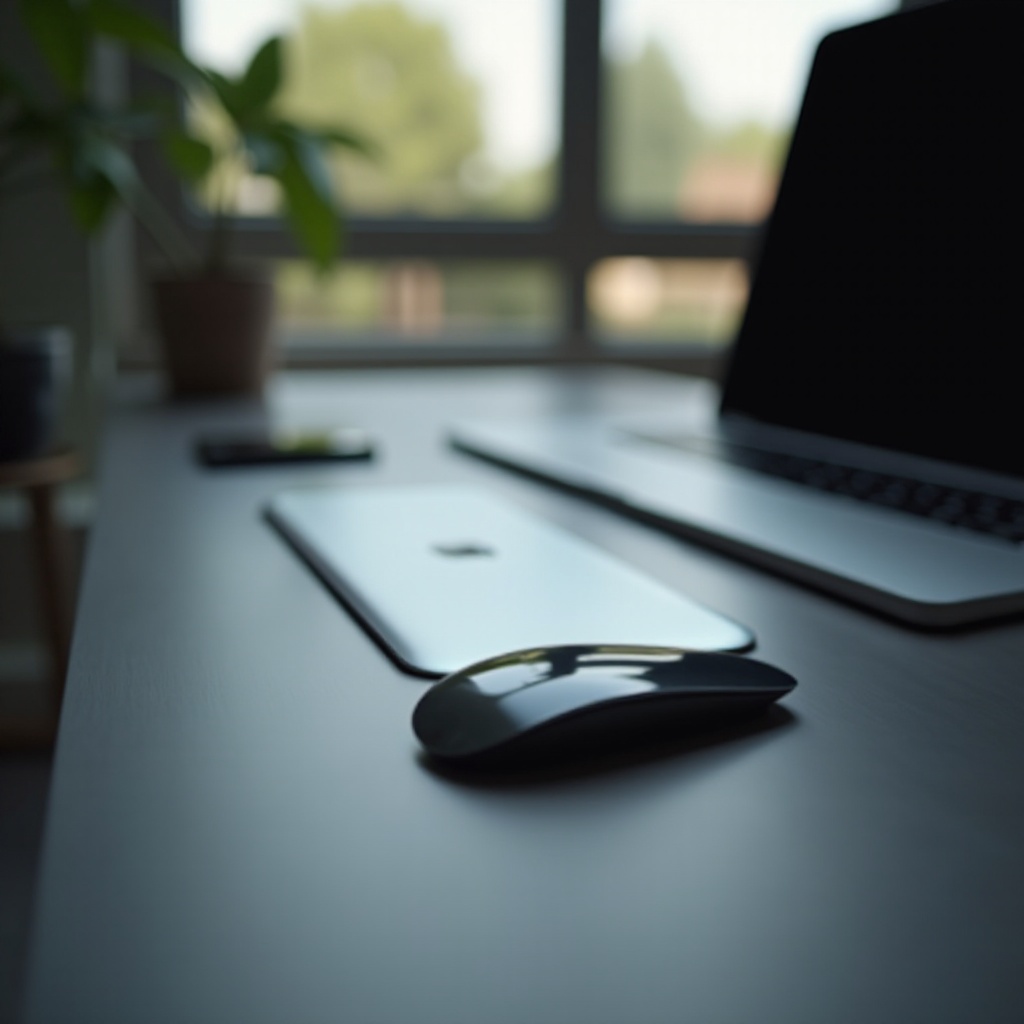
Memahami Fitur Trackpad Apple
Magic Trackpad Apple dihargai karena gerakan multi-sentuhnya, guliran halus, dan kemampuan force touch. Fitur-fitur ini memberikan pengalaman pengguna yang halus, yang seringkali kurang pada trackpad Windows konvensional. Dengan mengintegrasikan trackpad Apple, pengguna Windows mendapatkan akses ke fungsi lanjutan ini, meningkatkan tugas komputasi sehari-hari mereka.
Kompatibilitas Trackpad Apple dengan Windows
Mengintegrasikan trackpad Apple dengan Windows memerlukan pemahaman tentang beberapa aspek kompatibilitas. Windows mendukung berbagai perangkat eksternal, tetapi untuk menikmati fungsionalitas trackpad penuh, Anda perlu memperhatikan:
- Sistem Operasi: Pastikan kompatibilitas dengan Windows 10 atau yang lebih baru.
- Dukungan Bluetooth: Perangkat Windows Anda harus mendukung Bluetooth untuk menghubungkan trackpad secara nirkabel.
- Driver Pihak Ketiga: Trackpad Apple biasanya memerlukan driver pihak ketiga untuk membuka semua fiturnya di Windows.
Dengan pengetahuan ini, Anda siap melanjutkan dengan mengatur trackpad Apple di komputer Windows Anda.
Mengatur Trackpad Apple Anda di Windows
Untuk dengan mulus mengatur trackpad Apple Anda dengan Windows, ikuti langkah-langkah berikut:
- Aktifkan Bluetooth: Periksa bahwa Bluetooth telah diaktifkan dengan menavigasi ke Pengaturan > Perangkat > Bluetooth pada mesin Windows Anda.
- Unduh Driver Pihak Ketiga: Dapatkan Magic Utilities atau Boot Camp untuk mengakses fungsionalitas penuh.
- Instal Driver: Ikuti petunjuk pada layar dari perangkat lunak yang diunduh untuk instalasi.
- Padu Trackpad: Buka pengaturan Bluetooth, tambahkan perangkat baru, dan pilih trackpad Apple untuk menjalin koneksi.
- Sesuaikan Pengaturan: Gunakan perangkat lunak yang diinstal untuk menyesuaikan gerakan dan sensitivitas sesuai preferensi Anda.
Setelah menyelesaikan langkah-langkah ini, trackpad Anda dapat beroperasi di Windows, siap untuk optimalisasi lebih lanjut.
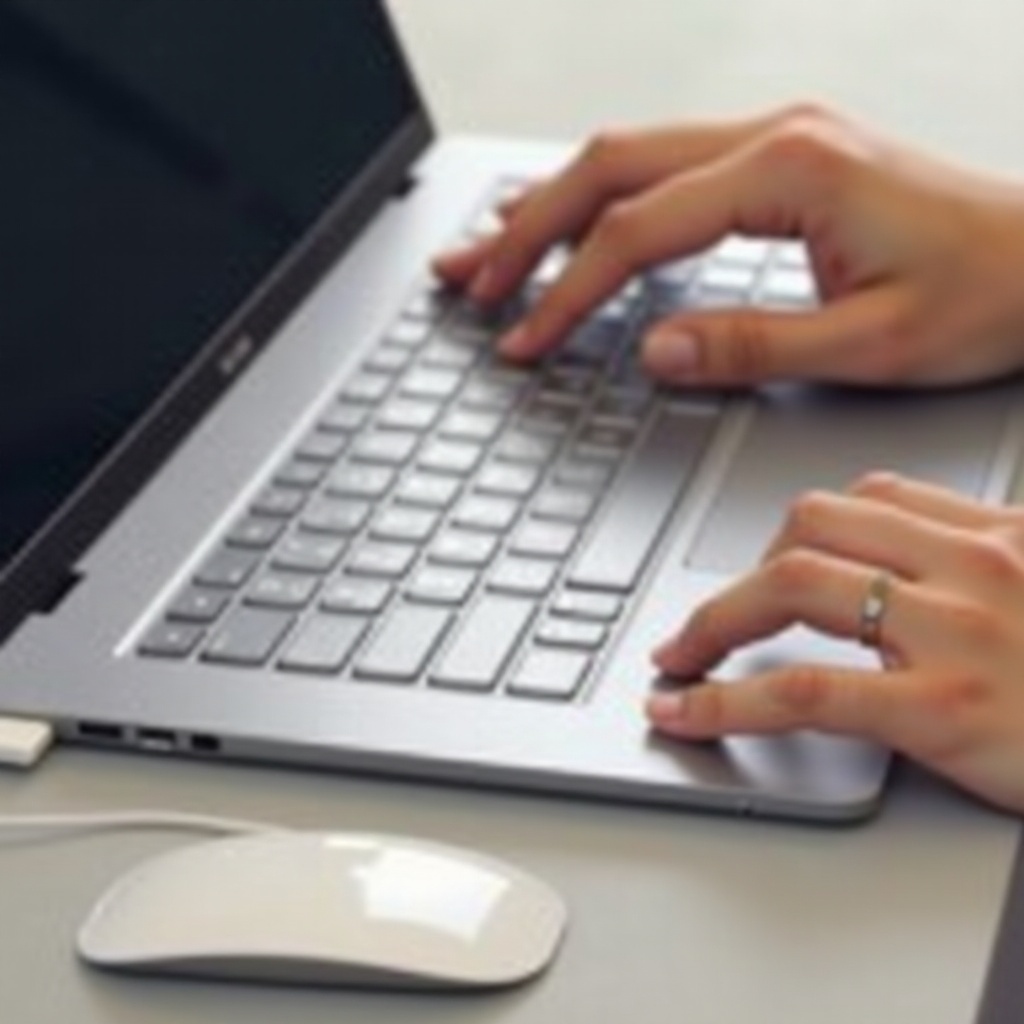
Mengoptimalkan Pengalaman Trackpad Anda di Windows
Untuk sepenuhnya memanfaatkan penggunaan trackpad Apple di Windows, optimalisasi adalah kuncinya:
- Sesuaikan Gerakan: Alat pihak ketiga memungkinkan gerakan serupa dengan macOS, seperti menggesek, mencubit, dan memutar.
- Gunakan Alat Perangkat Lunak: Manfaatkan perangkat lunak seperti BetterTouchTool untuk peningkatan kinerja dan kustomisasi gerakan yang lebih rinci.
- Jaga Pembaruan: Secara teratur perbarui driver untuk memastikan stabilitas dan akses ke fitur baru yang dapat meningkatkan pengalaman pengguna Anda.
Optisasi tidak hanya meningkatkan alur kerja tetapi juga memastikan integrasi yang lancar di berbagai aplikasi pada perangkat Windows Anda.
Memecahkan Masalah Umum
Jika Anda mengalami kesulitan menggunakan trackpad Apple Anda dengan Windows, pertimbangkan tip pemecahan masalah ini:
- Masalah Koneksi: Pastikan bahwa fungsi Bluetooth aktif dan trackpad Anda terisi daya dengan baik.
- Responsivitas Gerakan: Konfirmasikan bahwa driver telah diinstal dengan benar dan diperbarui.
- Keterlambatan Kinerja: Hilangkan potensi gangguan sinyal Bluetooth dari perangkat elektronik terdekat.
Dengan segera mengatasi masalah ini, Anda dapat menikmati pengalaman yang mulus dan produktif saat menggunakan trackpad.
Kesimpulan
Menjembatani kesenjangan antara desain ramping Apple dan kepraktisan Windows, trackpad Apple menawarkan tambahan yang menarik untuk setiap pengaturan Windows. Ketika dikonfigurasi dan dioptimalkan dengan benar, ini memberikan pengalaman komputasi yang intuitif dan lebih baik, menggabungkan yang terbaik dari kedua dunia teknologi.
Pertanyaan yang Sering Diajukan
Bisakah saya menggunakan trackpad Apple dengan Windows 11?
Ya, trackpad Apple dapat digunakan dengan Windows 11. Pastikan Anda telah menginstal driver pihak ketiga yang tepat untuk mengaktifkan fungsionalitas penuh.
Perangkat lunak pihak ketiga apa yang direkomendasikan untuk kompatibilitas yang lebih baik?
Magic Utilities dan BetterTouchTool direkomendasikan untuk kustomisasi gerakan yang luas dan kompatibilitas yang ditingkatkan dengan Windows.
Apakah semua fitur trackpad Apple tersedia di Windows?
Tidak semua fitur secara asli tersedia di Windows, tetapi driver dan perangkat lunak pihak ketiga dapat mereplikasi sebagian besar gerakan dan fungsionalitas.