
Johdanto
’No Output Device Found’ -virheen kokeminen Windows 11:ssä ei ole pelkästään hankalaa, vaan myös erittäin häiritsevää, erityisesti kun olet valmis uppoutumaan viihteeseen tai sinulla on tärkeitä viestintätehtäviä jonossa. Tämä ongelma katkaisee äänentoiston, johdattaen sinut nopeaan vianetsintään. Onneksi tämän korjaaminen on yleensä suoraviivaista. Tämä kattava opas opastaa sinua valikoimassa tehokkaita menetelmiä tämän virheen poistamiseksi, alkaen aloitustarkastuksista kehittyneisiin ratkaisuihin. Seuraa mukana, ja saat äänentoistosi takaisin ja optimoit Windows 11 -kokemuksesi nopeasti.
’No Output Device Found’ -virheen ymmärtäminen
’No Output Device Found’ -viestin esiintyminen tarkoittaa, että Windows 11 -järjestelmäsi ei pysty tunnistamaan mitään toimivaa äänentoistolaitetta. Tämä ongelma voi johtua useista tekijöistä, kuten väärin asetetuista ääniasetuksista, vanhentuneista tai viallisista ajureista tai jopa laitteisto-ongelmista. Käyttäjät raportoivat usein tämän häiriön kohtaamisesta Windows-päivityksen jälkeen, jolloin uudet asetukset aiheuttavat ajuri- tai asetusten yhteensopimattomuuksia. Näiden perusongelmien tunnistaminen antaa sinulle tarvittavat näkemykset navigoimaan vianetsintäprosessissa tehokkaasti, vähentäen stressiä ja lisäten mahdollisten ratkaisujen tehokkuutta.
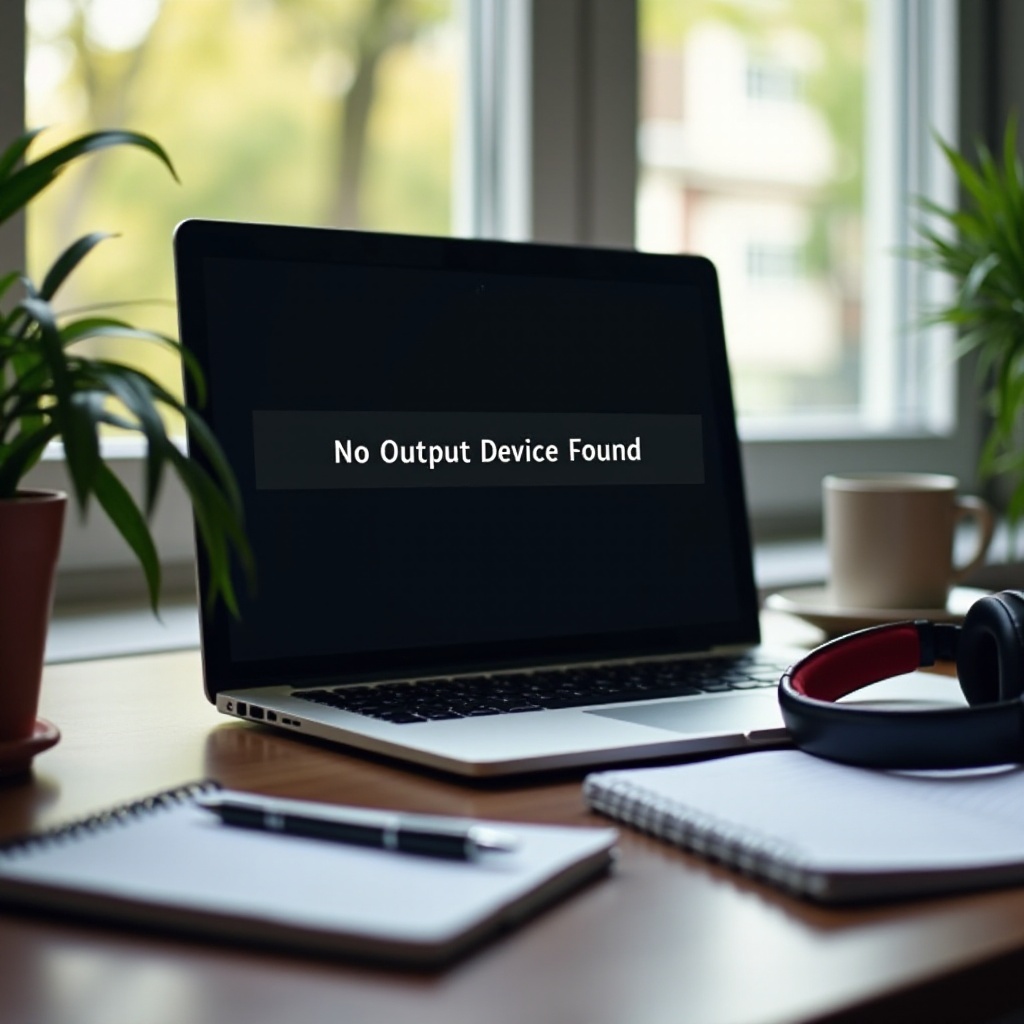
Alkukokeet
Ennen kuin siirrytään syvemmälle teknisiin ratkaisuihin, muutaman yksinkertaisen aloitustestin tekeminen voi joskus paljastaa ongelman syyn. Nämä perus tarkastukset ovat ratkaisevia sen varmistamiseksi, aiheutuuko ongelma huomiotta jääneestä yksityiskohdasta.
Tarkista fyysiset liitännät
- Varmista, että äänilaitteesi, kuten kuulokkeet tai kaiuttimet, ovat oikein liitettyinä asianmukaisiin portteihin.
- Tarkista johdot ja liittimet mahdollisten näkyvien vaurioiden varalta, jotka voivat vaikuttaa suorituskykyyn.
- Jos käytät Bluetooth-laitteita, varmista, että ne on paritettu ja yhdistetty Windows 11 -järjestelmääsi.
Tarkista äänenvoimakkuus- ja mykistysasetukset
- Käytä tehtäväpalkin äänenvoimakkuuden liukusäädintä varmistaaksesi, ettei se ole mykistetty tai asetettu liian matalaksi.
- Käytä mahdollisia näppäinoikoteitä äänenvoimakkuuden säätämiseksi.
- Varmista kaksinkertaisesti, ettei ääntä ole mykistetty käyttämäsi sovelluksen sisältä.
Jos nämä peruskokeet eivät ratkaise ongelmaa, on aika tutkia Windows 11:n ääniasetuksia lisä ratkaisujen löytämiseksi.
Ääniasetusten hallinta Windows 11:ssä
Ääniasetusten säätäminen voi usein ratkaista ongelman, jos alustavat tarkastukset eivät riittäneet. Mukauta näitä perusasetuksia tarpeisiisi sopiviksi.
Ääniasetusten avaaminen
- Avaa Käynnistä-valikko ja siirry kohtaan ’Asetukset.’
- Valitse ’Järjestelmä,’ ja sitten napsauta ’Ääni.’
Oletustoistolaitteen asettaminen
- Selaa ääniasetuksissa kohtaan ’Output.’
- Valitse oikea oletusäänilaite avattavasta valikosta.
- Kokeile toistaa ääntä varmistaaksesi, että se ohjataan valittuun laitteeseen.
Tarkistamalla nämä ääniasetukset monet käyttäjät löytävät ratkaisun ongelmaansa. Jos ’No Output Device Found’ -virhe kuitenkin jatkuu, kannattaa tarkistaa ääniajurit.
Ääniajureiden päivittäminen ja uudelleenasentaminen
Useimmiten ääniajureiden ongelmat vaikuttavat tulostuslaitteen virheisiin. Pitämällä nämä ajurit ajan tasalla tai asentamalla ne uudelleen voi olla avain tämän ongelman ratkaisemiseksi.
Ajurien päivittäminen Laitehallinnan kautta
- Napsauta hiiren oikealla painikkeella Käynnistä-painiketta ja valitse ’Laitehallinta.’
- Laajenna osa ’Äänen-, video- ja peliohjaimet.’
- Napsauta äänilaitettasi hiiren oikealla ja valitse ’Päivitä ohjain.’
- Valitse ’Etsi päivitettyä ohjainohjelmistoa automaattisesti.’
Ajurien uudelleenasentaminen
- Laitehallinnassa napsauta äänilaitettasi uudelleen hiiren oikealla painikkeella.
- Valitse ’Poista laite’ ja käynnistä tietokone uudelleen.
- Käynnistettyään Windowsin pitäisi automaattisesti asentaa ääniajurit uudelleen. Tarkista, toimiiko äänentoisto.
Jos nämä säädöt eivät vieläkään ratkaise ongelmaa, Windowsin sisäänrakennettujen vianmääritystyökalujen käyttö voi johtaa ratkaisuun.
Windows Audio -vianmäärityksen ajaminen
Windows 11 on varustettu automaattisilla vianmääritystyökaluilla, jotka voivat tunnistaa ja korjata monia järjestelmän toimintahäiriöitä, mukaan lukien äänentoisto-ongelmat.
- Avaa ’Asetukset,’ siirry kohtaan ’Järjestelmä,’ ja valitse sitten ’Vianmääritys.’
- Napsauta ’Muut vianmääritykset’ ja etsi ’Äänen toisto’ -vianmääritys.
- Suorita vianmääritys ja noudata näytöllä olevia ohjeita ongelman tunnistamiseksi ja korjaamiseksi.
Vaikka vianmääritys voi taitavasti ratkaista monia piileviä äänen komplikaatioita, jotkin tapaukset voivat vaatia kehittyneempiä vianetsintäprosesseja.
Kehittyneet vianetsintävaiheet
Itsepintaisten ääni-ongelmien vuoksi saattaa olla tarpeen käyttää kehittyneitä tekniikoita. Harkitse näitä toimenpiteitä huolellisesti välttääksesi ylimääräisiä järjestelmäkomplikaatioita.
BIOS/UEFI-asetusten tarkistaminen
- Käynnistä tietokoneesi uudelleen ja siirry BIOS/UEFI-asetuksiin, yleensä painamalla F2- tai DEL-näppäintä käynnistyksen aikana.
- Varmista, että äänilaite on käytössä näissä asetuksissa.
- Tallenna muutetut asetukset ja poistu BIOS/UEFI:stä, jotta käyttöjärjestelmä tunnistaa mahdolliset muutokset.
Järjestelmän palautuspisteen suorittaminen
Jos asetusten muutokset tai ohjelmistopäivitykset ovat aiheuttaneet ääni ongelmia, järjestelmän palauttaminen aikaisempaan tilaan voi olla hyödyllistä.
- Avaa Käynnistä-valikko, kirjoita ’Järjestelmän palautus,’ ja valitse ’Luo palautuspiste.’
- Napsauta ’Järjestelmän palautus,’ valitse palautuspiste ajalta ennen ääni ongelmien alkua, ja jatka palautusprosessilla.
Noudattamalla näitä kattavia vianetsintävaiheita järjestelmäsi pitäisi ihanteellisesti tunnistaa äänilaitteet uudelleen ja palauttaa toiminnallisuus.
Yhteenveto
’No Output Device Found’ -virheen korjaaminen Windows 11:ssä voidaan saavuttaa käymällä läpi sarja järjestelmällisiä vaiheita. Varmistamalla fyysiset kokoonpanot, säätämällä ääni parametrejä, päivittämällä ajureita ja hyödyntämällä vianmääritystyökaluja, ennakoimattomat ääni ongelmat voidaan tehokkaasti ratkaista, varmistaen, että tulostuslaitteet palaavat normaaliin toimintaan. Tiloissa, joissa yksinkertaiset ratkaisut eivät riitä, kehittyneet toimenpiteet voivat usein tuoda tarvittavan helpotuksen. Ole kuitenkin aina varovainen kokoonpanomuutosten kanssa välttääksesi ei-toivotut järjestelmävaikutukset.
Usein kysytyt kysymykset
Miksi tietokoneeni sanoo ’Ei löydetty lähtölaitetta’ Windows-päivityksen jälkeen?
Päivitykset johtavat usein kokoonpanomuutoksiin, jotka voivat olla ristiriidassa nykyisten ajurien kanssa, mikä aiheuttaa havaitsemisongelmia liitettyjen äänilaitteiden kanssa.
Voiko kolmannen osapuolen ohjelmisto aiheuttaa ääniongelmia Windows 11:ssä?
Kyllä, yhteensopimaton kolmannen osapuolen ohjelmisto voi häiritä ääniasetuksia tai ajureita, mikä aiheuttaa ’Ei löydetty lähtölaitetta’ -virheen.
Kuinka voin varmistaa, että ääniajurini ovat aina ajan tasalla?
Käytä Windows Updateta säännöllisesti tarkistamaan päivityksiä tai luota valmistajan ohjelmistoon varmistaaksesi uusimmat ajurijulkaisut.