
Johdanto
Lämpö vaikuttaa suorituskykyyn ja luotettavuuteen enemmän kuin useimmat speksit. Jos prosessorin lämpö nousee liikaa, se kuristaa itseään, kaatuu tai sammuu. Jos sitä pidetään pitkään korkeissa lämpötiloissa, käyttöikä voi lyhentyä. Ilmaus vaarallinen prosessorin lämpötila herättää huolta, mutta moni tulkitsee normaalin turbo-käyttäytymisen virheeksi. Modernit sirut käyvät hetkellisesti lämpörajoilla tarkoituksella huippunopeuden saavuttamiseksi.
Tämä opas selventää, mikä todella on vaarallinen prosessorin lämpötila, miten Intel ja AMD raportoivat lämpötiloja, ja miksi kannettavilla ja pöytäkoneilla on eri odotukset. Opit mittaamaan lämpöjä oikein, tulkitsemaan boostauksen ja kuristamisen, korjaamaan kiireelliset ongelmat nopeasti ja rakentamaan pitkäaikaisen jäähdytyksen, joka säilyttää suorituskyvyn ja mukavuuden.

Mikä on vaarallinen prosessorin lämpötila vuonna 2026?
Vaarallisuus riippuu kolmesta tekijästä: prosessorin rajasta, kuormasta ja siitä, kuinka kauan siru pysyy lähellä tuota rajaa. Useimmat nykyiset Intelin ja AMD:n prosessorit ilmoittavat suurimman liitoslämpötilan (TjMax) jossain 90 asteen puolivälin ja hieman yli 100 C:n välillä. Tuon katon hipaisu hetkellisesti ei tarkoita vauriota. Se käynnistää suojatoiminnot, jotka laskevat kelloja ja jännitettä. Todellinen riski ilmenee, kun järjestelmä pysyy rajalla pitkään samalla kun suorituskyky romahtaa, virheitä ilmestyy tai kone sammuu.
Käytä käytännön lämpöalueita toimenpiteiden ohjaamiseen pelon sijaan:
– Joutokäynti ja kevyet tehtävät: 30–50 C pöytäkoneilla, 40–60 C kannettavilla. Korkeat joutolämmöt viittaavat taustaprosesseihin, heikkoon ilmavirtaan tai hyvin hiljaiseen tuuletinkäyrään.
– Pelaaminen ja sekakuormat: 60–85 C pöytäkoneilla, 70–95 C kannettavilla. Lyhyet piikit korkeammalle voivat olla normaaleja ohuissa läppäreissä tai pienikokoisissa PC:issä.
– Raskas renderöinti, koodaus tai AVX-rasitus: 70–95 C pöytäkoneilla, 80–100 C kannettavilla. Lyhyet purskeet rajalle ovat odotettavia. Pitkäkestoinen toiminta lähellä rajaa kuristamisen ja kovien tuuletinäänien kanssa on varoitusmerkki.
Punaiset liput, jotka viittaavat vaaravyöhykkeeseen:
– Pitkittyneet 95–100 C lämpötilat, joihin liittyy toistuvaa kuristamista ja selvä ruudunpäivityksen tai renderöintinopeuden lasku.
– Nopeat piikit, jotka osuvat yhtä aikaa jäätymisiin tai kaatumisiin.
– Lämpötilojen nousutrendi päivien tai viikkojen aikana saman kuorman ja huonelämpötilan vallitessa.
Tämä määritelmä pohjustaa seuraavan aiheen: miten kukin alusta raportoi lämpötilan, jotta luet oikeaa arvoa ja vältät turhat hälytykset.
Intel vs. AMD -lämpötilat: TjMax, Tctl, Tdie ja Hotspot selitettynä
Sinun on tiedettävä, mitä luet, ennen kuin päätät, onko lämpötila vaarallinen. Intel näyttää tyypillisesti ytimittäin ja paketin lämpötilat sekä selkeän TjMax-arvon, jossa kuristaminen alkaa. Lyhyet huiput lähellä 100 C:ta turbovaiheessa voivat olla speksien mukaisia, kunhan ne eivät jatku eivätkä romauta suorituskykyä.
AMD raportoi useita arvoja, jotka voivat hämmentää aloittelijaa:
– Tctl ja Tdie: Ohjaus- ja sirulämpötilat, joita käytetään tuuletinohjaukseen ja kuristuslogiikkaan.
– Hotspot eli junction: Sirun kuumin piste, yleensä 5–15 C sirun keskilämpötilaa korkeampi.
– PPT, EDC ja TDC: Teho- ja virrarajoitukset, jotka rajoittavat lämpöä ja suorituskykyä.
AMD:llä hotspotin korkeampi arvo kuin sirulämpötila on normaalia. Yli noin 20 C:n ero voi viitata huonoon kontaktiin tai epätasaiseen kiinnityspaineeseen. Intelillä seuraa ytimittäin ja paketin arvoja. Jos kuristaminen alkaa selvästi alle dokumentoidun rajan, kyseessä voivat olla teho- tai virrarajoitukset tai valmistajan profiili, joka pakottaa matalammat lämpötavoitteet.
Kun raportoinnin perusteet ovat hallussa, on helpompi ymmärtää, miksi kannettavien ja pöytäkoneiden kynnysarvot eroavat, vaikka itse piit näyttäisivät samalta.
Läppärit vs. pöytäkoneet: erilaiset vaarakynnykset
Läppärit vaihtavat lämmönpoistokapasiteetin kannettavuuteen. Ohuet ja kevyet mallit toimivat usein lähellä rajojaan suunnitellusti ja voivat osua 90–100 C:een lyhyissä purkauksissa. Se ei vielä tarkoita vaaraa. Se kertoo aggressiivisesta boost-käyttäytymisestä kompaktissa rungossa. Paksummalla jäähdytyksellä varustetut peliläppärit asettuvat hieman alemmaksi, mutta käyvät silti kuumempina kuin pöytäkoneet.
Pöytäkoneiden keskikokoiset kotelot ja pätevät coolerit hallitsevat yleensä matalampia lämpöjä vastaavilla kuormilla. Pöytäkone, joka asettuu lähelle 95 C:ta pitkiksi jaksoiksi, kärsii todennäköisesti kiinnityksestä, tahnasta, tuuletinkäyristä, pölystä tai ylipäätään jäähdytyskapasiteetista.
Käytä kontekstia päätöksiin:
– Ohuet läppärit: Lyhyet 95–100 C piikit ovat tavallisia. Jatkuva 100 C kovalla melulla ja kuristamisella vaatii säätöä.
– Peliläppärit: 85–95 C on tyypillistä. Harkitse tuuletin- ja tehosäätöjä, jos melu tai kuristaminen häiritsee.
– Pöytäkoneet: 60–85 C pelaamisessa, 70–90 C raskaissa töissä. Pitkäkestoinen toiminta lähellä rajaa kannattaa tutkia.
Kun tiedät järjestelmäsi odotetun alueen, osaat mitata ja tulkita lämpötilat luottavaisesti.
Kuinka mitata prosessorin lämpötila tarkasti
Tarkka data ohjaa fiksuja päätöksiä. Huono data tuhlaa aikaa ja rahaa. Käytä luotettavia työkaluja ja johdonmukaista menetelmää:
– Käytä hyvämaineisia mittareita: HWInfo, Core Temp, AMD Ryzen Master, Intel XTU ja emolevyn omat työkalut.
– Tunnista oikeat anturit: AMD:llä vertaa Tdie- ja Hotspot-arvoja. Intelillä tarkista ydin- ja pakettikohtaiset lämmöt. Huomioi ohjelmiston mahdolliset offsetit.
– Loki äläkä vilkuile: Ota lokitus käyttöön pelaamisen tai renderöinnin aikana, jotta näet kestävät tasanteet etkä vain piikkejä.
– Kirjaa huonelämpötila: Huonelämpö vaikuttaa prosessorin lämpöön lähes yksi yhteen. Merkitse se lokien yhteyteen.
– Vakiinnuta testit: Aja lyhyt 5–10 minuutin rasitustesti ja pidempi 20–30 minuutin jakso vakiotilan havaitsemiseksi.
– Varmista laiteohjelmisto: Varmista, että BIOS tai UEFI on vakaa ja raportoi oikein. Päivitä vasta, kun olet kirjannut lähtötason.
Puhdasta mittausdataa vasten on helpompi tulkita, heijastavatko korkeat luvut tervettä boostausta vai vaarallista prosessorin lämpötilaa, joka laukaisee suojatoiminnot.

Korkeiden lämpöjen tulkinta: boostaus, kuristaminen ja automaattiset sammutukset
Modernit prosessorit pyrkivät käyttämään kaiken pelivaran, kunnes vastaan tulee rajoitin: lämpö, teho tai virta. Lyhyet huiput lähellä rajaa turbossa ovat normaaleja ja turvallisia. Pitkittyneet korkeat lämmöt käynnistävät lämpökuristuksen, joka laskee kellot pitääkseen tavoitteen. Jos jäähdytys ei pysy perässä, laiteohjelmisto pakottaa kovemmat kuristukset tai aloittaa sammutuksen vaurioiden estämiseksi.
Lue lokit tarkoituksella:
– Lyhyet piikit ilman suorituskyvyn laskua tarkoittavat normaalia boostausta.
– Pitkittyneet tasanteet lähellä rajaa ja laskevat kellot viittaavat lämpökuristukseen ja jäähdytysongelmaan.
– Toistuvat power limit -merkinnät Intelillä tai PPT-rajat AMD:llä osoittavat tehorajoitteita, eivät välttämättä ylikuumenemista.
– Äkilliset sammutukset tai järjestelmävirheet kuormassa viittaavat vakaviin lämpö- tai vakausongelmiin.
Kun erotat terveen lämmön haitallisesta, voit puuttua ympäristösi ja kotelosi juurisyihin.
Ympäristö- ja kotelotekijät, jotka nostavat lämpöjä vaaravyöhykkeelle
Jäähdytys ei tapahdu tyhjiössä. Huone ja kotelo määräävät, kuinka paljon lämpöä cooleri voi siirtää.
– Huonelämpötila: Jokainen asteen nousu huonelämmössä lisää karkeasti saman verran prosessorin lämpöön.
– Pöly ja suodattimet: Tukkeutuneet suodattimet ja jäähdytysrivastot tukehtuvat. Puhdista ne säännöllisesti.
– Kotelon rakenne: Mesh-etupaneelit ja selkeät tuloilman reitit jäähdyttävät paremmin kuin umpinaiset paneelit ja ahtaat rakenteet.
– Tuuletinten suunta ja tasapaino: Pyri tasapainoiseen tai lievästi ylipaineiseen ilmavirtaan vakauden ja pölyn vähentämiseksi.
– Kaapelinhallinta: Pidä reitti etutuloista prosessoricoolerille avoinna.
– Komponenttien vuorovaikutus: Kuuma näytönohjain lämmittää kotelon ilmaa ja voi nostaa prosessorin lämpöjä. Säädä tulo- ja poistoilmavirtaa tämän kompensoimiseksi.
Ympäristön rajoitteiden korjaaminen pudottaa lämpöjä usein 5–15 C. Se riittää siirtymään pois vaarallisesta prosessorin lämpötilasta ilman suuria hankintoja. Kun kotelo on kunnossa, näet suorat varoitusmerkit helpommin.
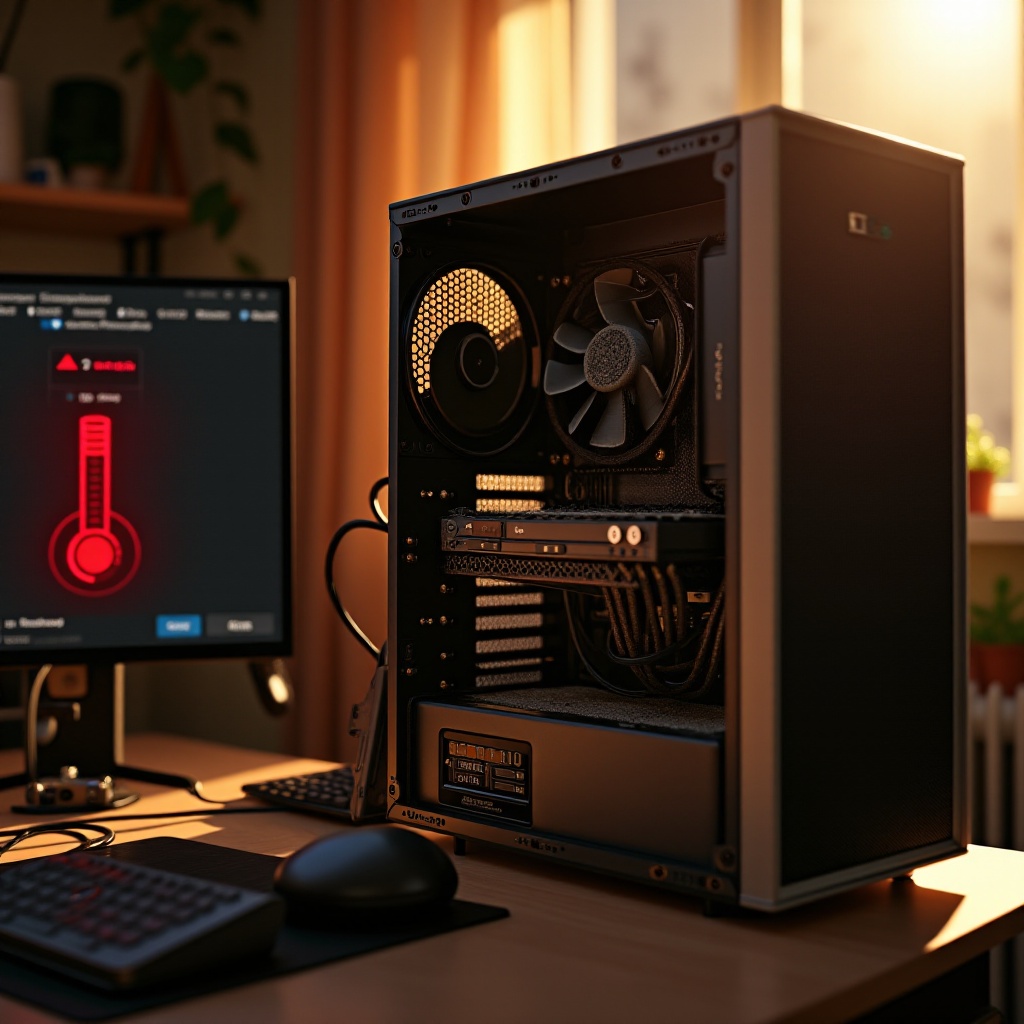
Selvät varoitusmerkit, että prosessorin lämpötila on vaarallinen
Tietyt oireet paljastavat, milloin lämpö heikentää vakautta tai suorituskykyä:
– Jatkuvat 95–100 C pöytäkoneella kohtuullisilla kuormilla.
– Toistuva lämpökuristus ja näkyvät ruudunpäivityksen tai renderöintinopeuden pudotukset.
– Äkilliset sammutukset, jäätymiset tai uudelleenkäynnistykset kuormassa.
– Tuuletinten käyminen maksimilla, vaikka lämpötilat edelleen nousevat.
– Hotspot-lukemat selvästi sirulämpöä korkeammat, esimerkiksi yli 20 C:n ero.
– Uusi epävakaus kokoonpanon uudelleenrakennuksen, coolerin vaihdon tai kotelomuutoksen jälkeen.
Välittömät toimet, jos lämpötilat ovat liian korkeat
Vakiinnuta ensin. Suunnittele sitten pitkäaikaiset korjaukset.
1. Sulje raskaat tehtävät: Lopeta tarpeettomat taustasovellukset, päivitykset ja skannaukset.
2. Paranna ilmavirtausta nopeasti: Irrota etupaneeli hetkeksi ja avaa sivupaneeli testataksesi vaikutuksen.
3. Puhdista pöly: Tyhjennä suodattimet ja puhalla jäähdytysrivastot ja tuulettimet puhtaiksi lyhyillä paineilmapurskeilla.
4. Normalisoi tuuletin- ja pumppuohjaus: Käytä suorituskykyprofiilia ja varmista AIO-pumpun kierrokset.
5. Tarkista coolerin toiminta: Varmista, ettei nestejäähdyttimen pumppuun kerry ilmaa. Kuuntele kurlutusta tai räminää.
6. Varmista kaapelit: Kytke CPU-tuuletin ja pumppuliittimet uudelleen ja varmista, että tuulettimet pyörivät oikeaan suuntaan.
7. Laske tehoa: Ota Eco- tai hiljainen tila käyttöön ja alenna tehorajoja BIOSissa tai valmistajan sovelluksissa.
8. Seuraa uudelleen: Kirjaa lämpöjä ja vertaa lähtötasoosi.
Jos nämä toimet tuovat merkittävän pudotuksen, voit siirtyä kestäviin parannuksiin, jotka pitävät sinut kaukana vaarallisesta prosessorin lämpötilasta.
Kestävät ratkaisut prosessorin lämpöjen pysyvään laskuun
Rakenna jäähdytyspohja, joka kestää vuodenajat ja kuormat.
– Optimoi kotelon ilmavirtaus: Käytä kahta–kolmea etutuuletinta ja yhtä–kahta taka- tai yläpoistoa. Suosi laadukkaita 120 tai 140 mm malleja, joissa on hyvä staattinen paine tuloissa.
– Säädä tuuletinkäyriä: Lisää hystereesiä nopeiden kierrosmuutosten estämiseksi. Pidä raskaille kuormille riittävä ilmavirta ilman jatkuvaa melua.
– Asenna cooler uudelleen: Kohdista oikein, käytä oikeita korokkeita ja kiristä ristikkäin. Puhtaalla asennuksella voi pudota useita asteita.
– Vaihda lämpötahna: Levitä laadukasta tahnaa niukasti. Vaihda vanha tai kuivunut yhdiste.
– Paranna komponenttien sijoittelua: Vältä GPU:n kuuman ilman kierrättämistä CPU:n tuloihin. Harkitse pysty-GPU-asennusta tai jäähdyttimien sijoittelun muutosta, jos kotelo sen sallii.
– Hallitse kaapelointi: Pidä etutuloista coolerille johtavat reitit avoimina.
– Harkitse kotelopäivitystä: Mesh-etupaneelit ja suuremmat kotelot pesevät lasi-etu- ja ahtaat mallit.
– Laadi huoltosuunnitelma: Puhdista suodattimet neljännesvuosittain ja tarkista lämmöt vuodenaikojen vaihtuessa.
Cooleri- ja lämpötahnavaihtoehdot, joilla on merkitystä
Jäähdytyslaitteisto määrittää, kuinka lähellä lämpörajoja järjestelmäsi käy kuormassa.
– Ilmajäähdyttimet: Kaksitorniset mallit kahdella tuulettimella tarjoavat vahvan ja hiljaisen suorituskyvyn. Tarkista RAM-välys ja suuntaa ilmavirta kohti takapoistoa.
– AIO-nestecoolerit: 240–360 mm jäähdyttimet selviävät suuremmasta lämmöstä, jos kotelo tukee hyvää sijoittelua. Älä asenna pumppua korkeimmaksi kohdaksi. Pidä letkut jäähdyttimen ylimmän kohdan alapuolella, jotta ilma ei asetu pumppuun.
– Kustomoidut loopit: Tarjoavat parhaat lämmöt ja joustavuuden, mutta korkeammalla hinnalla ja ylläpitovaivalla.
– Lämpötahna: Laadukkaiden tahnojen erot ovat enintään muutaman asteen luokkaa. Vaihda 1–3 vuoden välein lämmöstä ja käytöstä riippuen. Nestemetalli voi toimia hyvin, mutta siihen liittyy sähkö- ja korroosioriskejä ja se mitätöi usein takuut.
Teho- ja jännitesäädöt: rajat, alijännittäminen ja Curve Optimizer
Tehosäädöillä voi pudottaa lämpöjä reilusti ilman todellisen suorituskyvyn heikkenemistä.
– Intel: Aseta PL1, PL2 ja Tau tasoille, jotka coolerisi kestää. Maltillinen alijännittäminen BIOSissa tai Intel XTU:ssa voi vähentää lämpöä 5–15 C, jos vakaus säilyy.
– AMD: Käytä Eco-tilaa tai laske PPT:tä lämpöjen hillitsemiseksi. Sovella Curve Optimizeria ytimittäin paremman hyötysuhteen saamiseksi. Monet sirut hyväksyvät negatiivisia arvoja useille ytimille, mutta testaa huolellisesti.
– GPU-vuorovaikutus: Peleissä GPU:n tehon rajoittaminen vähentää kotelon lämpöä ja laskee epäsuorasti prosessorin lämpöjä.
– Vakaus ensin: Rasitustestaa Cinebenchillä, OCCT:llä, suosikkipeleilläsi ja päivittäisillä sovelluksilla. Seuraa lokista virheitä ja lämpökäyttäytymistä.
Vastuulliset tehorajat estävät prosessoria iskemästä TjMaxiin pitkissä renderöinneissä tai käännöksissä ja vähentävät vaarallisen prosessorin lämpötilan riskiä.
Älä unohda VRM-, muisti- ja emolevylämpöjä
Prosessori ei ole ainoa lämmönlähde. VRM:t, muisti ja NVMe-asemat voivat nostaa kotelon lämpöä ja heikentää vakautta.
– VRM:t: Ylikuumentuneet VRM:t voivat kuristaa tai horjuttaa järjestelmän. Varmista ilmavirta kanta-alueen yli, erityisesti jos korvasit alas puhaltavan ilmajäähyn AIO:lla.
– Muisti: Nopea muisti ja muistiohjain lisäävät lämpöä. Varmista vakaus, kun otat XMP:n tai EXPO:n käyttöön.
– SSD:t: Nopeat NVMe-asemat voivat kuristaa kuumana, mikä heikentää suorituskykyä ja lämmittää koteloa.
Jos käytät AIO:ta, harkitse lisätuuletinta ylös tai taakse puhaltamaan VRM-jäähdytysripojen yli. Tasapainota tulo ja poisto niin, että kaikki komponentit pysyvät speksien rajoissa.
Onko 90 C tai 95–100 C vaarallinen prosessorin lämpötila? Käytännön vastauksia
Konteksti ratkaisee. 90 C:n lukema lyhyessä purkauksessa ohuessa läppärissä on normaalia ja usein odotettua. Järjestelmä tähtää kattoon, tarjoaa nopean suorituspyrähdyksen ja vetäytyy. Pöytäkoneessa, jossa on kelvollinen tornicooleri, tasainen 90 C pitkässä renderöinnissä viittaa kiinnityksen, ilmavirran tai tehosäätöjen parantamisen paikkaan. Se ei ole välitön vaara, mutta ansaitsee huomion.
Lämpö muuttuu vaaralliseksi, kun havaitset yhden tai useamman seuraavista:
– Jatkuva toiminta rajalla toistuvalla kuristamisella ja selkeällä suorituskyvyn laskulla.
– Lämpötilojen nousu ajan myötä samalla kuormalla ja huonelämmöllä.
– Hotspot-eroja yli noin 20 C, mikä vihjaa huonosta kontaktista.
– Epävakaus kuten virheet, kaatumiset tai sammutukset kuormassa.
Jos lämpösi pysyvät korkeissa 80–matalissa 90-asteissa ilman kuristamista tai epävakautta ja suorituskyky on tasainen, olet todennäköisesti turvassa. Rakenna pelivaraa parantamalla ilmavirtausta, kiinnitystä ja tehoasetuksia, jotta järjestelmä ei leiju rajan tuntumassa.
Validointilista: diagnosoi, korjaa, varmista, ylläpidä
Sulje ympyrä yksinkertaisella, toistettavalla prosessilla.
1. Määritä peruslinja: Kirjaa lämpötilat, kellot ja huonelämpö todellisissa työkuormissa.
2. Muuta yksi asia kerrallaan: Puhdista, asenna uudelleen, säädä käyriä tai hienosäädä tehorajoja.
3. Testaa uudelleen: Käytä samoja työkuormia ja samankaltaista huonelämpöä reilun vertailun vuoksi.
4. Tarkista vakaus: Yhdistä rasitustestejä ja pelejä. Tarkkaile virheitä ja sammutuksia.
5. Optimoi melu: Kun lämmöt asettuvat, hienosäädä tuuletinkäyriä jäähdytyksen ja akustiikan tasapainoksi.
6. Aikatauluta huolto: Puhdista neljännesvuosittain, tarkista tahna vuosittain ja varmista tehoasetukset laiteohjelmisto- tai ajuripäivitysten jälkeen.
Tämä sykli lukitsee parannukset, estää taantumisen ja pitää järjestelmäsi kaukana vaarallisesta prosessorin lämpötilasta.
Yhteenveto
Sinun ei tarvitse pelätä hetkellistä korkeaa lukemaa valvontakaaviossa. Sinun täytyy ymmärtää, mitä se tarkoittaa. Modernit prosessorit suojelevat itseään, mutta ne nojaavat kotelosi ilmavirtaan, coolerin kiinnitykseen ja tehosäätöihin. Vaarallinen prosessorin lämpötila näkyy katossa pysyvänä toimintana, toistuvana kuristamisena ja epävakautena, ei hetkellisenä piikkinä.
Mittaa lämpötilat oikein, lue merkit ja korjaa helpot asiat ensin. Rakenna sitten jäähdytyssuunnitelma, joka sopii koteloosi, prosessoriisi ja olosuhteisiisi. Vahvista jokainen muutos lokeilla, jotta tiedät, mikä toimi. Selkeällä prosessilla ja säännöllisellä ylläpidolla pidät lämmöt kurissa, vähennät melua ja suojaat suorituskykyä sekä käyttöikää.
Usein kysytyt kysymykset
Mikä lämpötila prosessorillani pitäisi olla pelaamisen aikana?
Useimmissa pöytäkoneissa lämpötila on peleissä 60–85 °C, riippuen kotelon ilmavirrasta ja näytönohjaimen tuottamasta lämmöstä. Kannettavat toimivat usein 70–95 °C:ssa. Lyhyet piikit näiden arvojen yläpuolelle ovat ok, jos suorituskyky pysyy vakaana.
Onko lyhytaikainen piikkaaminen 100 °C:een turvallista nykyaikaisilla suorittimilla?
Kyllä. Lyhyet piikit lähellä lämpörajaa turbon aikana ovat odotettuja ja spesifikaation mukaisia. Vaara ilmenee, kun prosessori pysyy rajalla ja esiintyy kuristusta, virheitä tai sammumisia. Paranna jäähdytystä, jos tällaisia merkkejä ilmenee.
Kuinka usein lämpötahna pitäisi vaihtaa?
Suunnittele vaihtavasi tahna 1–3 vuoden välein. Vaihda aiemmin, jos lämpötilat hiipivät ylöspäin, tietokonetta liikutellaan usein tai ajat raskaita kuormia päivittäin. Nestemetalli vaatii asiantuntevaa käsittelyä ja voi mitätöidä takuun.