
Johdanto
Parhaan työtabletin valinta alkaa työnkulustasi, ei pelkästä speksilistasta. Kirjoittajille tärkeintä on vakaa näppäimistö ja selkeä näyttö. Suunnittelijat haluavat vähäviiveisen kynäsyötteen ja tarkan väritoiston. Myyjät tarvitsevat hyvät kamerat ja pitkän akunkeston pitkiä päiviä ja videopuheluja varten. Opiskelijat ja esimiehet haluavat kevyet kantamukset ja nopean pääsyn asiakirjoihin, chatteihin ja kalentereihin. Jotkut käyttäjät tarvitsevat täysimittaisia työpöytäsovelluksia, kun taas toiset pärjäävät verkkosovelluksilla ja pilvityökaluilla. Tämä opas auttaa valitsemaan tabletin, joka sopii oikeaan työhön, ei vain testituloksiin. Saat selville, mitkä speksit merkitsevät, mitkä ekosysteemit sopivat eri töihin sekä mitkä lisävarusteet ja käyttöönoton vaiheet muuttavat lasilevyn oikeaksi työasemaksi.
Nopeuttaaksesi päätöstä aloita pikasuosituksista ja syvenny sitten testimenetelmiin ja ostoperusteisiin valintasi varmistamiseksi.

Pikakatsaus: Nopeat suositukset työntekijätyypeittäin
Jos tarvitset nopean vastauksen, aloita tästä ja vahvista yksityiskohdat myöhemmin.
– Useimmille: iPad Pro M‑sarjan piirillä ja kosketuslevyllisellä näppäimistökotelolla.
– Google‑keskeiset käyttäjät: Samsung Galaxy Tab S ‑sarja mukana tulevalla S Pen ‑kynällä ja DeX‑työpöytätilalla.
– Windows‑tehokäyttäjät: Microsoft Surface Pro Type Coverilla täysimittaisia työpöytäsovelluksia varten.
– Luovat tekijät ja muistiinpanojen tekijät: iPad Pro tai Galaxy Tab S luokkansa parhaalla kynäviiveellä ja sovelluksilla.
– Matkustajat: kevyt 11 tuuman luokan tabletti tukevalla suojalla ja tarvittaessa 5G‑malli.
– Tiukka budjetti: perus‑iPad tai Galaxy Tab A ‑sarja, pariksi Bluetooth‑näppäimistö ja teline.
Nämä valinnat antavat lähtökohdan. Seuraavaksi kerromme, miten testaamme ja arvioimme työtabletteja, jotta voit luottaa jokaisen suosituksen taustalla olevaan prosessiin.
Miten testaamme ja valitsemme työtabletit
Rakennamme jokaiselle laitteelle täyden työpäivän ja kuormitamme sitä. Testikuorma sisältää sähköpostin ja kalenterin, Slackin tai Teamsin, 25–50 selaimen välilehteä, reaaliaikaiset asiakirjat Google Workspacessa tai Microsoft 365:ssä sekä kaksi tuntia videokokouksia. Lisäämme luovia tehtäviä, kuten kuvankäsittelyä, vektorityötä tai muistiinpanoja, mittataksemme kynäviivettä ja kämmenen hyljintää. Arvioimme näppäimistöjen painallustuntumaa ja asettelua sekä kosketuslevyjen tarkkuutta ja kämmenen hyljintää. Kirjaamme akunkeston aamun latauksesta päivän loppuun, mukaan lukien valmiustilan kulutus ja puheluaika. Testaamme ulkoisia näyttöjä USB‑C‑hubien kautta, tarkistamme tiedostonsiirrot kannettaville SSD‑levyille ja varmistamme, että tulostimet, skannerit ja web‑kamerat toimivat. Mittamme Wi‑Fi 6E‑ tai Wi‑Fi 7 ‑yhteyksien läpäisykyvyn, arvioimme 5G‑ tai eSIM‑yhteyden vakauden ja kirjaamme, kuinka nopeasti radiot yhdistyvät uudelleen lepotilan jälkeen. Käymme läpi päivityskäytännöt, suojausominaisuudet ja hallintavaihtoehdot BYOD‑ tai yrityskäyttöönotolle. Lopuksi vertailemme kokonaiskustannuksia lisäämällä pakolliset lisävarusteet ja tukipaketit.
Tämän näkökulman myötä voit keskittyä piirteisiin, jotka todella vaikuttavat päivittäiseen työhön. Seuraava osio kertoo, mihin kannattaa kiinnittää huomiota ennen alustan tai mallin valitsemista.
Mitä työtabletissa kannattaa katsoa
Speksien tulisi näkyä sujuvampana arkena ja harvempina viiveinä. Aloita suorituskyvystä ja muistista moniajoa varten, ja huomioi sitten näytön koko ja kirkkaus pitkiin työrupeamiin. Akunkesto ja latausnopeus vaikuttavat matkustamiseen ja kokousaikaan. Näppäimistöt, kosketuslevyt ja kynät määrittävät, kuinka nopeasti syötät ja muokkaat. Portit, hubit ja langaton tekniikka ratkaisevat, kuinka hyvin telakoidut ja yhdistät. Ohjelmistopäivitykset ja tietoturva suojaavat työsi. Lopuksi takuut ja huolto pitävät sinut liikkeessä, kun vahinkoja sattuu. Aseta prioriteettisi tyypillisen päiväsi ja yrityksesi työkalujen mukaan.
Suorituskyky ja RAM aitoon moniajoon
Valitse nopea piiri ja vähintään 8 Gt RAM‑muistia, jos pidät monta välilehteä ja sovellusta auki. Raskaat taulukot, selainpohjaiset hallintapaneelit ja luovat tehtävät hyötyvät suuremmasta muistista. Jos haluat pelivaraa vuosiksi, valitse korkeammat RAM‑ ja tallennusmallit.
Näytön koko, kirkkaus ja silmien mukavuus
11–13 tuuman kokoluokka tasapainottaa liikkuvuuden ja työtilan. Etsi vähintään 500 nitiä kirkkaisiin tiloihin, heijastusta vähentäviä pinnoitteita häikäisyn torjumiseksi ja korkeita virkistystaajuuksia silmien rasituksen vähentämiseksi. Väritarkkuus on tärkeää suunnittelutyössä ja asiakasesityksissä.
Akun kesto, latausnopeus ja tehokkuus
Tavoittele 8–10 tunnin sekakäyttöä useiden puhelujen kanssa. Pikalataus 20–45 W tai enemmän auttaa paikkaamaan tauoilla. Energiatehokkaat piirisarjat vähentävät lämpöä ja ylläpitävät akunkestoa videokokouksissa ja pitkillä lennoilla.
Näppäimistöt, kosketuslevyt ja kynätuki
Tukeva näppäimistökansi, jossa on hyvä painallustuntuma ja luotettava kosketuslevy, tuottaa vähemmän kirjoitusvirheitä ja sujuvammat muokkaukset. Jos teet merkintöjä tai piirät, valitse valmistajan oma kynä, jossa on kallistus‑ ja paineentunnistus ja mahdollisimman pieni viive.
Portit, hubit ja langattomat yhteydet
USB‑C videoulostulolla yksinkertaistaa telakointia. Luotettava hubi, jossa on HDMI, virransyöttö ja USB‑A‑portit, laajentaa työpisteesi. Wi‑Fi 6E tai Wi‑Fi 7 parantaa nopeutta ja vakautta. 5G tai eSIM auttaa, kun puhelimen jako on epäluotettava.
Ohjelmistopäivitykset, tietoturva ja yritystyökalut
Pitkä käyttöjärjestelmän tuki, nopeat korjauspäivitykset ja biometrinen kirjautuminen suojaavat dataasi. Etsi salattua tallennusta, passkey‑tukea ja valinnaista MDM‑rekisteröintiä. Etälukitus ja ‑tyhjennys säästävät harmilta, jos laite katoaa.
Hinta, takuut ja kokonaiskustannukset
Budjetoi näppäimistö, kynä, hubi, suojakotelo ja vahinkoturva. Hieman kalliimpi laite paremmilla lisävarusteilla ja tuella voi pitkällä aikavälillä tulla halvemmaksi kuin halpa tabletti heppoisilla lisävarusteilla.
Kun kriteerit ovat selvät, seuraavat osiot esittelevät parhaat valinnat eri käyttäjille: ensin yleiskategorian voittaja ja sitten alustakohtaiset vaihtoehdot.
Paras työtabletti kokonaisuutena
Useimmille iPad Pro M‑sarjan piirillä ja laadukkaalla näppäimistökotelolla tarjoaa ylivoimaisen tasapainon. Se pyörittää raskaita verkkosovelluksia, toimistoasiakirjoja ja luovia töitä hidastelematta. Näyttö on kirkas, väritarkka ja miellyttävä silmille pitkilläkin työrupeamilla. Kamerat ja mikrofonit ovat vahvat videopuheluihin, ja kaiuttimet tekevät esityksistä ja koulutusvideoista helppoja kuulla. iPadOS:n moniajo ja tuki ulkoisille näytöille kattavat suurimman osan arjen tarpeista. Lisää USB‑C‑hubi, niin telakoit sen kuin ohuen kannettavan. Sovellusekosysteemi on laaja, tietoturva vahva ja päivityksiä tulee vuosiksi.
Jos pidät tästä tasapainosta, jatka lukemista: alustakohtaiset osiot auttavat valitsemaan parhaan työtabletin Apple‑, Android‑ tai Windows‑ekosysteemeissä.
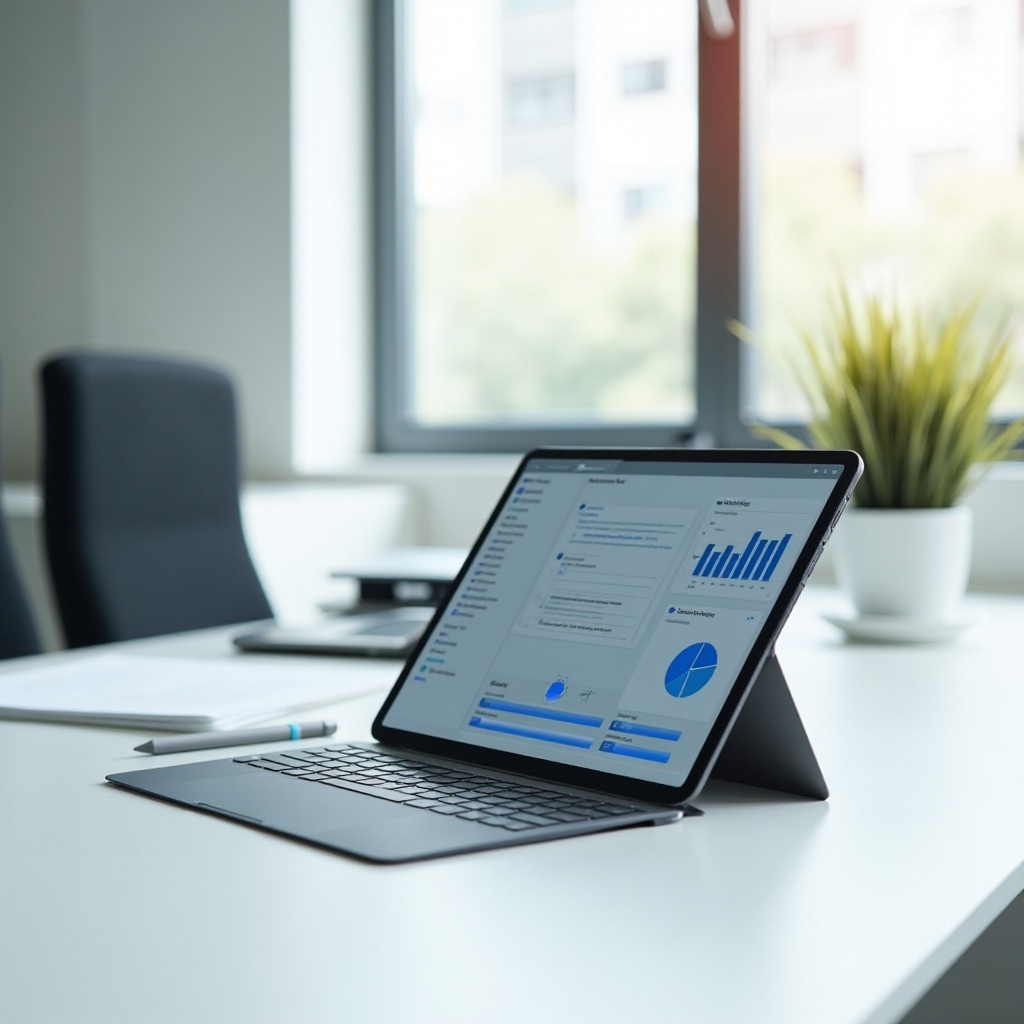
Paras iPad työntekoon
Jos pidät Applesta, kaksi mallia erottuu. iPad Pro on huippuvalinta tehokäyttäjille, suunnittelijoille ja kaikille, jotka haluavat parhaan näytön ja kynän vasteen. Se suoriutuu isoista taulukoista, kehittyneestä muistiinpanosta, kuvamuokkauksista ja useista ikkunoista leikiten. iPad Air tarjoaa suurimman osan vauhdista edullisemmin ja tukee erinomaisia näppäimistökoteloita ja kyniä. Molemmat mallit hyötyvät laajasta tuottavuus‑ ja luovien sovellusten kirjastosta, turvallisesta biometrisestä kirjautumisesta ja pitkästä ohjelmistotuesta. Pilvitallennuksen avulla tiedostosi synkronoituvat laitteiden välillä ja ovat käytettävissä myös offline‑tilassa.
Vaikka iPadin vahvuudet sopisivatkin työkaluihisi, Android voi silti houkutella joustavilla työpöytätiloillaan. Seuraava osio kertoo, miksi osa ammattilaisista suosii Samsungin tabletteja.
Paras Android‑tabletti työntekoon
Android loistaa Samsung Galaxy Tab S ‑huippumalleissa. Nämä tabletit yhdistävät nopeat suorittimet eläviin OLED‑näyttöihin ja sisältävät vähäviiveisen S Pen ‑kynän. Samsung DeX ‑työpöytätila tuo tehtäväpalkin, koon mukaan muokattavat ikkunat ja näppäinoikotiet – tuttua kannettavan käyttäjille. Voit ajaa toimistosovelluksia, videopuheluita ja yhteistyösovelluksia sulavasti samalla kun telakoit isompaan näyttöön. Tab S FE ‑sarja tarjoaa samankaltaisia ominaisuuksia edullisemmin, mikä auttaa budjettitietoisia tiimejä. Android integroituu myös hyvin Googlen palveluihin ja tukee järeitä jakamis‑ ja automaatiotyökaluja.
Jos kuitenkin tukeudut erikoissovelluksiin, saatat tarvita täysimittaisia työpöytäsovelluksia. Siinä Windows‑tabletilla on selvä etu.
Paras Windows‑tabletti työntekoon
Kun tarvitset perinteisiä työpöytäohjelmia, Surface Pro on edelleen tasapainoisin Windows‑tabletti. Se pyörittää samoja ohjelmia kuin kannettavasi, mukaan lukien Excelin edistyneet ominaisuudet, Adoben sovellukset, IDE:t ja erikoistuneet liiketyökalut. Type Cover tarjoaa mukavan kirjoituskokemuksen pöydällä, ja jalusta tekee pitkistä sessioista ergonomisempia. Telakointi on helppoa: yksi USB‑C‑kaapeli hubiin voi syöttää virtaa kahdelle näytölle, Ethernetille, tallennukselle ja oheislaitteille. Tietoturva ja laitehallinta integroituvat yritysten vakiotyökaluihin, mikä helpottaa IT‑hyväksyntää.
Jos päiväsi rakentuu luovan kynätyön varaan eikä työpöytäsovellusten, seuraava osio keskittyy kynän suorituskykyyn ja näytön laatuun.
Paras luoville tekijöille ja muistiinpanojen tekijöille
Luovat tekijät ja paljon muistiinpanoja tekevät tarvitsevat tarkkuutta, nopeutta ja mukavuutta. iPad Pro erottuu matalalla kynäviiveellä ja sulavalla kämmenen hyljinnällä, mikä tekee käsinkirjoituksesta ja luonnostelusta luonnollista. Ammattitason piirrossovellukset, taittotyökalut ja muistiinpanosovellukset kukoistavat tällä alustalla. Samsung Galaxy Tab S ‑laitteet kilpailevat tiukasti erinomaisella S Pen ‑laitteistolla ja joustavalla DeX‑tilalla, joka sopii hybridityöhön. PDF‑merkintöihin ja tutkimukseen molemmat ekosysteemit hoitavat jaetun näkymän ja nopeat merkinnät hyvin. Lisää mattapintainen näytönsuoja paperimainen kitka ja vähennä häikäisyä kirkkaassa valossa. Valitse isompi tallennustila, jos käsittelet korkearesoluutioisia aineistoja, ja ota pilvivarmuuskopiointi käyttöön, ettet koskaan menetä luonnosta tai käsikirjoitusta.
Jos jaat aikasi toimistojen, asiakkaiden ja lentojen välillä, koko ja paino ovat yhtä tärkeitä kuin kynän vaste. Tästä päästään suoraan kompakteihin matkavalintoihin.
Paras kompakti tabletti työmatkoille ja matkustamiseen
Kevyempi tabletti vähentää väsymystä ja rasitusta työmatkoilla. Noin 10–11 tuumaa on sopiva kohta luettavuuden ja kannettavuuden tasapainolle. Pidä paino alle 500 gramman, jos mahdollista, ja valitse kirkkaat näytöt, jotka pysyvät luettavina auringonvalossa. Harkitse 5G‑ tai eSIM‑vaihtoehtoa yhteyksiin siellä, missä Wi‑Fi on niukkaa. Valitse jämäkkä mutta ohut suojakotelo, joka toimii myös telineenä ahtailla tarjotinpöydillä. Irrotettavat näppäimistöt antavat kirjoittaa tarpeen mukaan ja sujauttaa pois, kun seisot tai liikut. Sekä iPad‑ että Android‑vaihtoehdot tässä kokoluokassa hoitavat asiakirjat, chatit ja diat mukavasti.
Jos hinta on suurin rajoite, aseta etusijalle perussuorituskyky ja tuki premium‑herkkujen sijaan. Seuraava osio käsittelee hinta–laatusuhteeltaan hyviä vaihtoehtoja.
Paras edullinen tabletti työntekoon
Hinta‑laatuostajan kannattaa keskittyä vahvaan peruslaitteeseen ja vain välttämättömiin lisävarusteisiin. Applen puolella perus‑iPad tarjoaa vuosien päivitykset ja sujuvan suorituskyvyn toimistotyöhön, puheluihin ja verkkosovelluksiin. Androidissa Galaxy Tab A ‑sarja tarjoaa hyvät näytöt ja akunkeston edullisesti. Lisää luotettava Bluetooth‑näppäimistö telineellä sekä suojakotelo. Hyväksy rajoitukset: edulliset tabletit hoitavat arkipäiväiset tehtävät hyvin, mutta hyytyvät raskaiden luovien töiden tai liian monien välilehtien alla. Käytä pilvitallennusta pitämään paikallinen tila vapaana ja nopeuttamaan varmuuskopioita. Etsi kausittaisia paketteja, joissa on mukana näppäimistö tai kynä, ja harkitse sertifioituja kunnostettuja malleja takuulla budjetin venyttämiseksi.
Ostitpa premiumin tai edullisen, alustojen erot voivat tehdä työnkulustasi sujuvan tai takkuisen. Siksi seuraava osio vertaa iPadOS:ää, Androidia ja Windowsia.
Ohjelmisto ja ekosysteemit: iPadOS vs. Android vs. Windows
Käyttöjärjestelmäsi määrittää moniajon, tiedostokäsittelyn ja ulkoisten näyttöjen toiminnan. iPadOS painottaa responsiivisuutta, akunkestoa ja hiottua sovelluskokemusta; Stage Manager ja laajennettu näyttötuki auttavat tehokäyttäjiä. Android erottuu joustavuudellaan ja Samsung‑laitteissa DeX‑työpöytätilalla, joka tuo tutumman moniajon. Windows tarjoaa täysimittaiset työpöytäsovellukset, laajan oheislaitetuen ja vähiten kitkaa legacy‑ tai erikoistyönkuluissa. Huomioi tiimisi työkalut, IT‑käytännöt ja yhteistyötarpeet. Jos yrityksesi standardoi tiettyyn alustaan, siihen sopiminen voi yksinkertaistaa tukea ja tietoturvaa.
Moniajo, ikkunoiden hallinta ja työpöytätilat
iPadOS tukee useita ikkunoita ja Stage Manageria. Android DeX‑tilassa tarjoaa työpöytämäisen tehtäväpalkin ja koon mukaan muokattavat ikkunat. Windows tarjoaa perinteisen moniajon täysillä ikkunaohjauksilla.
Ulkoiset näytöt ja oheislaitteet
Kaikki kolme alustaa ajavat ulkoisia näyttöjä USB‑C:n kautta. Windows ja DeX käyttäytyvät isoilla näytöillä eniten kannettavan tavoin. iPadOS tukee laajennettuja näyttöjä ikkunoiduilla sovelluksilla sekä vankalla näppäimistö‑ ja osoitintuen.
Sovellusekosysteemit toimisto‑, luovaan ja kehitystyöhön
Toimistosovellukset ja videopuhelusovellukset ovat vahvoja kaikilla alustoilla. iPad ja Galaxy Tab loistavat kynä‑edellä suunnitelluissa luovissa sovelluksissa. Windows johtaa erikoistyökaluissa, paikallisessa kehityksessä ja legacy‑ohjelmistoissa, joille ei ole tabletti‑natiivia vastinetta.
Tiedostohallinta, tallennus ja pilvisynkronointi
Windows tarjoaa tutun työpöytätyyppisen tiedostojärjestelmän. iPadOS ja Android käsittelevät ulkoisia levyjä ja integroituvat tiiviisti pilvitallennuspalveluihin. Valitse alusta, joka sopii tiimisi työnkulkuun versioinnin ja jakamisen osalta.
Tietoturva, päivitykset ja IT‑hallinta (BYOD tai MDM)
Kaikki alustat tukevat salausta, biometristä avautumista, passkeyta ja etätyhjennystä. iPadOS tarjoaa tyypillisesti pitkät päivitysikkunat. Android ja Windows tarjoavat laajat politiikkakontrollit yrityslaitekannoille ja joustavat BYOD‑järjestelyt.
Kun alusta on valittu, oikeat lisävarusteet voivat muuttaa tablettisi mukavaksi työpisteeksi tai mobiilistudioksi. Seuraava osio esittelee pakolliset varusteet.
Työtehoa lisäävät välttämättömät lisävarusteet
Lisävarusteet merkitsevät usein enemmän kuin muutama lisäpiste suorituskykymittauksissa. Aloita näppäimistöllä ja kosketuslevyllä, jotka tuntuvat hyvältä pitkilläkin sessioilla. Tukeva teline nostaa näytön, parantaa ryhtiä ja kamerakulmia kokouksissa. USB‑C‑hubi läpivientilatauksella yhdistää näytöt, Ethernetin ja tallennuksen yhdellä kaapelilla. Valmistajan oma kynä kannattaa, jos teet merkintöjä tai suunnittelet. Suojaa laitteesi kotelolla ja näytönsuojalla. Puheluihin käytä taustamelua vaimentavaa kuulokemikrofonia ja lisää pieni klipsivalo, jos valaistus on heikko.
Näppäimistöt, kosketuslevyt ja ergonomiset telineet
Valitse näppäimistö, jossa on miellyttävä tuntuma ja luotettava asettelu. Harkitse pöytänäppäimistöä ja hiirtä päätyöpisteelle ja ohutta kansinäppäimistöä matkalle. Käytä telinettä nostaaksesi näytön silmien tasolle ja vähentääksesi niskarasitusta.
Kynä ja muistiinpanojen perusvarusteet
Valitse valmistajan oma kynä parhaan viiveen ja kallistustuen vuoksi. Mattapintainen näytönkalvo lisää kynän kitkaa ja vähentää häikäisyä, mikä auttaa pitkiä kirjoitus‑ tai luonnostelusessioita.
USB‑C‑hubit, SSD‑levyt ja ulkoiset näytöt
Valitse hubi, jossa on HDMI, USB‑A, kortinlukijat ja virransyöttö. Pidä mukana kompakti, nopea kannettava SSD suuria aineistoja varten. Testaa näyttöulostulo ja kaapelit ennen tärkeää kokousta.
Suojakotelot, näytönsuojat ja varavirtalähteet
Kestävä kotelo ehkäisee kalliita korjauksia. Karkaistu lasi tai kalvosuoja ehkäisee naarmuja. 10 000–20 000 mAh:n varavirtalähde pitää sinut työn ääressä pitkinä matkustuspäivinä.
Ääni ja video: kuulokemikrofonit, web‑kamerat ja valaistus
Hyvä kuulokemikrofoni parantaa puheluiden selkeyttä sinulle ja tiimillesi. Jos kamerasi kamppailee hämärissä tiloissa, lisää pieni valo tai käytä ulkoista web‑kameraa telakoituna.
Kun rauta on kunnossa, fiksu käyttöönotto muuttaa tehon päivittäiseksi nopeudeksi. Seuraava osio käsittelee olennaiset optimoinnit.
Käyttöönotto‑ ja optimointivinkit työvalmiille tabletille
Huolellinen käyttöönotto säästää minuutteja joka tunti. Määritä työtilit ja keskittymistilat niin, että vain tärkeimmät hälytykset katkaisevat flown. Järjestä aloitusnäytöt ja telakat tuntikohtaisten tehtävien ympärille. Käytä salasanatonta kirjautumista passkeylla ja ota biometrinen kirjautuminen käyttöön. Yhdistä pilvitallennus ja määritä offline‑kansiot matkustusta varten. Luo varmuuskopiointirutiinit paikallisille ja pilvidatalle. Asenna automaatiotyökalut tekstikatkelmille, tiedostotoiminnoille ja ajastetuille keskittymistiloille. Säädä äänen ja kameran oletukset kuulokemikrofonillesi ja huoneen valaistukselle. Testaa VPN, etätyöpöytä ja näytönjako ennen asiakaskutsuja.
Työprofiilit, tilit ja ilmoitukset
Jos alustasi tukee profiileja, erota työ ja henkilökohtaiset sovellukset häiriöiden vähentämiseksi. Suodata ilmoitukset niin, että syvätyön aikana läpi pääsevät vain tärkeimmät henkilöt ja sovellukset.
Tallennus, varmuuskopiot ja tiedostojen organisointi
Pidä selkeä kansiorakenne kaikilla laitteilla. Säilytä aktiiviset projektit paikallisesti nopeuden vuoksi ja arkistoi vanhat työt pilveen tai ulkoiselle SSD:lle. Ota automaattiset varmuuskopiot käyttöön suojaamaan katoamiselta.
Automaatio, oikotiet ja laitteiden välinen synkronointi
Luo näppäinoikoteitä yleisille komennoille. Käytä automaatioita tiedostojen uudelleennimeämiseen, aineistojen siirtämiseen ja sovellusjoukkojen käynnistämiseen. Synkronoi muistiinpanot, tehtävät ja kalenterit, jotta voit vaihtaa laitteesta toiseen menettämättä kontekstia.
Tietoturvan perusasiat: passkeyt, VPN ja etätyhjennys
Ota laitteen salaus käyttöön ja aktivoi paikannustoiminnot. Määritä luotettava VPN julkisia verkkoja varten. Varmista, että voit lukita tai tyhjentää kadonneen laitteen tilinhallintapaneelista.
Kun laite on optimoitu, viimeinen vaihe on ajoittaa osto oikein ja valita sopiva kokoonpano arvon maksimoimiseksi.
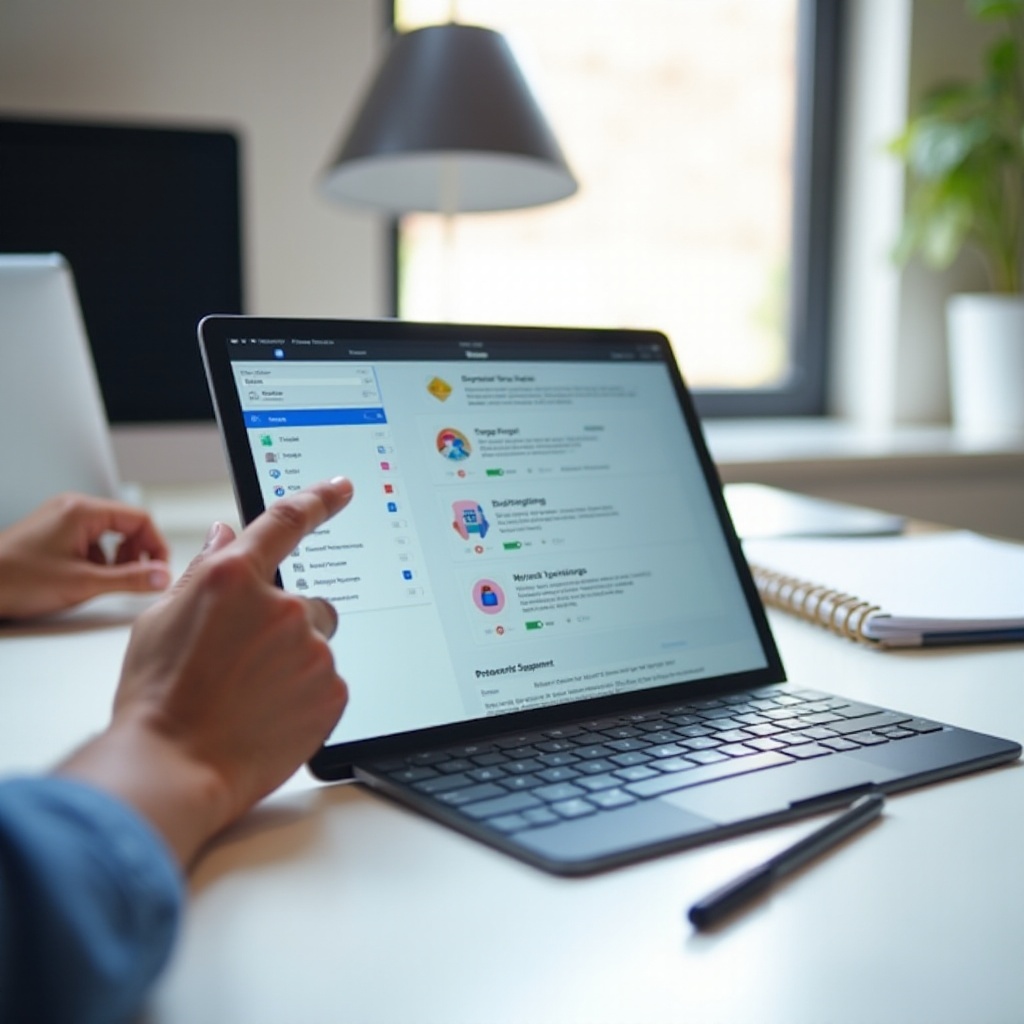
Osto‑opas ja ajoitus: paras vastine rahalle
Venytä budjettiasi valitsemalla oikea taso ja ostamalla oikeaan aikaan. Jos pidät laitteita vuosia, suosi nyt enemmän RAM‑muistia ja tallennustilaa välttääksesi myöhemmät hidastelut. Keskikokoiset tallennusvaihtoehdot osuvat usein parhaaseen kohtaan; pienimmät täyttyvät nopeasti offline‑tiedostoista ja mediasta. Päätä, tarvitsetko 5G:tä vai riittääkö puhelimen jakaminen harvinaisille reissuille. Sertifioidut kunnostetut mallit luotettavilta myyjiltä tarjoavat suuria säästöjä vähäisellä riskillä. Seuraa kausialeja ja paketteja, joihin kuuluu näppäimistö tai kynä. Vertaa takuuehtoja, vahinkoturvaa ja korjausten läpimenoaikoja, erityisesti jos matkustat tai pidät esityksiä usein.
Tallennustasot ja RAM‑suositukset
Jos käsittelet isoja esityksiä tai mediaa, 256 Gt on turvallinen aloitus. Raskaaseen moniajoon ja luovaan työhön 8–16 Gt RAM‑muistia pitää sovellukset valmiina ja vähentää uudelleenlatauksia.
Wi‑Fi vs. mobiiliverkko (5G tai eSIM) työkäyttöön
Jos olet tien päällä viikoittain tai työskentelet paikoissa, joissa ei ole luotettavaa Wi‑Fiä, mobiiliverkkomalli säästää vaivaa ja aikaa. Muuten jaa yhteys puhelimesta ja säästä kuukausimaksu.
Uusi vs. kunnostettu vs. edellisen sukupolven
Takuulliset kunnostetut laitteet tarjoavat erinomaista vastinetta. Edellisen sukupolven lippulaivat päihittävät usein aivan uudet edulliset tabletit työtehtävissä.
Takuu, korjattavuus ja tuki
Valitse merkit, joilla on vahvat huoltoverkostot. Lisää vahinkoturva, jos liikut paljon. Nopeat, luotettavat korjaukset suojaavat aikaasi ja mainettasi.
Yhteenveto
Hyvin valittu tabletti voi korvata kannettavan monille ja on erinomainen kakkoslaite muille. Aloita sovittamalla alusta ja sovellukset työhösi. Punnitse sitten suorituskykyä, näytön laatua, akunkestoa ja syöttötyökaluja. iPad Pro sopii useimmille, jotka haluavat nopeutta, viimeistelyä ja huippuluokan kynätuen. Samsung Galaxy Tab S ‑mallit loistavat DeX‑ ja S Pen ‑työnkuluissa ja istuvat hyvin Googlen palveluihin. Surface Pro on ykkönen, kun täysimittaisista Windows‑sovelluksista ei voi tinkiä. Panosta erinomaiseen näppäimistöön, lisää kynä, jos teet merkintöjä tai piirät, ja pidä kompakti hubi työpöydälläsi. Viimeistele kokonaisuus fiksulla käyttöönotolla ja tietoturvalla. Näin tabletistasi tulee paras työtabletti juuri sinun maailmaasi: nopea, joustava ja luotettava kaikkialla, minne menet.
Usein kysytyt kysymykset
Voiko tabletti todella korvata kannettavan työkäytössä?
Kyllä, monille käyttäjille. Jos työnkulkusi perustuu verkkosovelluksiin, toimistosovelluksiin, chattiin ja videopuheluihin, voi tabletti hyvällä näppäimistöllä ja hubilla korvata kannettavan tietokoneen. Jos olet riippuvainen erikoistuneista työpöytäsovelluksista, valitse Windows-tabletti, kuten Surface Pro, tai käytä etätyöpöytäyhteyttä PC:hen.
Mitä ominaisuuksia kannattaa painottaa tuottavuuden kannalta?
Valitse nopea suoritin, 8 Gt tai enemmän RAM-muistia ja vähintään 256 Gt tallennustilaa, jos työskentelet median parissa. Valitse 11–13 tuuman kirkas näyttö, Wi‑Fi 6E tai Wi‑Fi 7 sekä luotettava näppäimistö ja kosketuslevy. Jos piirrät tai teet merkintöjä, hanki valmistajan oma kynä pienimmän viiveen saavuttamiseksi.
Voinko käyttää useita näyttöjä ja työpöytäsovelluksia tabletilla?
Windows-tabletit tukevat useita ulkoisia näyttöjä kuten kannettavat tietokoneet ja ajavat täysiverisiä työpöytäsovelluksia. Samsung DeX ohjaa ulkoisia näyttöjä hyvin työpöytämäisellä käyttöliittymällä. iPadOS tukee laajennettuja näyttöjä ikkunallisilla sovelluksilla. Jos tarvitset aitoja työpöytäohjelmia, valitse Windows; kevyempiin työnkulkuihin iPadOS ja Android toimivat hyvin laadukkaan USB‑C-hubin kanssa.