
บทนำ
การเผชิญปัญหาที่ iPhone ของคุณไม่ปรากฏบน iTunes สามารถรบกวนการทำงานในรูทีนดิจิทัลของคุณได้ ไม่ว่าจะเป็นการซิงค์ไฟล์ การโอนย้ายเพลง หรือการอัปเดต การเชื่อมต่อที่ราบรื่นมีความสำคัญมาก การเข้าใจสาเหตุที่เป็นไปได้ของปัญหานี้จะช่วยในการจัดการอย่างมีประสิทธิภาพ คู่มือฉบับนี้เสนอวิธีการแก้ไขปัญหาที่ครอบคลุมในแบบขั้นตอนต่อขั้นตอนเพื่อแก้ไขปัญหานี้
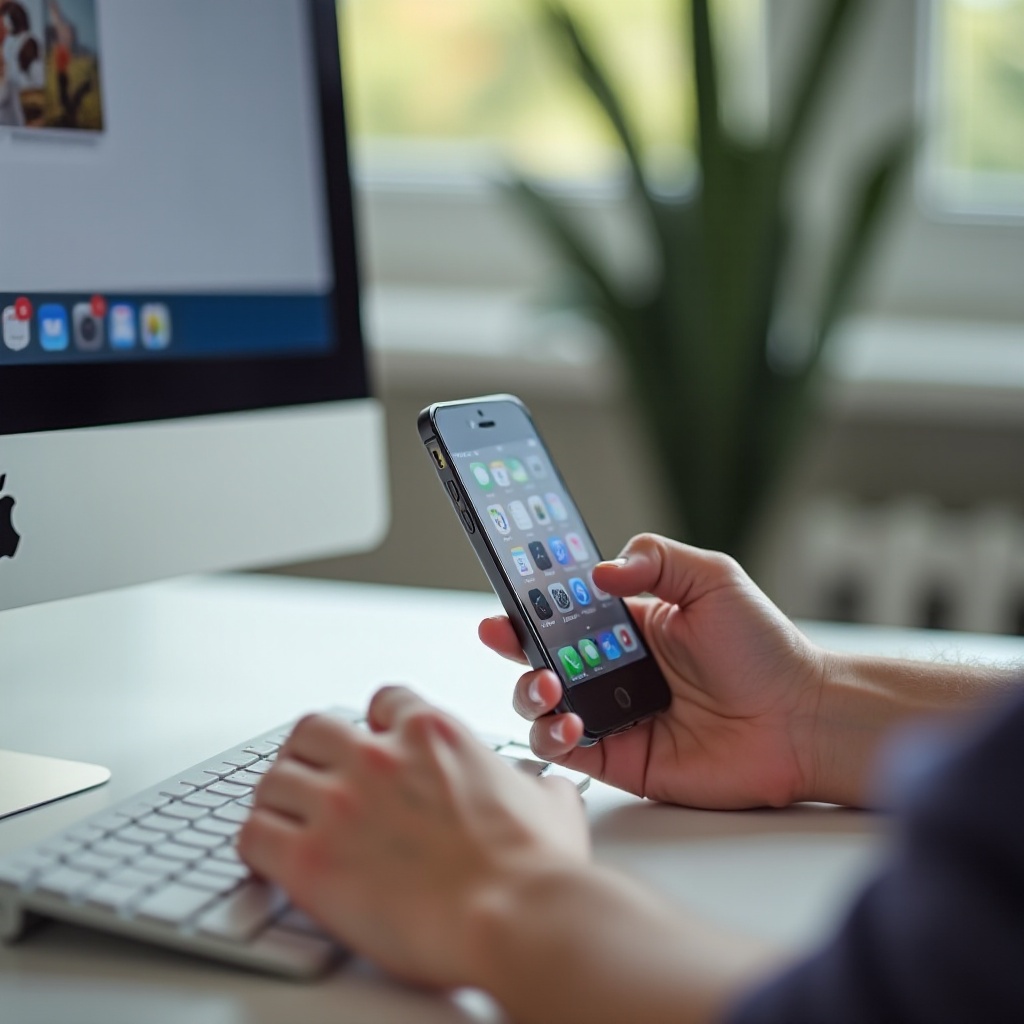
สาเหตุทั่วไปที่ iPhone ไม่แสดงบน iTunes
มีหลายปัจจัยที่ทำให้ iPhone ของคุณไม่ถูกตรวจพบโดย iTunes การระบุต้นเหตุเหล่านี้จะช่วยให้คุณสามารถแก้ไขปัญหาได้อย่างมีประสิทธิภาพ
- ปัญหาสาย USB หรือพอร์ต: ปัญหาจากสายหรือพอร์ตสามารถทำให้การเชื่อมต่อไม่มั่นคง
- ข้อกำหนดในการอัปเดตซอฟต์แวร์: เวอร์ชันของ iTunes หรือ iOS ที่ล้าสมัยอาจทำให้เกิดปัญหาความเข้ากันไม่ได้
- ปัญหาการติดตั้ง iTunes: การติดตั้งที่มีข้อผิดพลาดสามารถขัดขวางการรับรู้ของอุปกรณ์ได้
การรู้จักสาเหตุเหล่านี้เป็นขั้นตอนแรก การแก้ไขปัจจัยเหล่านี้มักนำไปสู่การแก้ไขปัญหาได้อย่างรวดเร็ว หากไม่เช่นนั้น จำเป็นต้องทำการแก้ไขปัญหาเพิ่มเติม
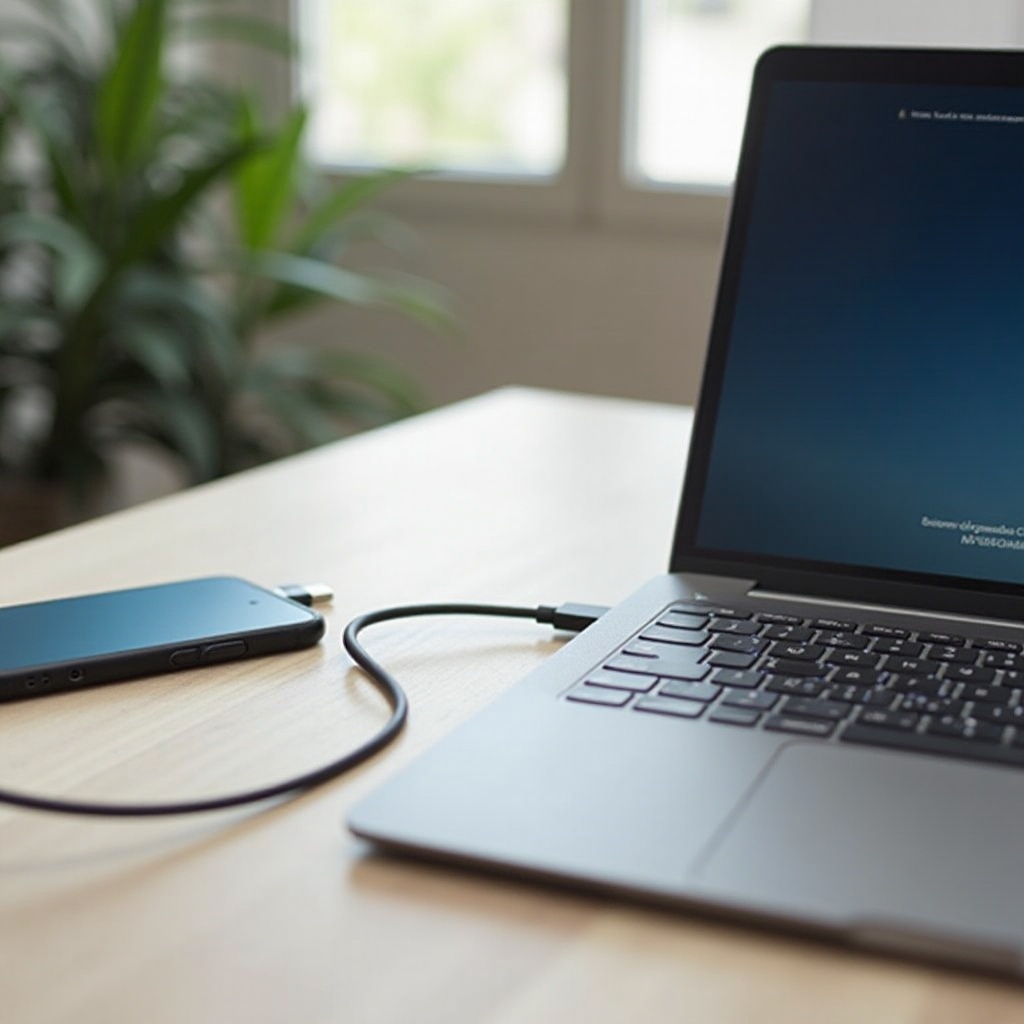
การตรวจสอบขั้นต้นที่รวดเร็ว
ก่อนที่จะลุยไปยังการแก้ไขปัญหาที่ซับซ้อน ให้ทำการตรวจสอบเบื้องต้นเหล่านี้ที่อาจแก้ไขปัญหาได้ทันที:
- ตรวจสอบสาย USB และการเชื่อมต่อของคุณ: ใช้สาย USB ที่ได้รับการรับรองจาก Apple และลองพอร์ตต่างๆ
- รีสตาร์ทอุปกรณ์ของคุณ: การรีสตาร์ท iPhone และคอมพิวเตอร์ของคุณอาจแก้ไขข้อบกพร่องชั่วคราวได้
- ตรวจสอบการอัปเดตที่มี: ตรวจสอบให้แน่ใจว่า iOS ของ iPhone และซอฟต์แวร์ iTunes ของคุณได้รับการอัปเดตแล้ว
การตรวจสอบเหล่านี้อาจแก้ไขปัญหาได้ทันที หากไม่ใช่ ก็ถึงเวลาที่จะต้องตรวจสอบการตั้งค่า iTunes บนคอมพิวเตอร์ของคุณ
การแก้ไขปัญหา iTunes บนคอมพิวเตอร์ของคุณ
หากการตรวจสอบเบื้องต้นไม่เป็นผล ปัญหาอาจอยู่ที่การตั้งค่า iTunes บนคอมพิวเตอร์ของคุณ ตรวจสอบให้แน่ใจว่า iTunes ติดตั้งและกำหนดค่าอย่างถูกต้อง
- อัปเดตหรือติดตั้ง iTunes ใหม่: ตรวจสอบว่าคุณมีเวอร์ชันล่าสุด หากไม่ใช่ อัปเดตหรือติดตั้งใหม่เพื่อแก้ไขข้อผิดพลาดที่อาจเกิดขึ้น
- ปรับการตั้งค่า iTunes: ตรวจสอบการตั้งค่าของคุณเพื่อให้มั่นใจว่าการซิงค์อุปกรณ์ถูกเปิดใช้งาน
- การตั้งค่าไฟร์วอลล์และซอฟต์แวร์ความปลอดภัย: ปิดการใช้งานชั่วคราวหรือปรับการตั้งค่าให้อนุญาติให้ iTunes ผ่านได้
การแก้ไขปัญหาที่เกี่ยวข้องกับ iTunes เหล่านี้สามารถแก้ไขปัญหาการเชื่อมต่อหลายประการได้ การก้าวไปข้างหน้า สิ่งสำคัญคือต้องประเมินปัญหาที่อาจเกิดขึ้นกับตัว iPhone เอง
การแก้ไขปัญหาเฉพาะของ iPhone
ในบางครั้ง ปัญหาเกิดขึ้นโดยเฉพาะจาก iPhone ให้แน่ใจว่าการตั้งค่าหรือซอฟต์แวร์บนอุปกรณ์ไม่ก่อให้เกิดปัญหา
- รีเซ็ตการตั้งค่าความเชื่อถือและการเชื่อมต่อ: ตรวจสอบการตั้งค่า ‘เชื่อถือคอมพิวเตอร์เครื่องนี้’ ของ iPhone ของคุณหลังจากการเชื่อมต่อแต่ละครั้ง
- อัปเดตซอฟต์แวร์ iOS: ตรวจสอบให้แน่ใจว่า iPhone ของคุณใช้เวอร์ชัน iOS ล่าสุด
- ใช้โหมดการกู้คืนสำหรับการแก้ปัญหา: หากปัญหายังคงอยู่ โหมดการกู้คืนสามารถรีเซ็ตและแก้ไขปัญหาซอฟต์แวร์ได้
ขั้นตอนเหล่านี้ควรแก้ไขปัญหาเฉพาะของอุปกรณ์ได้ หากปัญหายังไม่ได้รับการแก้ไข ควรพิจารณาการแก้ไขปัญหาขั้นสูง

วิธีการแก้ไขปัญหาขั้นสูง
ปัญหาที่ต่อเนื่องอาจต้องการการแก้ไขปัญหาอย่างลึกซึ้ง วิธีการแก้ไขปัญหาขั้นสูงอาจช่วยเน้นรายละเอียดที่ถูกละเลย
- ลองใช้คอมพิวเตอร์หรือสายอื่น: การทดสอบกับคอมพิวเตอร์อื่นหรือลองใช้สายที่แตกต่างกันสามารถระบุปัญหาที่เกี่ยวข้องกับฮาร์ดแวร์ได้
- ตรวจสอบปัญหาฮาร์ดแวร์บน iPhone: ตรวจสอบอุปกรณ์เพื่อหาความเสียหายทางกายภาพหรือการทำงานผิดปกติและขอรับการซ่อมแซมจากมืออาชีพหากจำเป็น
ด้วยกลยุทธ์ขั้นสูงเหล่านี้ ปัญหาการเชื่อมต่อที่ไม่เป็นที่พบหรืออย่างต่อเนื่องสามารถถูกแก้ไขได้ หวังว่า iPhone ของคุณจะเชื่อมต่อได้โดยไม่เกิดปัญหาเพิ่มเติม
บทสรุป
โดยการแก้ปัญหาตามขั้นตอนเหล่านี้อย่างเป็นระบบ คุณจะได้รับการเตรียมความพร้อมในการจัดการกับการที่ iPhone ไม่แสดงบน iTunes อย่างมีประสิทธิภาพ กลยุทธ์เหล่านี้ครอบคลุมตั้งแต่การตรวจสอบขั้นต้นจนถึงการแก้ไขปัญหาขั้นสูง ช่วยเพิ่มความสามารถในการรักษาการเชื่อมต่อของอุปกรณ์ให้อยู่ในสถานะที่ดีที่สุด หากปัญหายังคงอยู่ การขอรับคำปรึกษาจากผู้เชี่ยวชาญอาจเป็นสิ่งจำเป็นเพื่อให้ได้การแก้ปัญหาที่มีประสิทธิผล
คำถามที่พบบ่อย
ทำไม iPhone ของฉันไม่แสดงใน iTunes หลังจากอัปเดต iOS ล่าสุด?
การอัปเดต iOS ใหม่อาจมีการบั๊กเกิดขึ้นได้ ตรวจสอบให้ iTunes เป็นเวอร์ชันล่าสุดเพื่อหลีกเลี่ยงปัญหาด้านความเข้ากันได้
ซอฟต์แวร์ป้องกันไวรัสมีผลต่อการเชื่อมต่อ iTunes ได้หรือไม่?
ได้ การตั้งค่าการป้องกันไวรัสอาจบล็อก iTunes ตรวจสอบการตั้งค่าของคุณและให้แน่ใจว่า iTunes ไม่ถูกบล็อกโดยไฟร์วอลล์
ฉันควรทำอย่างไรหาก iPhone ของฉันยังไม่แสดงใน iTunes หลังจากที่ลองทำตามขั้นตอนทั้งหมดนี้แล้ว?
หากปัญหายังอยู่ ติดต่อฝ่ายสนับสนุนของ Apple หรือไปที่ Apple Store เพื่อวินิจฉัยปัญหาและซ่อมแซมโดยมืออาชีพ