
บทนำ
จุดคืนค่าเป็นสิ่งสำคัญสำหรับการรักษาสุขภาพและความเสถียรของระบบ Windows 10 ของคุณ พวกมันทำหน้าที่เป็นจุดตรวจฟื้นฟู ให้คุณสามารถย้อนระบบไปยังสถานะก่อนหน้าหากเกิดปัญหาซอฟต์แวร์ คู่มือนี้จะแนะนำขั้นตอนการสร้าง จัดการ และใช้จุดคืนค่า เพื่อให้คอมพิวเตอร์ของคุณปลอดภัยและมั่นคง
ทำความเข้าใจเกี่ยวกับจุดคืนค่า
ก่อนที่คุณจะเริ่มสร้างจุดคืนค่า สิ่งสำคัญคือต้องเข้าใจหน้าที่ของมัน จุดคืนค่าจับสถานะของไฟล์ระบบและการตั้งค่าทะเบียนของคุณ ณ เวลาหนึ่ง ๆ ภาพรวมนี้ช่วยให้คุณย้อนกลับมาหากมีสิ่งผิดพลาดเกิดขึ้นกับการตั้งค่าระบบหรือซอฟต์แวร์ของคุณ ใน Windows 10 การใช้จุดคืนค่าเป็นวิธีที่มีประสิทธิภาพในการป้องกันการอัปเดตที่ทำงานผิดพลาดหรือการเปลี่ยนแปลงซอฟต์แวร์
การเตรียมสร้างจุดคืนค่า
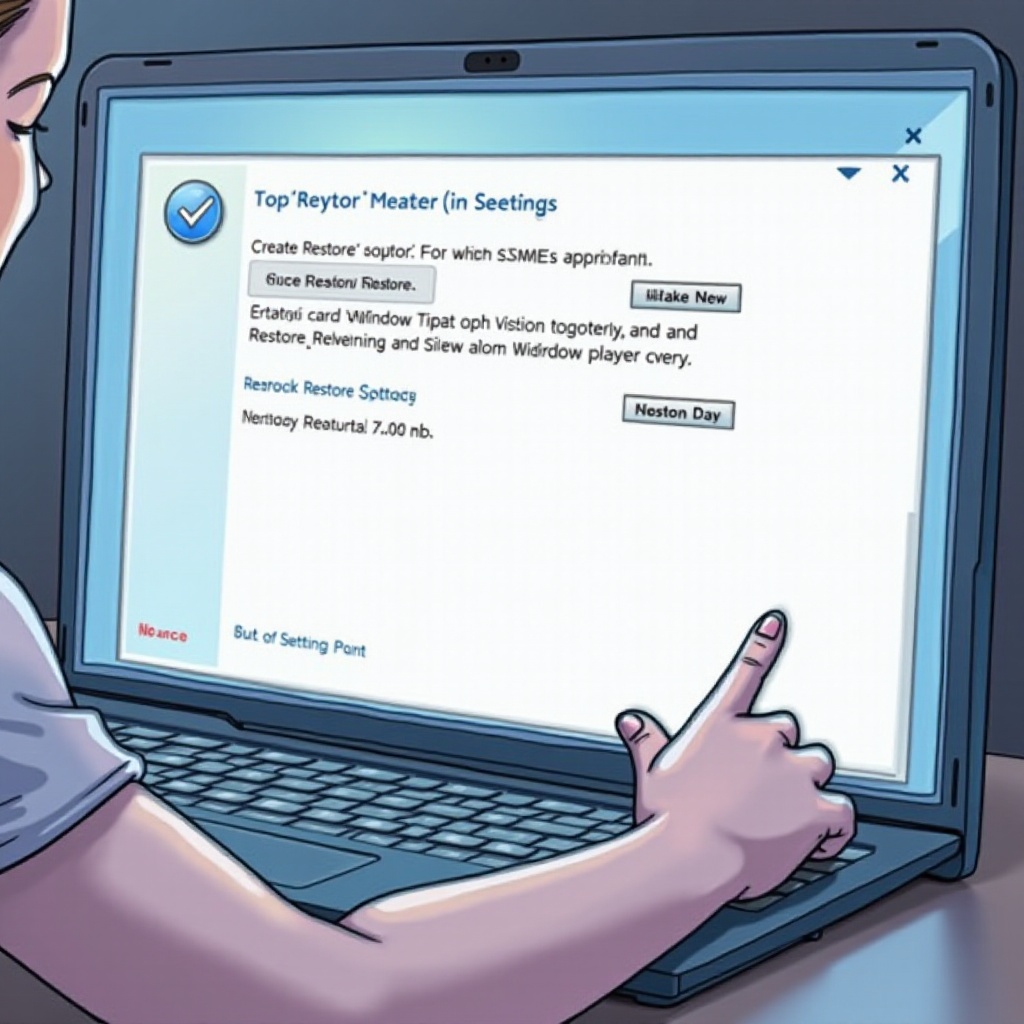
การเตรียมการเป็นสิ่งสำคัญสำหรับการสร้างและจัดการจุดคืนค่าอย่างมีประสิทธิภาพ นี่คือสิ่งที่คุณต้องทำ:
- ตรวจสอบสิทธิ์ของผู้ดูแลระบบ: ให้แน่ใจว่าคุณมีสิทธิ์ของผู้ดูแลระบบในคอมพิวเตอร์ของคุณ
- ตรวจสอบพื้นที่ดิสก์ที่มีอยู่: ยืนยันว่าระบบของคุณมีพื้นที่ดิสก์เพียงพอเพื่อรองรับจุดคืนค่าใหม่ เนื่องจากพวกมันต้องการพื้นที่จัดเก็บ
เมื่อเตรียมการเหล่านี้เสร็จสิ้น คุณก็พร้อมสำหรับกระบวนการสร้างจุดคืนค่าที่ราบรื่น ซึ่งสามารถช่วยป้องกันระบบของคุณจากปัญหาที่ไม่คาดคิด
คำแนะนำทีละขั้นตอนในการสร้างจุดคืนค่า
ทำตามขั้นตอนเหล่านี้เพื่อสร้างจุดคืนค่าใน Windows 10 อย่างง่ายดาย:
-
เข้าถึงคุณสมบัติระบบ: คลิกขวาที่ปุ่มเริ่มและเลือก ‘ระบบ’ จากเมนู แล้วคลิกที่ ‘การป้องกันระบบ’ ที่ด้านซ้าย
-
เปิดใช้งานการป้องกันระบบ: ตรวจสอบให้มั่นใจว่าการป้องกันเปิดใช้งานสำหรับไดรฟ์หลักของคุณ (ปกติคือ C:) ภายใต้แท็บ ‘การป้องกันระบบ’
-
สร้างและตั้งชื่อจุดคืนค่า: คลิก ‘สร้าง’ จากนั้นให้ชื่อที่มีความหมายสำหรับจุดคืนค่าของคุณเพื่อรู้จุดประสงค์ของมันภายหลัง กด ‘สร้าง’ อีกครั้งเพื่อเสร็จสิ้น
กระบวนการนี้ทำให้มั่นใจว่าคุณสามารถย้อนกลับไปยังการกำหนดค่าที่เสถียรได้ง่ายทุกเมื่อที่จำเป็น เมื่อคุณได้สร้างจุดคืนค่าแล้ว การจัดการอย่างถูกต้องเป็นสิ่งสำคัญเพื่อรักษาประสิทธิภาพของระบบ
จัดการจุดคืนค่า
การจัดการจุดคืนค่าอย่างมีประสิทธิภาพไม่เพียงช่วยประหยัดพื้นที่ แต่ยังคงความสามารถในการดำเนินการของระบบ นี่คือวิธีจัดการ:
- แสดงรายการจุดคืนค่า: เข้าถึงยูทิลิตี้ ‘การคืนค่าระบบ’ เพื่อดูจุดคืนค่าทั้งหมดที่มีอยู่
- ลบจุดคืนค่าเก่า: ด้วยตัวเลือก ‘กำหนดค่า’ ในการตั้งค่าการป้องกันระบบ คุณสามารถลบจุดคืนค่าที่ล้าสมัยหรือลบออกทั้งหมดเพื่อเพิ่มพื้นที่
ด้วยการจัดการเหล่านี้อย่างมีประสิทธิภาพ คุณสามารถมั่นใจว่าระบบของคุณพร้อมเสมอสำหรับการฟื้นฟูโดยไม่ใช้พื้นที่ดิสก์เกินจำเป็น การเตรียมการล่วงหน้าด้วยการจัดการจุดคืนค่าทำให้ขั้นตอนต่อไปง่าย โดยเฉพาะเมื่อจำเป็นต้องคืนค่าระบบ
คืนค่าระบบของคุณไปยังสถานะก่อนหน้า
หากจำเป็น คุณสามารถคืนค่าระบบของคุณไปยังสถานะก่อนหน้าโดยใช้ขั้นตอนด้านล่าง:
-
เปิดยูทิลิตี้การคืนค่าระบบ: เข้าถึงนี้โดยไปที่ ‘คุณสมบัติระบบ’ และเลือก ‘การคืนค่าระบบ’
-
เลือกจุดคืนค่า: เลือกหนึ่งจากรายการ ทำตามคำแนะนำเพื่อยืนยันการเลือกของคุณและให้คอมพิวเตอร์ของคุณรีสตาร์ทเพื่อคืนค่าระบบของคุณ
กระบวนการนี้ทำให้คุณสามารถฟื้นฟูเร็ว ๆ จากเหตุขัดข้องทั้งหลาย รักษาการตั้งค่าที่คุณคุ้นเคย ในกรณีที่ไม่ค่อยเกิดขึ้นที่สิ่งต่าง ๆ ไม่ได้เป็นไปตามแผน การรู้วิธีแก้ปัญหาอย่างมีประสิทธิภาพเป็นสิ่งสำคัญ
แก้ไขปัญหาทั่วไป
บางครั้งคุณอาจเจอปัญหาระหว่างกระบวนการคืนค่า นี่คือวิธีแก้ไข:
-
แก้ข้อผิดพลาดทั่วไป: เมื่อมีข้อความข้อผิดพลาดปรากฏขึ้น พวกมันมักให้คำใบ้ ลองค้นหาการสนับสนุนจาก Microsoft หรือฟอรั่มชุมชนสำหรับวิธีแก้ไขเฉพาะกับรหัสข้อผิดพลาดของคุณ
-
แก้ปัญหาการคืนค่าล้มเหลว: ตรวจสอบให้มั่นใจว่าการป้องกันระบบเปิดใช้งานและมีที่ว่างเพียงพอสำหรับการทำคืนค่า
ด้วยเคล็ดลับการแก้ปัญหาเหล่านี้ คุณสามารถมั่นใจว่ากระบวนการฟื้นฟูเป็นไปอย่างราบรื่น และลดเวลาที่ไม่ได้ทำงาน
สรุป
การสร้าง จัดการ และคืนจุดใน Windows 10 เป็นส่วนสำคัญในความสะดวกสบายต่อการบำรุงรักษาระบบ การตั้งจุดคืนค่าอย่างเป็นประจำก่อนการเปลี่ยนแปลงสำคัญทำให้ระบบมีความน่าเชื่อถือและปลอดภัย ด้วยวิธีที่กล่าวถึงนี้ คุณจะพร้อมที่จะจัดการกับปัญหาซอฟต์แวร์ใด ๆ เพื่อรักษาคอมพิวเตอร์ของคุณให้ทำงานด้วยประสิทธิภาพสูงสุด
คำถามที่พบบ่อย
ฉันควรสร้างจุดคืนค่าบ่อยแค่ไหน?
สร้างจุดคืนค่าก่อนที่จะมีการเปลี่ยนแปลงระบบใหญ่ ๆ หรืออย่างน้อยเดือนละครั้งเพื่อให้แน่ใจว่ามีการครอบคลุม
การสร้างจุดคืนค่าจะมีผลต่อไฟล์ของฉันหรือไม่?
ไม่, มันจะไม่กระทบไฟล์ส่วนตัว; มันจะบันทึกเฉพาะไฟล์ระบบและการตั้งค่า
จะเกิดอะไรขึ้นถ้าฉันไม่มีพื้นที่สำหรับจุดคืนค่า?
Windows จัดการพื้นที่โดยการลบจุดคืนค่าที่เก่าที่สุดออกก่อน คุณยังสามารถเพิ่มพื้นที่ว่างด้วยตัวเองผ่านการตั้งค่า