
บทนำ
สมาร์ทโฟนของ Samsung มีตัวเลือกการปรับแต่งมากมายเพื่อเพิ่มประสบการณ์ผู้ใช้ ในบรรดาตัวเลือกเหล่านี้ การปรับแต่งเสียงแจ้งเตือนข้อความเป็นทางเลือกยอดนิยม ซึ่งช่วยให้ผู้ใช้รู้จักข้อความที่เข้ามาโดยไม่ต้องดูที่โทรศัพท์ คู่มือนี้จะแนะนำคุณผ่านขั้นตอนการเปลี่ยนเสียงแจ้งเตือนข้อความบนอุปกรณ์ Samsung เพื่อให้คุณสามารถปรับแต่งการแจ้งเตือนตามความต้องการของคุณเอง
ความเข้าใจเกี่ยวกับระบบการแจ้งเตือนของ Samsung
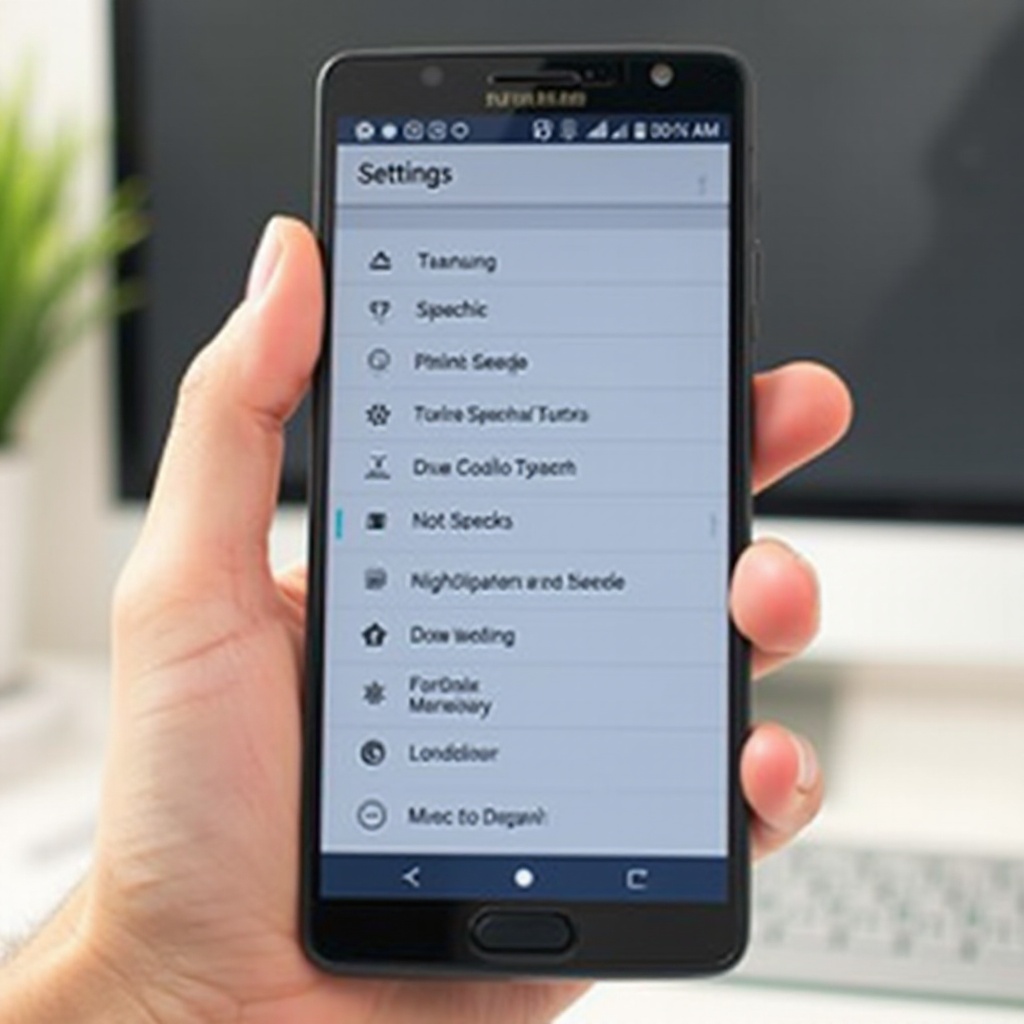
ก่อนที่จะเข้าสู่กลไกการเปลี่ยนเสียงแจ้งเตือนของคุณ จำเป็นต้องเข้าใจระบบการแจ้งเตือนที่ครอบคลุมของ Samsung อุปกรณ์ Samsung มาพร้อมกับคุณลักษณะต่าง ๆ ที่ช่วยให้ผู้ใช้สามารถปรับแต่งการแจ้งเตือนของพวกเขาอย่างละเอียด การปรับแต่งนี้ขยายออกได้นอกเหนือตัวอีเมลและการแจ้งเตือนแอปด้วยการให้ประสบการณ์แบบบูรณาการที่สามารถปรับแต่งได้ตามความต้องการเฉพาะบุคคล
การตั้งค่าการแจ้งเตือนบนอุปกรณ์ Samsung เข้าถึงได้ง่ายผ่านอินเตอร์เฟซที่ใช้งานง่าย ซึ่งช่วยให้ผู้ใช้สามารถใช้งานและปรับการตั้งค่าได้อย่างไม่ยากเย็น การเข้าใจการตั้งค่าเหล่านี้จะช่วยให้คุณสามารถตั้งค่าโทนเสียงที่แตกต่างกันสำหรับแต่ละประเภทของการแจ้งเตือน ทำให้ระบบแจ้งเตือนของโทรศัพท์ของคุณเป็นอันทีแลพฤติ
วิธีการเปลี่ยนเสียงแจ้งเตือนข้อความบน Samsung
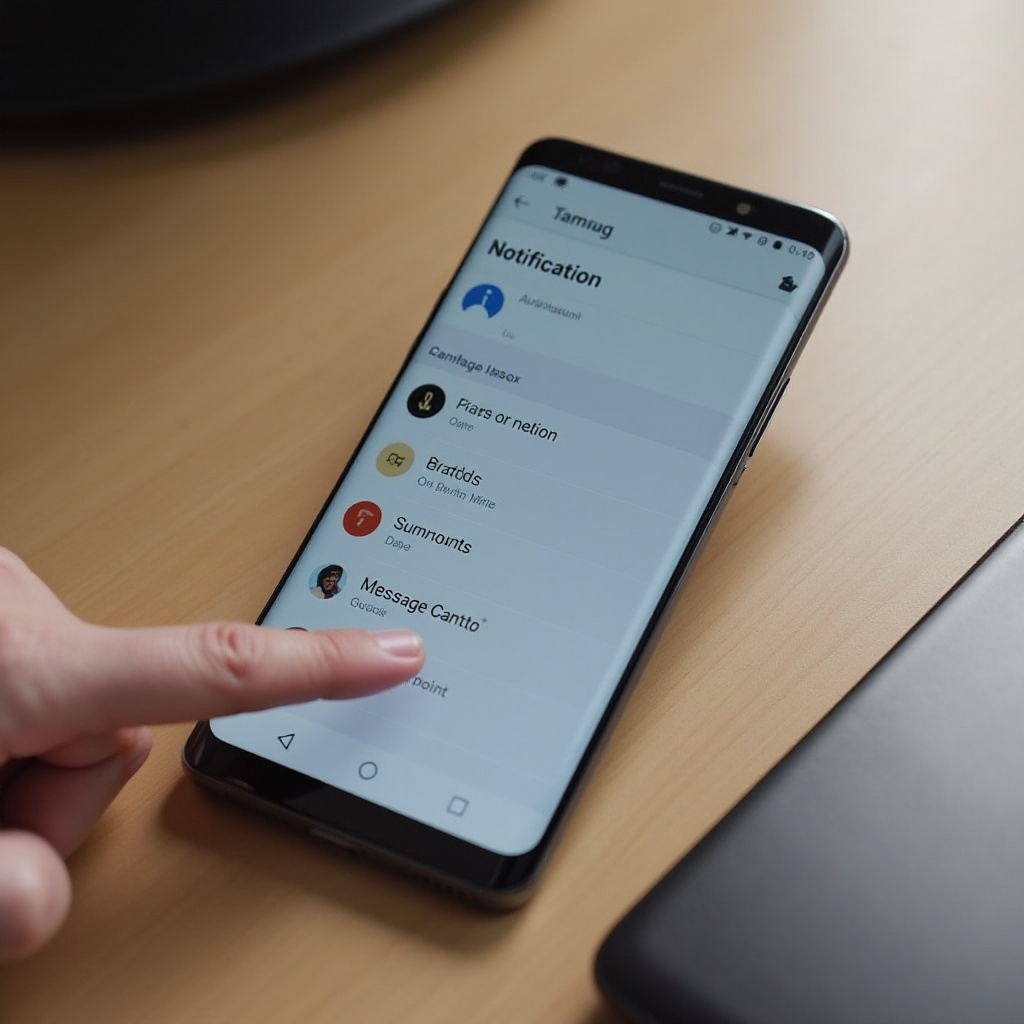
การเปลี่ยนเสียงแจ้งเตือนข้อความบนอุปกรณ์ Samsung นั้นเป็นกระบวนการที่ไม่ยุ่งยาก เพียงทำตามขั้นตอนเหล่านี้:
- การไปยังการตั้งค่าเสียง:
- เปิดแอป ‘การตั้งค่า’ บนอุปกรณ์ Samsung ของคุณ
- เลื่อนลงแล้วแตะที่ ‘เสียงและการสั่น’
-
ที่นี่คุณจะพบการตั้งค่าเสียงต่าง ๆ สำหรับการแจ้งเตือนที่แตกต่างกัน
-
การเลือกเสียงแจ้งเตือนเริ่มต้น:
- ในเมนู ‘เสียงและการสั่น’ แตะที่ ‘เสียงแจ้งเตือน’
- เลื่อนดูรายการเสียงที่มี
-
แตะเลือกเสียงที่คุณชื่นชอบ คุณสามารถแตะดูตัวอย่างเสียงได้
-
การปรับแต่งเสียงสำหรับผู้ติดต่อแต่ละคน:
- เปิดแอป ‘ผู้ติดต่อ’
- เลือกผู้ติดต่อที่คุณต้องการตั้งเสียงเฉพาะ
- แตะ ‘แก้ไข’ แล้วแตะที่ ‘เสียงเรียกเข้า’ หรือ ‘เสียงแจ้งเตือน’
- เลือกเสียงที่ตั้งค่าเองสำหรับผู้ติดต่อนั้น แล้วบันทึกการตั้งค่าของคุณ
การเปลี่ยนเสียงแจ้งเตือนของคุณไม่เพียงแค่เพิ่มความเป็นส่วนตัว แต่ยังช่วยแยะแจ้งเตือนจากผู้ติดต่อที่สำคัญ โดยไม่จำเป็นต้องเช็คอุปกรณ์บ่อย ๆ
ตัวเลือกการปรับแต่งเพิ่มเติม
สำหรับผู้ที่ต้องการการปรับแต่งเพิ่มเติม Samsung มีตัวเลือกเพิ่มเติมเพื่อเพิ่มเสียงของอุปกรณ์ของคุณ
- การใช้แอปภายนอกเพื่อบริหารจัดการเสียงเรียกเข้า:
- แอปเช่น ‘Zedge’ มีเสียงแจ้งเตือนและเสียงเรียกเข้าหลากหลายแบบให้ดาวน์โหลด
-
ติดตั้งแอปเหล่านี้จาก Google Play Store สำรวจตัวเลือกเสียงต่าง ๆ และตั้งค่าเสียงที่คุณชื่นชอบเป็นเสียงแจ้งเตือน
-
การดาวน์โหลดและตั้งค่าไฟล์เสียงที่ปรับแต่งเอง:
- ดาวน์โหลดไฟล์เสียงหรือเพลงที่คุณชื่นชอบไว้ในอุปกรณ์ของคุณ
- เปิดแอป ‘เพลง’ หรือ ‘ไฟล์’ ระบุตำแหน่งไฟล์ที่ดาวน์โหลดไว้แล้วเลือก ‘ตั้งค่าเป็น’ จากนั้นเลือก ‘เสียงแจ้งเตือน’
ด้วยเสียงที่ปรับแต่งเอง อุปกรณ์ของคุณจะสะท้อนถึงสไตล์ที่ไม่ซ้ำใครของคุณ ตั้งแต่เพลงจังหวะสนุกสนานไปจนถึงเสียงโทนที่อ่อนโยนที่เหมาะกับกิจวัตรประจำวันของคุณ
การแก้ไขปัญหาทั่วไป
บางครั้ง ผู้ใช้อาจพบปัญหาในการเปลี่ยนเสียงแจ้งเตือน ต่อไปนี้คือวิธีแก้ไขปัญหาที่พบบ่อย:
- การแก้ไขตัวเลือกที่หายไปหรือเลือนไป:
- ตรวจสอบให้แน่ใจว่าอุปกรณ์ของคุณได้รับการอัพเดทซอฟต์แวร์โดยตรวจสอบการอัพเดทใน ‘การตั้งค่า’
-
รีสตาร์ทอุปกรณ์ของคุณเพื่อแก้ไขข้อผิดพลาดชั่วคราวของระบบ
-
การแก้ไขการตั้งค่าเสียงที่ไม่บันทึก:
- หลังจากเลือกเสียงแล้ว ตรวจสอบให้แน่ใจว่าได้กด ‘บันทึก’ หรือ ‘ใช้’ เพื่อยืนยันการเปลี่ยนแปลง
- หากปัญหายังคงอยู่ ไปยัง ‘การตั้งค่า’ > ‘แอป’ > ‘ข้อความ’ > ‘การจัดเก็บ’ แล้วล้างแคชเพื่อรีเซ็ตการตั้งค่าเสียง
การเข้าใจปัญหาที่อาจเกิดขึ้นและการนำวิธีแก้ไขเหล่านี้ไปใช้จะทำให้ประสบการณ์การปรับแต่งเป็นไปอย่างราบรื่น ช่วยให้ผู้ใช้สามารถปรับแต่งเสียงแจ้งเตือนได้โดยไม่มีการขัดข้อง
เคล็ดลับสำหรับประสบการณ์การแจ้งเตือนที่ดีกว่า
เพื่อเพิ่มประสบการณ์การแจ้งเตือนของคุณอีก กรุณาพิจารณาเคล็ดลับเหล่านี้:
- การปรับสมดุลเสียงและโทนเสียง:
-
เลือกสมดุลเสียงที่ได้ยินชัดเจนในสภาพแวดล้อมต่าง ๆ แต่ไม่กระทบการทำงาน
-
การใช้โหมดห้ามรบกวน:
- ตั้งค่าโหมด ‘ห้ามรบกวน’ ระหว่างการประชุมหรือเวลากลางคืนเพื่อป้องกันการขัดจังหวะจากการแจ้งเตือน
การใช้เคล็ดลับเหล่านี้จะทำให้การจัดการการแจ้งเตือนของคุณมีประสิทธิภาพ เพิ่มประสิทธิภาพการใช้งานอุปกรณ์ของคุณ
บทสรุป
การปรับเปลี่ยนเสียงแจ้งเตือนใน Samsung ของคุณไม่เพียงแต่เป็นการอัปเกรดที่น่าทึ่งเท่านั้น แต่ยังเป็นการยกระดับการเชื่อมต่อทางดิจิทัลในชีวิตประจำวันของคุณด้วย ด้วยขั้นตอนและเคล็ดลับการแก้ปัญหาที่ได้ให้ไว้ คุณสามารถใช้ระบบการแจ้งเตือนที่มีการจัดระเบียบมากขึ้นและเหมาะสมกับไลฟ์สไตล์ของคุณได้ เพลิดเพลินไปกับเสียงที่เข้ากับคุณ และทำให้การเตือนต่าง ๆ เป็นประสบการณ์ที่น่าพึงพอใจ
คำถามที่พบบ่อย
ฉันจะตั้งเสียงเฉพาะสำหรับผู้ติดต่อบางรายได้อย่างไร?
ไปที่แอป ‘ผู้ติดต่อ’ เลือกผู้ติดต่อ แล้วปรับการตั้งค่า ‘เสียงเรียกเข้า’ หรือ ‘เสียงการแจ้งเตือน’
ทำไมเสียงการแจ้งเตือนข้อความของฉันถึงไม่ทำงาน?
ตรวจสอบว่าอุปกรณ์ของคุณอยู่ในโหมดเงียบหรือ ‘ห้ามรบกวน’ และตรวจสอบให้แน่ใจว่าการตั้งค่าเสียงของคุณได้รับการปรับอย่างเหมาะสม
ฉันสามารถใช้ไฟล์เพลงของฉันเองเป็นเสียงการแจ้งเตือนได้หรือไม่?
ได้ ให้ดาวน์โหลดไฟล์เพลงลงในอุปกรณ์ของคุณ ไปที่แอป ‘ไฟล์’ เลือกไฟล์ และตั้งค่าเป็นเสียงการแจ้งเตือนของคุณ