
Inleiding
Pixel Tablet Hub Mode biedt een transformerende benadering van hoe we tablets gebruiken, waardoor ze krachtigere hulpmiddelen worden voor productiviteit en innovatie. Of het nu gaat om het beheren van professionele taken of creatieve inspanningen, deze gids zal de talrijke mogelijkheden van Hub Mode verkennen. Door de juiste applicaties en verbeteringen te gebruiken, kan uw Pixel Tablet een onmisbare hulp worden in zowel werk- als persoonlijke projecten. Laten we duiken in hoe u deze veelzijdige functie volledig kunt benutten.
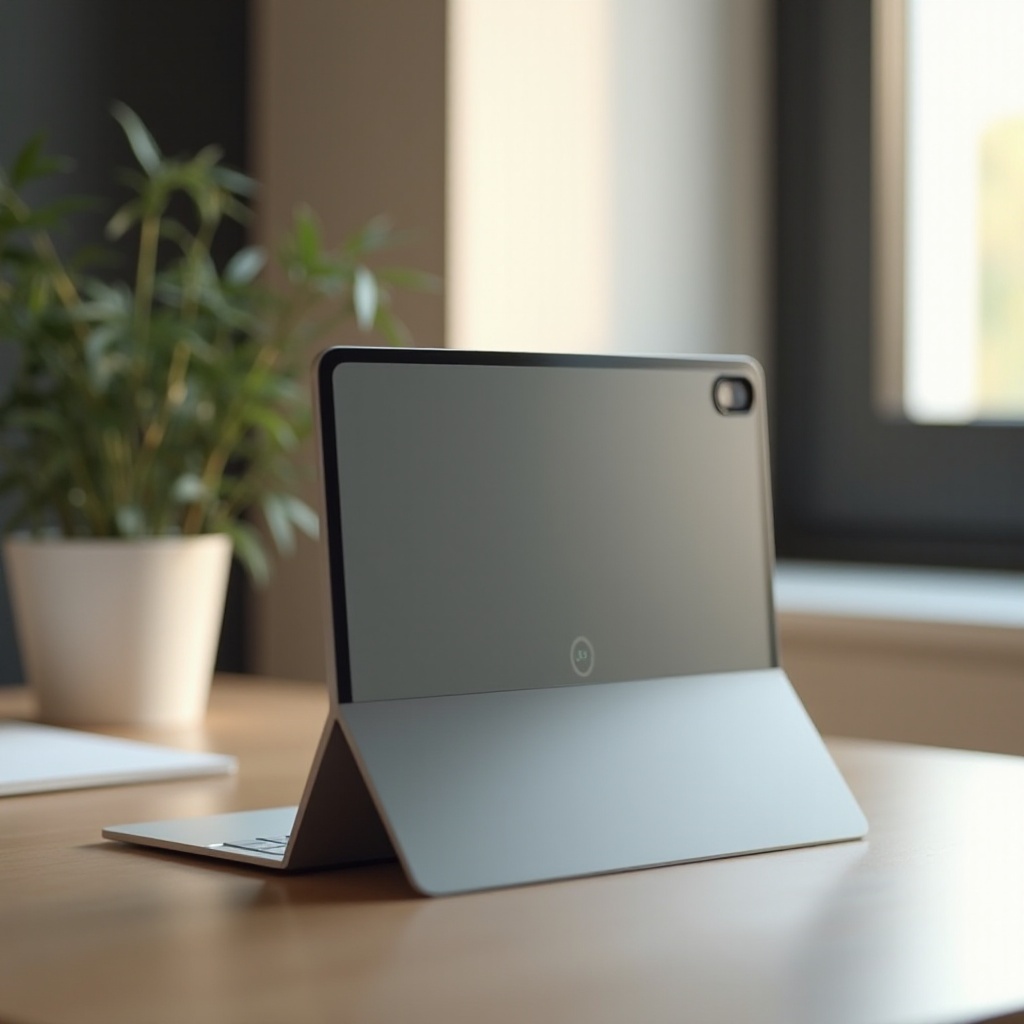
Pixel Tablet Hub Mode begrijpen
Om het volledige potentieel van uw Pixel Tablet te benutten, is het essentieel om te begrijpen wat Hub Mode inhoudt.
Functies en mogelijkheden
Hub Mode transformeert de interface van de tablet, waardoor een naadloze multitasking-omgeving mogelijk wordt gemaakt. Gebruikers kunnen meerdere applicaties tegelijkertijd bedienen, workflows stroomlijnen en genieten van cohesieve app-integratie. Ideaal voor professionals die diverse taken jongleren, is deze functie ook nuttig voor creatievelingen die efficiëntie nastreven zonder aan functionaliteit in te boeten.
Door deze belangrijke eigenschappen te begrijpen, bent u voorbereid om het meeste uit de mogelijkheden van uw Pixel Tablet te halen, wat een productievere workflow mogelijk maakt.
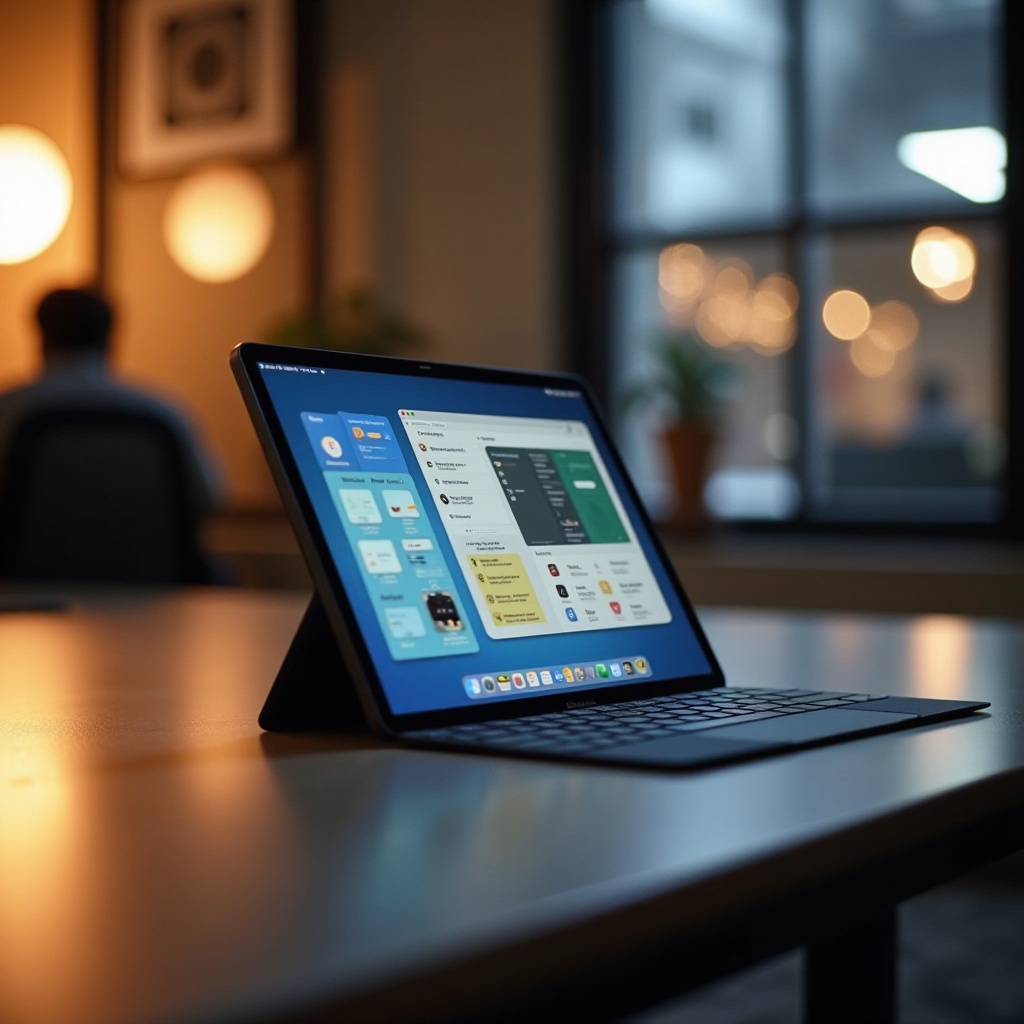
Uw Pixel Tablet instellen voor Hub Mode
Configuratie is een cruciale stap in het maximaliseren van de voordelen van Hub Mode.
Activatie en personalisatie
- Toegang tot instellingen: Begin door op het instellingenpictogram op uw startpagina te tikken.
- Selecteer Hub Mode: Kies binnen ‘Apparaatopties’ de optie ‘Hub Mode’ om de installatie te starten.
- Activeer: Schakel Hub Mode in om multitasking-functies te ontgrendelen.
- Pas aan: Stem de lay-out en instellingen af op uw workflow en optimaliseer uw ervaring.
Uw ervaring personaliseren
Personaliseer uw ervaring door apps en meldingen te prioriteren, instellingen zo aan te passen dat afleidingen worden geminimaliseerd en de productiviteit wordt verhoogd. Een gepersonaliseerde Hub Mode-instelling sluit direct aan op uw voorkeuren, wat het gemakkelijker maakt om uw doelen te bereiken.
Productiviteit en creativiteit verbeteren
Na het opzetten is de volgende stap om apps te gebruiken die zowel productiviteit als creativiteit verbeteren.
Productiviteitsapps en tools
- Google Workspace: Stroomlijn uw taken met geïntegreerde documenten, spreadsheets en presentaties.
- Trello: Perfect voor het beheren van projecten met borden en gedetailleerde lijsten.
- Evernote: Leg snel notities en ideeën vast met deze intuïtieve app.
Creativiteit met ingebouwde functies
- Ontdek artistieke inspiraties via apps zoals Google Arts & Culture.
- Benut Adobe Creative Cloud voor krachtige grafisch ontwerp en bewerking.
Met de juiste mix van applicaties zal uw tablet een canvas worden, niet alleen voor productiviteit maar ook voor creativiteit.
Concurrentievoordeel: Hub Mode vs andere Tabletmodes
Het begrijpen van de concurrentievoordelen kan helpen om nog meer waardering voor Hub Mode te krijgen.
Marktvergelijking
- Pixel Tablet’s Hub Mode biedt een wendbaarheid die partnerschappen overtreft zoals gezien bij Apple’s iPadOS, Samsung DeX, en Microsoft Surface.
- Feedback van gebruikers resulteert in lof, waarbij de efficiëntie en intuïtieve ontwerp worden benadrukt.
Gebruikersgetuigenissen
Talloze gebruikers prijzen Hub Mode voor de gemakkelijke navigatie tussen taken en ondersteuning in verschillende professionele en creatieve domeinen.
Door deze inzichten te erkennen, wordt de Pixel Tablet solide gepositioneerd als een leider in tablettechnologie, waarbij elke interactie met de gebruiker wordt geoptimaliseerd.
Praktische toepassingsmogelijkheden van Hub Mode
Naast installatie en functies illustreren praktische toepassingen de echte bruikbaarheid van Hub Mode.
Professionele toepassingen
Zakenmensen kunnen profiteren van Google Meet voor videovergaderingen, terwijl ze documenten beheren of e-mails openen via gesplitste schermen.
Creatieve samenwerkingen
Faciliteert naadloze realtime samenwerkingen en artistieke projecten, of u nu ideeën schetst of video’s bewerkt.
Deze praktische toepassingen bevestigen Hub Mode als een allesomvattend hulpmiddel, waarbij de grenzen tussen werk en creativiteit vervagen.
Essentiële accessoires voor een verbeterde ervaring
Het combineren van uw tablet met geschikte accessoires kan uw ervaring aanzienlijk verbeteren.
Must-Have toevoegingen
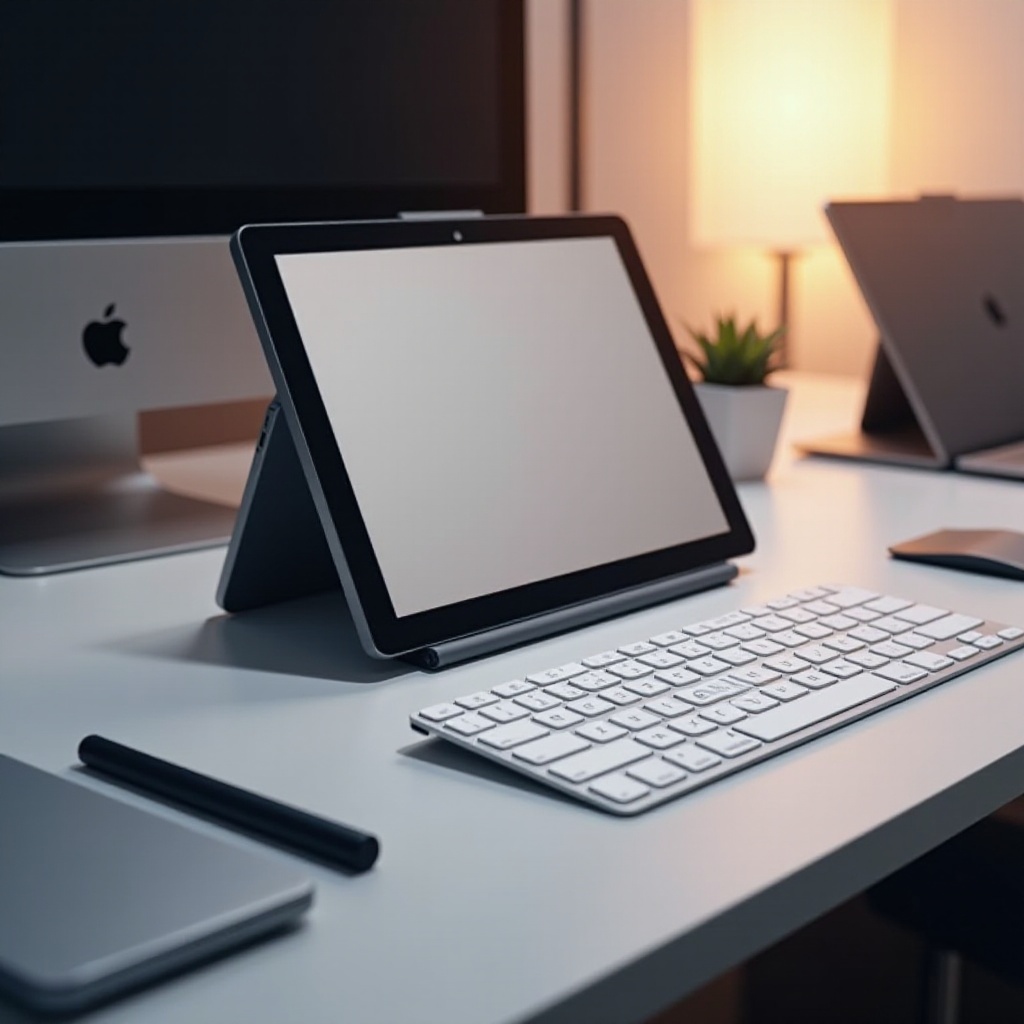
- Draadloos toetsenbord & muis: Transformeer uw opstelling in een desktopwerkstation.
- Stylus: Perfect voor het maken van aantekeningen en artistieke bezigheden.
- Dockingstation: Vereenvoudigt het opladen en de connectiviteit.
Tips voor werkruimte-optimalisatie
- Houd een schone werkruimte met minimale kabels.
- Gebruik verstelbare standaarden om uw tablet op ooghoogte te houden.
- Gebruik noise-canceling koptelefoon voor gefocuste sessies.
Deze verbeteringen dragen direct bij aan een meer geconcentreerd en effectief gebruik van Hub Mode.
Conclusie
Tot slot, de Pixel Tablet Hub Mode staat als een opmerkelijke prestatie in tablettechnologie. Door deze technologie te omarmen, kunnen gebruikers verwachten hun productiviteit en creativiteit aanzienlijk te verhogen, profiterend van de naadloze integratie van applicaties en gepersonaliseerde instellingen.
Veelgestelde Vragen
Hoe update ik mijn Pixel Tablet om toegang te krijgen tot Hub-modus?
Ga naar ‘Instellingen,’ selecteer ‘Systeem,’ dan ‘Systeemupdate,’ en volg de instructies voor de nieuwste software.
Kan Hub-modus worden gebruikt voor gamen en entertainment?
Ja, hoewel het is ontworpen voor productiviteit, ondersteunt Hub-modus apps en games voor entertainment.
Welke beveiligingsfuncties biedt Pixel Tablet Hub-modus?
Het biedt encryptie, tweefactorauthenticatie en routinematige beveiligingsupdates om gebruikers te beschermen.