
Inleiding
Geweldig geluid kan je gamesessies verbeteren door een meer meeslepende ervaring te bieden. Beats-koptelefoons, bekend om hun uitzonderlijke geluidskwaliteit en comfort, zijn een populaire keuze onder gamers. Deze gids laat je zien hoe je je Beats-koptelefoon op een PS4 aansluit voor betere geluidsprestaties. Laten we de stappen doorlopen die je helpen om het meeste uit je gaming-audio te halen.
Begrip van compatibiliteit tussen PS4 en Beats-koptelefoons
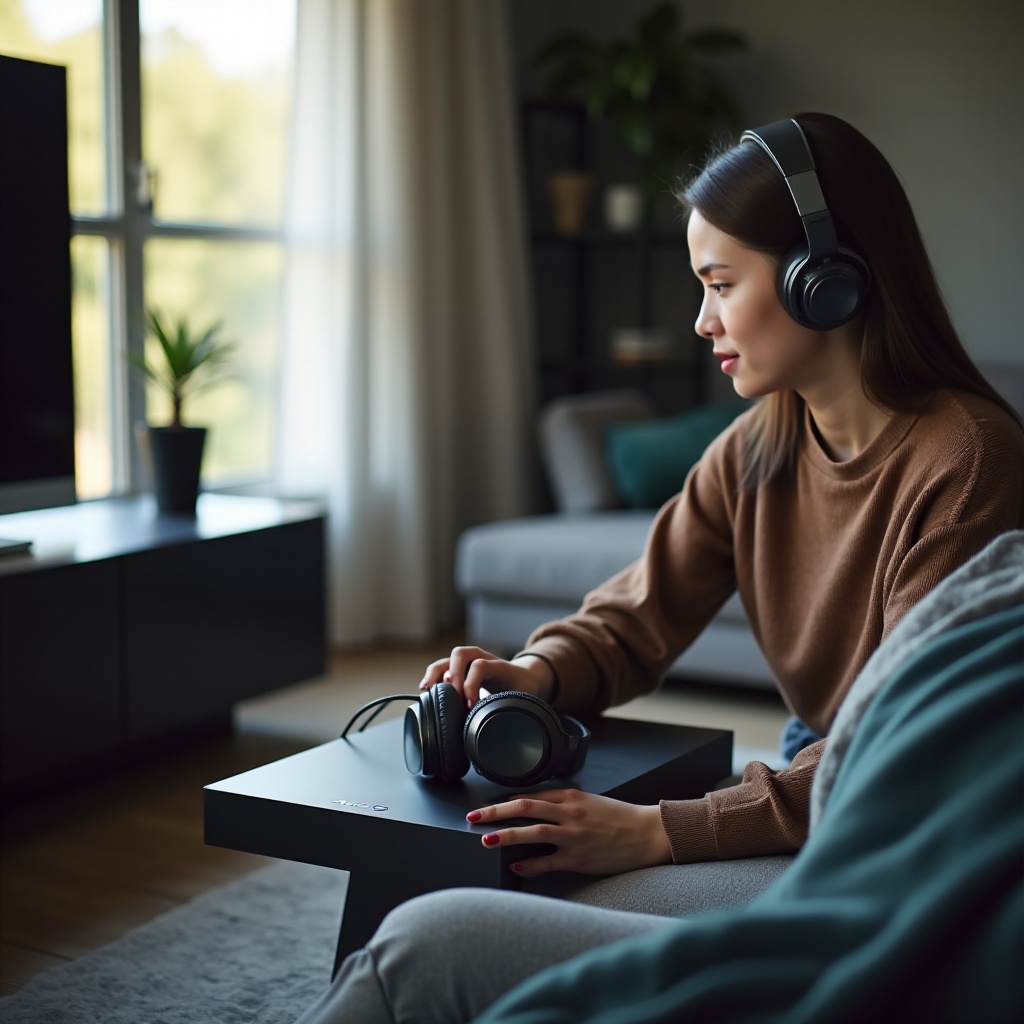
Om je Beats-koptelefoon op een PS4 aan te sluiten, is het essentieel om hun compatibiliteit te begrijpen. Hoewel Beats zowel bedrade als draadloze modellen aanbiedt, ondersteunt PS4 geen Bluetooth-audioconnecties. Deze beperking kan echter worden overwonnen met de juiste accessoires. Zorg ervoor dat je Beats-koptelefoon, met name de modellen die Bluetooth-compatibel zijn, kan worden gekoppeld aan je PS4 via beschikbare omwegen. Kennis van de capaciteiten van je specifieke model zal helpen om optimale audioresultaten te behalen.
Uw PS4 voorbereiden op verbinding
Voordat je probeert de verbinding tot stand te brengen, bereid je je PS4 voor op een succesvol koppelingsproces.
1. Controleer of je PS4 de nieuwste systeemsoftware draait door naar ‘Instellingen’ > ‘Systeemsoftware-update’ te gaan. Werk bij indien nodig.
2. Zorg ervoor dat je PS4-controller volledig is opgeladen om onderbrekingen tijdens de installatie tot een minimum te beperken.
3. Pas accessoire-instellingen aan door naar ‘Instellingen’ > ‘Apparaten’ > ‘Bluetooth-apparaten’ te gaan en onnodige verbindingen te verwijderen om het proces te stroomlijnen.
Deze voorbereidende stappen bereiden de weg voor een naadloze verbindingservaring.
Beats-koptelefoon verbinden via Bluetooth
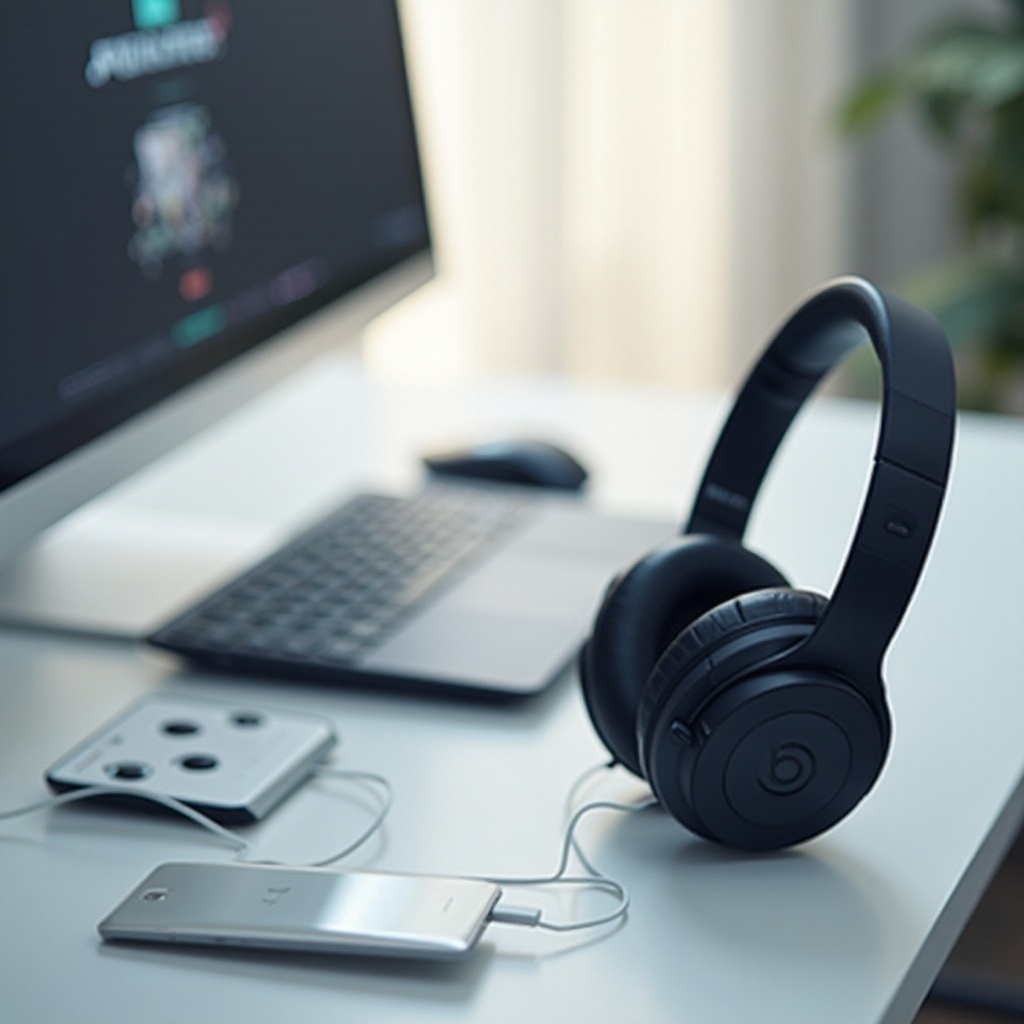
Hoewel de PS4 geen directe ondersteuning biedt voor Bluetooth-audio, kun je je Beats-koptelefoon verbinden met een USB-Bluetooth-adapter. Zo doe je dat:
1. Steek de USB-Bluetooth-adapter in een open USB-poort op je PS4.
2. Activeer de koppelingsmodus op je Beats-koptelefoon door de gebruikershandleiding te volgen die specifiek is voor je model.
3. Ga op de PS4 naar ‘Instellingen’ > ‘Apparaten’ > ‘Bluetooth-apparaten’ om je Beats-koptelefoon in de lijst te vinden.
4. Selecteer je Beats uit de lijst om de koppeling te starten.
Deze omweg biedt een draadloze verbinding, hoewel sommige functies, zoals het gebruik van een microfoon, mogelijk beperkt zijn.
Problemen met verbinding oplossen
Het koppelen van je Beats-koptelefoon aan een PS4 kan soms tot problemen leiden. Hier zijn enkele tips voor probleemoplossing:
1. Zorg ervoor dat je Beats-koptelefoon in de koppelingsmodus staat en voldoende is opgeladen.
2. Bevestig dat je PS4-systeemsoftware is bijgewerkt en compatibel is.
3. Ga dichter naar de PS4 om afstand als verbindingsbarrière uit te sluiten.
4. Start zowel de PS4 als de Beats-koptelefoon opnieuw voordat je opnieuw probeert verbinding te maken.
Door deze stappen te volgen, kun je effectief problemen oplossen en een stabiele verbinding behouden.
Alternatieve aansluitmethoden
Als Bluetooth-problemen aanhouden, overweeg dan deze alternatieve aansluitmethoden voor je Beats-koptelefoon:
– ‘Gebruik van audiokabels’: Sluit de meegeleverde 3,5 mm audiokabel van je Beats-koptelefoon aan op de audio-uitgang van de PS4-controller. Deze bedrade methode biedt eenvoud en vereist geen extra accessoires.
– ‘Verkennen van externe Bluetooth-zenders’: Een Bluetooth-zender die via een audiokabel op je PS4 is aangesloten, biedt een andere draadloze optie. Zorg ervoor dat deze compatibel is met je Beats-koptelefoon voor een soepele connectiviteit.
Deze opties bieden flexibiliteit en aanpassing op basis van je voorkeuren en bestaande apparatuur.
Je game-ervaring verbeteren met Beats
Zodra je de verbinding tot stand hebt gebracht, kun je je audio-instellingen verbeteren om je game-ervaring te verrijken.
– ‘Voordelen van het gebruik van Beats voor gamen’: Beats-koptelefoons leveren uitstekende geluidskwaliteit, waardoor je gameavonturen worden verdiept. Hun ruisonderdrukkende functies en ergonomisch ontwerp maken lange sessies comfortabel en meeslepend.
– ‘Aanpassen van audio-instellingen voor optimaal geluid’: Navigeer binnen je PS4 naar ‘Instellingen’ > ‘Geluid en scherm’ > ‘Audio-uitvoerinstellingen’ om geluidsformaten aan te passen. Pas instellingen aan om aan te sluiten bij de mogelijkheden van je Beats-koptelefoon voor superieure uitvoer.
Met deze aanpassingen geniet je van een verbeterd en boeiend geluidslandschap voor gaming.
Conclusie
Het koppelen van je Beats-koptelefoon aan een PS4 verbetert de algehele game-ervaring met kwalitatief geluid en comfort. Deze gids heeft stapsgewijze instructies gegeven voor het effectief instellen en gebruiken van Beats-koptelefoons, zodat je van elk gameplay-moment kunt genieten met uitzonderlijke audio-onderdompeling.
Veelgestelde Vragen
Kan ik Beats koptelefoons gebruiken met alle PS4-modellen?
Ja, Beats koptelefoons zijn compatibel met alle PS4-modellen wanneer ze worden aangesloten via compatibele methoden zoals een USB Bluetooth-adapter of een audiokabel.
Waarom herkent mijn PS4 mijn Beats koptelefoon niet?
Zorg ervoor dat je Beats koptelefoon in de koppelingsmodus staat en volledig is opgeladen. Controleer of de systeemsoftware van je PS4 is bijgewerkt en of er compatibiliteit is met Bluetooth-adapters.
Zijn er PS4-instellingen die de geluidskwaliteit met Beats verbeteren?
Ja, pas je PS4-geluidsinstellingen aan onder ‘Geluid en Scherm’ om uitvoerformaten en geluidshelderheid te optimaliseren voor betere prestaties met Beats koptelefoons.