
Introductie
Samsung-smartphones bieden tal van aanpassingsopties om de gebruikerservaring te verbeteren. Een daarvan is het aanpassen van het tekstberichtnotificatiegeluid, een populaire keuze. Hiermee kunnen gebruikers inkomende berichten identificeren zonder op hun telefoon te kijken. Deze gids leidt u door de stappen om het tekstnotificatiegeluid op Samsung-apparaten te wijzigen, zodat u uw meldingen kunt personaliseren naar uw voorkeuren.
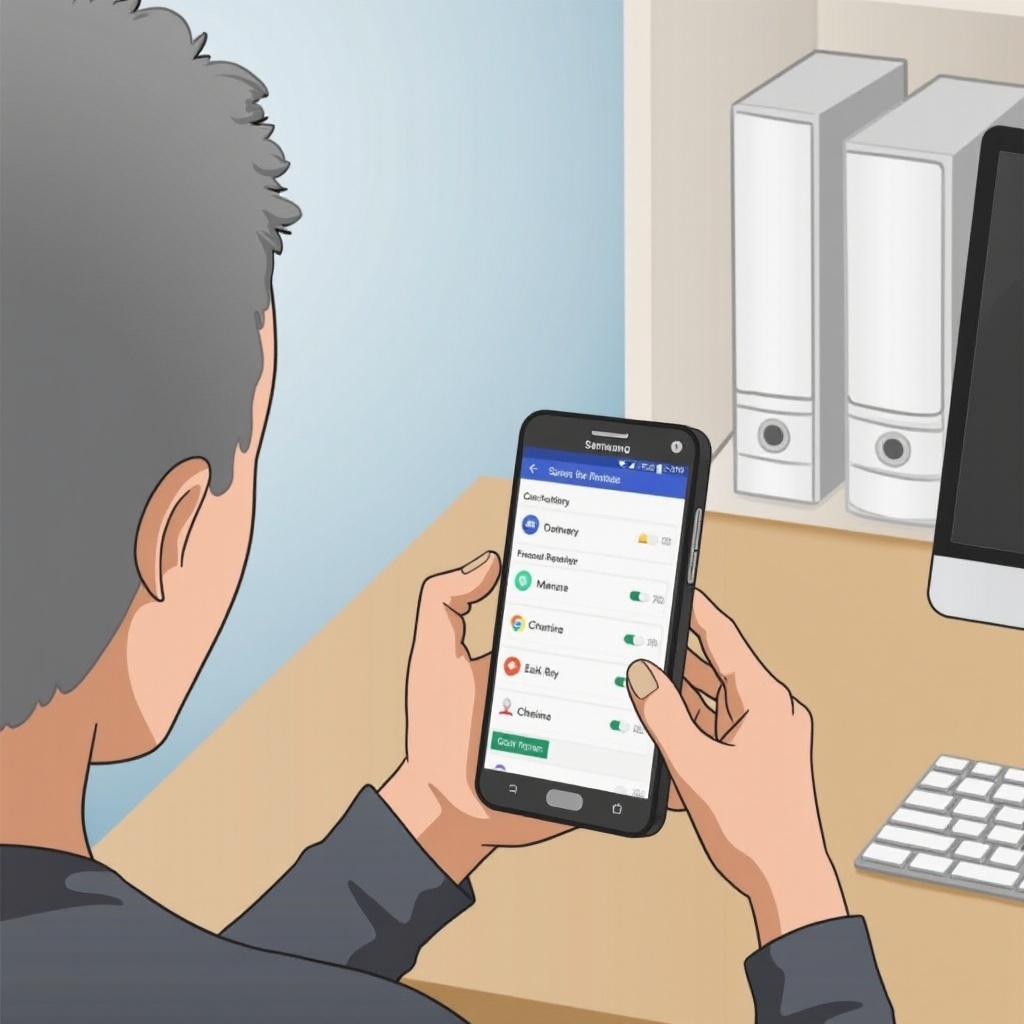
Het meldingssysteem van Samsung begrijpen
Voordat u zich verdiept in de techniek van het wijzigen van uw notificatiegeluid, is het essentieel om het uitgebreide meldingssysteem van Samsung te begrijpen. Samsung-apparaten zijn uitgerust met verschillende functies waarmee gebruikers hun meldingen nauwkeurig kunnen personaliseren. Deze aanpassing strekt zich uit voorbij tekstberichten tot e-mails en app-meldingen, en biedt een geïntegreerde ervaring die kan worden afgestemd op individuele voorkeuren.
De meldingsinstellingen op Samsung-apparaten zijn gemakkelijk toegankelijk via een gebruiksvriendelijke interface. Hierdoor kunnen gebruikers moeiteloos door hun instellingen navigeren en deze aanpassen. Door uzelf vertrouwd te maken met deze instellingen, kunt u ervoor zorgen dat u een onderscheidend geluid kunt instellen voor elk type melding, waardoor het meldingssysteem van uw telefoon echt persoonlijk wordt.
Hoe verander ik het tekstberichtnotificatiegeluid op Samsung
Het wijzigen van het tekstberichtnotificatiegeluid op een Samsung-apparaat is een eenvoudig proces. Volg deze stappen om dit effectief te doen:
- Navigeren naar de geluidsinstellingen:
- Open de ‘Instellingen’-app op uw Samsung-apparaat.
- Scroll naar beneden en tik op ‘Geluiden en trillingen’.
-
Hier vindt u verschillende geluidsinstellingen voor verschillende meldingen.
-
Een standaard meldingsgeluid selecteren:
- Tik in het menu ‘Geluiden en trillingen’ op ‘Meldingstoon’.
- Blader door de lijst met beschikbare geluiden.
-
Tik om een geluid naar wens te selecteren. U kunt elk geluid aantikken om een voorbeeld te horen.
-
Geluiden aanpassen voor individuele contacten:
- Open de ‘Contacten’-app.
- Selecteer het contact waarvoor u een specifiek geluid wilt instellen.
- Tik op ‘Bewerken’ en tik vervolgens op ‘Beltoon’ of ‘Meldingstoon’.
- Kies het aangepaste geluid voor dat contact en sla uw instellingen op.
Door uw meldingsgeluiden te wijzigen, voegt u niet alleen een persoonlijk tintje toe, maar helpt het ook om berichten van belangrijke contacten te herkennen zonder de behoefte om het apparaat regelmatig te controleren.
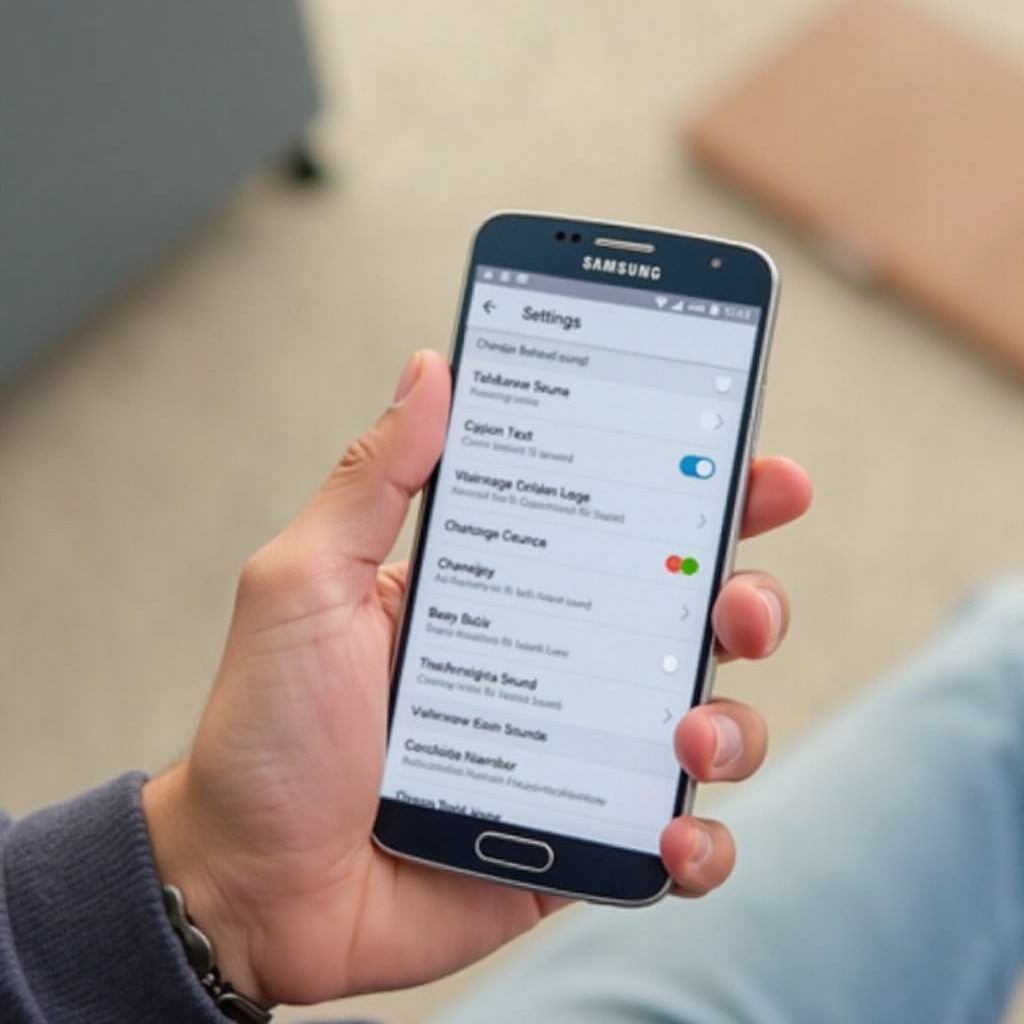
Aanvullende aanpassingsopties
Voor degenen die op zoek zijn naar verdere personalisatie biedt Samsung extra opties om het geluid van uw apparaat te verbeteren.
- Het gebruik van apps van derden voor ringtonebeheer:
- Apps zoals ‘Zedge’ bieden een uitgebreide reeks meldingsgeluiden en ringtones die beschikbaar zijn om te downloaden.
-
Installeer deze apps via de Google Play Store, verken de geluidsopties en stel uw voorkeursgeluiden in als meldingsgeluiden.
-
Gedownloade en aangepaste geluidsbestanden instellen:
- Download uw gewenste geluid of muziekbestanden naar uw apparaat.
- Open de ‘Muziek’ of ‘Bestanden’-app, zoek het gedownloade bestand en selecteer ‘Instellen als’, kies vervolgens ‘Meldingstoon’.
Met aangepaste geluiden weerspiegelt uw apparaat uw unieke stijl, van speelse deuntjes tot subtiele tonen die passen bij uw dagelijkse routine.
Problemen oplossen bij veelvoorkomende problemen
Soms kunnen gebruikers problemen ondervinden bij het wijzigen van meldingsgeluiden. Hier zijn oplossingen om veelvoorkomende problemen effectief aan te pakken:
- Oplossing voor ontbrekende of grijs weergegeven opties:
- Zorg ervoor dat de software van uw apparaat up-to-date is door te controleren op updates in ‘Instellingen’.
-
Start uw apparaat opnieuw op om tijdelijke systeemfouten op te lossen.
-
Problemen met geluidsinstellingen die niet worden opgeslagen verhelpen:
- Zorg ervoor dat u na het selecteren van een geluid op ‘Opslaan’ of ‘Toepassen’ drukt om de wijzigingen te bevestigen.
- Als het probleem aanhoudt, ga naar ‘Instellingen’ > ‘Apps’ > ‘Berichten’ > ‘Opslag’ en wis de cache om de geluidsinstellingen opnieuw in te stellen.
Door mogelijke problemen te begrijpen en deze oplossingen te implementeren, kunt u een naadloze aanpassingservaring garanderen, zodat gebruikers hun meldingsgeluiden zonder onderbrekingen kunnen personaliseren.
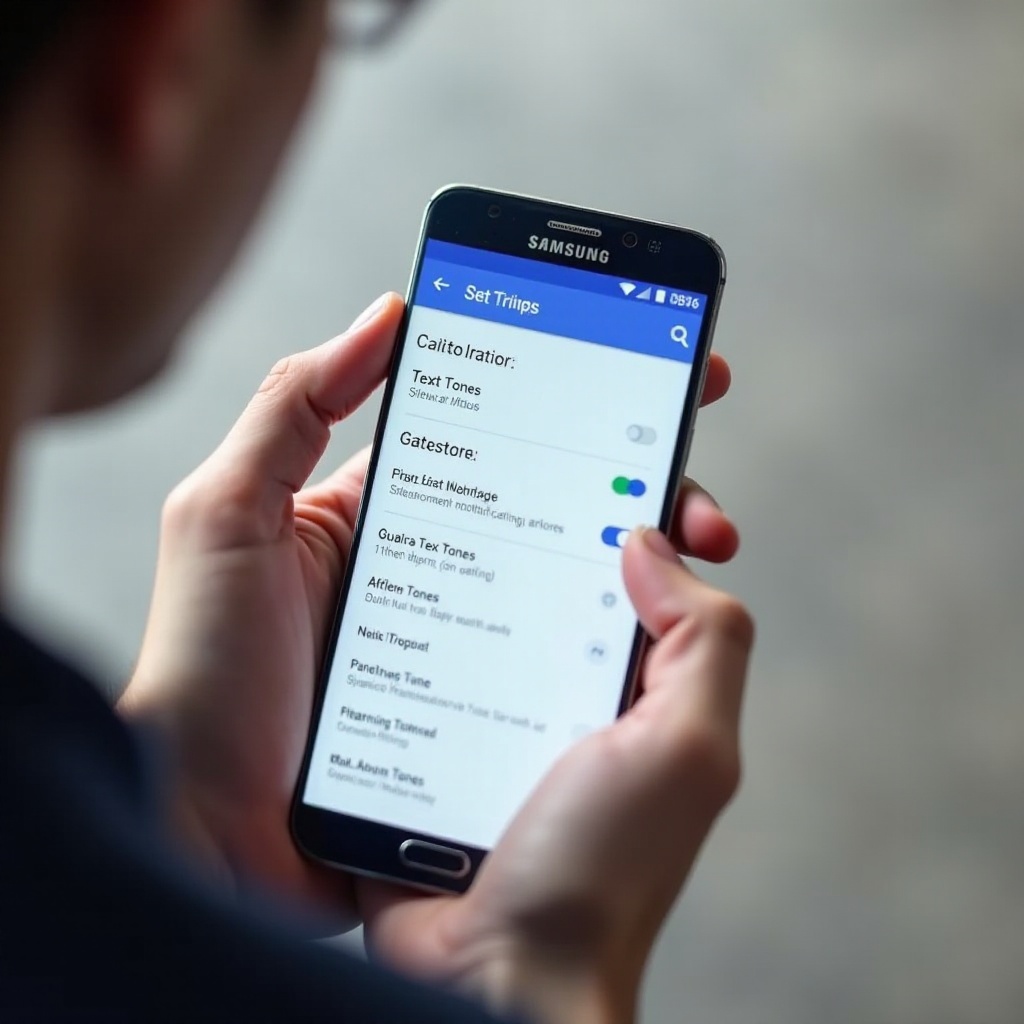
Tips voor een betere meldingservaring
Om uw meldingservaring verder te verbeteren kunt u deze tips overwegen:
- Balans tussen geluidsvolume en toon:
-
Kies een uitgebalanceerd volume dat duidelijk hoorbaar is in verschillende omgevingen, maar niet te opdringerig.
-
Gebruik van de modus ‘Niet storen’:
- Stel de modus ‘Niet storen’ in tijdens vergaderingen of ‘s nachts om onderbrekingen door meldingen te voorkomen.
Door deze tips te implementeren, kunt u ervoor zorgen dat uw meldingen effectief worden beheerd en de gebruiksvriendelijkheid van uw apparaat verbeteren.
Conclusie
Het personaliseren van de notificatiegeluiden van uw Samsung is meer dan een geavanceerde technische onderneming; het is een praktische upgrade voor uw dagelijkse digitale interacties. Met de stappen en probleemoplossingstips die worden verstrekt, kunt u een beter georganiseerd meldingssysteem aannemen, specifiek afgestemd op uw levensstijl. Geniet van de geluiden die bij u resoneren en maak van elke melding een aangename ervaring.
Veelgestelde Vragen
Hoe stel ik een unieke toon in voor specifieke contacten?
Ga naar de ‘Contacten’ app, selecteer het contact en pas de ‘Beltoon’ of ‘Notificatiegeluid’ instellingen aan.
Waarom werkt mijn tekstnotificatiegeluid niet?
Controleer of uw apparaat op stil of in de ‘Niet storen’-modus staat en zorg ervoor dat uw geluidsinstellingen correct zijn geconfigureerd.
Kan ik mijn eigen muziekbestanden gebruiken als notificatiegeluiden?
Ja, download het muziekbestand op uw apparaat, ga naar de ‘Bestanden’ app, selecteer het bestand en stel het in als uw notificatiegeluid.