
Introduction
훌륭한 오디오는 게임 세션을 높여주며, 더 몰입감 있는 경험을 제공합니다. 탁월한 사운드 품질과 편안함으로 알려진 비츠 헤드폰은 게이머들 사이에서 인기 있는 선택입니다. 이 가이드는 PS4에 비츠 헤드폰을 연결하여 더 나은 사운드 성능을 보장하는 방법을 보여줍니다. 게임 오디오를 최대한 활용할 수 있는 단계로 들어가 봅시다.
Understanding PS4 and Beats Headphones Compatibility
비츠 헤드폰을 PS4에 연결하려면 호환성을 이해하는 것이 중요합니다. 비츠는 유선 및 무선 모델을 제공하지만 PS4는 기본적으로 블루투스 오디오 연결을 지원하지 않습니다. 그러나 적절한 액세서리를 사용하면 이러한 제한을 극복할 수 있습니다. 특히 블루투스 호환 모델을 사용하여 이용 가능한 대체 방법을 통해 비츠 헤드폰을 PS4와 페어링할 수 있는지 확인하십시오. 특정 모델의 기능에 대한 지식을 통해 최적의 오디오 결과를 얻을 수 있습니다.
Preparing Your PS4 for Connection
연결을 시도하기 전에 성공적인 페어링 과정을 위해 PS4를 준비하세요.
1. ‘설정’ > ‘시스템 소프트웨어 업데이트’로 이동하여 PS4가 최신 시스템 소프트웨어를 실행 중인지 확인합니다. 필요한 경우 업데이트합니다.
2. 설치 중 중단을 최소화하기 위해 PS4 컨트롤러가 완전히 충전되었는지 확인합니다.
3. ‘설정’ > ‘장치’ > ‘블루투스 장치’로 이동하여 불필요한 연결을 제거하여 프로세스를 간소화합니다.
이 준비 단계는 원활한 연결 경험을 위한 무대를 마련합니다.
Connecting Beats Headphones via Bluetooth
PS4는 블루투스 오디오를 직접 지원하지 않지만 USB 블루투스 어댑터를 사용하여 비츠 헤드폰을 연결할 수 있습니다. 방법은 다음과 같습니다:
1. USB 블루투스 어댑터를 PS4의 열려 있는 USB 포트에 삽입합니다.
2. 모델에 따라 사용자 설명서를 참고하여 비츠 헤드폰에서 페어링 모드를 활성화합니다.
3. PS4에서 ‘설정’ > ‘장치’ > ‘블루투스 장치’로 이동하여 목록에서 비츠 헤드폰을 찾습니다.
4. 목록에서 비츠를 선택하여 페어링을 시작합니다.
이 대안 방법은 무선 연결을 가능하게 하지만 마이크 사용과 같은 기능은 제한될 수 있습니다.
Troubleshooting Connection Issues
PS4와 비츠 헤드폰을 페어링하는 것은 때때로 문제를 일으킬 수 있습니다. 다음은 몇 가지 문제 해결 팁입니다:
1. 비츠 헤드폰이 페어링 모드에 있고 충분히 충전되어 있는지 확인하십시오.
2. PS4 시스템 소프트웨어가 업데이트되고 호환되는지 확인하십시오.
3. 연결 거리의 장벽을 없애기 위해 PS4에 가까이 이동합니다.
4. 연결을 다시 시도하기 전에 PS4와 비츠 헤드폰을 재시작합니다.
이 단계를 따르면 효과적으로 문제를 해결하고 안정적인 연결을 유지할 수 있습니다.
Alternative Connection Methods
블루투스 문제가 계속될 경우, 비츠 헤드폰의 대체 연결 방법을 고려해보십시오:
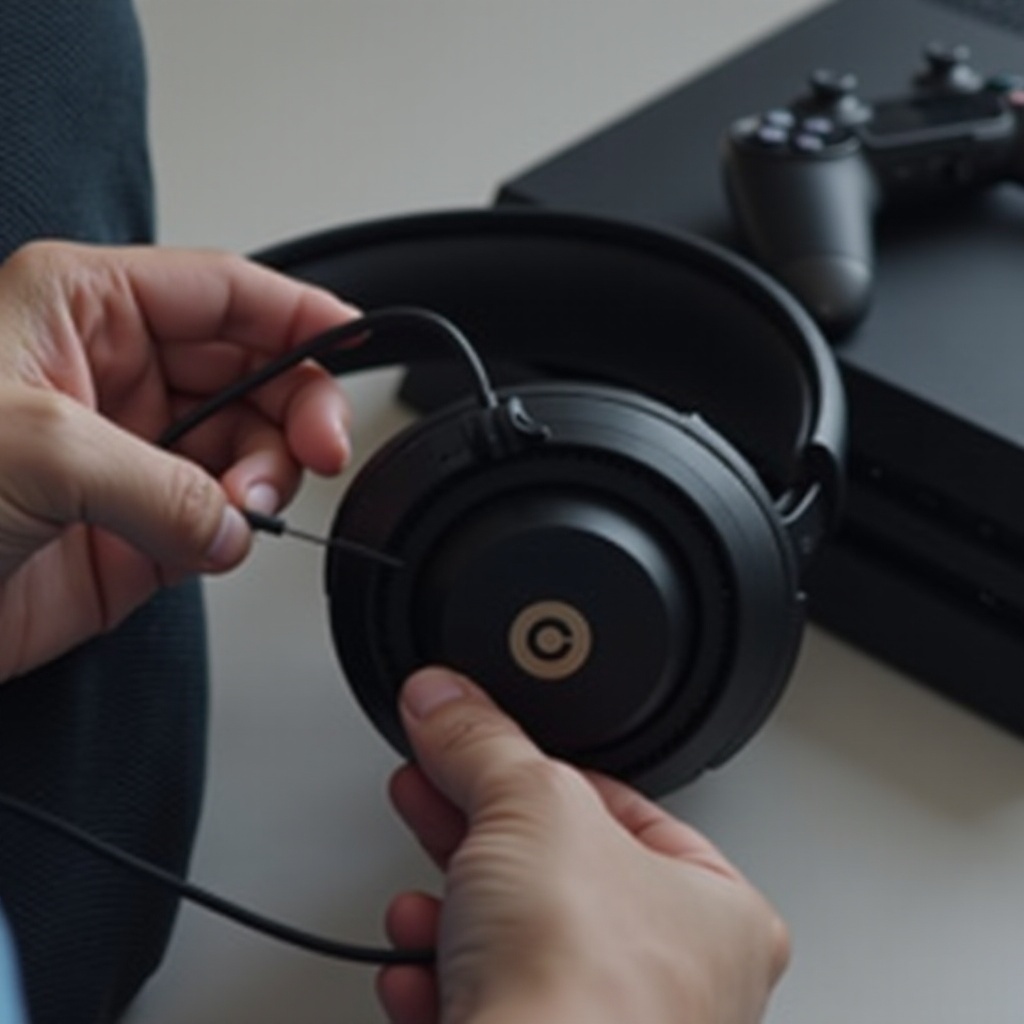
– ‘오디오 케이블 사용’: 비츠 헤드폰에 제공된 3.5mm 오디오 케이블을 PS4 컨트롤러의 오디오 잭에 연결합니다. 이 유선 방법은 단순함을 제공하며 추가 액세서리가 필요하지 않습니다.
– ‘외부 블루투스 송신기 탐색’: PS4에 오디오 케이블을 통해 연결된 블루투스 송신기는 또 다른 무선 옵션을 제공합니다. 비츠 헤드폰과의 호환성을 보장하여 원활한 연결을 유지하십시오.
이 옵션은 선호도와 기존 장비에 따라 유연성과 적응을 보장합니다.
Enhancing Your Gaming Experience with Beats
연결된 후 오디오 설정을 향상하여 게임 경험을 더욱 풍부하게 할 수 있습니다.
– ‘게이밍에서 비츠 사용의 이점’: 비츠 헤드폰은 뛰어난 사운드 품질을 제공하여 게임 모험에 깊이를 추가합니다. 소음 차단 기능과 인체공학적 설계는 긴 세션을 편안하고 몰입감 있게 만듭니다.
– ‘최적의 사운드를 위한 오디오 설정 조정’: PS4에서 ‘설정’ > ‘사운드 및 화면’ > ‘오디오 출력 설정’으로 이동하여 오디오 형식을 미세 조정하세요. 비츠 헤드폰의 기능에 맞게 설정을 맞춤화하여 우수한 출력을 얻으세요.
이러한 조정을 통해 향상되고 매력적인 게임 사운드 환경을 즐길 수 있습니다.
Conclusion
비츠 헤드폰을 PS4에 연결하면 양질의 사운드와 편안함으로 전반적인 게임 경험이 향상됩니다. 이 가이드는 효과적으로 비츠 헤드폰을 설정하고 사용하는 단계별 지침을 제공하여 예외적인 오디오 몰입으로 게임을 최대한 즐길 수 있도록 합니다.
자주 묻는 질문
Beats 헤드폰을 모든 PS4 모델에서 사용할 수 있나요?
네, Beats 헤드폰은 호환 가능한 방법(예: USB 블루투스 어댑터 또는 오디오 케이블)을 사용하여 모든 PS4 모델과 호환됩니다.
왜 내 PS4가 Beats 헤드폰을 인식하지 않나요?
Beats 헤드폰이 페어링 모드에 있고 완전히 충전되어 있는지 확인하세요. PS4의 시스템 소프트웨어가 업데이트되었는지 확인하고 블루투스 어댑터와의 호환성을 점검하세요.
PS4의 어떤 설정이 Beats를 사용할 때 음질을 개선하나요?
네, PS4의 ‘소리 및 화면’에서 오디오 설정을 조정하여 Beats 헤드폰 사용 시 출력 형식 및 소리의 선명도를 최적화할 수 있습니다.