
導入
復元ポイントは、Windows 10システムの健康と安定性の維持に重要です。復元ポイントは、リカバリのチェックポイントとして機能し、ソフトウェアの問題が発生した場合にシステムを以前の状態に戻すことができます。このガイドは、復元ポイントの作成、管理、および使用のプロセスを案内し、コンピュータが安全であることを保証します。
復元ポイントの理解
復元ポイントを作成する前に、その機能を理解することが重要です。復元ポイントは、システムファイルとレジストリ設定の状態を特定の時点でキャプチャします。このスナップショットに戻ることで、システム設定やソフトウェアの問題が発生した場合、簡単に元に戻すことができます。Windows 10では、復元ポイントを利用することで、機能しない更新やソフトウェアの変更に対処する効果的な手段となります。
復元ポイントを作成する準備
効果的に復元ポイントを作成および管理するためには、準備が重要です。以下のことを行ってください:
- 管理者権限の確認:コンピュータで管理者権限を持っていることを確認してください。
- 利用可能なディスクスペースの確認:新しい復元ポイントを収容するために十分なディスクスペースがあることを確認してください。
これらの準備が整えば、復元ポイントの作成プロセスをスムーズに進めることができ、システムを予期せぬ問題から保護する手助けとなります。
復元ポイント作成のステップバイステップガイド
Windows 10での復元ポイント作成方法は以下の手順に従ってください:
-
システムプロパティにアクセスする:スタートボタンを右クリックし、メニューから「システム」を選択し、左ペインで「システム保護」をクリックします。
-
システム保護を有効にする:メインドライブ (通常はC:) に対して保護がオンになっていることを「システム保護」タブで確認してください。
-
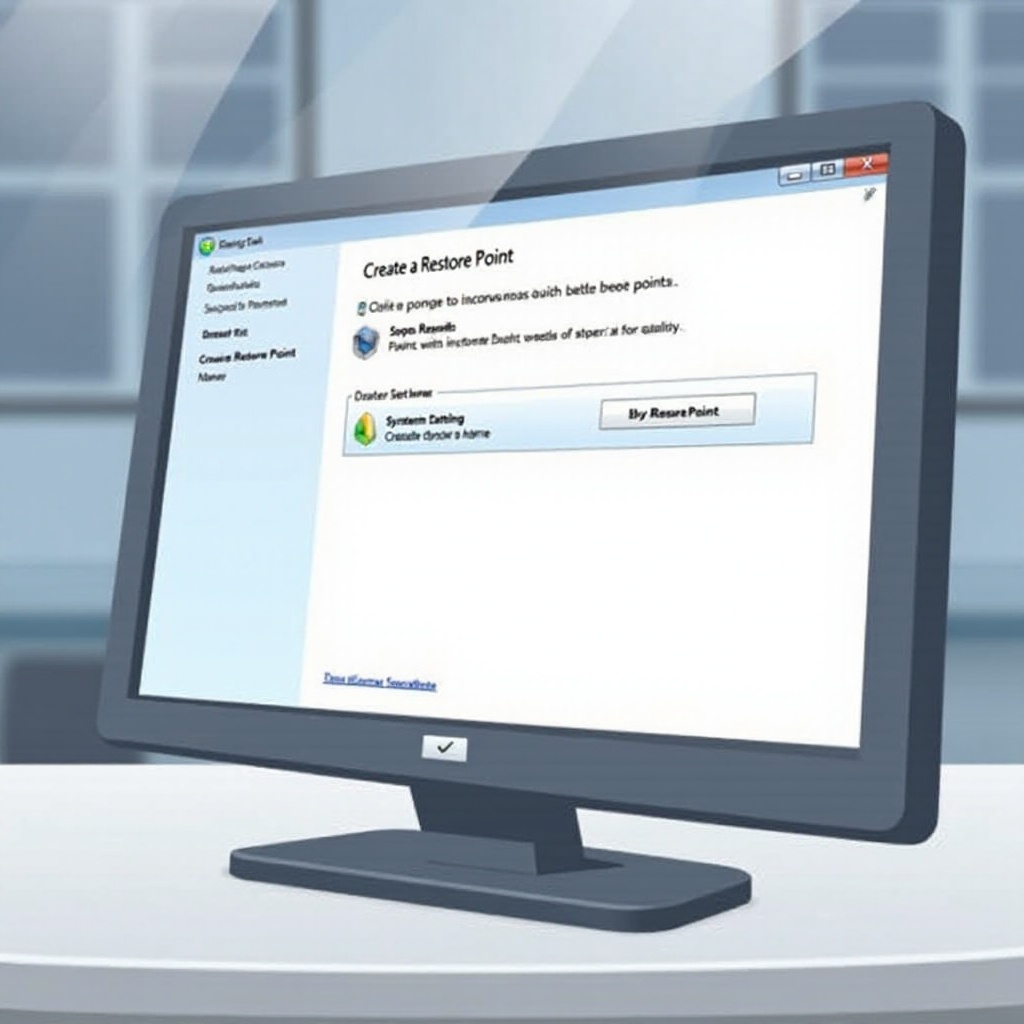
復元ポイントを作成して名前をつける:「作成」をクリックし、復元ポイントの目的を後で認識できるように意味のある名前を入力します。再度「作成」をクリックして完了します。
この手順により、必要なときに安定した構成にすぐ戻ることができるようになります。復元ポイントを作成したら、システムのパフォーマンスを維持するために適切に管理することが重要です。
復元ポイントの管理
効率的な復元ポイントの管理は、スペースの節約だけでなく、システムの効率性を維持します。管理方法は以下のとおりです:
- 復元ポイントのリスト確認:「システムの復元」ユーティリティにアクセスして使用可能な復元ポイントを表示します。
- 古い復元ポイントの削除:「システム保護」設定の「構成」オプションで、不要な復元ポイントを削除してスペースを解放できます。
これらのポイントを効果的に管理することで、復元の準備を常に整えつつ、過剰なディスクスペースを消費しないようにできます。復元ポイントを適切に管理しておくことで、システムの復元が必要な場合でも簡単に対応できます。

システムを以前の状態に復元する
必要に応じて、以下の手順でシステムを以前の状態に復元できます:
-
システム復元ユーティリティを開く:「システムプロパティ」に入り「システムの復元」を選択します。
-
復元ポイントを選択する:リストから選択し、プロンプトに従って選択を確認し、コンピュータを再起動してシステムを復元します。
このプロセスにより、不具合から迅速に回復し、快適な設定を維持することができます。まれに計画通りに行かない場合には、効果的にトラブルシューティングする方法を知っておくことが重要です。
一般的な問題のトラブルシューティング
復元プロセス中に問題が発生することがあります。対処方法は以下のとおりです:
-
一般的なエラーの修正:エラーメッセージが表示されたら、それらは手がかりを提供することが多いです。特定のエラーコードに関する解決策について、Microsoftのサポートやコミュニティフォーラムを検索してみてください。
-
失敗した復元のトラブルシューティング:システム保護が有効で、復元操作のために十分なスペースがあることを確認してください。
これらのトラブルシューティングのヒントに従うことで、回復プロセスがスムーズに進行し、ダウンタイムを最小限に抑えることができます。
結論
Windows 10での復元ポイントの作成、管理、および復元は、システムメンテナンスの重要な部分です。大きな変更を加える前に定期的に復元ポイントを設定することで、システムの信頼性と安全性を確保できます。説明した方法により、ソフトウェア関連の問題を効果的に処理するための十分な準備ができ、コンピュータを最適なパフォーマンスで維持することが可能です。
よくある質問
復元ポイントはどのくらいの頻度で作成すべきですか?
重要なシステム変更の前か、最低でも月に一度は復元ポイントを作成して、カバレッジを確保してください。
復元ポイントを作成するとファイルに影響はありますか?
いいえ、個人ファイルには影響しません。システムファイルと設定のみが記録されます。
復元ポイントのためのスペースがなくなった場合はどうなりますか?
Windows は最も古い復元ポイントを最初に削除してスペースを管理します。また、設定を通じて手動でスペースを確保することもできます。