
Pendahuluan
Suara yang hebat dapat meningkatkan sesi bermain game Anda, memberikan pengalaman yang lebih mendalam. Headphone Beats, yang dikenal dengan kualitas suara dan kenyamanannya yang luar biasa, adalah pilihan populer di kalangan gamer. Panduan ini akan menunjukkan cara menghubungkan headphone Beats Anda ke PS4, memastikan kinerja suara yang lebih baik. Mari kita ikuti langkah-langkah yang akan membantu Anda memaksimalkan audio gaming Anda.
Memahami Kompatibilitas PS4 dan Headphone Beats
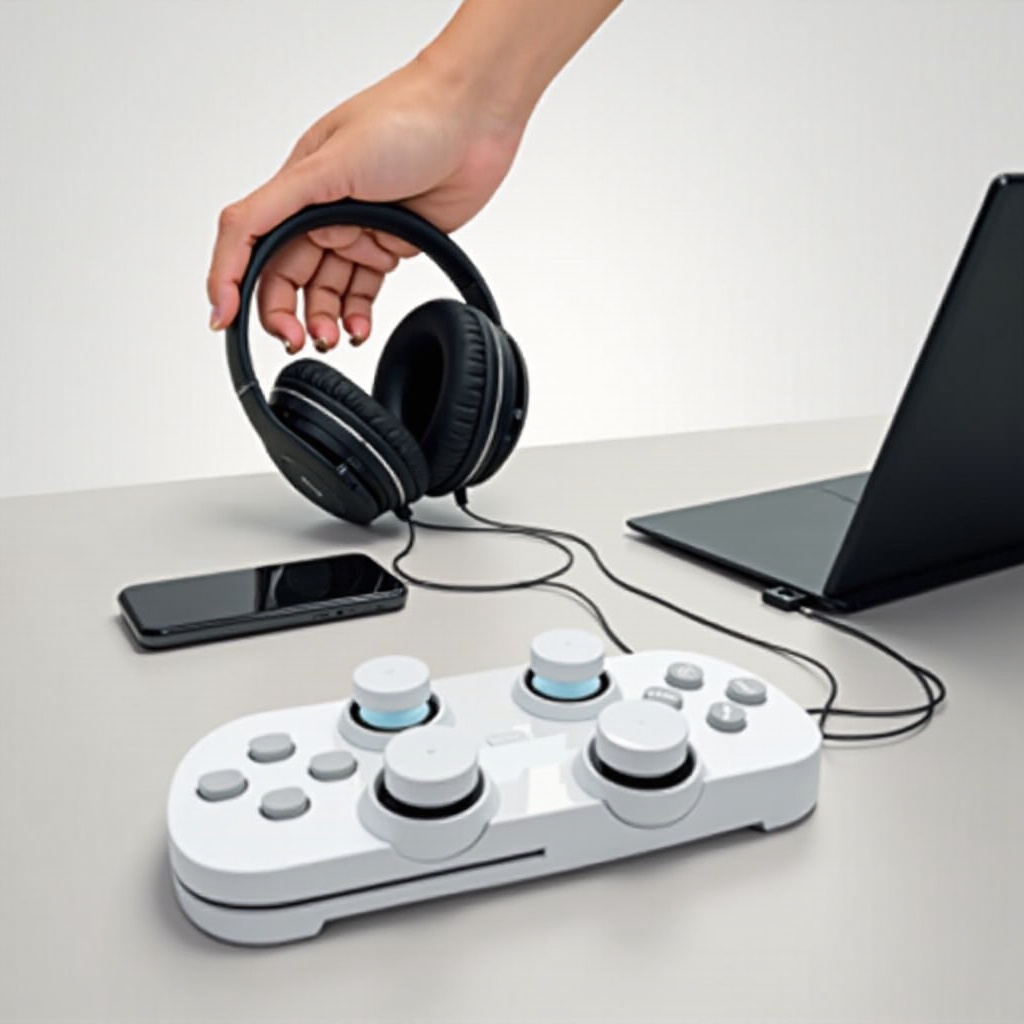
Untuk menghubungkan headphone Beats Anda ke PS4, penting untuk memahami kompatibilitasnya. Sementara Beats menawarkan model dengan kabel dan nirkabel, PS4 tidak mendukung koneksi audio Bluetooth secara native. Namun, keterbatasan ini dapat diatasi dengan aksesori yang tepat. Pastikan headphone Beats Anda, terutama model yang kompatibel dengan Bluetooth, dapat dipasangkan dengan PS4 Anda menggunakan solusi yang tersedia. Pengetahuan tentang kemampuan model spesifik Anda akan membantu mencapai hasil audio yang optimal.
Mempersiapkan PS4 Anda untuk Koneksi
Sebelum mencoba untuk menghubungkan, persiapkan PS4 Anda untuk proses pemasangan yang sukses.
1. Verifikasi bahwa PS4 Anda menjalankan perangkat lunak sistem terbaru dengan menavigasi ke ‘Pengaturan’ > ‘Pembaruan Perangkat Lunak Sistem.’ Perbarui jika diperlukan.
2. Periksa bahwa kontroler PS4 Anda terisi penuh untuk meminimalkan gangguan selama pengaturan.
3. Sesuaikan pengaturan aksesori dengan mengunjungi ‘Pengaturan’ > ‘Perangkat’ > ‘Perangkat Bluetooth’ dan hapus koneksi yang tidak perlu untuk memperlancar proses.
Langkah-langkah persiapan ini membentuk dasar untuk pengalaman koneksi yang mulus.
Menghubungkan Headphone Beats melalui Bluetooth
Meskipun PS4 tidak secara langsung mendukung audio Bluetooth, Anda dapat menghubungkan headphone Beats Anda menggunakan adapter USB Bluetooth. Berikut caranya:
1. Masukkan adapter USB Bluetooth ke port USB yang tersedia di PS4 Anda.
2. Aktifkan mode pemasangan pada headphone Beats Anda dengan mengikuti manual pengguna yang spesifik untuk model Anda.
3. Di PS4, pergi ke ‘Pengaturan’ > ‘Perangkat’ > ‘Perangkat Bluetooth’ untuk menemukan headphone Beats Anda dalam daftar.
4. Pilih Beats Anda dari daftar untuk memulai pemasangan.
Penyelesaian ini memungkinkan koneksi nirkabel, meskipun beberapa fitur seperti penggunaan mikrofon mungkin terbatas.
Pemecahan Masalah Koneksi
Menghubungkan headphone Beats Anda ke PS4 kadang-kadang dapat menyebabkan masalah. Berikut beberapa tips pemecahan masalah:
1. Pastikan headphone Beats Anda dalam mode pemasangan dan terisi daya dengan baik.
2. Konfirmasi perangkat lunak sistem PS4 Anda sudah diperbarui dan kompatibel.
3. Bergerak lebih dekat ke PS4 untuk menyingkirkan jarak sebagai hambatan konektivitas.
4. Restart baik PS4 dan headphone Beats sebelum mencoba menghubungkan sekali lagi.
Dengan mengikuti langkah-langkah ini, Anda dapat melakukan pemecahan masalah dengan efektif dan mempertahankan koneksi yang stabil.
Metode Koneksi Alternatif
Jika masalah Bluetooth tetap ada, pertimbangkan metode koneksi alternatif ini untuk headphone Beats Anda:
– ‘Menggunakan Kabel Audio’: Hubungkan kabel audio 3.5mm yang disediakan dengan headphone Beats Anda ke jack audio kontroler PS4. Metode kabel ini menawarkan kesederhanaan dan tidak memerlukan aksesori tambahan.
– ‘Mengeksplorasi Pengirim Bluetooth Eksternal’: Pengirim Bluetooth yang terhubung ke PS4 Anda melalui kabel audio menyediakan opsi nirkabel lain. Pastikan kompatibilitas dengan headphone Beats Anda untuk konektivitas yang lancar.
Opsi-opsi ini memastikan fleksibilitas dan adaptasi berdasarkan preferensi dan peralatan yang ada.
Meningkatkan Pengalaman Gaming Anda dengan Beats
Setelah terhubung, Anda dapat meningkatkan pengaturan audio Anda untuk lebih memperkaya pengalaman bermain game Anda.
– ‘Manfaat Menggunakan Beats untuk Gaming’: Headphone Beats memberikan kualitas suara yang luar biasa, menambah kedalaman pada petualangan bermain game Anda. Fitur peredam bising dan desain ergonomisnya membuat sesi yang lama nyaman dan imersif.
– ‘Menyesuaikan Pengaturan Audio untuk Suara Optimal’: Di dalam PS4 Anda, navigasi ke ‘Pengaturan’ > ‘Suara dan Layar’ > ‘Pengaturan Output Audio’ untuk menyempurnakan format audio. Sesuaikan pengaturan agar sesuai dengan kemampuan headphone Beats Anda untuk keluaran yang superior.
Dengan penyesuaian ini, Anda akan menikmati lanskap suara gaming yang ditingkatkan dan menarik.
Kesimpulan
Menghubungkan headphone Beats Anda ke PS4 meningkatkan pengalaman bermain game secara keseluruhan dengan suara dan kenyamanan berkualitas. Panduan ini telah memberikan instruksi langkah demi langkah tentang pengaturan dan penggunaan headphone Beats secara efektif, memastikan Anda menikmati setiap momen permainan dengan imersi audio yang luar biasa.
Pertanyaan yang Sering Diajukan
Bisakah saya menggunakan headphone Beats dengan semua model PS4?
Ya, headphone Beats kompatibel dengan semua model PS4 ketika dihubungkan menggunakan metode yang kompatibel seperti adaptor USB Bluetooth atau kabel audio.
Mengapa PS4 saya tidak mengenali headphone Beats saya?
Pastikan headphone Beats Anda dalam mode pairing dan terisi penuh. Verifikasi bahwa perangkat lunak sistem PS4 Anda sudah diperbarui dan periksa kompatibilitas dengan adaptor Bluetooth.
Apakah ada pengaturan PS4 yang meningkatkan kualitas audio dengan Beats?
Ya, atur pengaturan audio PS4 Anda di bawah ‘Sound and Screen’ untuk mengoptimalkan format output dan kejernihan suara agar kinerja lebih baik dengan headphone Beats.